Góp ý: ad lên copy cả file thay vì 1 đoạn code. vd như "Border::BORDER_THIN" ko biết use Border nào . Phần format event, mk ko dùng đc ->styleCells. ở bản 3.1
😂@duyhv1999 mình đã check lại thêm 1 lượt nữa và sửa lại. sorry nhiều. có vẻ lúc mình memo thì mình cũng tham khảo nhầm nguồn. và 1 số cái học từ sách thì mình cũng lười không memo với sửa lại. mình đã soát lại 1 loạt nữa và đã cố gắng sửa hết lỗi phát hiện ra rồi. mong bạn thông cảm
còn bảo soát kỹ thì nói thật 1 là hết 30/9 đổi version 3.0, 2 là mình pass Silver rồi nên thật sự động lực đang không có 😂😂😂 nên đành phải đính chính lại bài viết để các bạn đang muốn thi chứng chỉ này nhảy vào để comment thôi
Cho em hỏi chút ạ. Em đọc câu này "Prototype của mỗi object chính là cha của nó" và câu " một function được tạo trong Javascript, thì một thuộc tính prototype sẽ được add vào function, thuộc tính này là một object (gọi là prototype object)" hơi mâu thuẫn nhau ạ. Anh có thể giải thích giúp em được không ạ. Em cảm ơn anh ạ
@vnshell Cảm ơn bạn đã comment, đúng là mình có đôi chút thiếu xót.
Việc tạo service NodePort thì lý thuyết cái port này mặc định sẽ được listen trên tất cả các node (master node + worker node) chứ ko phải chỉ Worker Node mà chạy pod của Ingress Controller.
Bạn có thể check spec của service của ingress controller này, nó có tham số "externalTrafficPolicy: Cluster". Tham số này sẽ đảm bảo những gì mình nói bên trên, là port NodePort được listen trên all node
Ý thứ 2 là tạo sao mình lại cấu hình haproxy về 3 node master node, thì bạn có thể chọn cấu hình cho các worker node cũng dc. Vì như mình giải thích bên trên, nodeport được listen trên all nodes.
Mình viết thiếu bước apply cái file app.ingress.yaml bạn ạ, mình đã bổ sung bước này vào bài viết, cảm ơn bạn nhé!
@vnshell Cảm ơn bạn đã comment, đúng là mình có đôi chút thiếu xót.
Việc tạo service NodePort thì lý thuyết cái port này mặc định sẽ được listen trên tất cả các node (master node + worker node) chứ ko phải chỉ Worker Node mà chạy pod của Ingress Controller.
Bạn có thể check spect của service của ingress controller này, nó có tham số "externalTrafficPolicy: Cluster". Tham số này sẽ đảm bảo những gì mình nói bên trên, là port NodePort được listen trên all node
Ý thứ 2 là tạo sao mình lại cấu hình haproxy về 3 node master node, thì bạn có thể chọn cấu hình cho các worker node cũng dc. Vì như mình giải thích bên trên, nodeport được listen trên all pod.
Mình viết thiếu bước apply cái file app.ingress.yaml bạn ạ, mình đã bổ sung bước này vào bài viết, cảm ơn bạn nhé!
nhờ @rockman88v bổ sung thêm tẹo này với, mình thấy hơi confused .
Mình thấy mặc định value-nginx-ingress.yaml có giá trị "replicaCount: 1", khi apply helm chart này mình thấy chỉ có 1 container dc tạo ra, và nó tạo ở worker node, vì dùng NodePort nên chỉ có 1 worker node listen port 30080|30443. Vậy sao bên dưới khi config haproxy b lại cho IP của 3 con master nhỉ? nó k logic lắm?
thấy có tạo file app.ingress.yaml để viết rule cho nginx-ingress nhưng k thấy đoạn apply? Mình cũng tự apply bằng cmd "kubectl -n nginx-ingress apply -f app.ingress.yaml" thì vẫn ok .



THẢO LUẬN
@rockman88v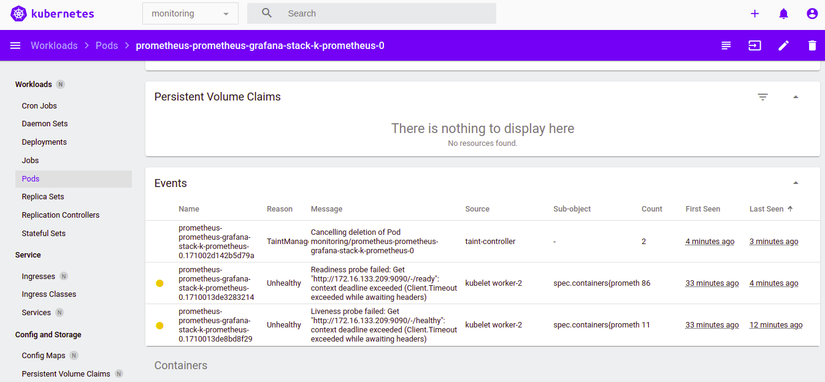
Cái pod prometheus của e có lỗi này a.
Cái này có thể là do cái dashboard nó ko match về phiên bản. Bản thử vài dashboard khác thử xem sao
Cho em hỏi là, cách xử lí hệ thống phân quyền có cấp bậc UserA chỉ có thể xem duy nhất thông tin của UserA là như thế nào vậy ạ ???
CSR nhé. SSR vẫn có thể làm được, nhưng k khuyến khích
Góp ý: ad lên copy cả file thay vì 1 đoạn code. vd như "Border::BORDER_THIN" ko biết use Border nào . Phần format event, mk ko dùng đc ->styleCells. ở bản 3.1
😂@duyhv1999 mình đã check lại thêm 1 lượt nữa và sửa lại. sorry nhiều. có vẻ lúc mình memo thì mình cũng tham khảo nhầm nguồn. và 1 số cái học từ sách thì mình cũng lười không memo với sửa lại. mình đã soát lại 1 loạt nữa và đã cố gắng sửa hết lỗi phát hiện ra rồi. mong bạn thông cảm
còn bảo soát kỹ thì nói thật 1 là hết 30/9 đổi version 3.0, 2 là mình pass Silver rồi nên thật sự động lực đang không có 😂😂😂 nên đành phải đính chính lại bài viết để các bạn đang muốn thi chứng chỉ này nhảy vào để comment thôi
Cho em hỏi chút ạ. Em đọc câu này "Prototype của mỗi object chính là cha của nó" và câu " một function được tạo trong Javascript, thì một thuộc tính prototype sẽ được add vào function, thuộc tính này là một object (gọi là prototype object)" hơi mâu thuẫn nhau ạ. Anh có thể giải thích giúp em được không ạ. Em cảm ơn anh ạ
cám ơn bạn đã ủng hộ. mình sẽ sớm ra phần 2
tiếp đi bạn, hóng
bài viết rất hay , cảm ơn anh
em cũng sợ môn này a ơi
:)))mỗi lần nhắc tới CTDL là hoa mắt chóng mặt. Chả hiểu sao ngày xưa mình qua môn nữa 🤣
Cho mình hỏi web app ở trong mô hình BFF ở trên là web mvc (server rendering) hay SPA (client rendering) app nhỉ?
lấy ví dụ dễ hiểu đó bạn
Bài viết hay quá
@vnshell Cảm ơn bạn đã comment, đúng là mình có đôi chút thiếu xót.
Bạn có thể check spec của service của ingress controller này, nó có tham số "externalTrafficPolicy: Cluster". Tham số này sẽ đảm bảo những gì mình nói bên trên, là port NodePort được listen trên all node Ý thứ 2 là tạo sao mình lại cấu hình haproxy về 3 node master node, thì bạn có thể chọn cấu hình cho các worker node cũng dc. Vì như mình giải thích bên trên, nodeport được listen trên all nodes.
@vnshell Cảm ơn bạn đã comment, đúng là mình có đôi chút thiếu xót.
nhờ @rockman88v bổ sung thêm tẹo này với, mình thấy hơi confused .
.
HAY 10 ĐIỂM