


[Windows Thực Chiến] Dẹp VirtualBox đi, cài Ubuntu WSL bằng một dòng Terminal duy nhất!
Chào anh em, lại là mình đây

Làm dev thì chắc chắn anh em không thể sống thiếu Linux. Từ gõ mấy lệnh bash script cơ bản, chạy Docker, cho đến setup môi trường Node.js hay deploy server... mọi thứ trên Linux đều mượt mà và chuẩn chỉ hơn Windows rất nhiều.
Ngày xưa, để có Linux xài trên máy Win, anh em thường phải cắn răng trải qua 2 con đường đau khổ:
- Cài Dual-boot (Song song 2 hệ điều hành): Cực kỳ rủi ro, lỡ tay format nhầm phân vùng là đi tong dữ liệu, chưa kể đang code Linux muốn mở Photoshop bên Win lại phải restart máy. Mất thời gian!
- Cài máy ảo (VMware / VirtualBox): Ngốn RAM kinh khủng, chạy nặng nề, quạt tản nhiệt kêu như công nông lên dốc.
Nhưng thời đại nay đã khác. Microsoft đã bắt tay với Linux đẻ ra một thứ gọi là WSL (Windows Subsystem for Linux). Nó cho phép anh em chạy nhân Linux thực sự ngay bên trong Windows, nhẹ tênh, khởi động trong 1 giây, và truy cập chung ổ cứng với Win mượt như nhung.
Hôm nay, mình sẽ hướng dẫn anh em cài đặt Ubuntu qua WSL chỉ bằng vài dòng lệnh Terminal siêu ngầu, không cần tải file ISO lằng nhằng.
Bước 1: Điều kiện tiên quyết
Tính năng WSL 2 (bản xịn nhất) yêu cầu máy tính của anh em phải chạy:
- Windows 10 (phiên bản 2004 trở lên, Build 19041 hoặc cao hơn).
- Hoặc Windows 11.
(Anh em nào xài Win 7 hay Win 8 thì chịu khó nâng cấp đi nhé, năm 2026 rồi).
Bước 2: Mở Terminal với quyền Admin
Anh em không thể xài quyền user bình thường để can thiệp vào hệ thống được.
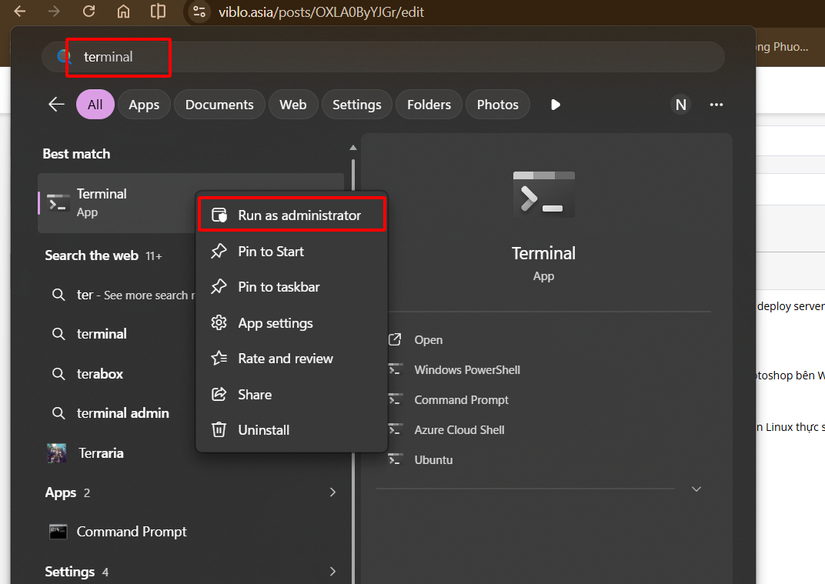
- Bấm phím Windows trên bàn phím.
- Gõ
Terminal(hoặcPowerShell/CMD). - Click chuột phải vào nó, chọn Run as administrator (Chạy dưới quyền quản trị viên).
Bước 3: Lệnh "Ma thuật" cài đặt bằng 1 nút bấm
Ngày xưa cài WSL phải bật tính năng trong Control Panel, khởi động lại, tải kernel... lằng nhằng lắm. Bây giờ Microsoft đã gom tất cả vào đúng một dòng lệnh.
Anh em dán dòng này vào Terminal và gõ Enter:
wsl --install
Lệnh này sẽ làm gì?
- Nó tự động bật các tính năng cần thiết của Windows (Virtual Machine Platform).
- Tự động tải cái nhân Linux (WSL 2 Kernel) mới nhất về.
- Tự động tải và cài đặt bản phân phối Ubuntu (mặc định là bản LTS mới nhất).
Chờ nó chạy tải xong (vài chục MB đến vài trăm MB tùy mạng). Sau đó, Terminal sẽ báo anh em cần Khởi động lại máy tính (Restart) để áp dụng thay đổi. Anh em cứ restart đi nhé.
Bước 4: (Tùy chọn) Chọn phiên bản Ubuntu anh em thích
Nếu anh em không gõ lệnh ở Bước 3 mà thích chơi hệ "kén chọn", ví dụ muốn cài đúng bản Ubuntu 22.04 hoặc muốn cài Debian, Kali Linux để tập làm hacker, thì anh em gõ lệnh này để xem danh sách các bản Linux hỗ trợ:
wsl --list --online
Terminal sẽ nhả ra một cái danh sách. Thích thằng nào thì gõ lệnh cài đặt kèm theo cờ -d (tức là distribution):
wsl --install -d Ubuntu-24.04
Bước 5: Khởi tạo User và Password
Sau khi anh em restart máy xong, một cửa sổ Terminal đen xì của Ubuntu sẽ tự động bật lên (hoặc anh em bấm phím Windows, tìm chữ "Ubuntu" rồi mở nó lên).
Nó sẽ mất khoảng 1-2 phút để "Giải nén" trong lần chạy đầu tiên. Sau đó, hệ thống sẽ yêu cầu anh em tạo tài khoản:
- Enter new UNIX username: Nhập tên user anh em thích (viết liền không dấu, chữ thường, ví dụ:
hoangcoder). Enter. - New password: Gõ mật khẩu. (Lưu ý: Lúc gõ mật khẩu trên Linux, màn hình sẽ KHÔNG hiện ra dấu sao
***đâu, nó cứ đứng im nhưng thực chất là có nhận phím rồi. Cứ gõ xong rồi Enter). - Retype new password: Gõ lại mật khẩu lần nữa rồi Enter.
BÙM! Dòng chữ xanh lá cây huyền thoại hoangcoder@DESKTOP-XYZ:~$ hiện ra. Chúc mừng anh em, một con Linux xịn xò đã nằm gọn trong máy tính Windows của anh em.
Một vài tuyệt chiêu "Trấn phái" khi xài WSL
Đã xài WSL thì anh em phải biết 2 trick này để tăng công lực lên 200%:
1. Mở VS Code trực tiếp từ Ubuntu:
Anh em đang đứng ở một thư mục code trong Ubuntu, muốn dùng Visual Studio Code (đã cài bên Windows) để code? Đơn giản, chỉ cần gõ:
code .
VS Code bên Win sẽ lập tức bật lên, kết nối xuyên không vào hệ thống file của Linux (thông qua extension WSL). Anh em code trên giao diện Win mượt mà nhưng lại đang chạy Terminal và thư viện của Linux. Phê!
2. Truy cập file qua lại giữa Win và Linux:
Muốn từ Windows lấy file trong Linux: Mở File Explorer của Windows lên, gõ vào thanh địa chỉ: \\wsl$ -> Cả hệ thống file của Ubuntu hiện ra trước mắt.
Muốn từ Linux truy cập ổ C, D của Windows: Windows tự động mount các ổ đĩa của nó vào thư mục /mnt/. Anh em gõ cd /mnt/c là chui thẳng vào ổ C của Win.
Chốt hạ
WSL thực sự là một con quái vật thay đổi hoàn toàn cục diện làm việc của Dev trên Windows. Cài đặt giờ đây chỉ tốn đúng 1 lệnh terminal duy nhất, dọn dẹp sạch sẽ mớ máy ảo nặng nề rườm rà. Anh em còn chờ gì nữa mà không bật Terminal lên và trải nghiệm?
Anh em cài đặt có bị vướng chỗ nào, lỗi BIOS chưa bật ảo hóa hay gì không? Thả comment bên dưới mình bắt bệnh cho nhé!
All rights reserved
