


Người mới học nên tải bản nào trên trang chủ MySQL, giải thích chi tiết từng thành phần con
Đây là bài viết đầu tiên trong series 3 bài viết giúp các bạn hiểu "Điều gì thực sự xảy ra khi bạn cài đặt MySQL lên máy tính của mình"
3 bài viết trong series này bao gồm:
1. Người mới học nên tải bản nào trên trang chủ MySQL, giải thích chi tiết từng thành phần con
2. Hiểu ý nghĩa của các option có trong MySQL Installer để cài đặt cho đúng
3. Sau khi cài đặt MySQL thì máy tính của bạn thay đổi như thế nào, cấu trúc thư mục (Sắp ra mắt)
Bây giờ bắt đầu vào nội dung bài số 1 nhé
Đầu tiên các bạn vào trang downloads của MySQL theo đường dẫn https://www.mysql.com/downloads/
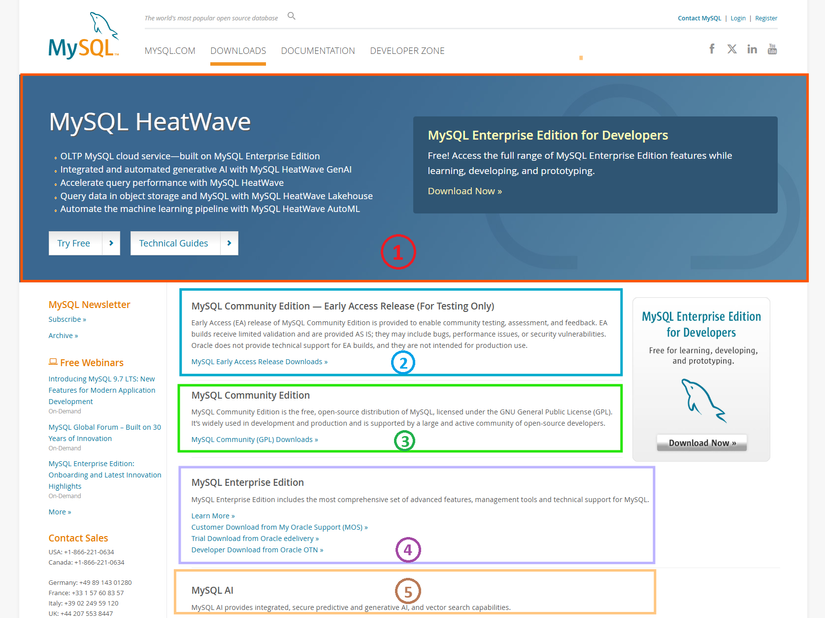
Với những bạn mới học, khi vào trang này các bạn có thể thắc mắc không biết nên chọn cái nào. Ở hình ảnh trên mình có đánh dấu 5 vùng mà các bạn thường phân vân:
(TL;DR: Nếu không muốn đọc nội dung bên dưới thì các bạn chỉ cần quan tâm đến Vùng số 3: MySQL Community Edition, click vào chỗ MySQL Community (GPL) Downloads » ở dưới cùng của vùng đó là được)
-
Vùng 1: MySQL HeatWave. Đây là phiên bản cloud service cao cấp của Oracle. Thường được dùng cho doanh nghiệp lớn, vận hành trên cloud, cần xử lý big data và AI analytics => Người mới học thì không cần dùng cái này ❌
-
Vùng 2: MySQL Community Edition — Early Access Release (For Testing Only). Đây là phiên bản thử nghiệm của Vùng 3 (MySQL Community Edition). Ngay trong tên của nó đã có khuyến nghị "For Testing Only", tức là đây là một phiên bản chưa ổn định, có thể có nhiều bug, thậm chí là crash đột ngột khi dùng. Phù hợp cho các bạn muốn thử dùng tính năng mới sắp phát hành của MySQL và gửi feedback về cho Oracle => Người mới học thì không cần dùng cái này ❌
-
Vùng 3: MySQL Community Edition. Đây chính là phiên bản miễn phí, ổn định và phổ biến của MySQL. Là những người mới, chúng ta sẽ tải phiên bản này về để cài đặt và học SQL ✅
-
Vùng 4: MySQL Enterprise Edition. Đây là bản thương mại trả phí dành cho doanh nghiệp => Người mới học thì không cần dùng cái này ❌
-
Vùng 5: MySQL AI. Đây là các tính năng AI Oracle đang tích hợp vào hệ sinh thái MySQL. Ví dụ những việc nó có thể hỗ trợ như convert ngôn ngữ tự nhiên thành truy vấn SQL => Người mới học thì không cần dùng cái này ❌
Sau khi bấm vào link download ở vùng số 3 (bạn click vào chỗ MySQL Community (GPL) Downloads » hoặc vào link https://dev.mysql.com/downloads/), bạn sẽ thấy có rất nhiều mục con hiện ra. Nếu để ý kỹ, các bạn sẽ thấy chúng được chia thành 5 nhóm:
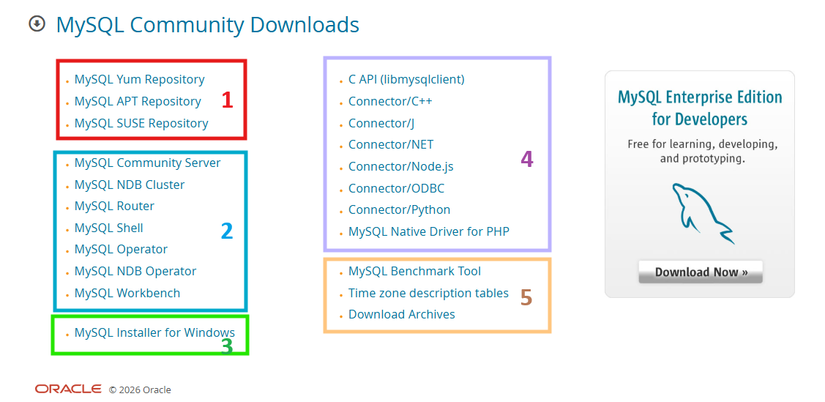
(TL;DR: Nếu không muốn đọc nội dung bên dưới thì các bạn chỉ cần click vào mục MySQL Installer for Windows trong Nhóm 3 là được)
Nhóm 1: Package Repository cho Linux
- MySQL Yum Repository: Dành cho Red Hat Enterprise Linux / Oracle Linux, Fedora
- MySQL APT Repository: Dành cho Debian, Ubuntu
- MySQL SUSE Repository: Dành cho SLES 12.4+ for x86-64, SLES 15 / openSUSE 15 for x86-64
=> Nếu bạn dùng hệ điều hành Windows thì không tải nhóm này ❌
Nhóm 2: Thành phần server chính
- MySQL Community Server: Đây là thứ bắt buộc phải có để chạy MySQL Server. Nó chứa database engine, SQL parser, transaction system, storage engine, user management ✅
- MySQL NDB Cluster: NDB là viết tắt của Network Database. MySQL NDB Cluster dành cho hệ thống phân tán, realtime system, HA cluster => Người mới học chưa cần cái này ❌
- MySQL Router: Dùng để route connection, load balancing, failover. Thường sử dụng trong cluster => Người mới học chưa cần cái này ❌
- MySQL Shell: Là một giao diện dòng lệnh cho phép bạn tương tác bằng JavaScript, Python hoặc SQL => Người mới học chưa cần cái này ❌
- MySQL Operator: Dùng cho Kubernetes, có thể tự động deploy, scaling, HA, backup => Người mới học chưa cần cái này ❌
- MySQL NDB Operator: NDB Cluster + Kubernetes => Người mới học chưa cần cái này ❌
- MySQL Workbench: Là một phần mềm có giao diện đồ họa (GUI) để quản lý cơ sở dữ liệu MySQL => Người mới học cần cài cái này ✅
Bonus:
- Mình thấy rất nhiều bạn sinh viên khi mới đi thực tập ở công ty bị nhầm lẫn giữa MySQL Community Server và MySQL Workbench. Khi được hỏi là em đã cài MySQL trong máy chưa thì thường người hỏi sẽ muốn biết bạn đã cài đặt MySQL Community Server chưa, vì đó là trái tim của MySQL, bắt buộc phải có. Nhưng nhiều bạn mới chỉ cài Workbench và hiểu nhầm như thế là đủ, rồi phản hồi là em đã cài rồi. Đến lúc mở Workbench ra thì không kết nối được đến database server nào cả vì chưa cài MySQL Community Server. Hãy nhớ MySQL Workbench nó chỉ là một công cụ dạng giao diện đồ họa, giúp các bạn có thể kết nối, quản lý và thao tác với MySQL thôi nhé.
- Nếu không muốn dùng MySQL Workbench thì bạn cũng có thể dùng một số GUI quản trị database nổi tiếng khác như dbForge Studio for MySQL, Navicat, HeidiSQL.
Nhóm 3: Bộ cài đầy đủ cho Windows
- MySQL Installer for Windows: Nếu không muốn tải từng thành phần nhỏ ở nhóm 2 thì bạn có thể tải cái này. Chỉ với 1 lần tải, bạn sẽ có đầy đủ MySQL Server, MySQL Router, MySQL Shell, Connector/Driver. Ngoài ra còn có cả các sample databases cho các bạn xem mẫu.
- Khi cài đặt bạn vẫn có thể bỏ chọn những thành phần con không cần thiết, mình thì thưởng tải cái installer này thay vì tải từng thành phần con ở nhóm 2 ✅
Nhóm 4: Connector/Driver
Nhóm này gồm các thư viện để hỗ trợ bạn trong code có thể kết nối tới MySQL server, tùy thuộc vào ngôn ngữ lập trình mà dự án của bạn sử dụng. Khi bạn cài MySQL Installer for Windows ở nhóm 3 thì đã có sẵn các thư viện này rồi.
- C API (libmysqlclient): dùng cho C.
- Connector/C++: dùng cho C++.
- Connector/J: dùng cho Java.
- Connector/NET: dùng cho C# / .NET.
- Connector/Node.js: dùng cho Node.js.
- Connector/ODBC: ODBC là viết tắt của Open Database Connectivity. Cho phép các phần mềm như Excel, Access, Power BI lấy dữ liệu trực tiếp từ các bảng MySQL để làm báo cáo, phân tích hoặc vẽ biểu đồ. Nếu bây giờ các bạn mới biết cái này và muốn thử nghiệm với nó, bạn có thể lên google tìm kiếm theo từ khóa "How to connect Excel to MySQL via ODBC" để xem các hướng dẫn thực hiện.
- Connector/Python: dùng cho Python.
- MySQL Native Driver for PHP: dùng cho PHP.
Nhóm 5: Các công cụ khác
- MySQL Benchmark Tool: dùng để test hiệu năng => Người mới học chưa cần cái này ❌
- Time zone description tables: Đây là các bảng mô tả múi giờ. Chúng lưu trữ thông tin và quy tắc chi tiết về các múi giờ trên toàn thế giới (ví dụ: Asia/Ho_Chi_Minh hay UTC), cho phép MySQL chuyển đổi thời gian linh hoạt và chính xác giữa các khu vực. Mặc định, MySQL sử dụng múi giờ của hệ điều hành. Tuy nhiên, để sử dụng các tên múi giờ có tên địa lý (ví dụ: SET time_zone = 'Asia/Ho_Chi_Minh') thay vì chỉ dùng +07:00, MySQL bắt buộc phải được tạo và load dữ liệu vào các bảng múi giờ này => Người mới học chưa cần cái này ❌
- Download Archives: Trong này chứa các bộ cài của các phiên bản cũ => Người mới học chưa cần cái này trừ khi giảng viên trên trường hoặc người hướng dẫn trên công ty yêu cầu ❌
Khi click vào mục MySQL Installer for Windows ở nhóm 3, màn hình sau sẽ xuất hiện:
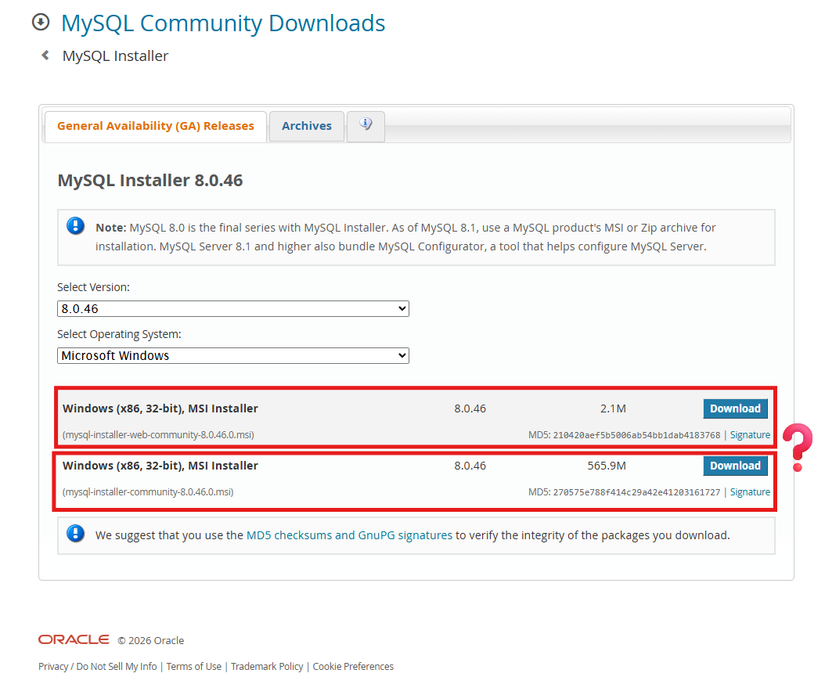
Ở đây cho bạn thấy phiên bản mới nhất hiện tại là 8.0.46 (ngày mình viết bài là 27/05/2026)
Có 2 nút Download, tương ứng với 2 tùy chọn mà bạn có thể tải, 1 cái chỉ có dung lượng 2.1MB, 1 cái tận 565.9MB. Vậy chúng khác nhau như thế nào? Chúng ta nên tải cái nào?
- Cái ở trên là mysql-installer-web-community-8.0.46.0.msi, nặng 2.1MB. Nó chỉ là bản web installer. Nó không chứa sẵn MySQL Server, Shell, Connector hay Workbench, mà chỉ có một trình cài đặt nhỏ. Khi chạy thì installer sẽ mở lên, cho phép bạn chọn các thành phần, rồi nó sẽ tải từng package từ internet về máy của bạn => Ưu điểm là ban đầu tải installer về thì rất nhanh, đỡ tốn dung lượng lưu trữ cho bộ cài, rồi sau đó mới tải các package nhỏ mà mình đã chọn về máy. Nhưng nhược điểm của nó là bắt buộc phải có internet, chứ không cài offline được. Nếu lớp học của bạn không có internet thì toang.
- Cái ở dưới là mysql-installer-community-8.0.46.0.msi, nặng 565.9MB. Đây chính là bộ cài đầy đủ, chứa sẵn các thành phần của MySQL, thế nên nó mới nặng như vậy => Ưu điểm là có thể cài offline được, trong lớp chỉ cần 1 người có bộ cài đầy đủ này, các bạn hoàn toàn có thể copy vào usb và share cho nhau để cài MySQL vào máy. Nhược điểm đương nhiên là ban đầu tải bộ cài về sẽ lâu hơn hẳn. Hoặc trong lớp offline không internet, cũng không ai có sẵn bộ cài thì cũng toang. Hoặc không thì phải dùng 4G mà tải về rồi share cho nhau => Mình thì hay bảo các bạn tải cái này về máy, sau ngồi ở chỗ offline có ai cần thì share cho nhau ✅
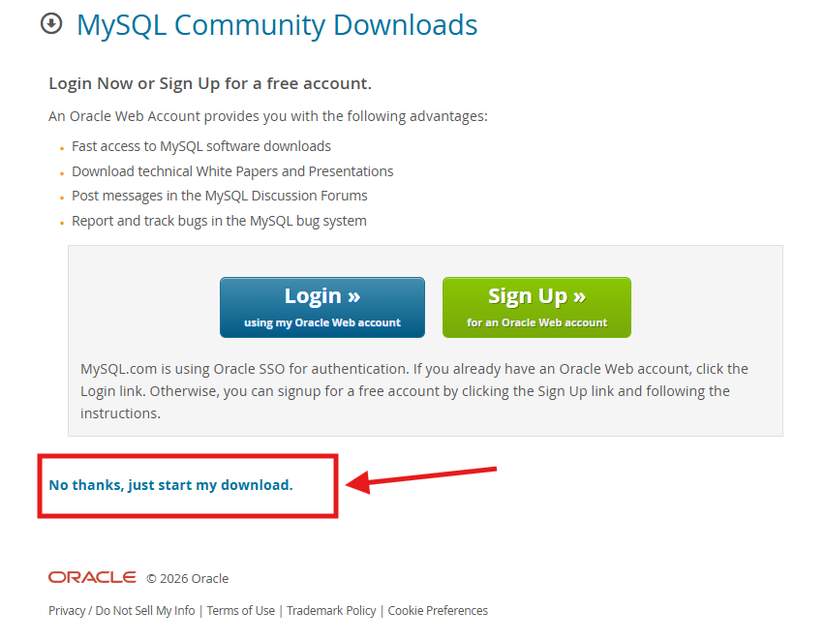
Sau khi click vào nút Download của bộ cài mysql-installer-community-8.0.46.0.msi, màn hình dưới đây sẽ hiện ra, nhiều bạn mới vào lần đầu sẽ nghĩ là phải đăng ký tài khoản, đăng nhập xong thì mới tải được, tại vì mấy ông Oracle làm 2 cái nút ý nổi bật quá.
Nhưng thực tế thì không cần như vậy, các bạn chỉ cần bấm vào "No thanks, just start my download." để tải chứ không cần đăng ký, đăng nhập gì cả.
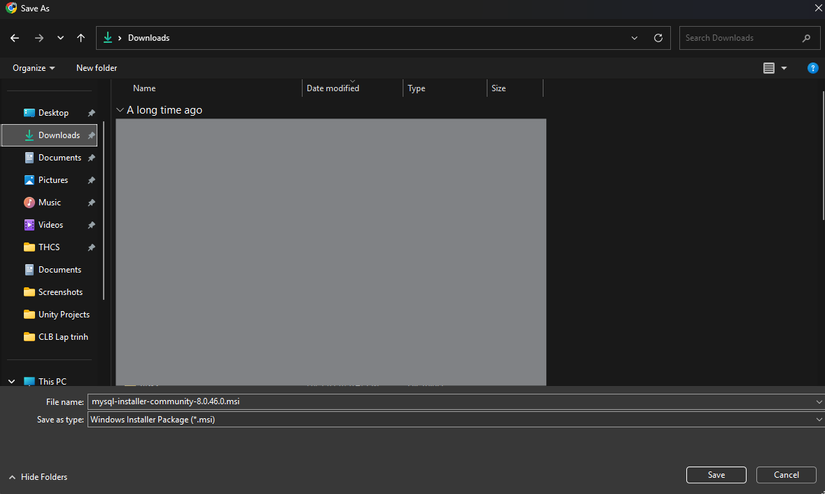
Chọn nơi bạn muốn lưu file rồi nhấn Save và đợi nó tải về là ok.
Tóm lại, ở bài viết này mình giải thích chi tiết cho các bạn nào muốn hiểu kỹ về các option xuất hiện lúc tải bộ cài MySQL. Khi hiểu rồi thì thực tế các bạn chỉ cần vào link này: https://dev.mysql.com/downloads/installer/ và tải bộ cài mysql-installer-community-8.0.46.0.msi gần 600MB về là xong.
Ở bài viết sau mình sẽ giải thích chi tiết các option có trong MySQL Installer để các bạn hiểu và cài đặt cho đúng những thứ cần thiết.
All rights reserved
