


Hiểu ý nghĩa của các option có trong MySQL Installer để cài đặt cho đúng
3 bài viết trong series "Điều gì thực sự xảy ra khi bạn cài đặt MySQL lên máy tính của mình":
1. Người mới học nên tải bản nào trên trang chủ MySQL, giải thích chi tiết từng thành phần con
2. Hiểu ý nghĩa của các option có trong MySQL Installer để cài đặt cho đúng
3. Sau khi cài đặt MySQL thì máy tính của bạn thay đổi như thế nào, cấu trúc thư mục (Sắp ra mắt)
Hi vọng trong những bài viết chi tiết này, các bạn mới có thể biết thêm được những kiến thức thú vị mà có thể trước đây các bạn đã từng bỏ qua.
Bây giờ bắt đầu vào nội dung bài số 2 nhé
Sau khi đã tải được bộ cài mysql-installer-community-8.0.46.0.msi như hướng dẫn ở bài trước, bây giờ chúng ta sẽ tiến hành cài đặt nó.
Nhiều bạn có thói quen nhấn Next, Next, Next bất chấp khi cài đặt một phần mềm nào đó. Theo mình thì đây là một thói quen không tốt. Đặc biệt là ở việc cài đặt MySQL này.
Nếu chỉ nhấn Next, rất có thể bạn sẽ bị cài thừa hoặc thiếu các thành phần, các cấu hình cần thiết. Như ở bài trước mình có nhắc đến thì với những bạn mới học, các bạn sẽ cần cài đặt MySQL Community Server và MySQL Workbench.
Và nhất là bước cấu hình user, đa số các bạn mới học sẽ chỉ tạo mặc định user root, mà không tạo thêm các user khác với vai trò hạn chế hơn. Nếu áp dụng tư duy này khi đi làm sẽ tạo ra rủi ro bảo mật, vì khi ấy muốn chia sẻ connection string cho các dự án kết nối đến MySQL Server thì sẽ phải share cho họ cả mật khẩu của tài khoản root ❌
Trong đó:
- MySQL Community Server là trái tim của MySQL Server, nó là thứ bắt buộc phải có để MySQL Server có thể chạy được. Nó chứa database engine, SQL parser, transaction system, storage engine, user management.
- MySQL Workbench là một phần mềm có giao diện đồ họa (GUI) để kết nối và quản lý cơ sở dữ liệu MySQL.
Double click vào file mysql-installer-community-8.0.46.0.msi lên các bạn sẽ thấy hộp thoại sau hiện ra:
Đợi một lúc để Windows cấu hình MySQL Installer.
Sau đó hộp thoại tiếp theo xuất hiện yêu cầu các bạn phải chọn một trong 4 loại setup. Đây chính là bước mà nếu bạn không đọc hiểu ý nghĩa của từng option và nhấn Next quá nhanh thì sẽ dẫn đến thiếu mất phần mềm MySQL Workbench.
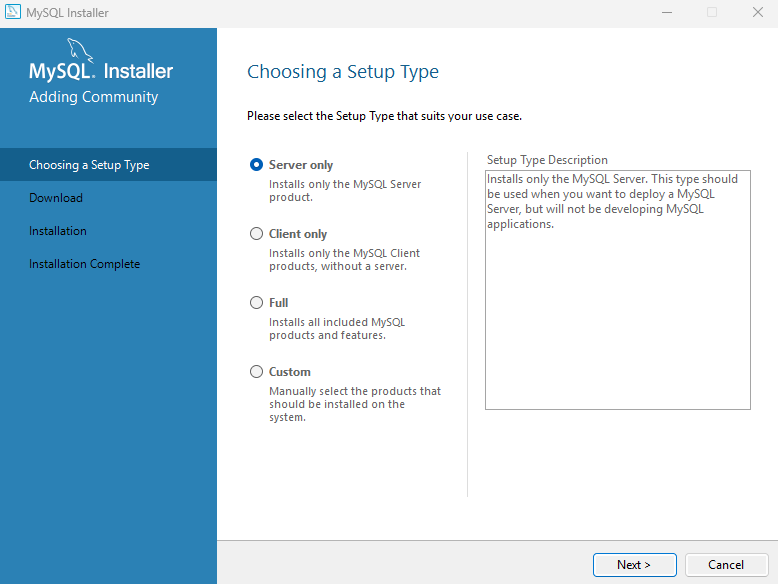
Vậy thì bây giờ mình sẽ phân tích chi tiết từng option ở trong ảnh trên để mọi người cùng hiểu và quyết định nên chọn option nào.
Trước tiên các bạn cần để ý có 2 phần quan trọng trong ảnh trên:
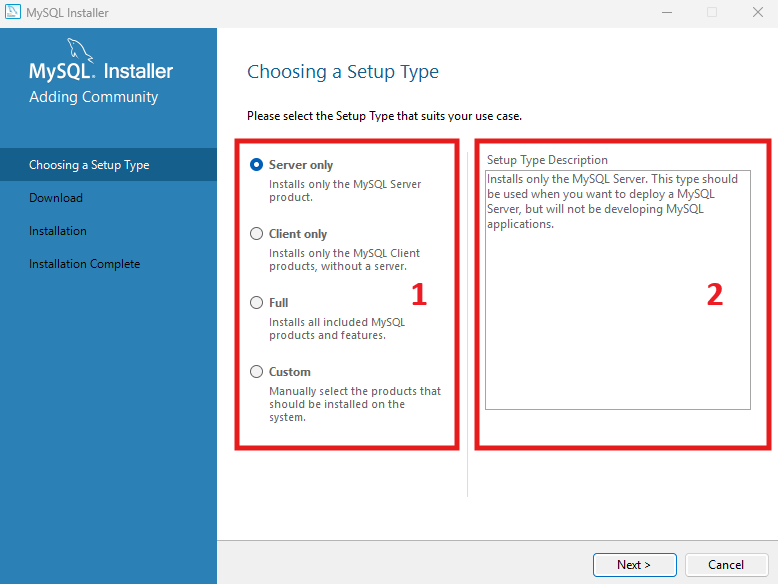
- 1 là tên các option và tóm tắt về nó
- 2 là mô tả chi tiết hơn về option tương ứng mà mình đã chọn
Việc bình tĩnh đọc hiểu phần mô tả chi tiết sẽ giúp các bạn có thể hiểu đúng tác dụng của từng loại setup này.
- Server only: Loại setup này sẽ chỉ cài đặt MySQL Server, thứ mà chúng ta bắt buộc phải có để chạy được MySQL. Các bạn có thể chọn loại này nếu bạn chỉ cần mỗi MySQL Server, không muốn cài MySQL Workbench. Và đương nhiên khi chọn option này thì dung lượng ổ cứng cần để lưu trữ sẽ ít hơn => Nếu muốn 1 lần cài mà có cả MySQL Server và MySQL Workbench thì bạn sẽ không chọn option này ❌
- Client only: Loại setup này sẽ bao gồm các công cụ cần có để truy cập và quản trị cơ sở dữ liệu MySQL. Nó bao gồm MySQL Shell, MySQL Router và MySQL Workbench. Ý nghĩa của 3 thành phần này thì mình cũng đã giải thích chi tiết ở bài trước, bạn có thể đọc lại tại đây. Với những bạn mới học thì thực ra trong 3 thành phần kể trên, các bạn chỉ cần cài MySQL Workbench thôi. Thế nhưng nếu chọn option này thì các bạn lại thiếu mất MySQL Server => Nếu chưa có MySQL Server trong máy thì các bạn cũng không chọn option này ❌
- Full: Đúng như cái tên của nó, nếu chọn loại setup này, các bạn sẽ có thể cài đặt tất cả các thành phần của cả phần Server và Client, bao gồm MySQL Server, MySQL Shell, MySQL Router và MySQL Workbench. Ngoài ra còn có thêm documentation và các examples nữa. Nhiều bạn lựa chọn cài theo option Full này để "cho đủ". Nhưng thực tế thì với những bạn mới học, cài theo option này sẽ hơi thừa, các bạn sẽ chưa cần đến MySQL Shell, MySQL Router. Cụ thể thì mình cũng đã giải thích ý nghĩa của chúng trong [bài học trước]((https://viblo.asia/p/nguoi-moi-hoc-nen-tai-ban-nao-tren-trang-chu-mysql-giai-thich-chi-tiet-tung-thanh-phan-con-yZJZl8lEVjm) ❌
- Custom: Đây là loại setup mà mình khuyên các bạn nên lựa chọn. Loại này cho phép chúng ta tự chọn những thành phần mà chúng ta muốn cài đặt ✅ Và khi chọn option này rồi nhấn Next, các bạn sẽ thấy màn hình tiếp theo xuất hiện như ở dưới đây:
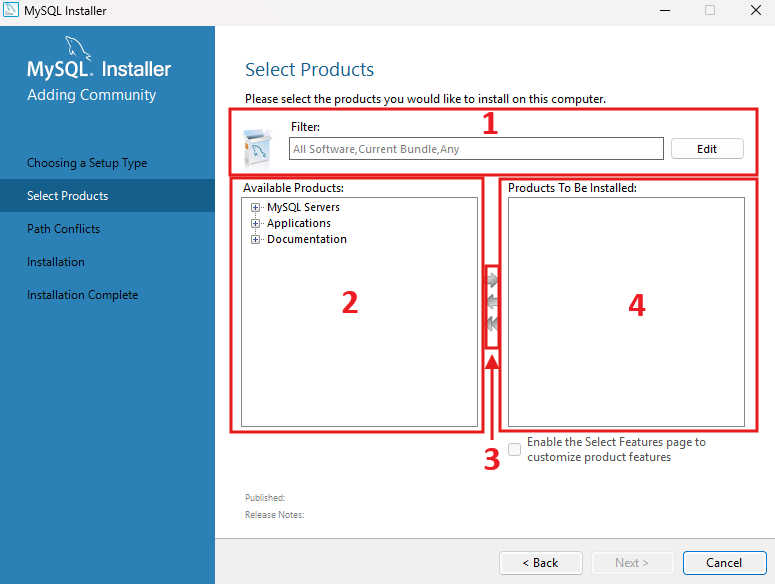
Có 4 vùng trong bước này mà chúng ta cần chú ý:
-
Vùng 1 là vùng Filter, khi nhấn vào nút Edit ở vùng này, các bạn sẽ thấy một hộp thoại hiện ra.
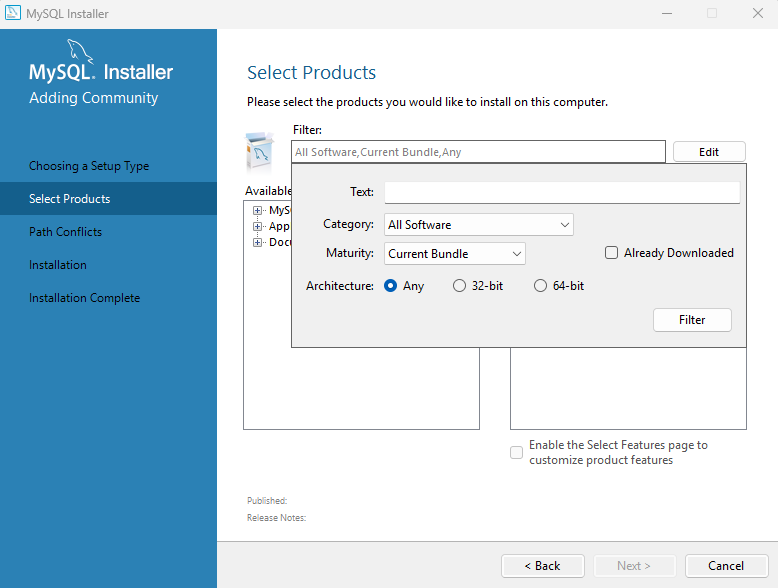
- Phần Text cho phép các bạn nhập vào tên thành phần mà các bạn muốn lọc. Ví dụ các bạn nhập vào chữ Server rồi nhấn vào nút Filter, thì ở vùng số 2 bên dưới sẽ chỉ xuất hiện những thành phần có chứa chữ "Server" trong tên của chúng. Vậy có nghĩa là phần này sẽ hữu ích khi các bạn không muốn phải tìm kiếm thủ công trong số rất nhiều thành phần có thể cài đặt, nhập tên của chúng vào giúp các bạn lọc được ngay ra và lựa chọn nhanh hơn.
- Phần Category cho phép các bạn lọc ra các thành phần theo loại của nó. Đây là một select box có 5 lựa chọn, thường thì mình cũng để mặc định là All Software vì tên các thành phần của MySQL khá khác nhau, nên khi mình đã nhập đúng tên rồi thì thường sẽ không bị trùng giữa các nhóm với nhau:
- All Software thì sẽ hiển thị tất cả các thành phần của các loại (nếu bạn không nhập gì vào ô Text ở trên)
- MySQL Servers sẽ chỉ hiển thị những thành phần nào thuộc nhóm MySQL Servers thôi
- Applications sẽ chỉ hiển thị những thành phần nào thuộc nhóm Applications thôi
- MySQL Connectors sẽ chỉ hiển thị những thành phần nào thuộc nhóm MySQL Connectors thôi
- Documentation sẽ chỉ hiển thị những thành phần nào thuộc nhóm Documentation
- Phần Maturity là một select box có 4 lựa chọn để các bạn có thể lọc ra những loại phiên bản của các thành phần. Sự khác nhau của chúng thường là ở mức độ ổn định của phiên bản được phát hành:
- Current Bundle: Đây là những package nằm trong bộ cài hiện tại của installer. Chọn option này giúp chúng ta đảm bảo sự tương thích giữa các thành phần được chọn, tránh tải thêm các phiên bản khác từ internet.
- Pre-Release: Đây là những package phiên bản thử nghiệm, có chứa tính năng mới, bug chưa sửa, và có thể chưa ổn định.
- Current GA: GA là viết tắt của General Availability. Chọn option này thì các bạn sẽ lọc ra được những thành phần thuộc phiên bản ổn định chính thức ddược Oracle khuyến nghị dùng.
- Other Releases: Đây là các phiên bản khác ngoài Current GA. Có thể là version cũ, hoặc những bản build đặc biệt khác. Nếu đi làm ở công ty hoặc giảng viên yêu cầu cài version cũ thì các bạn có thể chọn option này.
- Ô checkbox Already Downloaded các bạn không cần tick vào, nếu tick vào thì bộ lọc sẽ lọc ra những thành phần đã được tải sẵn trong bộ cài, chứ không hiển thị những thành phần có thể tải thêm từ internet.
- Cuối cùng là phần Architecture cho phép các bạn lọc ra những thành phần có thể chọn dựa theo kiến trúc 32-bit, 64-bit. Hoặc bạn có thể chọn Any nếu hiển thị cả 2 loại.
- Chọn được những option bạn muốn rồi thì nhấn nút Filter lọc ra theo những yêu cầu đó.
-
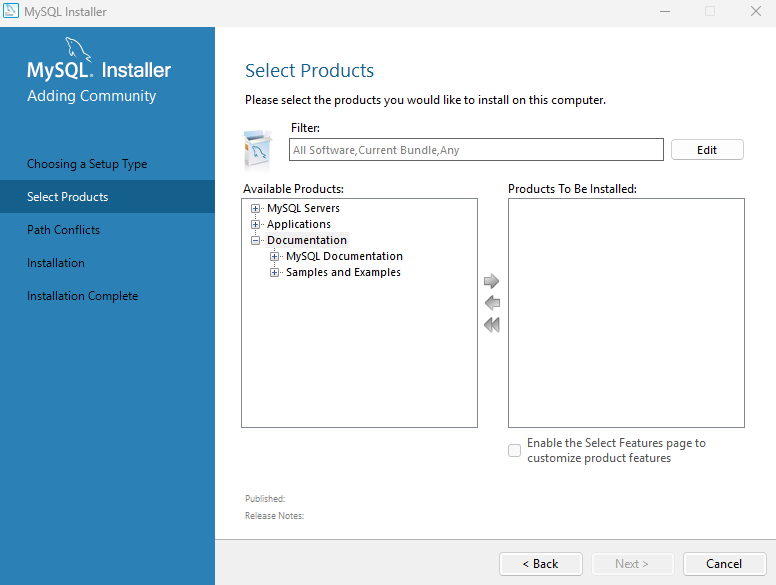
Vùng 2 là vùng Available Products: Đây là vùng sẽ hiển thị ra những thành phần mà các bạn có thể chọn. Thường thì mình sẽ dùng bộ lọc ở vùng Filter bên trên để lọc ra những thành phần mình cần, ví dụ như nhập vào chữ Server hoặc Workbench. Còn nếu không lọc thì ở vùng 2 này sẽ hiển thị ra tất cả các thành phần, các phiên bản mà chúng ta có thể lựa chọn để cài đặt. Ở trong vùng này các bạn sẽ thấy 3 mục chính:
-
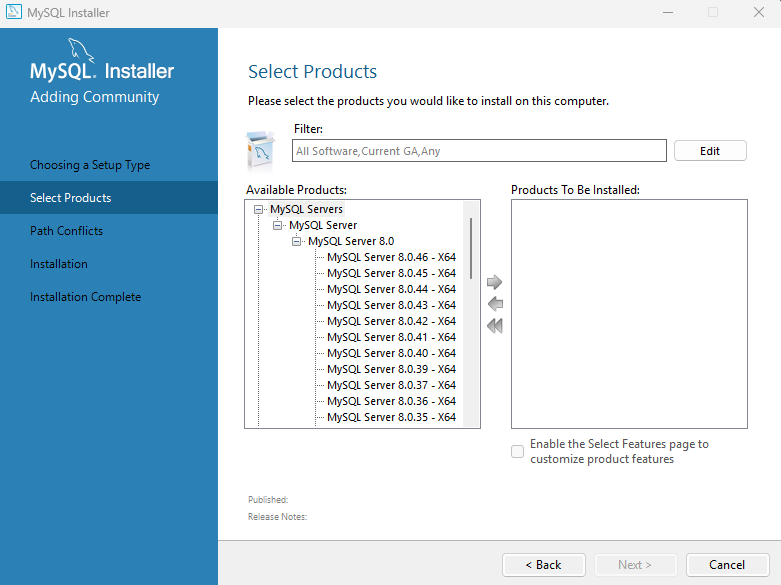
MySQL Servers: Ví dụ ở phần Filter mình chọn Maturity là Current GA, các bạn sẽ thấy ở vùng 2 này sẽ hiển thị ra tất cả những phiên bản ổn định của MySQL Server 8.0, ví dụ như bản 8.0.46, 8.0.45, ...
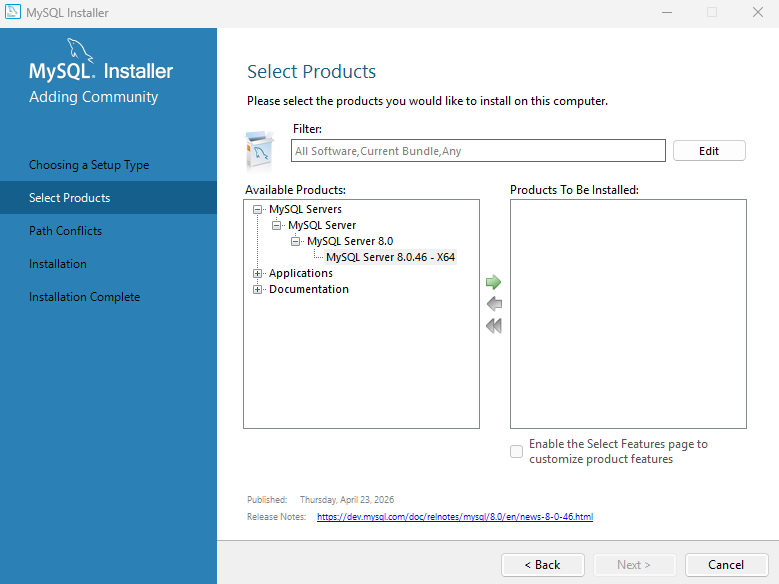
Còn nếu chỉ muốn cài đúng phiên bản MySQL Server tương ứng với bộ cài hiện tại, thì ở phần Maturity trên Filter bạn chọn Current Bundle. Như ở bộ cài của mình sẽ là phiên bản 8.0.46 - X64:
-
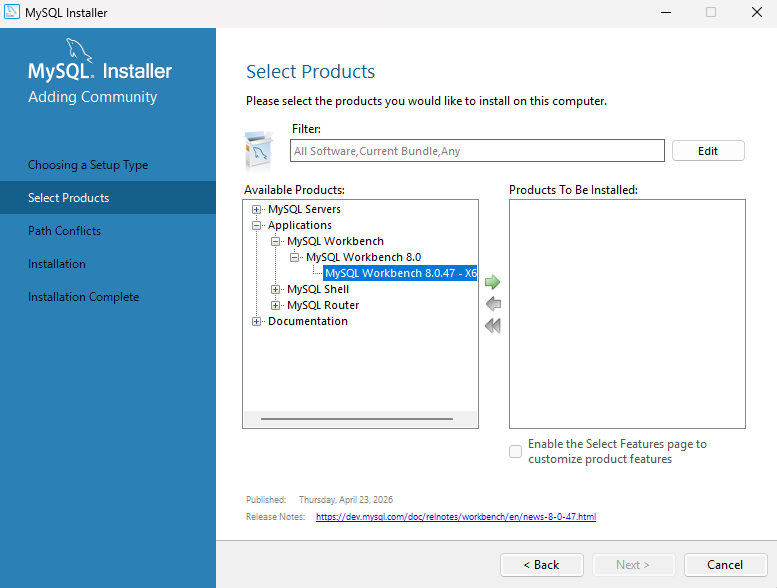
Applications: mục này sẽ gồm các thành phần của phần Client, bao gồm: MySQL Workbench, MySQL Shell, MySQL Router. Ở phần trên của bài viết mình cũng đã nhắc đến việc các bạn mới học chỉ cần cài MySQL Server và MySQL Workbench là đủ. Nên ở phần này mình cũng sẽ chỉ chọn MySQL Workbench thôi.
-
Documentation: mục này sẽ gồm documentation và các samples, examples. Không cần đến thì không cần chọn làm gì.
-
-
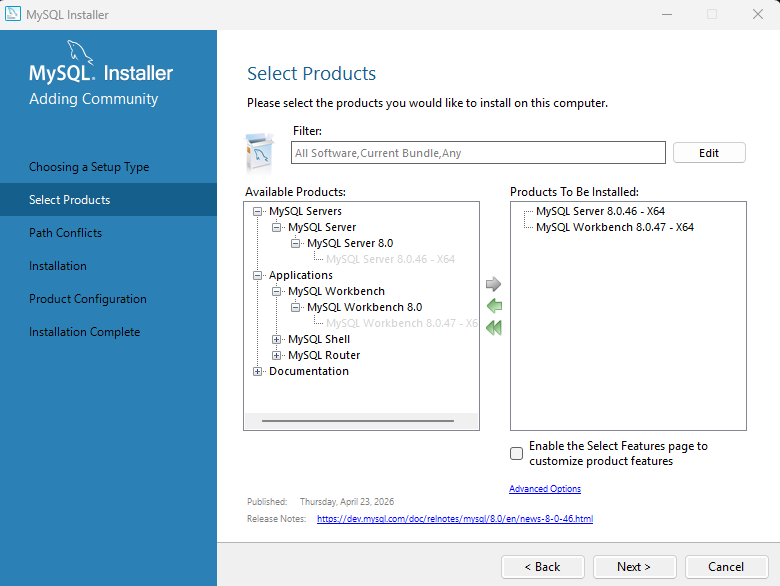
Vùng 3 gồm các mũi tên để giúp các bạn có thể chuyển các thành phần muốn chọn từ vùng số 2 sang vùng số 4. Ví dụ ở đây mình muốn cài MySQL Server 8.0.46 và MySQL Workbench 8.0.47, thì mỗi lần chọn 1 thành phần bên vùng số 2, mình sẽ click vào nút mũi tên màu xanh chỉ sang phải để nó chuyển sang vùng số 4. Bên dưới nó là nút mũi tên chỉ sang trái nếu bạn muốn bỏ chọn 1 thành phần nào đó. Và nút mũi tên dưới cùng khi click vào sẽ giúp bạn bỏ chọn toàn bộ các thành phần đã chọn trước đấy.
-
Vùng 4 là vùng Products To Be Installed: Đây là vùng hiển thị danh sách những thành phần mà bạn đã chọn để chuẩn bị cài đặt.
Tóm lại bước này sẽ giúp các bạn chọn được chính xác những thành phần mà mình muốn cài đặt, chứ không phải cài tất cả mọi thành phần. Như vậy sẽ giúp các bạn tiết kiệm dung lượng ổ cứng hơn.
Nhấn nút Next để chuyển sang bước tiếp theo.
Nếu bạn đã từng cài đặt MySQL lên máy rồi hoặc từng uninstall nhưng chưa sạch, hoặc thư mục cũ của MySQL chưa bị xóa, thì bước tiếp theo sẽ là bước Path Conflicts:
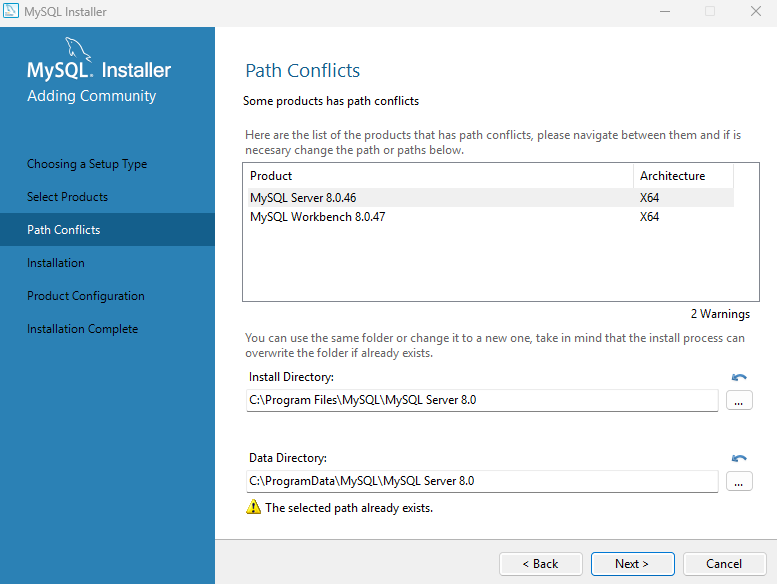
Như hình ảnh minh họa ở trên chỉ ra rằng có 2 thành phần mình chuẩn bị cài là MySQL Server 8.0.46 và MySQL Workbench 8.0.47 sẽ có thể gây ra xung đột với các thư mục đã tồn tại trong máy từ lần cài MySQL trước đó của mình.
Ở bên dưới nó đưa ra 2 đường dẫn và bảo mình có thể sử dụng chung folder cũ hoặc thay đổi sang folder mới.
-
Install Directory: Đây là đường dẫn dẫn đến thư mục chứa chương trình. Mặc định nằm trong thư mục Program Files của ổ C (C:\Program Files\MySQL\MySQL Server 8.0). Chi tiết về cấu trúc thư mục mình sẽ viết ở bài sau.
-
Data Directory: thư mục chứa dữ liệu database. Mặc định ở C:\ProgramData\MySQL\MySQL Server 8.0
-
Nếu là trường hợp bạn đang upgrade MySQL, muốn giữ database cũ, hoặc muốn reuse config, thì bạn cứ giữ nguyên đường dẫn cũ.
-
Còn nếu bạn muốn cài lại sạch hoàn toàn, trước đây từng bị lỗi MySQL, hoặc install bị lỗi, hoặc muốn test version khác, thì bạn có thể đổi path mới.
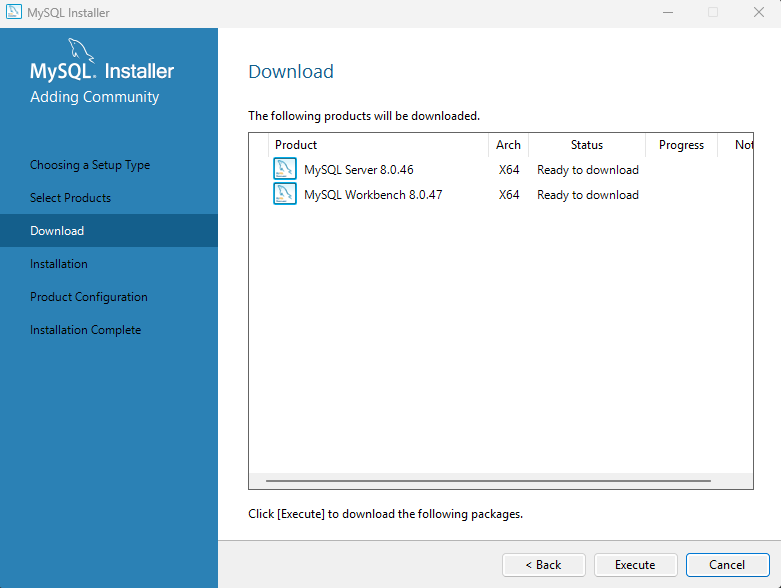
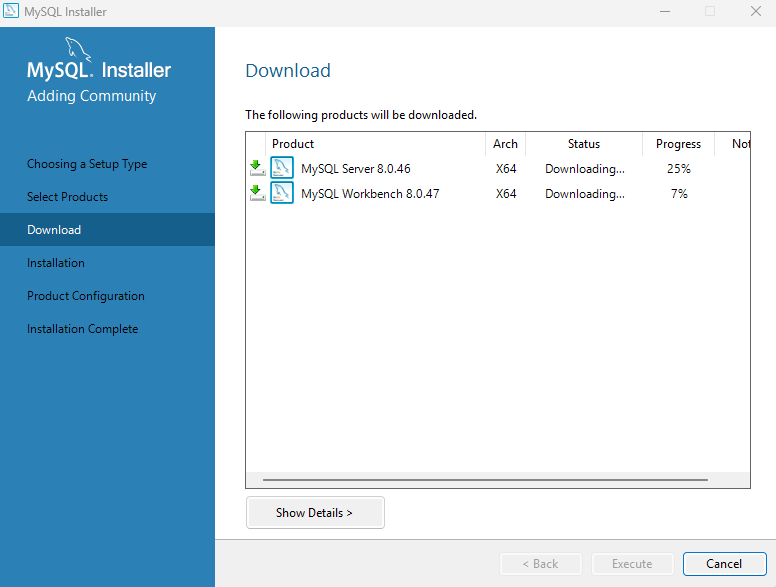
Thế còn nếu đây là lần đầu tiên bạn cài đặt MySQL thì sẽ không hiện ra bước Path Conflicts ở trên, mà bước tiếp theo sẽ là bước Downloads:
-
Bước này chỉ đơn giản là hiển thị cho bạn biết những thành phần mà bạn đã chọn trước đấy đã sẵn sàng để Download hay chưa. Nhấn vào nút Execute bên dưới thì các thành phần sẽ bắt đầu được download.
-
Đến bây giờ thì bạn cũng có thể hiểu được rằng, nếu ở những bước trước đấy mà mình chọn quá nhiều thành phần thừa thãi, thì đến bước download này sẽ lâu hơn nhiều vì phải download hết tất cả.
Sau khi download xong thì bạn nhấn Next để chuyển sang bước Installation. Rồi nhấn nút Execute để bắt đầu cài đặt các thành phần:
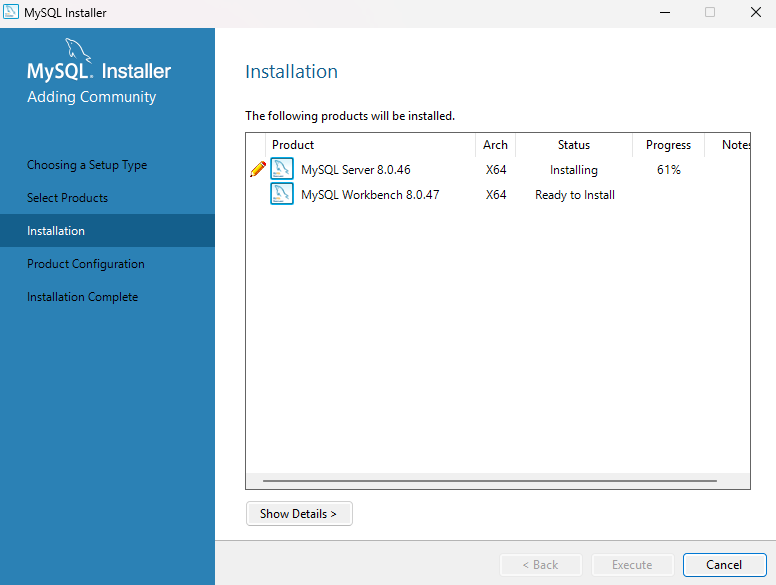
Sau khi các thành phần đã được cài đặt, bạn nhấn Next để chuyển sang bước Product Configuration:
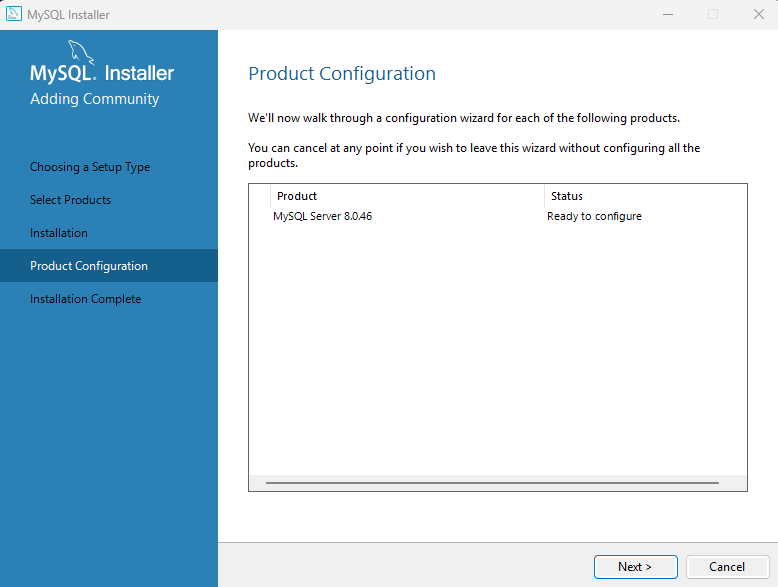
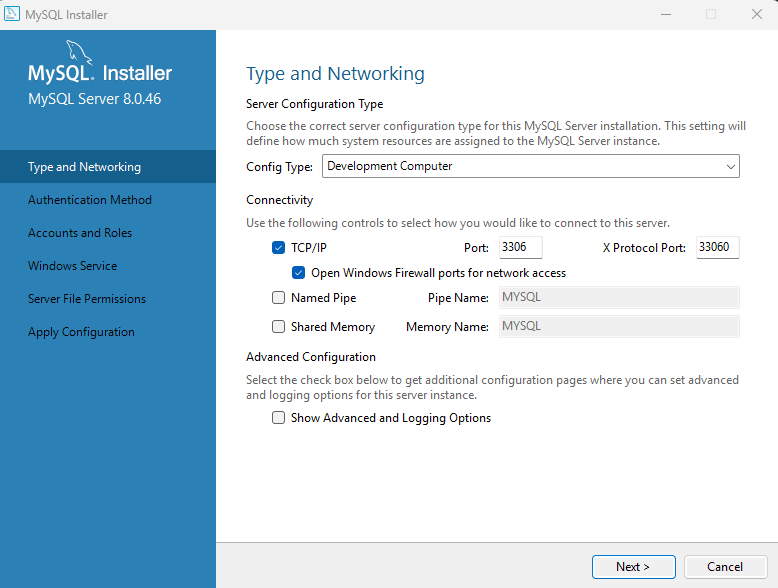
Đầu tiên màn hình này sẽ hiển thị trạng thái sẵn sàng để bạn có thể bắt đầu cấu hình những thông số quan trọng của MySQL, bạn nhấn Next để đi vào màn hình chi tiết cấu hình:
-
Type and Networking: Đây là nơi bạn có thể cấu hình kiểu hoạt động của MySQL, cách connect đến server, port được sử dụng, ... Cụ thể như sau:
- Phần Config Type: là một select box có 3 tùy chọn:
- Development Computer: phù hợp với máy tính dùng để học tập, laptop cá nhân. MySQL sẽ dùng ít bộ nhớ hơn khi chạy.
- Server Computer: MySQL sẽ dùng nhiều bộ nhớ hơn, phù hợp khi cài trên web server.
- Dedicated Computer: MySQL được ưu tiên tối đa bộ nhớ. Phù hợp khi cài trên database server, tức là server bạn chỉ dùng để cài database mà thôi.
- Với mục đích học tập cho người mới thì chúng ta sẽ chọn option đầu tiên: Development Computer.
- Tiếp theo là phần Connectivity, trong phần này có một số mục con như sau:
- Ô checkbox TCP/IP: đánh dấu tick vào đây bạn sẽ cho phép kết nối với database qua mạng.
- Port: cổng sẽ được mở trên máy của bạn để có thể kết nối đến MySQL Server sau khi cài xong. Mặc định là cổng 3306. Bạn có thể thay đổi sang số cổng khác nếu muốn, ví dụ như sửa thành 3307. Nhưng thông thường thì mọi người sẽ dùng luôn cổng mặc định này như một quy chuẩn khi cài đặt MySQL.
- X Protocol Port: Mặc định là 33060. Đây là port dành cho MySQL X Protocol, nó hỗ trợ MySQL Document Store, JSON document database, NoSQL style API, X DevAPI. Ví dụ bạn có thể code trong Node.js kiểu: collection.find(), khá giống MongoDB. Thực ra thì người mới học chưa cần biết cái này.
- Open Windows Firewall ports for network access: đánh dấu tick vào đây nếu bạn muốn các máy khác có thể kết nối tới MySQL server trên máy bạn sau khi cài đặt xong (nếu được phép). Nếu chỉ học cá nhân thì bạn nên bỏ tick option này.
- Named Pipe: ô checkbox này mặc định bị tắt. Named Pipe là cơ chế giao tiếp nội bộ của Windows. Hiểu đơn giản là khi bạn chọn TCP/IP thì app sẽ kết nối với MySQL Server qua network stack. Còn nếu bạn chọn Named Pipe thì sẽ không dùng port 3306, không dùng TCP/IP, mà sẽ giao tiếp trực tiếp trong máy. Nhược điểm của nó là chỉ dùng được trên Windows, không dùng qua internet hay LAN được. Thế nên các bạn không chọn option này.
- Shared Memory: Đây cũng là một cơ chế giao tiếp nội bộ trong cùng máy. Ứng dụng muốn kết nối và MySQL Server cùng truy cập một vùng RAM chung, thay vì dùng TCP/IP hay Named Pipe ở trên. Và nó cũng không phổ biến, nên bạn cũng không chọn option này.
- Advanced Configuration: Nếu đánh dấu tick vào đây thì phía menu bên trái sẽ hiện ra thêm phần Logging Options và Advanced Options để bạn có thể cấu hình thêm những thứ như data directory, character set, cache, logging, innodb setting, temp folder, buffer pool, ... Người mới học thì chưa cần quan tâm đến cái này. Do đó bạn không cần tick vào đây.
- Tóm lại ở phần Type and Networking này bạn hoàn toàn có thể giữ nguyên cấu hình mặc định và nhấn Next. Nhưng mình muốn giải thích kỹ từng phần như vậy để bạn hiểu rõ hơn.
- Phần Config Type: là một select box có 3 tùy chọn:
-
Authentication Method: Đây là nơi chọn MySQL sẽ xác thực theo kiểu nào.
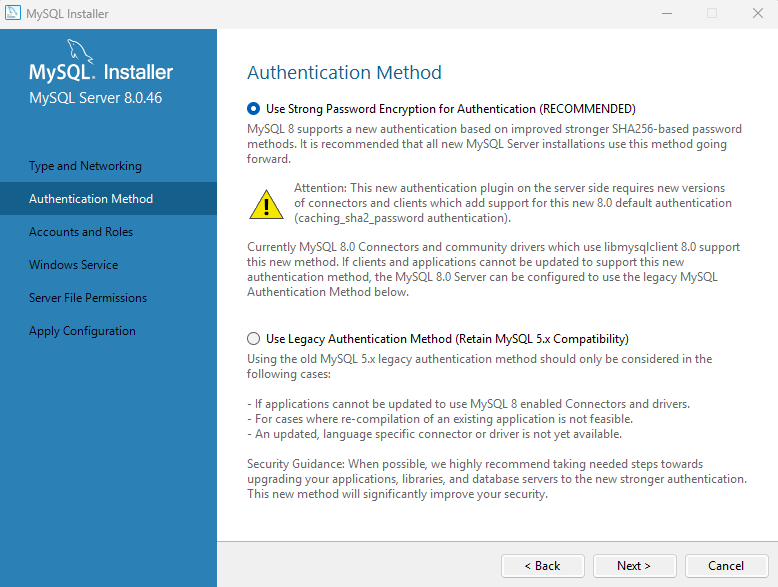
- Use Strong Password Encryption for Authentication: Đây là phương pháp xác thực bằng mật khẩu, MySQL khuyến nghị bạn nên dùng loại này.
- Use Legacy Authentication Method: Đây là kiểu xác thực cũ từ phiên bản MySQL 5.x (phiên bản hiện tại đã là 8.x) rồi. Thế nên cũng rất ít có ai chọn option này.
- Tóm lại là giữ nguyên mặc định Use Strong Password Encryption for Authentication và nhấn Next để sang bước tiếp theo.
-
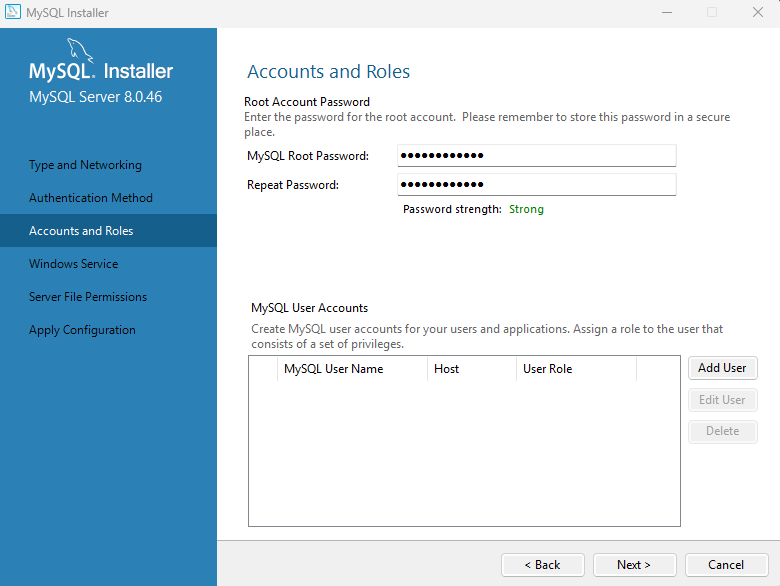
Accounts and Roles: Đây là nơi tạo tài khoản root cho admin, password của root, cũng như bạn có thể thêm các user khác với những vai trò khác nhau.
-
root là tài khoản quản trị cao nhất của MySQL. Nó có thể thực hiện mọi hành động với MySQL, giống như administrator trên Windows hay root trên Linux. Nhưng nếu chỉ có mình tài khoản root này thì khi những người làm ứng dụng ví dụ như thành viên trong team của bạn muốn kết nối đến MySQL Server này, bạn sẽ phải share cho họ cả mật khẩu của root nữa, như vậy chẳng khác nào cho họ full quyền muốn làm gì thì làm với database của bạn. Vì vậy, tốt nhất là bạn nên add user với vai trò, quyền hạn bị hạn chế hơn vào, để share cho người khác khi cần.
-
Ví dụ như ở công ty cũ mình làm, ở môi trường Dev và Test sẽ có một database server mà nhiều dự án dùng chung. Phương án thứ nhất có thể áp dụng đó là người quản trị database server đó sẽ tạo ra cho mỗi dự án một user riêng với quyền giới hạn, điển hình như quyền chỉ được phép thao tác với database của dự án mình, chứ không chỉnh sửa được với database của dự án khác.
-
Khi bạn nhấn vào nút Add User, một hộp thoại sẽ mở ra để bạn có thể:
- Tạo User Name: tên tài khoản của user sẽ tạo mới.
- Chọn Host (nghĩa là user này được phép kết nối từ đâu) ví dụ localhost nghĩa là chỉ máy hiện tại được login bằng user này. Còn <All Host (%)> nghĩa là cho phép kết nối từ mọi IP với user này. Là người mới học thì bạn nên chọn localhost.
- Chọn Role: là những nhóm quyền đã được gán sẵn. Nếu các bạn Next Next cho xong thì mặc định sẽ user được thêm mới sẽ có role DB Admin. Nhưng bạn nên hiểu về các role khác để lựa chọn cho đúng, tránh trường hợp user được thêm mới có quá nhiều quyền không nên có.
- Backup Admin: dùng cho user chỉ chuyên backup và restore database.
- DB Admin: quản trị viên database gần như toàn quyền. Rất nguy hiểm!!! ❌
- DB Designer: role dành cho người thiết kế cấu trúc database. Role này được chạy các lệnh như
CREATE TABLE,ALTER TABLE,CREATE INDEX,CREATE VIEW, nhưng không được quản trị server, tạo user hay shutdown MySQL, ... - DB Manager: Role quản lý database vận hành hàng ngày. Thường có quyền thêm, sửa, xóa database. backup, monitor. Nhưng không có được sửa security policy, không được shutdown server, ... Role này thì thiên về quản lý vận hành, trong khi DB Admin ở trên thiên về full quyền kỹ thuật,
- Instance Manager: Role quản lý toàn bộ MySQL instance/server. Ví dụ máy bạn chạy MySQL80 - đó là một instance. Role này có quyền start, stop, restart server, chỉnh config hệ thống. Thường dùng cho DBA senior, DevOps, sysadmin.
- Monitor Admin: Role chỉ dùng để giám sát trạng thái MySQL. Ví dụ như xem process, performance, connection, memory usage, ... Không được dùng các quyền như sửa dữ liệu, drop database, ...
- Process Admin: Role này quản lý các process, thread đang chạy trong MySQL. Ví dụ khi query bị treo, Process Admin có thể xem process list, kill query, kill connection.
- Replication Admin: Role dành cho replication. Ví dụ server A copy dữ liệu sang server B. Copy dữ liệu từ Master sang Replica. Role này có quyền quản lý binary log, start stop replica, sync replication.
- Security Admin: Role quản lý bảo mật và permission. Có quyền chạy các lệnh
GRANT,REVOKE, quản lý role, password policy, nhưng không được sửa data. - User Admin: Role này dùng để quản lý user account. Có quyền chạy các lệnh
CREATE USER,ALTER USER,DROP USER, cũng được phép reset password khi cần.
- Sau khi chọn Role xong thì bạn set Password cho user đó và nhấn OK là xong.
-
Thế nhưng câu hỏi đặt ra là, nếu những Role có sẵn đó lại không có đủ, hoặc bị thừa các quyền mà bạn muốn cấp cho user thì sao??? Đó là lúc phương án thứ hai sẽ được triển khai. Thường thì các công ty sẽ áp dụng sẽ áp dụng phương án này thay vì việc tạo user và cấp role có sẵn ở trên. Ở phương án thứ hai, người quản trị DB server sẽ chủ động chọn những quyền cần thiết để cấp cho từng user thông qua lệnh
GRANT. Ví dụ cấp cho tài khoản user của team backend các quyền cơ bản nhưSELECT,INSERT,UPDATE,DELETE:GRANT SELECT, INSERT, UPDATE, DELETE ON shop_db.* TO 'shop_user'@'localhost';Khi này, user có tên là
shop_usersẽ có quyền chạy các lệnhSELECT,INSERT,UPDATE,DELETEtrên toàn bộ các bảng trong databaseshop_db. Và đương nhiên, user này sẽ không thể thực hiện những lệnh đó trên các database của các dự án khác. -
Vì vậy, thông thường thì ở bước Accounts and Roles này mình sẽ không tạo User mới, chỉ tạo mật khẩu cho root rồi sau này vào tạo user khác sau. Nhưng lưu ý bạn phải nhớ mật khẩu user root vừa tạo nhé. Nhiều bạn cài đặt xong mà không nhớ mật khẩu của root, thế là không đăng nhập vào được luôn.
-
-
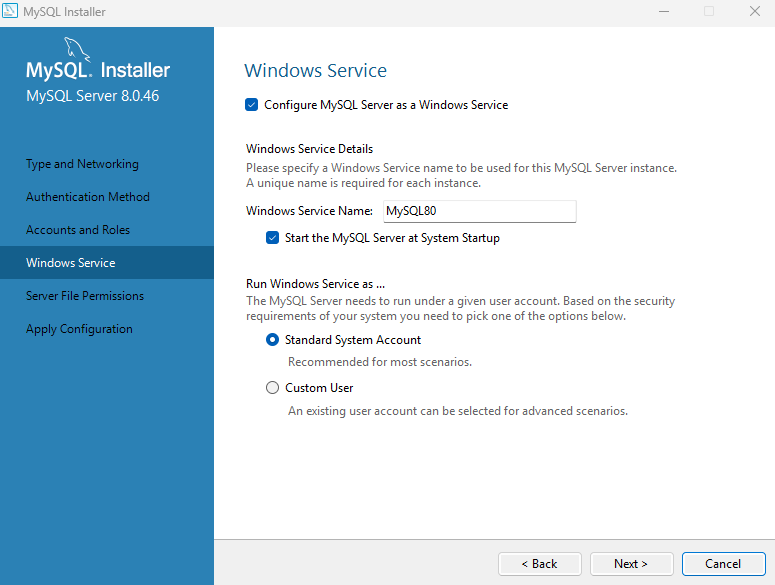
Sau đó nhấn Next để chuyển sang bước tiếp theo là Windows Service. Đây là nơi cấu hình MySQL chạy như một service của Windows:
-
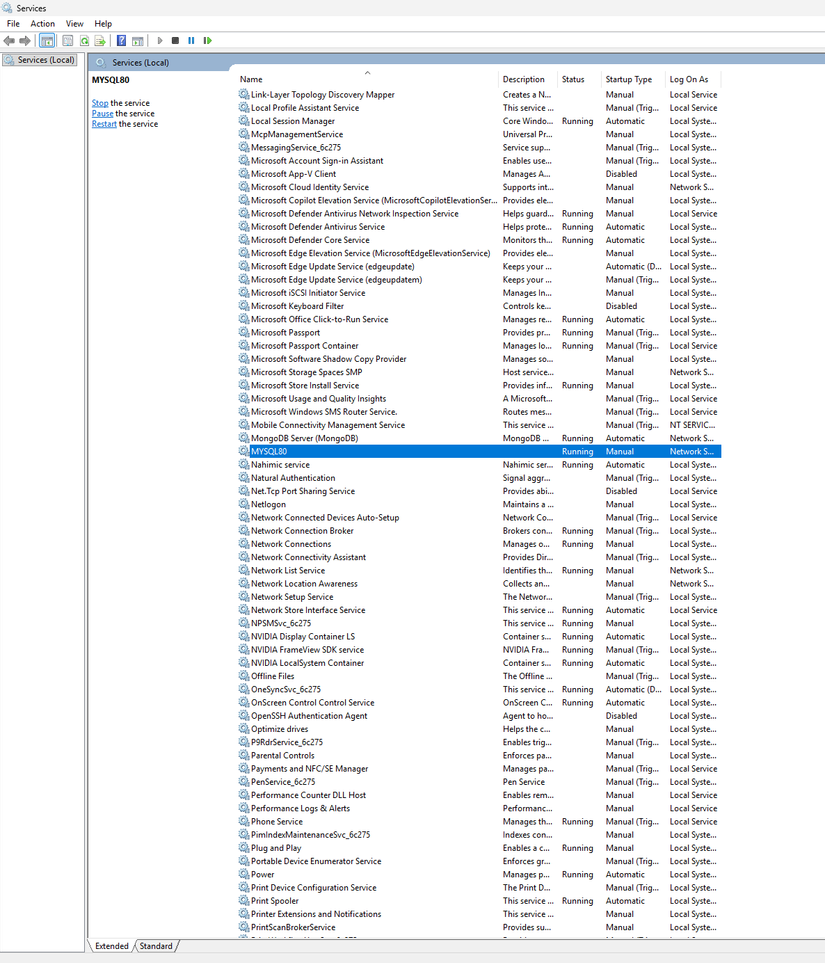
Các service của Windows có thể được chạy nền, giống như kiểu Windows Update tự hiện ra mỗi khi có bản update mới trên máy của bạn ấy. Mục đích của cấu hình này là để MySQL Server sẽ có thể tự start khi bạn bật máy, chứ không cần phải mỗi lần dùng lại chạy lệnh thủ công để bật MySQL lên. Cũng như service này sẽ xuất hiện trong danh sách services ở phần services.msc
-
Quay trở lại với việc cấu hình ở trên, mặc định đánh dấu tick vào mục Configure MySQL Server as a Windows Service.
-
Bên dưới cho phép bạn đặt tên cho Windows Service sẽ được tạo ra. Tên mặc định là MySQL80. Tức là MySQL phiên bản 8.0. Nếu bạn cài những phiên bản thấp hơn như MySQL 5.7 thì tên mặc định sẽ là MySQL57. Và nếu muốn thì bạn hoàn toàn có thể sửa tên này. Nhưng mình thì cứ dùng tên mặc định thôi, đa số mọi người cũng đều như vậy cả.
-
Ô Start the MySQL Server at System Startup cũng mặc định được tick để service này có thể tự start khi máy tính được khởi động.
-
Phía dưới cùng là 2 option cho phần Run Windows Service as ...
- Option 1 là Standard System Account, tức là MySQL server sẽ được chạy như một Windows Service ở bất kỳ tài khoản nào mà bạn đăng nhập vào máy tính.
- Option 2 là Custom User, tức là bạn chỉ định 1 user cụ thể nào đó, kèm với password của nó để chỉ khi nào bằng đăng nhập máy tính bằng user đó thì MySQL Server mới được chạy như một Windows Service.
- Là người mới học thì bạn cứ để mặc định tick vào Standard System Account
-
-
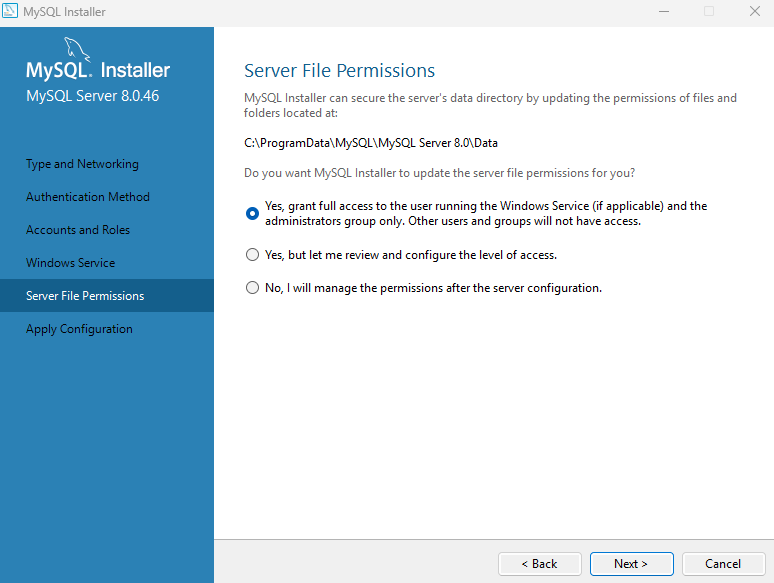
Nhấn Next để đến tiếp phần Server File Permissions. Đây là nơi cấu hình quyền truy cập file dữ liệu MySQL. Nó quyết định ai được đọc dữ liệu database, ai được sửa file database, service nào được truy cập.
-
Khi cài MySQL, dữ liệu sẽ được lưu trong thư mục
C:\ProgramData\MySQL\MySQL Server 8.0\Data(trường hợp này mình đang dùng phiên bản MySQL 8.0). Khi bạn tạo ra databaseshop_db, trong database này tạo ra các bảngorders,users, thì sẽ có một thư mụcshop_dbđược tạo ra trong thư mụcDataở trên. Và trong thư mụcshop_dbsẽ chứa các fileorders.ibd,users.ibd. Trong các file đó sẽ chứa dữ liệu của các bảng tương ứng. Nếu ai cũng truy cập và đọc được các file đó thì họ có thể lấy được dữ liệu trong database của bạn.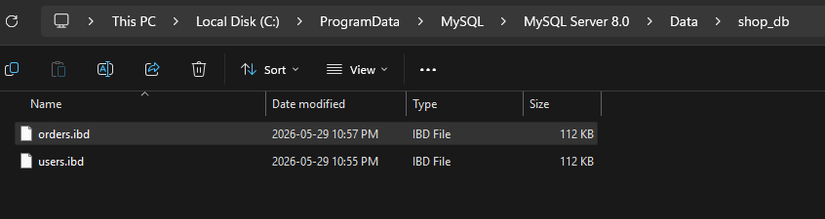
-
Quay trở lại với các option trong phần cấu hình. Option thứ nhất là option mặc định: "Yes, grant full access to the user running the Windows Service (if applicable) and the administrators group only. Other users and groups will not have access.". Option này chỉ cấp quyền truy cập đầy đủ cho người dùng hiện tại đang chạy Windows Service MySQL80 và nhóm quản trị viên. Những người dùng và những nhóm khác sẽ không có quyền truy cập data folder.
-
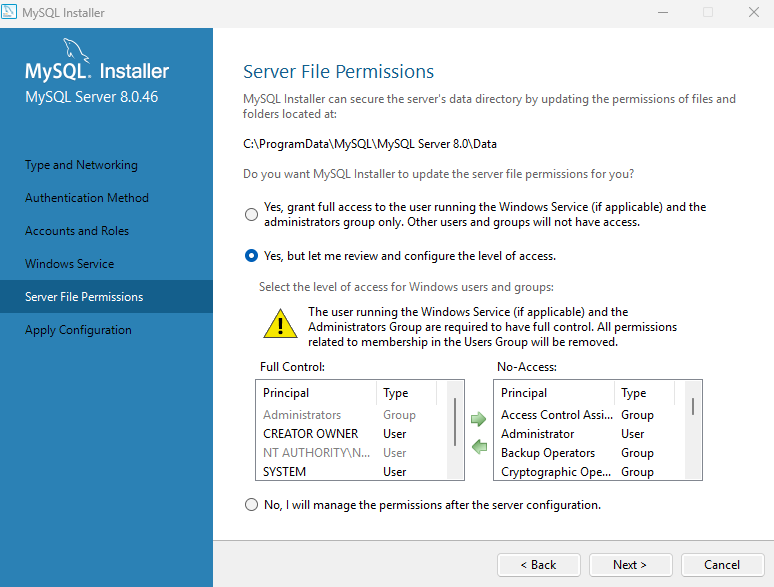
Option thứ 2 là "Yes, but let me review and configure the level of access.". Option này cho phép bạn review và tùy chỉnh xem những user và nhóm nào sẽ full control, user và nhóm nào sẽ no-access:
-
Option thứ 3 là "No, I will manage the permissions after the server configuration.". Nếu bạn muốn chỉnh sửa quyền sau khi cài đặt thì chọn option này.
-
Nhấn Next để sang phần cuối cùng là Apply Configuration. Phần này sẽ hiện ra các bước cấu hình chuẩn bị sẽ được chạy. Bạn nhấn Execute để bắt đầu quá trình cài đặt theo những cấu hình mà bạn đã chọn.
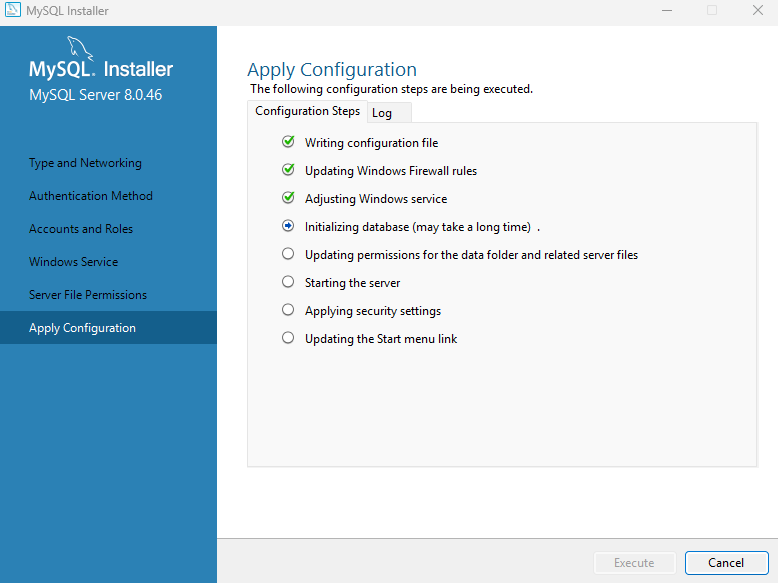
Bạn cũng có thể mở tab Log để xem các log ghi lại trong quá trình cài đặt:
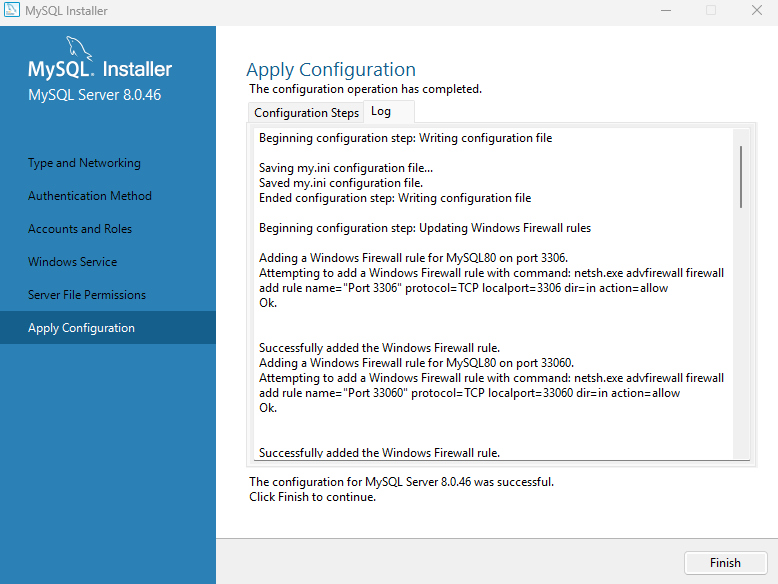
Cuối cùng bạn nhấn nút Finish. Vậy là quá trình cài đặt MySQL đã hoàn thành. Màn hình sẽ quay trở lại phần Product Configuration với trạng thái Configuration complete.
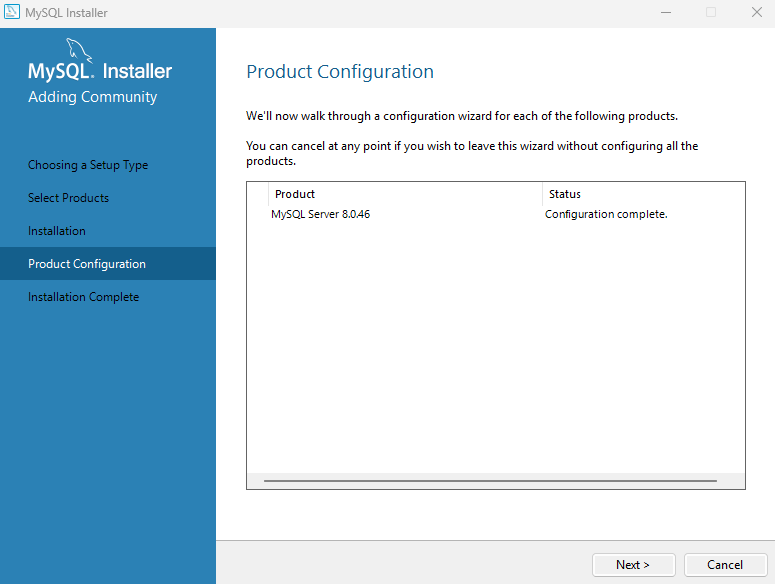
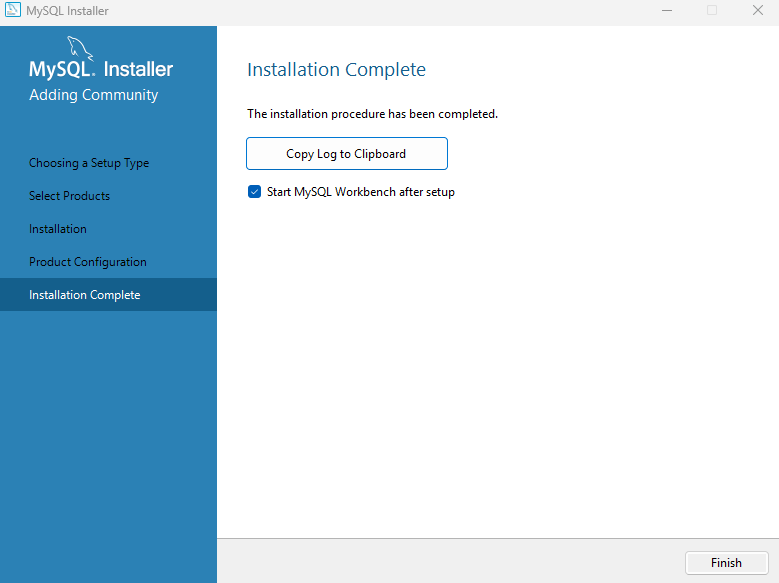
Bạn nhấn Next để kết thúc quá trình cài đặt. Mặc định ô Start MySQL Workbench after setup sẽ được tick. Tức là khi bạn nhấn nút Finish cuối cùng, thì phần mềm MySQL Workbench sẽ tự được bật để bạn có thể nhập thông tin kết nối tới MySQL thông qua tài khoản root vừa mới tạo,
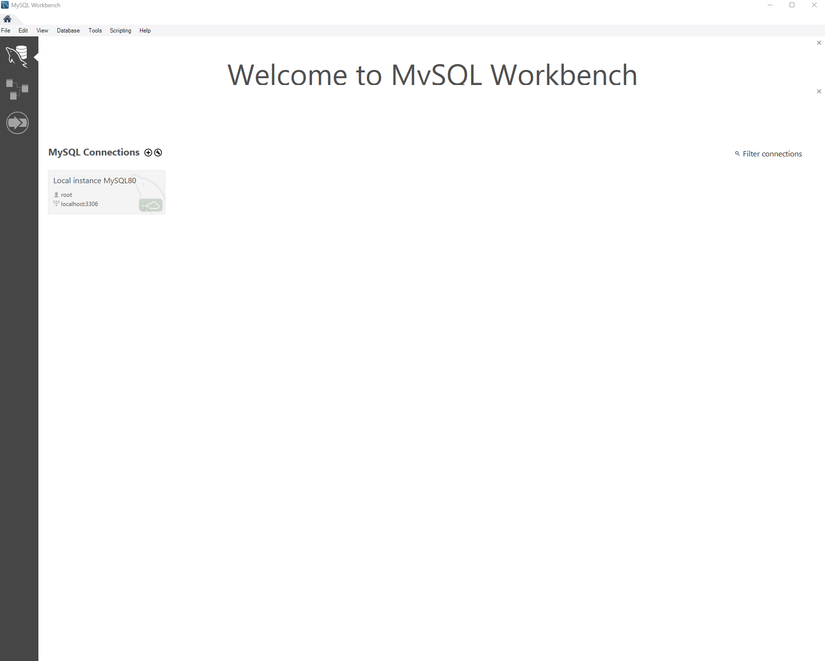
Ở bài viết cuối cùng mình sẽ chia sẻ với các bạn về việc sau khi cài đặt MySQL thì máy tính của bạn thay đổi như thế nào, cấu trúc thư mục được tạo ra và ý nghĩa của chúng là gì. Mời các bạn cùng đón xem!
All rights reserved
