


Cài Cherry Studio trên Windows và kết nối API: từ khóa truy cập đến cuộc trò chuyện đầu tiên
Khi đưa một API vào ứng dụng chat, tôi muốn nhìn rõ ba thứ: yêu cầu được gửi đến đâu, dùng khóa nào và gọi mô hình nào. Cherry Studio có sẵn giao diện để thiết lập những phần này, nên bạn có thể bắt đầu mà chưa cần viết một chương trình gọi API riêng.
Trong bài này, tôi sẽ đi từ cài đặt trên Windows đến thêm nhà cung cấp, chọn mô hình và gửi một bài tập ngắn để kiểm tra câu trả lời. Tôi cũng giải thích phần địa chỉ dễ nhập nhầm, vì một URL trông hợp lý vẫn có thể tạo ra đường dẫn sai khi ứng dụng ghép thêm phần phía sau.
Cherry Studio là một công cụ desktop đã có thời gian phát triển tương đối lâu trong nhóm ứng dụng AI. Kho mã chính thức được tạo từ tháng 5/2024, tức hơn hai năm tính đến thời điểm viết bài. Ngoài trò chuyện với nhiều mô hình, ứng dụng còn có các chức năng như tác nhân AI và kho kiến thức.
Tại ngày 30/10/2026, phiên bản ổn định mới nhất là v2.1.8, phát hành ngày 26/10/2026. Tôi lấy phiên bản này làm mốc cho hướng dẫn; bạn có thể đối chiếu tại trang phát hành chính thức.
Các ảnh bên dưới giữ nguyên giao diện tiếng Trung. Tôi giải thích nút và trường cần dùng bằng tiếng Việt ở từng bước. Ảnh không có màn hình hiển thị phiên bản, nên thông tin v2.1.8 được xác nhận từ trang phát hành, không phải suy ra từ ảnh.
Chuẩn bị Cherry Studio và một khóa API
Bạn cần một máy Windows, kết nối mạng và một khóa API của dịch vụ định sử dụng. Có thể dùng API chính thức của hãng phát triển mô hình hoặc một dịch vụ tương thích mà bạn quen dùng.
Tôi thường dùng Crazyrouter, nên lấy Crazyrouter làm ví dụ trong bài. Nếu bạn dùng dịch vụ khác, hãy dùng đúng bộ thông tin của dịch vụ đó: khóa API, địa chỉ và định dạng API được hỗ trợ.
Cherry Studio là ứng dụng để thao tác và trò chuyện. Quyền truy cập vào các mô hình được kết nối và việc ghi nhận lượng sử dụng thuộc về nhà cung cấp API. Cài ứng dụng xong chưa có nghĩa là tài khoản của bạn đã có quyền dùng mọi mô hình xuất hiện trong danh sách.
Mở trang tải Cherry Studio chính thức, chọn bản Windows phù hợp với máy:
- Máy Windows dùng Intel hoặc AMD thông thường: chọn x64.
- Thiết bị Windows dùng bộ xử lý ARM: chọn ARM64.
Nếu chưa rõ, xem mục loại hệ thống trong Settings → System → About của Windows. Với bản v2.1.8, tên bộ cài x64 là:
Cherry-Studio-2.1.8-win-x64-setup.exe
Chạy tệp và làm theo trình cài đặt, sau đó mở Cherry Studio. Tôi dùng bản có setup trong tên; bản có portable là lựa chọn chạy dạng portable. Nếu đọc bài vào thời điểm khác, kiểm tra lại bản phát hành mới nhất trên GitHub chính thức.
Mở nơi quản lý kết nối trong Cherry Studio
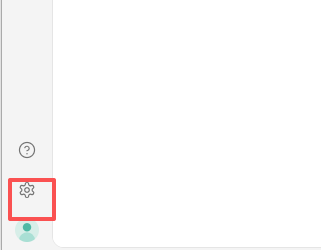
Nhấn biểu tượng bánh răng ở góc dưới bên trái để mở cài đặt.
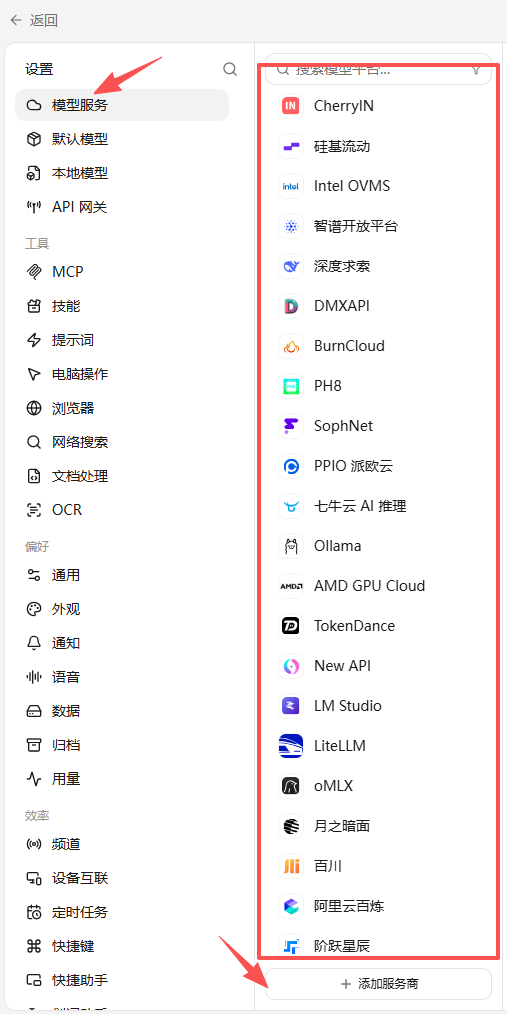
Chọn phần dịch vụ mô hình. Ở cuối danh sách nhà cung cấp có nút thêm nhà cung cấp mới.
Trước khi điền biểu mẫu, hãy lấy khóa API đầy đủ. Trong bảng điều khiển Crazyrouter, vào API Keys, chọn Create API Key và đặt tên dễ nhận biết, chẳng hạn cherry-studio. Nếu chưa có tài khoản của dịch vụ đã chọn, bạn cần tạo tài khoản trước khi tạo khóa.
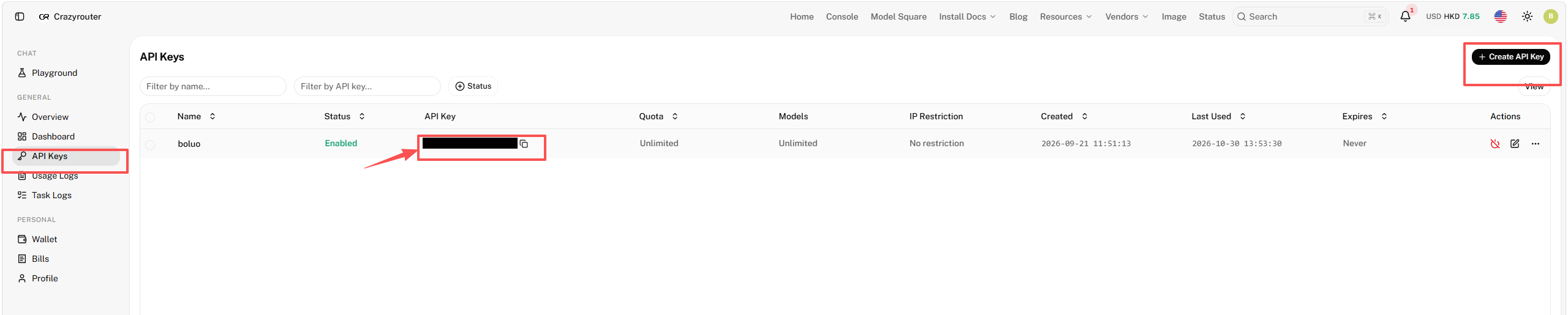
Dùng chức năng sao chép để lấy toàn bộ khóa. Chuỗi rút gọn có dấu sao trong danh sách chỉ là cách che thông tin, không phải giá trị để nhập vào ứng dụng. Mật khẩu đăng nhập tài khoản cũng không phải khóa API.
Điền địa chỉ API và đọc đường dẫn mà ứng dụng tạo ra
Trong cửa sổ thêm nhà cung cấp tùy chỉnh, điền các mục sau:
| Trường | Giá trị trong ví dụ này |
|---|---|
| Tên nhà cung cấp | Crazyrouter |
| Khóa API | Khóa đầy đủ vừa sao chép từ bảng điều khiển |
| Địa chỉ endpoint OpenAI | https://api.crazyrouter.com |
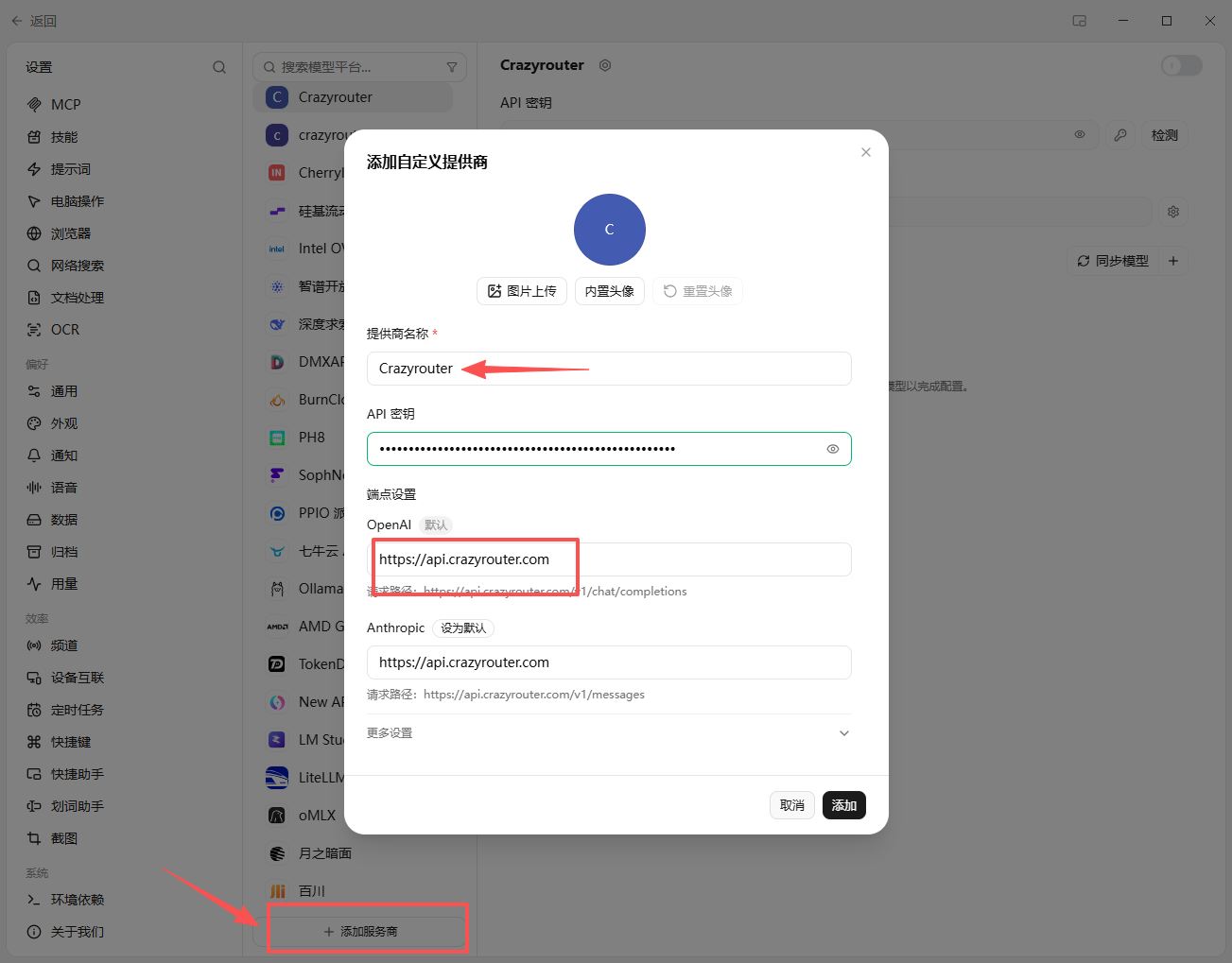
“OpenAI” ở đây chỉ định dạng API tương thích. Bạn vẫn dùng khóa của Crazyrouter khi gửi yêu cầu đến Crazyrouter. Trong ảnh còn có trường endpoint Anthropic; hướng dẫn này dùng cấu hình tương thích OpenAI cho cuộc trò chuyện thông thường.
Có hai dòng địa chỉ cần phân biệt. Giá trị nhập vào ô là:
https://api.crazyrouter.com
Còn đường dẫn yêu cầu hiển thị bên dưới sẽ là:
https://api.crazyrouter.com/v1/chat/completions
Trong cấu hình này, Cherry Studio bổ sung phần đường dẫn phía sau. Vì vậy, đừng chỉ nhìn ô đã nhập: hãy đọc cả dòng xem trước. Nếu xuất hiện phần /v1 bị lặp, quay lại kiểm tra địa chỉ trước khi thử gọi mô hình.
Cách nhập này được mô tả trong tài liệu kết nối Cherry Studio của Crazyrouter. Nó không có nghĩa mọi ứng dụng hoặc dịch vụ đều chỉ cần URL gốc. Khi đổi nhà cung cấp, bạn cần đối chiếu hướng dẫn của chính dịch vụ đó.
Sau khi điền xong, nhấn nút thêm để chuyển sang chọn mô hình.
Chọn mô hình trực tiếp trong danh sách
Ảnh dưới hiển thị 168 mô hình. Bạn muốn dùng mô hình nào thì đánh dấu ô của mô hình đó, rồi nhấn nút thêm các mô hình đã chọn ở góc dưới bên phải. Các mô hình đã có trong danh sách không cần nhập ID thủ công từng cái.
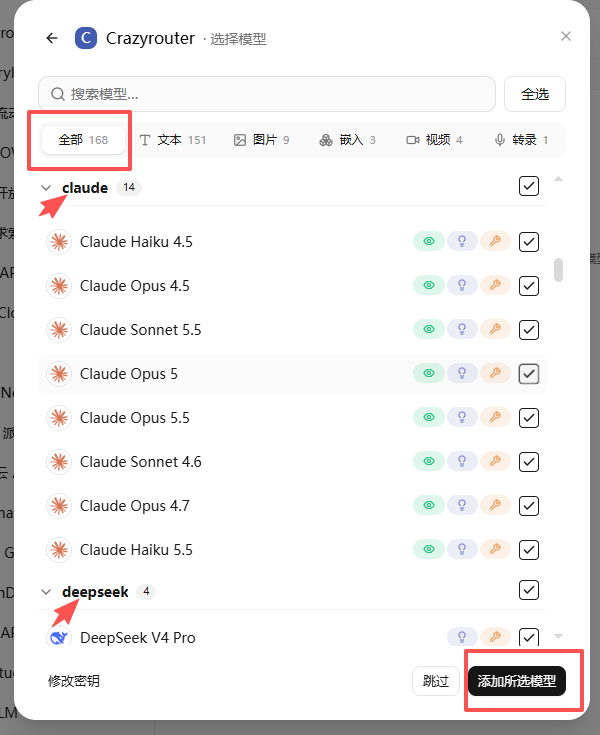
Bạn có thể tìm theo tên hoặc lọc theo loại tác vụ. Con số 168 là số lượng trong ảnh này; danh mục có thể thay đổi. Với nhu cầu xử lý văn bản, có thể xem danh mục mô hình dành cho chat để tìm lựa chọn phù hợp, rồi chọn mô hình mà khóa của bạn được phép sử dụng.
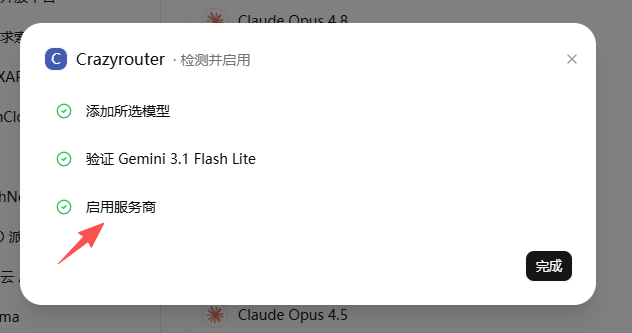
Trong cửa sổ hoàn tất bên dưới, các bước thêm mô hình, xác minh và bật nhà cung cấp đều có dấu tích xanh. Nếu gặp màn hình này, nhấn hoàn tất để quay lại.
Có cần bấm kiểm tra kết nối thêm một lần không?
Không bắt buộc. Trang nhà cung cấp có một nút kiểm tra riêng để bạn chọn mô hình và bắt đầu kiểm tra khi cần biết kết nối đã hoạt động hay chưa.
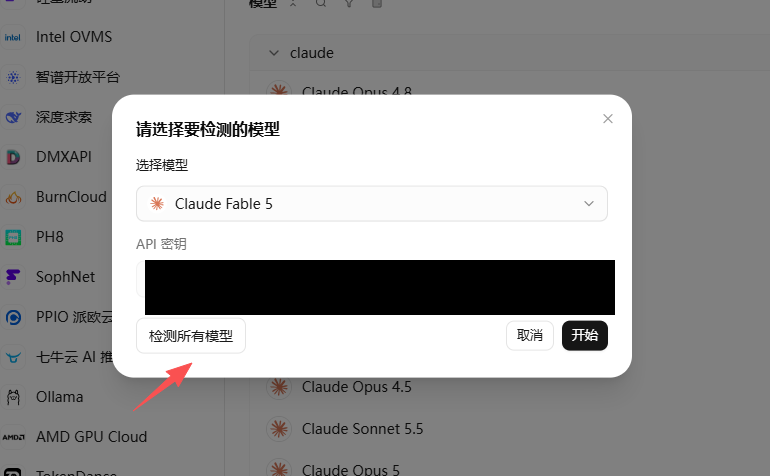
Kiểm tra thủ công là tùy chọn. Thao tác này thực sự gọi API và phát sinh phí sử dụng theo quy định tính phí của nhà cung cấp. Chọn kiểm tra tất cả mô hình có thể tạo nhiều lượt gọi.
Nếu muốn xác định lỗi kết nối, bạn có thể kiểm tra một mô hình. Nếu không cần bước riêng này, sau khi thêm mô hình và bật nhà cung cấp, hãy chuyển thẳng sang cuộc trò chuyện. Gửi tin nhắn bình thường cũng sử dụng API.
Chọn mô hình cho cuộc trò chuyện và thử một yêu cầu có thể đối chiếu
Quay về màn hình chat, mở cuộc trò chuyện và nhấn tên mô hình ở phía trên. Tìm nhóm Crazyrouter rồi chọn mô hình vừa thêm.
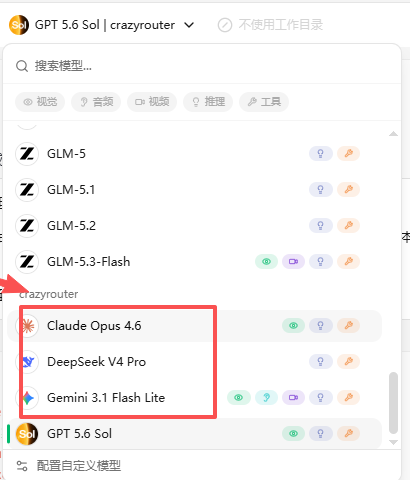
Đây là lựa chọn cần nhìn lại trước khi gửi tin. Việc mô hình đã được thêm trong cài đặt không tự chứng minh cuộc trò chuyện đang mở đã dùng đúng mô hình đó.
Tôi chuẩn bị một bài tập nhỏ để bạn có thể kiểm tra cả phản hồi lẫn việc tuân thủ yêu cầu. Đây là ví dụ để tự thử, không phải kết quả của một lần chạy API đã thực hiện cho bài viết.
Phân loại ba báo lỗi giả định theo đúng quy tắc dưới đây.
Không tự bổ sung thông tin hoặc thay đổi quy tắc.

Quy tắc:
- P1: tất cả người dùng không đăng nhập được.
- P2: chỉ một người dùng không đăng nhập được.
- P3: lỗi hiển thị, vẫn sử dụng được chức năng.

Báo lỗi:
A. Tất cả người dùng đều không đăng nhập được sau bản cập nhật.
B. Một người dùng không đăng nhập được; những người khác vẫn bình thường.
C. Tiêu đề bị lệch sang trái, nhưng các nút và chức năng vẫn hoạt động.

Trả về bảng gồm mã báo lỗi, mức ưu tiên, lý do theo quy tắc.
Sau bảng, ghi số báo lỗi của mỗi mức.
Không đề xuất nguyên nhân kỹ thuật khi chưa có dữ liệu.
Với quy tắc đã cho, A thuộc P1, B thuộc P2 và C thuộc P3; mỗi mức có một báo lỗi. Đây là đáp án đối chiếu rút ra trực tiếp từ đề bài, không phải đầu ra mô hình được ghi lại. Hãy xem câu trả lời có tự đoán lỗi cơ sở dữ liệu, mật khẩu hay mạng hay không, vì đầu vào chưa cung cấp những nguyên nhân đó.
Nếu ứng dụng trả về lỗi thay vì câu trả lời, kiểm tra theo biểu hiện:
| Biểu hiện | Nơi nên kiểm tra trước |
|---|---|
| Lỗi xác thực như 401 | Khóa đã sao chép đầy đủ chưa, có khoảng trắng thừa hoặc đã bị vô hiệu hóa không |
| Lỗi 404 hoặc đường dẫn | Địa chỉ endpoint, định dạng API và dòng đường dẫn yêu cầu |
| Mô hình bị từ chối | Mô hình đã chọn và quyền truy cập của khóa |
| Không thấy mô hình trong chat | Đã xác nhận thêm mô hình và bật nhà cung cấp chưa |
| Kiểm tra được nhưng chat lỗi | Mô hình trong chat có trùng mô hình vừa kiểm tra không |
Mỗi lần chỉ sửa một mục rồi thử lại sẽ dễ biết thay đổi nào có tác dụng hơn là sửa cả khóa, URL và mô hình cùng lúc.
Đặt mô hình mặc định sau khi đã biết mình cần gì
Trong phần mô hình mặc định, bạn có thể chọn mô hình dùng cho trợ lý chưa có lựa chọn riêng.
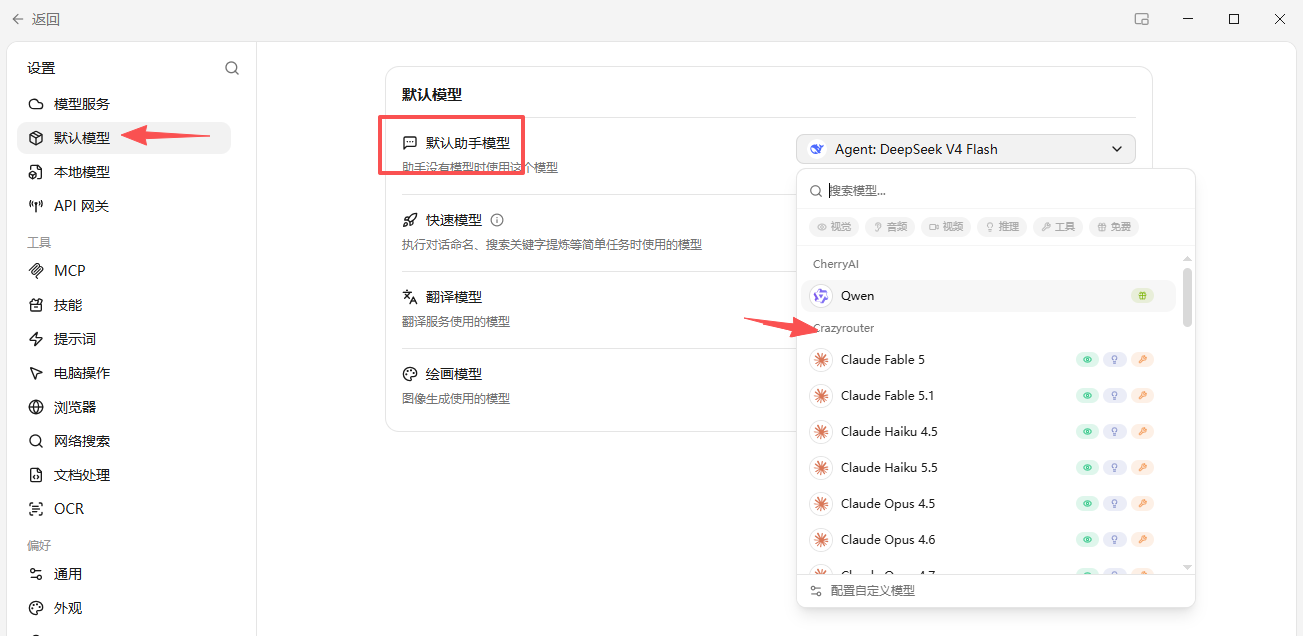
Mô hình nhanh phục vụ những việc như đặt tên cuộc trò chuyện và trích xuất từ khóa tìm kiếm. Mô hình dịch và tạo ảnh phục vụ các chức năng tương ứng. Không cần thay toàn bộ các mục chỉ để gửi tin nhắn đầu tiên. Tài liệu chính thức về mô hình mặc định giải thích từng vai trò; mô hình đang chọn trong cuộc trò chuyện vẫn cần xem ở chính cửa sổ chat.
Khi cần thông tin trên web, chọn đúng chức năng
Ảnh sau là cài đặt trình duyệt, trong đó có quyền cho AI điều khiển trang web.
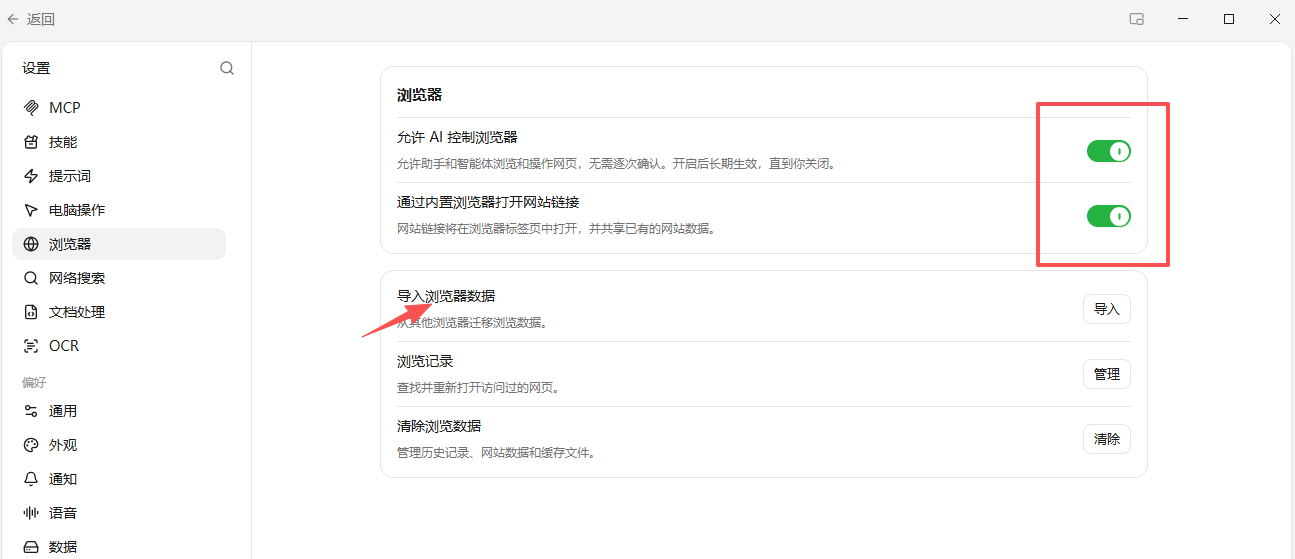
Nếu muốn AI tìm thông tin rồi trả lời, hãy vào phần tìm kiếm web để kiểm tra dịch vụ và bật tìm kiếm trong vùng nhập tin nhắn. Quan sát hoạt động tìm kiếm và nguồn dẫn của câu trả lời để biết lượt đó có thực sự tìm hay không. Có thể xem thêm hướng dẫn tìm kiếm web chính thức.
Chat văn bản thông thường không cần bật quyền điều khiển trình duyệt. Tương tự, MCP, Skills, xử lý tài liệu và OCR có thể bổ sung khi một công việc cụ thể cần đến chúng.
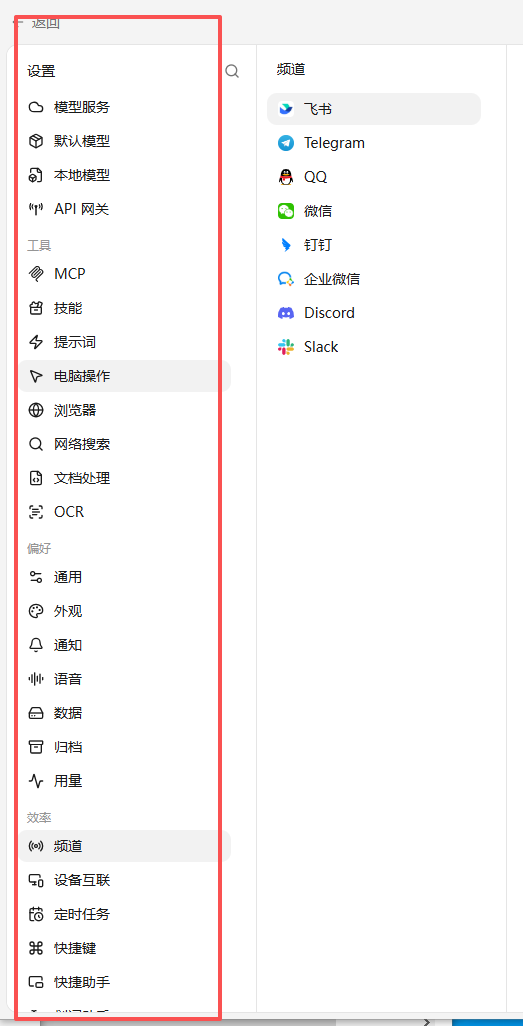
Với bài tập phân loại ở trên, một kết nối rõ ràng và một mô hình chat là đủ để bắt đầu. Khi thêm chức năng khác, bạn sẽ biết mình đang thay đổi phần nào, thay vì phải đoán giữa rất nhiều công tắc.
Để cài hoặc cập nhật ứng dụng, dùng trang tải Cherry Studio chính thức.
All rights reserved
