


Cách thêm mô hình vào SoduWork: cấu hình API tương thích OpenAI và xử lý lỗi gián đoạn 180 giây
Cài xong SoduWork nhưng không có mô hình nào để trò chuyện thì phải làm sao?
Ngày 16 tháng 11 năm 2026, mình đã thêm một API gateway tương thích OpenAI vào SoduWork v1.13.16 trên Windows, và cả gpt-6-sol lẫn claude-haiku-5-5 đều xuất hiện trong danh sách chọn mô hình. Kết luận ngắn gọn: SoduWork không có mô hình riêng, bạn chỉ cần vào My models, thêm một dịch vụ với API URL kết thúc bằng /v1, chọn giao thức OpenAI compatible, dán API Key rồi thêm từng Model ID. Bài này dành cho người đã có API Key và muốn đổi qua lại giữa nhiều mô hình trong SoduWork. Nếu công ty đã cấu hình sẵn gateway cho bạn thì không cần tự nhập Key, chỉ cần đọc phần cuối về lỗi gián đoạn 180 giây mà mình gặp khi trò chuyện.
| Tình huống của bạn | Đọc phần nào |
|---|---|
| Chưa cài SoduWork | Tải SoduWork |
| Chưa có API URL và Key | Bước 1 |
| Bấm kiểm tra bị Verification failed | Bước 3 và bảng xử lý lỗi |
| Đã kết nối nhưng không thấy mô hình khi chat | Bước 4 và Bước 5 |
| Tác vụ đang chạy thì bị ngắt | Phần cuối |
Tải SoduWork
Trang chính thức là soduwork.ai. Bộ cài đặt nằm ở trang Releases của kho mdiri-ai/SoduWork trên GitHub. Khi mình viết bài, bản mới nhất là v1.13.16 và phần Assets chỉ có bộ cài cho Windows là SoduWork-1.13.16-Setup.exe. Nếu dùng hệ điều hành khác, hãy tự kiểm tra trang Releases.
Trên GitHub có nhiều bản fork trùng tên, vì vậy chỉ tải từ trang chính thức hoặc từ mdiri-ai/SoduWork.
Bước 1: Lấy API URL và API Key
SoduWork chỉ là nơi làm việc, phần suy nghĩ do mô hình bên ngoài đảm nhiệm. Mình dùng Crazyrouter, một dịch vụ cho phép dùng một Key để gọi mô hình của nhiều hãng. Bạn có thể đối chiếu cách viết Base URL trong hướng dẫn tích hợp Crazyrouter.
- Đăng nhập và bấm Console trên thanh điều hướng.
- Ở trang Overview, xem địa chỉ API trong khung API Info.
- Bấm Create API Key, hoặc vào API Keys ở menu bên trái để tạo Key mới.
- Sao chép và lưu Key ngay, vì chỉ lúc tạo mới thấy được toàn bộ giá trị.
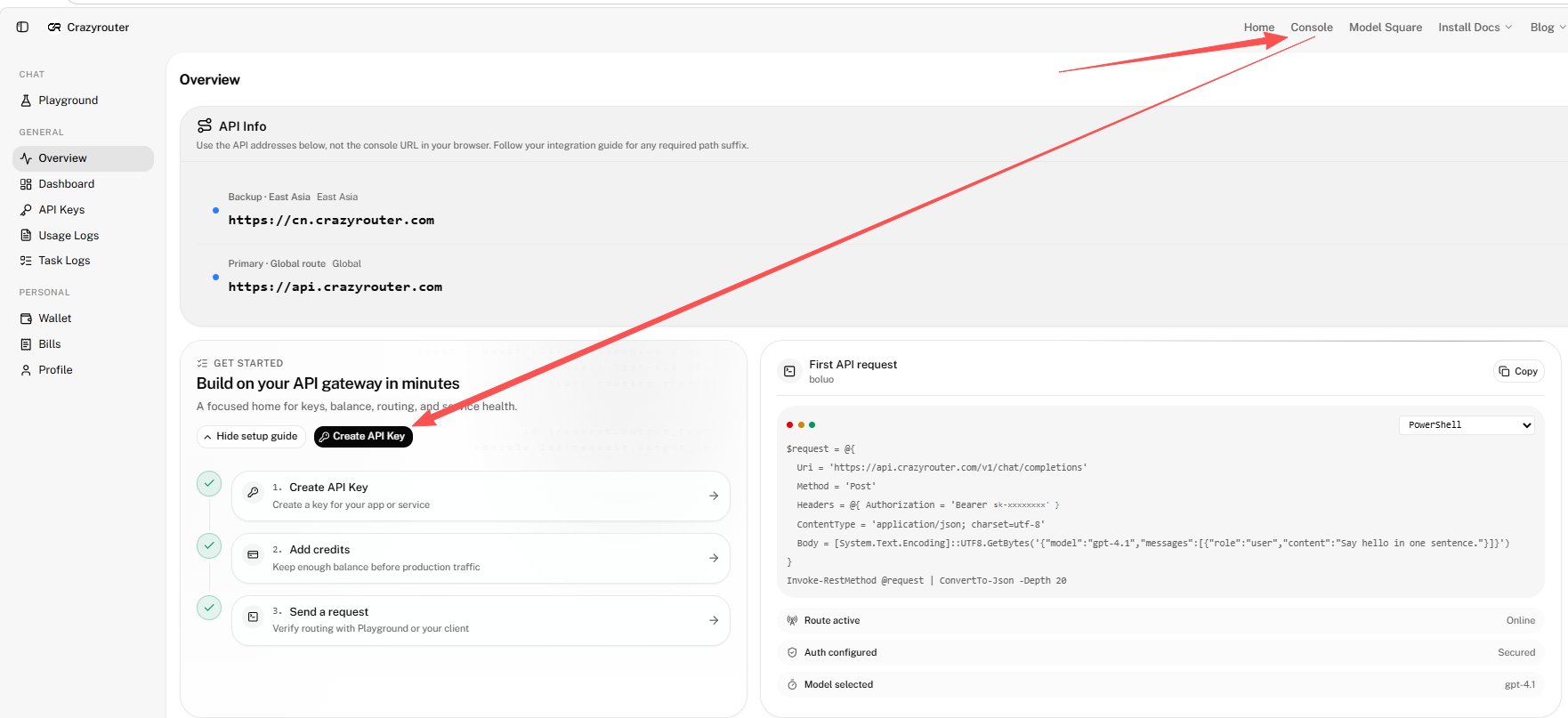
Lưu ý: Key giống như mật khẩu, đừng gửi vào nhóm chat hay đưa vào ảnh chụp. Đoạn Key lộ ra trong ảnh trên đã được che.
Bước 2: Mở My models
Mọi thiết lập mô hình đều nằm ở một chỗ.
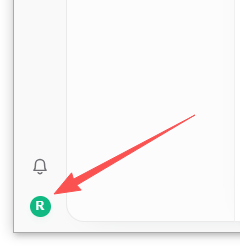
- Bấm vào ảnh đại diện ở góc dưới bên trái của SoduWork để vào phần cài đặt.
- Chọn My models ở menu bên trái.
- Bấm + Add service phía trên danh sách Model service.
Danh sách đã có sẵn gateway của công ty, ByteDance Volcano Ark, DeepSeek, Alibaba Cloud Bailian, Zhipu GLM và Kimi. Các dịch vụ này dùng chung màn hình với dịch vụ bạn sắp thêm, nên nếu muốn dùng Key trực tiếp của một hãng thì cũng làm theo cách tương tự.
Bước 3: Nhập thông tin kết nối và kiểm tra
Trong Connection settings có bốn mục cần điền:
| Mục | Giá trị |
|---|---|
| Service name | Crazyrouter, đặt tên nào dễ nhận ra cũng được |
| API URL | Sao chép dòng bên dưới |
| API protocol | OpenAI compatible |
| No key required | Không đánh dấu |
https://api.crazyrouter.com/v1
Chỗ dễ quên nhất là /v1 ở cuối. Khi chưa dán Key, Connection status hiển thị Verification failed, đây chỉ là trạng thái ban đầu.
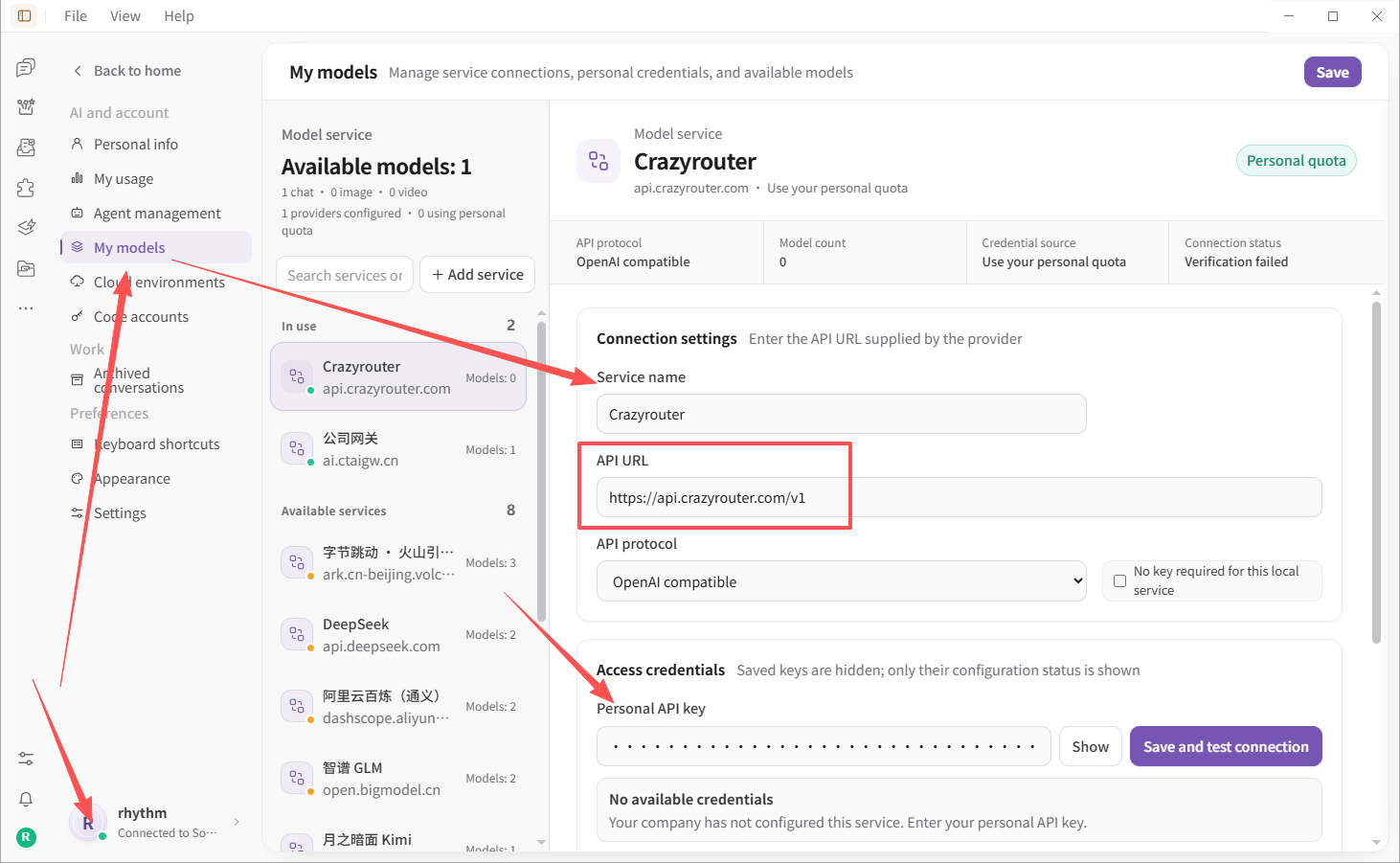
Kéo xuống Access credentials, dán Key vào ô Personal API key rồi bấm Save and test connection. Khi trạng thái chuyển thành Connection verified, bấm Save ở góc trên bên phải.
Bước 4: Thêm mô hình, Model ID phải khớp chính xác
Kết nối được xác minh chỉ cho biết dịch vụ truy cập được. Lúc này Model count vẫn là 0. Vậy Model ID lấy ở đâu?
Mình lấy từ Model Square trên trang Crazyrouter, nơi hiển thị 173 mô hình và có thể lọc theo hãng hoặc loại. Bạn cũng có thể đối chiếu tên trong danh mục mô hình. Mình chọn gpt-6-sol và claude-haiku-5-5.
Quay lại SoduWork, điền các mục trong phần mô hình của dịch vụ:
- Model ID: tên chính xác trong danh mục, ví dụ
gpt-6-sol. Thiếu một dấu gạch nối là lệnh gọi sẽ thất bại. - Display name: có thể giống Model ID hoặc đặt tên dễ nhớ hơn.
- Model purpose: Chat model.
- Reasoning mode: mình để mặc định là Auto detect.
- Model capabilities: nhập ảnh, gọi công cụ và streaming đều là Supported trong cấu hình của mình.
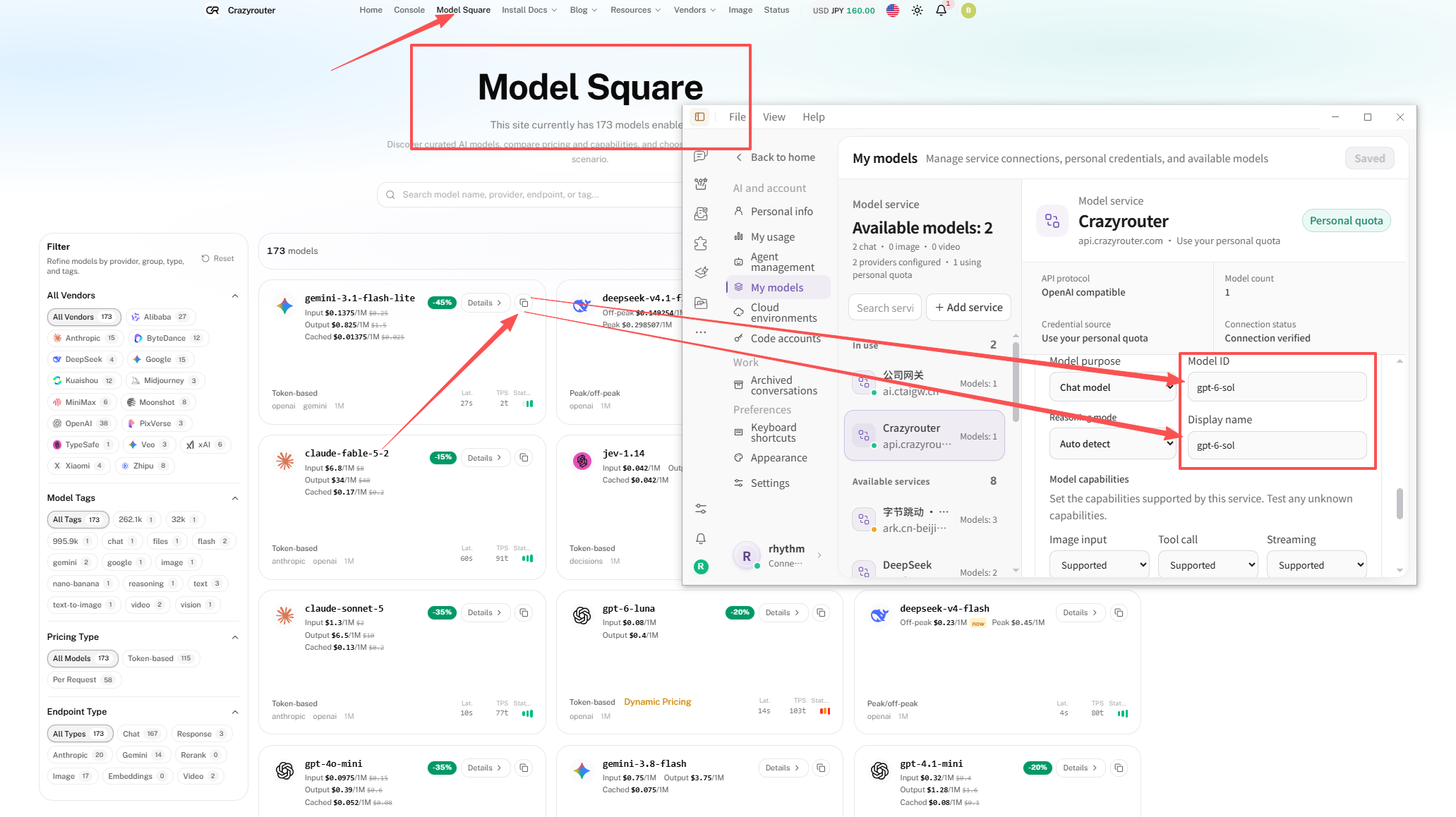
Lưu lại rồi thêm mô hình thứ hai theo cách tương tự. Giờ một gateway đã chứa mô hình của hai hãng khác nhau.
Bước 5: Tạo cuộc trò chuyện và đổi mô hình
- Bấm New chat.
- Bấm tên mô hình ở góc dưới bên phải ô nhập để mở Choose a model.
- Chọn
gpt-6-solhoặcclaude-haiku-5-5, nguồn sẽ hiện làCrazyrouter · Personal quota.
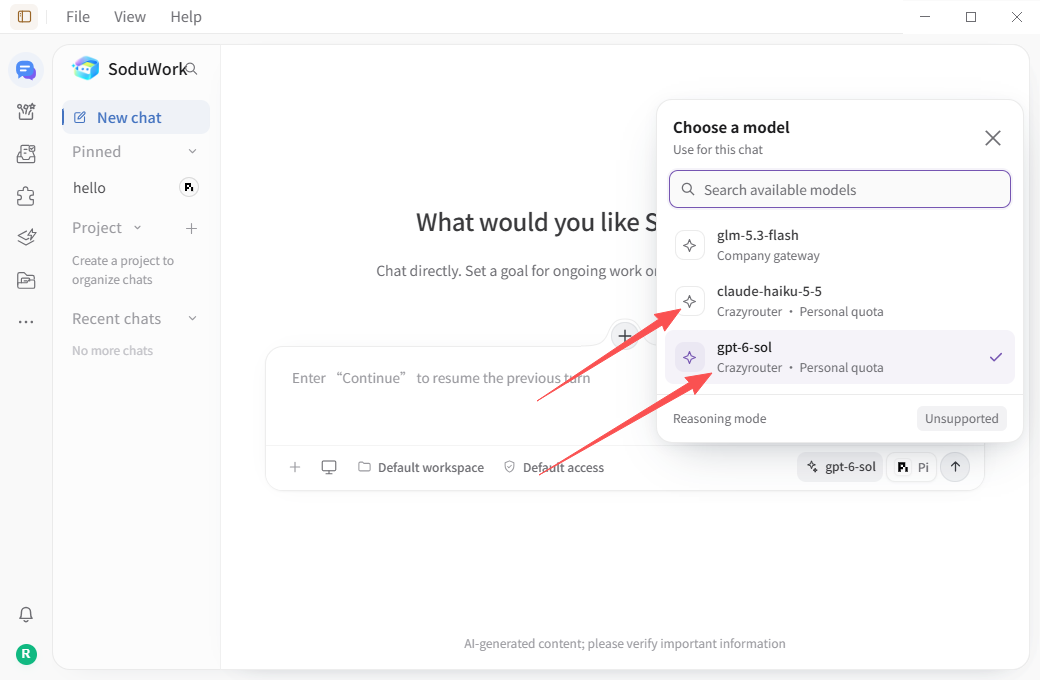
Reasoning mode ở cuối cửa sổ hiển thị Unsupported với gpt-6-sol, mình không chỉnh lại. Danh sách còn có glm-5.3-flash của gateway công ty, nên các mô hình từ nhiều nguồn có thể nằm cùng nhau.
Bị ngắt sau 180 giây không có đầu ra
Trong lúc trò chuyện, mình từng gặp tình huống này: tác vụ chạy được nửa chừng thì màn hình báo đã quá 180 giây và cuộc trò chuyện bị ngắt. Theo những gì mình kiểm tra, 180 giây là ngưỡng cố định được tích hợp sẵn trong ứng dụng, My models không có tùy chọn tương ứng và đổi gateway cũng không thay đổi con số này.
Cách mình dùng để tránh:
- Chia tác vụ lớn thành nhiều bước nhỏ để mô hình trả về nội dung sớm hơn.
- Chỉ dùng mô hình suy luận nặng, chậm cho tác vụ thật sự cần, còn hỏi đáp thường ngày thì dùng mô hình nhanh.
- Giữ Streaming ở trạng thái Supported, mặc định của mình là như vậy. Mình chưa kiểm tra riêng xem điều này có giảm gián đoạn hay không.
- Sau khi bị ngắt, gửi "tiếp tục" trong cùng cuộc trò chuyện để mô hình làm tiếp từ bước trước.
Xử lý lỗi theo hiện tượng
| Hiện tượng | Kiểm tra trước |
|---|---|
| Verification failed | API URL có /v1 chưa, giao thức có phải OpenAI compatible không, Key đã dán đủ chưa, tài khoản còn số dư không |
| Không thấy mô hình vừa thêm | Model ID có khớp danh mục từng ký tự không, đã bấm Save chưa |
| Cuộc gọi trong chat thất bại | Sao chép lại Model ID thay vì gõ tay, và kiểm tra hạn mức cá nhân còn không |
| Muốn thêm hãng khác | Thêm một dịch vụ nữa trong My models, các nguồn có thể cùng tồn tại |
Bài này chỉ ghi lại những gì mình đã kiểm tra: quy trình cấu hình và việc chọn mô hình trên SoduWork v1.13.16 cho Windows. Mình chưa đo hiệu năng của từng mô hình khi chạy tác vụ dài trong SoduWork. Nếu bạn cũng đã thêm nhiều mô hình, giới hạn 180 giây đã từng làm gián đoạn phiên làm việc của bạn chưa?
Tài liệu tham khảo: trang chính thức SoduWork và SoduWork GitHub Releases.
All rights reserved
