


XÂY DỰNG HỆ THỐNG XỬ LÝ VÀ PHÂN LOẠI EMAIL KHÁCH HÀNG TỰ ĐỘNG
Trong bối cảnh tối ưu hóa vận hành doanh nghiệp hiện đại, việc xử lý thủ công hàng trăm email phản hồi, yêu cầu hỗ trợ hoặc khiếu nại của khách hàng mỗi ngày đang trở thành "điểm nghẽn" lớn. Nhân sự hỗ trợ thường phải dành từ 2 - 3 giờ mỗi ngày chỉ để đọc, phân loại, nhập liệu vào CRM và chuyển tiếp thông tin tới các bộ phận liên quan.
Sự trỗi dậy của các nền tảng No-Code Automation kết hợp với Generative AI đã tạo nên bước ngoặt lớn. Trong số đó, n8n nổi lên như một công cụ tự động hóa mạnh mẽ nhất hiện nay nhờ khả năng mã nguồn mở, hỗ trợ tự lưu trữ (self-hosted) giúp bảo mật dữ liệu, cùng hệ sinh thái node AI tích hợp sẵn framework LangChain.
Bài viết này sẽ hướng dẫn bạn chi tiết quy trình từng bước tự tay xây dựng một Workflow n8n AI Agent hoàn chỉnh: Tự động tiếp nhận email khách hàng, phân loại mức độ khẩn cấp, tóm tắt nội dung, trích xuất dữ liệu có cấu trúc (JSON), lưu vào cơ sở dữ liệu và tự động cảnh báo qua Slack/Telegram khi có sự cố nghiêm trọng.
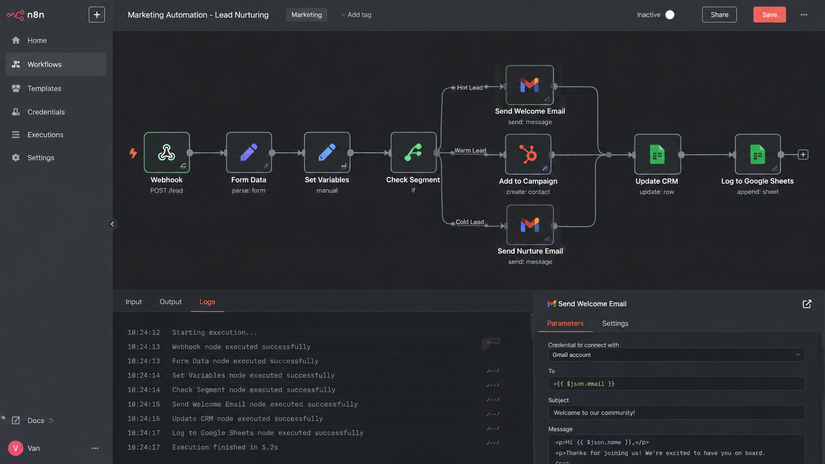
1. TỔNG QUAN VỀ n8n AI NODES VÀ BÀI TOÁN THỰC TẾ
1.1. Sức Mạnh Của AI Nodes Trong n8n
Khác với các công cụ tự động hóa truyền thống chỉ thực thi kịch bản tĩnh (If/Else cố định), n8n đã tích hợp sâu các khối LangChain Nodes (bao gồm: AI Agent, Chain, Document Loader, Vector Store, Embeddings, Text Splitter, Memory). Điều này cho phép n8n không chỉ đóng vai trò là "đường ống dẫn dữ liệu" (Data Pipeline) mà còn là "bộ não suy luận" (Cognitive Engine): Hiểu ngữ cảnh tự nhiên: Không bị bó hẹp bởi các từ khóa (keywords) cố định. Đầu ra có cấu trúc (Structured Output): Ép mô hình AI trả về định dạng JSON chuẩn mực để truyền dữ liệu mượt mà sang các ứng dụng khác. Khả năng tự đưa ra quyết định: Tự động chọn công cụ (Tools) phù hợp để truy vấn thông tin hoặc thực thi hành động.
1.2. Mô Hình Kịch Bản (Use Case Scenario)
Chúng ta sẽ xây dựng một quy trình tự động hóa khép kín dành cho phòng Bán hàng & Chăm sóc Khách hàng với luồng vận hành như sau: Trigger: Hệ thống kiểm tra Hòm thư hỗ trợ (Gmail/Outlook) mỗi khi có Email mới gửi đến. Data Parsing: Trích xuất Tiêu đề, Người gửi, Nội dung văn bản thuần (Plain Text). AI Processing (Brain): Đẩy nội dung vào n8n AI Agent / Basic LLM Chain sử dụng OpenAI (GPT-4o hoặc GPT-4o-mini) để: Phân loại chủ đề (Yêu cầu báo giá, Báo lỗi kỹ thuật, Khiếu nại dịch vụ, Spam). Đánh giá độ khẩn cấp (Urgent, High, Medium, Low). Tóm tắt nội dung email trong 2 câu ngắn gọn. Phân tích cảm xúc khách hàng (Positive, Neutral, Negative). Structured JSON Output: Xuất dữ liệu đã chuẩn hóa sang dạng JSON. Logic Routing: Nếu là Khẩn cấp (Urgent / Negative): Tự động gửi tin nhắn cảnh báo đỏ về kênh Slack/Telegram của Trưởng phòng CSKH kèm bản tóm tắt. Nếu là Yêu cầu báo giá: Tự động tạo bản thảo Email (Draft) trả lời mẫu và cập nhật thông tin Lead vào CSDL Airtable/Notion. Database Storage: Lưu trữ toàn bộ thông tin lịch sử phân loại vào Airtable để phục vụ báo cáo.
2. CHUẨN BỊ HẠ TẦNG VÀ TÀI KHOẢN CẦN THIẾT
Trước khi bắt đầu lắp ghép Workflow trên n8n, bạn cần chuẩn bị đầy đủ các tài nguyên sau: Phiên bản n8n: n8n Cloud hoặc n8n Self-hosted (phiên bản v1.19.0 trở lên để có đầy đủ các node AI mới nhất). OpenAI API Key: Đã nạp tiền (Pay-as-you-go) để sử dụng model gpt-4o-mini (tiết kiệm chi phí, tốc độ siêu nhanh) hoặc gpt-4o. Hòm thư thử nghiệm: Gmail hoặc Microsoft Outlook. Airtable Workspace: Tạo 1 Base tên là Customer_Tickets gồm các cột: Email, Subject, Category, Urgency, Sentiment, Summary, Received_At. Slack Webhook / Telegram Bot Token: Dùng để nhận cảnh báo khẩn cấp.
3. HƯỚNG DẪN CHI TIẾT 6 BƯỚC THIẾT LẬP WORKFLOW
BƯỚC 1: THIẾT LẬP TRIGGER THU THẬP EMAIL
Tạo một Workflow mới trên giao diện n8n. Thêm Node Gmail Trigger (hoặc Email Read Imap). Đăng nhập Credential tài khoản Gmail của bạn. Cấu hình thông số Node: Event: Message Received Poll Times: Thiết lập kiểm tra mỗi 5 phút/lần (hoặc dùng Webhook Push nếu có sẵn). Filters: Có thể thêm bộ lọc chỉ lấy email chưa đọc (Unread).
BƯỚC 2: TIỀN XỬ LÝ DỮ LIỆU THÔ (DATA CLEANING)
Nội dung email chứa rất nhiều mã HTML rác, chữ ký dài dòng hoặc khoảng trắng thừa. Cần làm sạch trước khi gửi cho AI để tiết kiệm Token: Thêm Node Edit Fields (Set) ngay sau Gmail Trigger. Tạo các trường dữ liệu sạch: sender_email = {{ $json.from.value[0].address }} email_subject = {{ $json.subject }} email_body = Sử dụng hàm cắt khoảng trắng và loại bỏ tag HTML: {{ $json.text.replace(/<[^>]*>?/gm, '').trim() }}
BƯỚC 3: TÍCH HỢP AI AGENT NODE VÀ STRUCTURED OUTPUT PARSER
Đây là "trái tim" của toàn bộ quy trình. Chúng ta sẽ sử dụng chuỗi AI Node để ép mô hình trả về đúng định dạng dữ liệu có cấu trúc. Nhấp dấu + và tìm kiếm node Basic LLM Chain (hoặc AI Agent). Tại cổng Model, kéo thả node OpenAI Chat Model: Đăng nhập OpenAI API Key. Chọn Model: gpt-4o-mini (Tốc độ phản hồi < 1.5s, chi phí cực rẻ). Temperature: 0.0 (Đảm bảo đầu ra có tính nhất quán cao, không sáng tạo tùy tiện). Tại cổng Output Parser, kéo thả node Structured Output Parser: Định nghĩa cấu trúc JSON mong muốn dạng Schema (JSON Schema):
{
  "type": "object",
  "properties": {
    "category": {
      "type": "string",
      "enum": ["Price Query", "Technical Bug", "Complaint", "Spam", "General Question"],
      "description": "Phân loại chủ đề chính của email"
    },
    "urgency": {
      "type": "string",
      "enum": ["Urgent", "High", "Medium", "Low"],
      "description": "Mức độ khẩn cấp xử lý dựa trên nội dung"
    },
    "sentiment": {
      "type": "string",
      "enum": ["Positive", "Neutral", "Negative"],
      "description": "Thái độ/Cảm xúc của người gửi"
    },
    "summary": {
      "type": "string",
      "description": "Tóm tắt ngắn gọn nội dung email trong tối đa 2 câu bằng Tiếng Việt"
    }
  },
  "required": ["category", "urgency", "sentiment", "summary"]
}
Cấu hình Prompt Text trong Basic LLM Chain: Bạn là chuyên gia phân tích dữ liệu và phân loại dịch vụ khách hàng cấp cao. Nhiệm vụ của bạn là đọc nội dung email dưới đây và trích xuất chính xác các thuộc tính theo yêu cầu.
Thông tin Email:
- Tiêu đề: {{ $json.email_subject }}
- Người gửi: {{ $json.sender_email }}
- Nội dung: {{ $json.email_body }}
Hãy tuân thủ nghiêm ngặt định dạng JSON đầu ra được chỉ định. Không thêm bớt lời chào hay văn bản giải thích.
BƯỚC 4: RẼ NHÁNH LOGIC VỚI SWITCH NODE (ROUTING)
Sau khi AI xử lý xong, dữ liệu trả về sẽ là một Object JSON thuần túy có dạng {{ $json.output.category }} và {{ $json.output.urgency }}. Thêm Node Switch nối sau Node AI. Cấu hình quy tắc phân nhánh (Rules): Branch 1 (Khẩn cấp): Condition: {{ $json.output.urgency }} EQUAL Urgent OR {{ $json.output.sentiment }} EQUAL Negative Branch 2 (Hỏi báo giá): Condition: {{ $json.output.category }} EQUAL Price Query Branch 3 (Khác/Thường): Condition: Fallback / Default.
BƯỚC 5: TỰ ĐỘNG LƯU TRỮ VÀ GỬI CẢNH BÁO
Nhánh 1: Xử lý Cảnh báo Khẩn cấp (Slack / Telegram Node) Kết nối Branch 1 tới Node Slack (hoặc Telegram). Nội dung thông báo (Message): CẢNH BÁO EMAIL KHẨN CẤP/KHIẾU NẠI KHÁCH HÀNG • Người gửi: {{ $node["Edit Fields"].json["sender_email"] }} • Tiêu đề: {{ $node["Edit Fields"].json["email_subject"] }} • Phân loại: {{ $json.output.category }} • Cảm xúc: {{ $json.output.sentiment }} • Tóm tắt: {{ $json.output.summary }}
Hành động: Yêu cầu Trưởng phòng CSKH vào kiểm tra ngay lập tức!
Nhánh 2: Lưu dữ liệu vào Airtable (Airtable Node) Kết nối tất cả các nhánh về Node Airtable. Thao tác: Create a Record. Ánh xạ trường dữ liệu (Field Mapping): Email: {{ $node["Edit Fields"].json["sender_email"] }} Subject: {{ $node["Edit Fields"].json["email_subject"] }} Category: {{ $json.output.category }} Urgency: {{ $json.output.urgency }} Summary: {{ $json.output.summary }}
BƯỚC 6: TẠO BẢN THẢO TỰ ĐỘNG PHẢN HỒI (GMAIL AUTO-DRAFT)
Đối với các email hỏi báo giá, việc soạn sẵn bản thảo trả lời giúp nhân viên tư vấn tiết kiệm 90% thời gian: Thêm Node OpenAI Chat Model (hoặc AI Chain) ở Nhánh 2 để soạn văn bản trả lời: Prompt: "Hãy viết một email phản hồi lịch sự bằng Tiếng Việt chào mừng khách hàng {{ $json.sender_email }} đã quan tâm đến báo giá. Hẹn lịch cuộc gọi ngắn trong 15 phút." Kết nối tới Node Gmail: Resource: Draft Operation: Create To Email: {{ $node["Edit Fields"].json["sender_email"] }} Subject: Re: {{ $node["Edit Fields"].json["email_subject"] }} Body: {{ $json.ai_generated_reply }}
4. KỸ THUẬT NÂNG CAO ĐỂ TỐI ƯU WORKFLOW
Để hệ thống vận hành bền bỉ trên môi trường Production mà không gặp sự cố ngắt quãng, bạn nên tích hợp thêm các kỹ thuật nâng cao sau:
4.1. Xử Lý Lỗi Tự Động (Error Handling & Retry)
Bật tính năng Retry On Fail: Trong cài đặt của Node AI và Gmail Trigger, bật chế độ tự động thử lại 3 lần (khoảng cách 5 giây) nếu API bị nghẽn mạng (Rate Limit). Sử dụng Error Trigger Node: Thêm một nhánh luồng riêng bằng Error Trigger. Khi có bất kỳ node nào trong hệ thống bị sập, hệ thống lập tức gửi email/tin nhắn thông báo cho quản trị viên kĩ thuật (DevOps).
4.2. Bảo Mật Dữ Liệu Khách Hàng (Data Privacy)
Nếu doanh nghiệp hoạt động trong ngành Ngân hàng, Y tế hoặc Pháp lý, tránh gửi các dữ liệu nhạy cảm (như Số CMND/CCCD, Số thẻ tín dụng, Mật khẩu) lên các mô hình AI đám mây. Hãy viết một đoạn script nhỏ (Code Node bằng JavaScript/Python) để tự động ẩn/mã hóa các chuỗi thông tin cá nhân (PII Masking) trước khi đưa dữ liệu vào Node AI.
4.3. Tích Hợp Bộ Nhớ RAG (Vector Store) Trong n8n
Nếu bạn muốn AI có khả năng tự động tra cứu Bảng giá chính xác hoặc Quy trình bảo hành của công ty để câu trả lời sắc bén hơn: Tải tài liệu SOP/Bảng giá dạng PDF/Docx lên. Sử dụng các Node: Vector Store In-Memory / Qdrant / Pinecone kết hợp Embeddings OpenAI. AI Agent sẽ tự động tra cứu ngữ cảnh từ Vector DB trước khi phân loại và soạn thảo phản hồi.
5. TỔNG KẾT VÀ BÀI HỌC THỰC TIỄN
Việc kết hợp n8n và AI Nodes không chỉ giúp giải phóng nhân sự khỏi các tác vụ nhập liệu thủ công nhàm chán, mà còn đem lại những giá trị vận hành cốt lõi cho doanh nghiệp: Rút ngắn 80% thời gian phản hồi (SLA): Các yêu cầu khẩn cấp được phát hiện và xử lý chỉ trong vài phút thay vì vài giờ. Loại bỏ sai sót con người: Dữ liệu được trích xuất và phân loại đồng nhất theo chuẩn JSON Schema. Chi phí tối ưu tuyệt đối: Việc tự triển khai luồng n8n AI bằng model gpt-4o-mini chỉ tốn khoảng $0.0001 - $0.0005 cho mỗi email được xử lý — rẻ hơn hàng trăm lần so với việc thuê nhân sự lọc mail chuyên trách. Hãy bắt đầu từ việc thiết lập luồng cơ bản này, thử nghiệm với dữ liệu giả lập, sau đó mở rộng sang các kênh tiếp nhận khác như Zalo Official Account, Facebook Messenger, WhatsApp hay CRM Internal để biến hệ thống tự động hóa của bạn thành một "Trợ lý AI toàn năng" cho doanh nghiệp!
All rights reserved
