


Trải nghiệm Kimi Code của Moonshot AI: Agent lập trình tự chủ ngay trong Terminal
Moonshot AI (Nguyệt Chi Ám Diện) vừa chính thức phát hành công cụ lập trình chính chủ: Kimi Code. Đây không chỉ đơn thuần là một trình tạo mã (code generator), mà là một AI Agent có khả năng tự chủ lập kế hoạch và chạy trực tiếp ngay trong terminal của bạn.
Dựa trên model K2.5, nó hỗ trợ đầu vào đa phương thức (hình ảnh và video) và có thể tích hợp mượt mà vào các editor chính thống như VSCode, Cursor, JetBrains và Zed thông qua giao thức ACP (Agent Client Protocol).
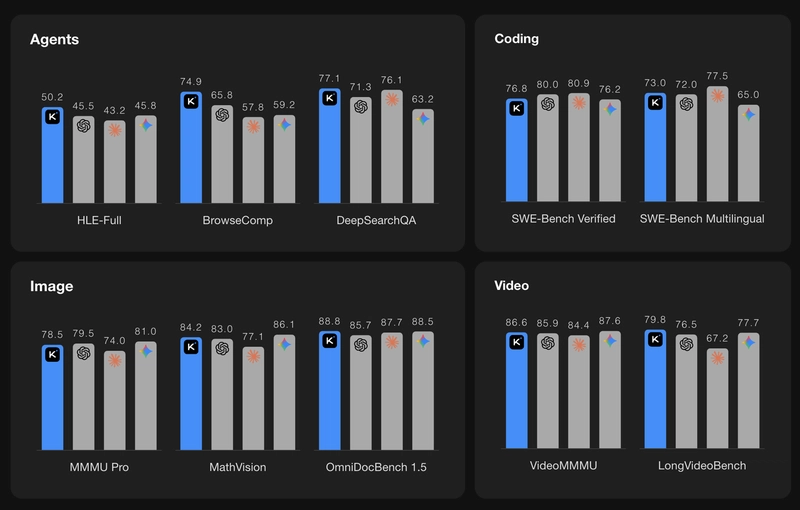
Đối với anh em developer, Kimi Code khép kín vòng lặp từ "đọc code" đến "thực thi lệnh", bao phủ các tác vụ end-to-end từ build, debug, refactor đến testing.
Dưới đây là hướng dẫn về các tính năng cốt lõi, cách cài đặt và các kỹ thuật nâng cao của Kimi Code CLI.
Kimi Code CLI là gì?
Kimi Code CLI là một tác nhân thông minh chạy trong terminal. Khác với các chatbot truyền thống, nó có quyền thực thi hệ điều hành. Nó có thể:
- Đọc và Sửa Code: Trực tiếp sửa đổi file nguồn thay vì chỉ đưa ra gợi ý.
- Thực thi lệnh Shell: Chạy các script build, test.
- Tự chủ lập kế hoạch: Khi gặp lỗi, nó tự động phân tích log và thử sửa chữa, tạo thành vòng lặp "Thực thi - Phản hồi - Sửa lỗi".
Nó vừa là một công cụ terminal độc lập, vừa có thể làm backend service để gắn vào IDE.
Cài đặt và Cấu hình môi trường
Kimi Code CLI phụ thuộc vào môi trường Python (khuyến nghị phiên bản 3.12-3.14).
Bước 1: Chuẩn bị môi trường
Để tránh làm nát đường dẫn hệ thống (system path) của máy, mình khuyên anh em nên dùng môi trường sandbox. Bạn có thể sử dụng ServBay để chuẩn bị môi trường Python.
Mở ServBay, vào mục "Packages", tìm và cài đặt Python 3.13 (đây là phiên bản tương thích tốt nhất được Kimi Code khuyến nghị).
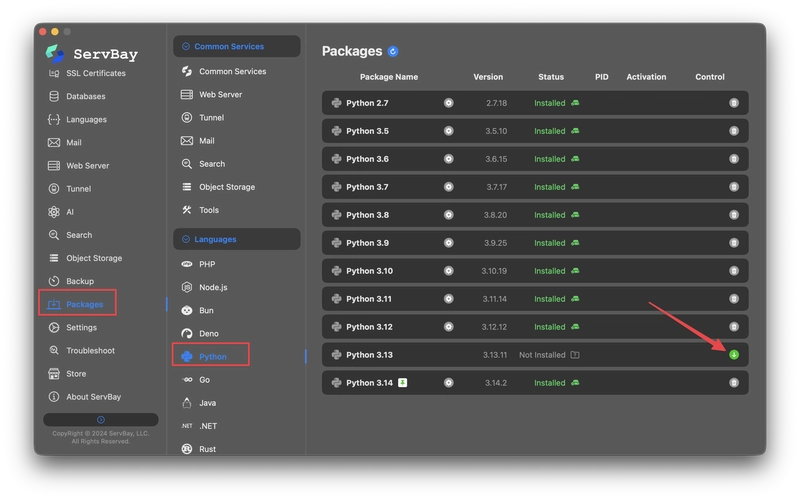
ServBay sẽ tự động cấu hình môi trường, đảm bảo terminal của bạn gọi đúng phiên bản Python độc lập này với đầy đủ khả năng quản lý gói pip.
Bước 2: Cài đặt trình quản lý gói uv
Sau khi đã có môi trường Python từ ServBay, bạn cần cài đặt uv. Đây là một trình quản lý gói Python siêu tốc và là công cụ nền tảng được Kimi Code khuyến nghị.
Chạy lệnh sau trong terminal:
pip install uv
Bước 3: Cài đặt Kimi Code CLI
Bây giờ khi lệnh uv đã sẵn sàng, hãy dùng nó để cài Kimi Code:
uv tool install --python 3.13 kimi-cli
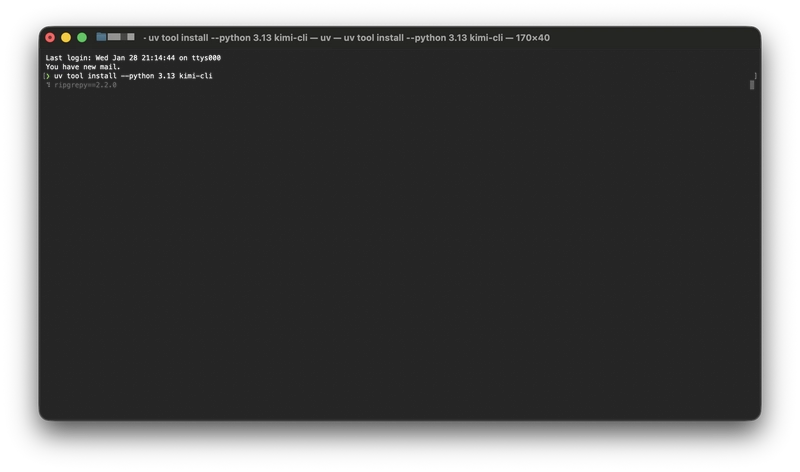 Cài xong thì verify xem thành công chưa nhé:
kimi --version
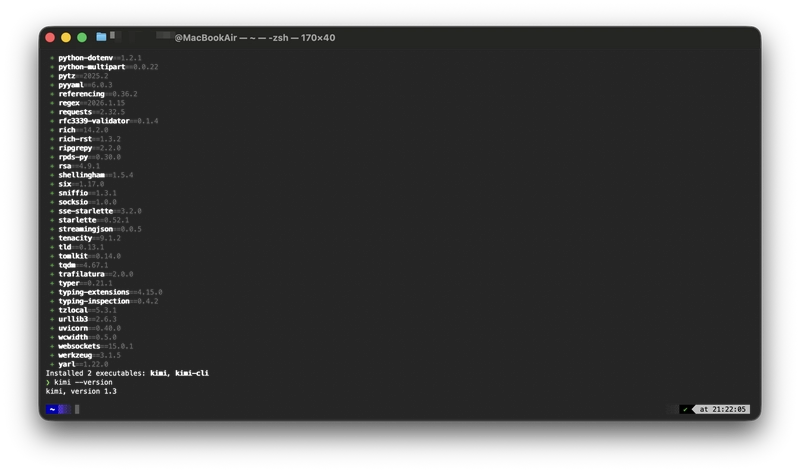
Khởi tạo và Cấu hình
Gõ kimi trong thư mục dự án để bắt đầu giao diện tương tác.
Lần đầu sử dụng, bạn nên đăng nhập bằng lệnh /login. Hệ thống sẽ tự động đồng bộ các cấu hình model khả dụng. Nếu cần dùng API Key riêng, bạn cũng có thể cấu hình thủ công endpoint và key qua lệnh /setup.
Đánh chỉ mục dự án (Indexing)
Khi vào một dự án mới, hãy chạy /init trước tiên. Lệnh này giúp Kimi phân tích cấu trúc dự án và tạo ra file AGENTS.md. Hãy coi file này là "Sổ tay dự án" dành cho AI, giúp tăng đáng kể độ chính xác cho các tác vụ sau này.
Quy trình làm việc cốt lõi (Workflows)
Tương tác của Kimi Code CLI sử dụng chế độ lai (hybrid) giống Shell. Nhấn Ctrl-X để chuyển đổi giữa Agent Mode (Hội thoại) và Shell Mode (Thực thi lệnh native).
1. Phát triển tính năng và Refactor
Ở Agent Mode, hãy mô tả nhu cầu bằng ngôn ngữ tự nhiên. Kimi sẽ tuân theo quy trình "Đọc → Sửa → Kiểm chứng".
Ví dụ Prompt:
"Thêm tính năng phân trang cho trang danh sách người dùng, hiển thị 20 bản ghi mỗi trang. Style tham khảo theo component Button hiện có."
Nó sẽ tự động tìm các file liên quan, hiểu ngữ cảnh, sửa code và giữ sự nhất quán với phong cách code hiện tại.
2. Truy vết và Sửa lỗi (Troubleshooting)
Khi gặp lỗi, bạn có thể paste thẳng log lỗi vào hoặc bảo Kimi chạy lệnh test.
Ví dụ Prompt:
"Chạy npm test. Nếu có case nào fail, hãy phân tích nguyên nhân và fix giúp tôi."
Với các logic phức tạp, bạn có thể chuyển sang model hỗ trợ "Thinking Mode" (như k2-thinking) thông qua lệnh /model. Việc này cho phép AI suy luận logic sâu hơn trước khi đưa ra giải pháp.
3. Tác vụ tự động hóa
CLI cực kỳ mạnh trong các thao tác xử lý hàng loạt (batch operations):
- "Đổi tất cả khai báo
varthànhconsthoặclettrong thư mụcsrc." - "Phân tích log trong thư mục
logsvà thống kê thời gian phản hồi API trung bình." - "Convert tất cả ảnh PNG trong thư mục
imagessang JPEG."
Mẹo nâng cao (High-level Tips)
- Hoàn thành đường dẫn
@: Gõ@trong đoạn chat để trích dẫn nhanh các file trong dự án, ví dụ: "Giải thích logic của@src/core/scheduler.py". - Đầu vào đa phương thức: Hỗ trợ paste ảnh trực tiếp từ clipboard. Với các task chỉnh sửa UI, một tấm ảnh chụp màn hình hiệu quả hơn ngàn lời mô tả.
- Chế độ YOLO: Mặc định, mọi sửa đổi file và lệnh thực thi đều cần người dùng xác nhận (Y/N). Nếu bạn chạy trong Docker container hoặc môi trường test, có thể dùng lệnh
/yolođể bật "Chế độ liều lĩnh", bỏ qua mọi bước xác nhận để thực thi tự động hoàn toàn (Cẩn thận khi dùng trên production!).
Tích hợp vào Editor (IDE)
Kimi Code hỗ trợ giao thức ACP (Agent Client Protocol), nghĩa là nó không chỉ sống trong terminal mà còn có thể chui vào các IDE của JetBrains (IntelliJ IDEA, PyCharm, WebStorm...) hay VSCode.
Đầu tiên, lấy đường dẫn cài đặt của Kimi trong terminal:
which kimi
# Copy đường dẫn output (ví dụ: /Users/username/.local/bin/kimi)
Cấu hình AI Assistant
Mở bảng AI Chat của IDE (thường yêu cầu cài plugin AI Assistant), trong menu chọn "Configure ACP agents", và thêm cấu hình sau:
{
  "agent_servers": {
    "Kimi Code CLI": {
      "command": "/Users/USERNAME_CUA_BAN/.local/bin/kimi",
      "args": ["acp"],
      "env": {}
    }
  }
}
Lưu ý: command phải điền đường dẫn tuyệt đối đầy đủ lấy được ở bước trước.
Lưu lại xong, bạn sẽ thấy "Kimi Code CLI" xuất hiện trong bộ chọn Agent của khung chat AI.
Tổng kết
Kimi Code không có những tính năng màu mè hoa lá, nhưng nó giải quyết đúng nỗi đau của developer. Bạn không cần rời khỏi terminal mà vẫn có thể để AI bắt tay vào code.
Kết hợp với môi trường Python ổn định do ServBay cung cấp, quá trình cài đặt sẽ mượt mà hơn, đồng thời AI tool được chạy trong sandbox cách ly hiệu quả, tránh gây nhiễu loạn cho hệ thống chính của bạn.
Lưu ý: Công cụ này hiện đang ở giai đoạn technical preview. Khuyến nghị anh em nên thử nghiệm ở các dự án không quan trọng (non-production) trước nhé.
All rights reserved
