


Series Làm Chủ Portainer Bài 1: Giải phẫu Giao diện Dashboard & Quản lý Môi trường (Environment)
Khi số lượng container trên máy chủ dừng ở con số vài chục, việc gõ lệnh docker ps hay docker logs qua terminal vẫn khá nhẹ nhàng. Nhưng khi hệ thống phình to lên hàng trăm container cùng hàng loạt biến môi trường, network và volume chằng chịt, quản lý thuần túy bằng CLI rất dễ dẫn đến sai sót.
Đó là lúc Portainer phát huy sức mạnh. Trong bài mở đầu của series, chúng ta sẽ cùng làm quen với Portainer Community Edition (phiên bản 2.33.4 LTS) — công cụ Web UI giúp trực quan hóa và kiểm soát toàn bộ hạ tầng Docker, Kubernetes hay Podman chỉ qua vài cú click chuột.
1. Tổng quan Bảng điều khiển Trung tâm (Home Dashboard)
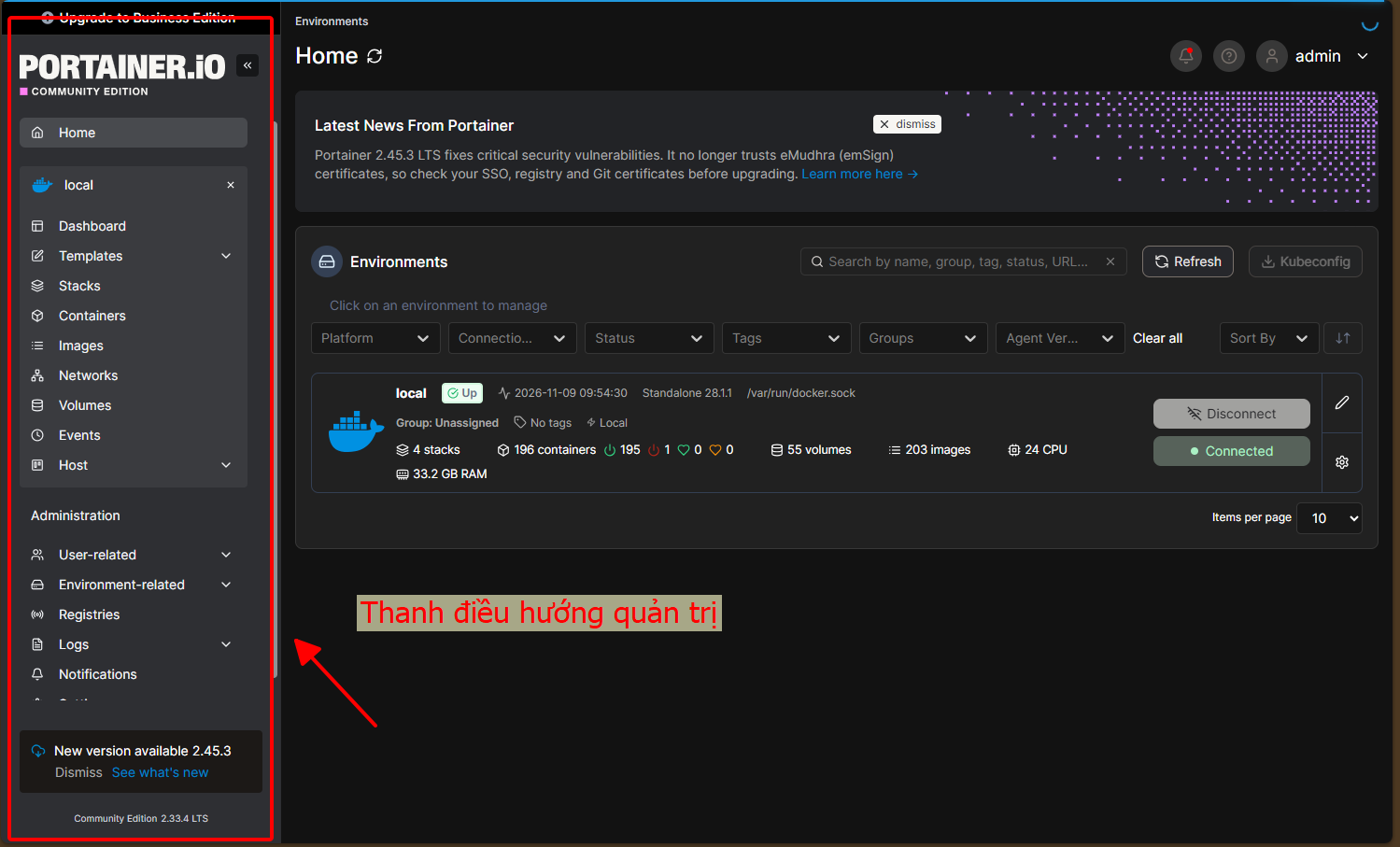
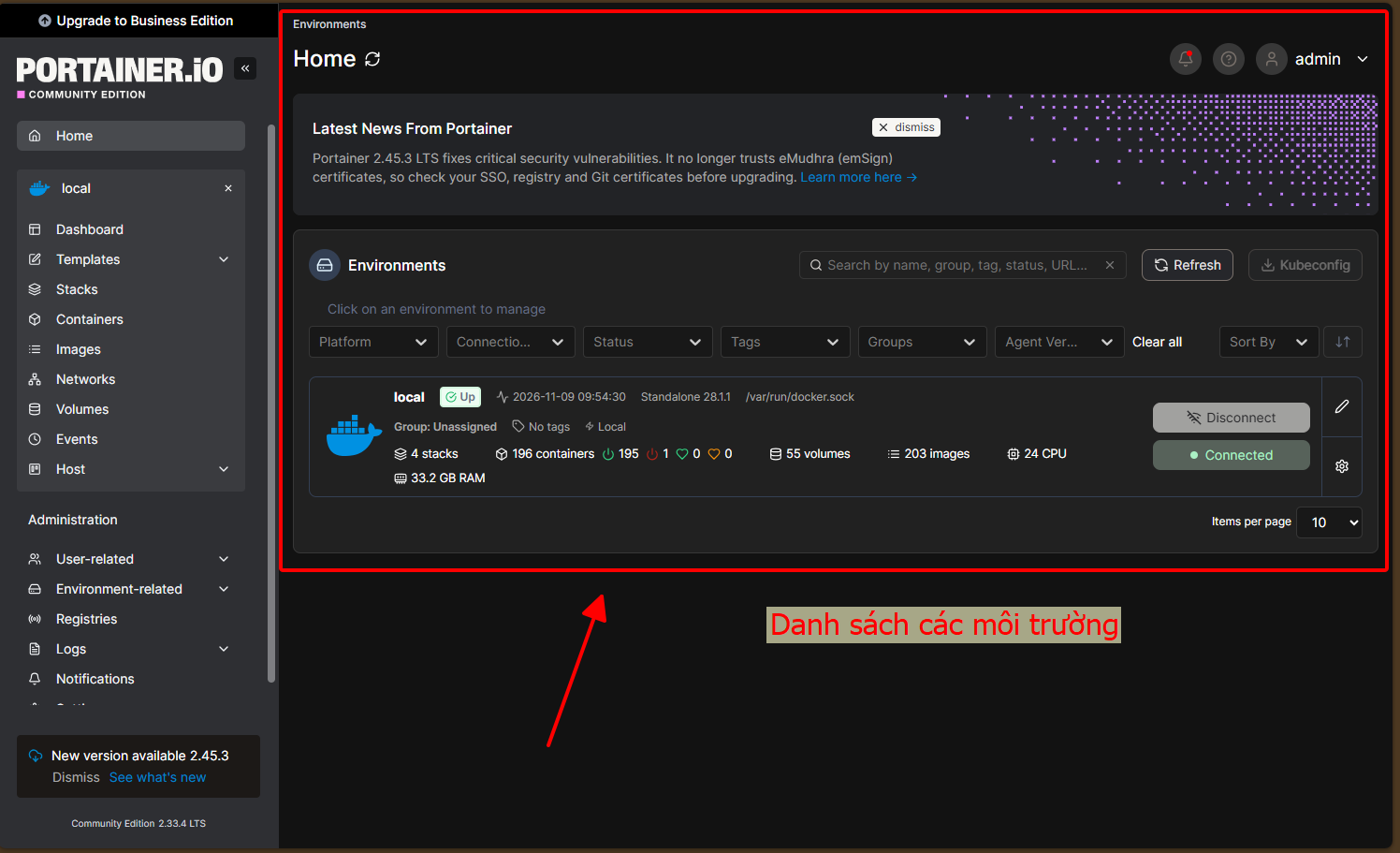
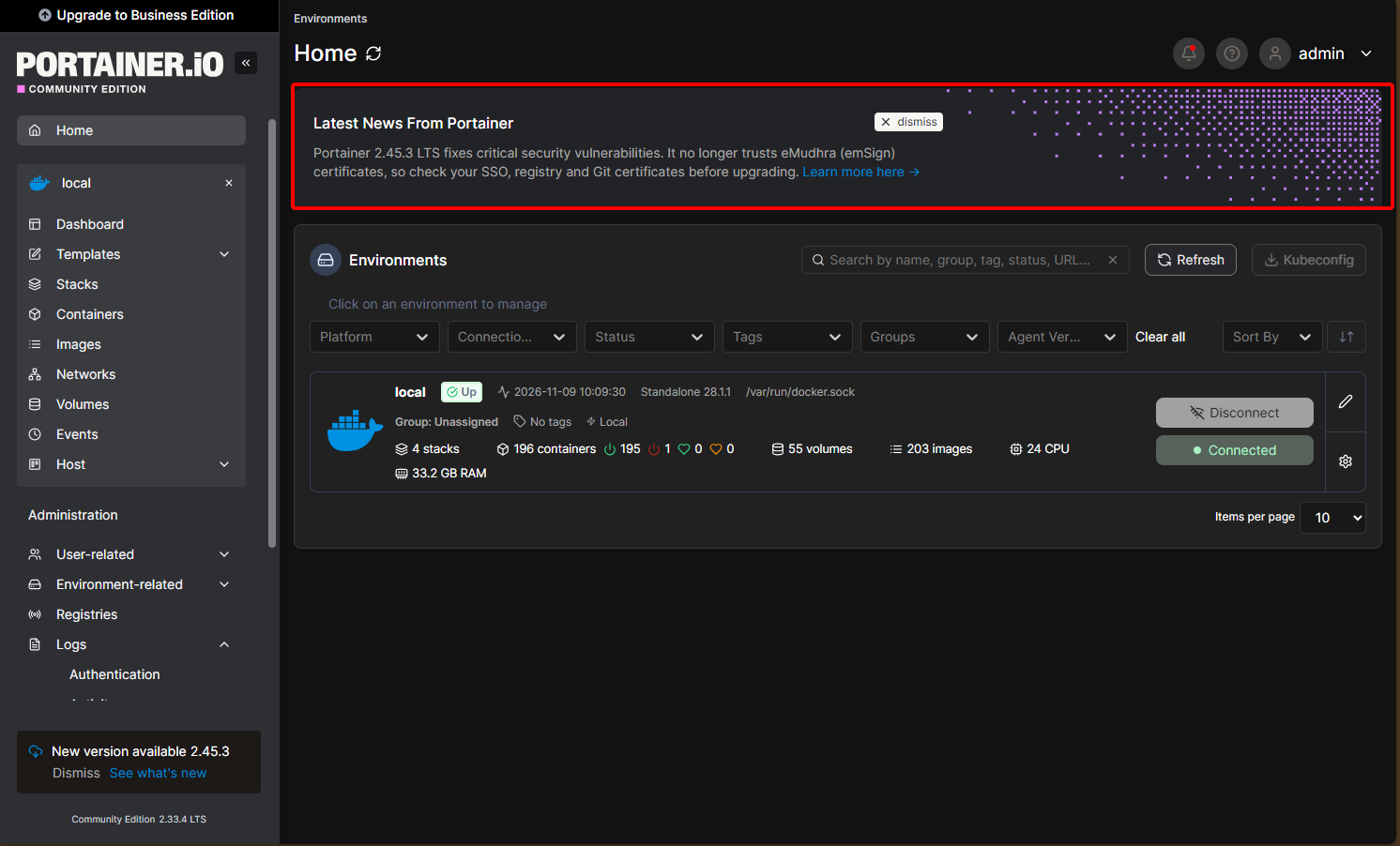
Ngay sau khi đăng nhập, bạn sẽ được đưa tới trang Home. Đây là trạm kiểm soát trung tâm, được thiết kế tối giản với hai khu vực rõ rệt: Thanh điều hướng quản trị (bên trái) và Danh sách các môi trường máy chủ (bên phải).
1. Tổng quan Bảng điều khiển Trung tâm (Home Dashboard)
Ngay sau khi đăng nhập, bạn sẽ được đưa tới trang Home. Đây là trạm kiểm soát trung tâm, được thiết kế tối giản với hai khu vực rõ rệt: Thanh điều hướng quản trị (bên trái) và Danh sách các môi trường máy chủ (bên phải).
A. Thanh Menu Quản trị Hệ thống (Administration Sidebar)
Cột bên trái chứa toàn bộ các thiết lập ở cấp độ hệ thống (Global) của bản thân Portainer:
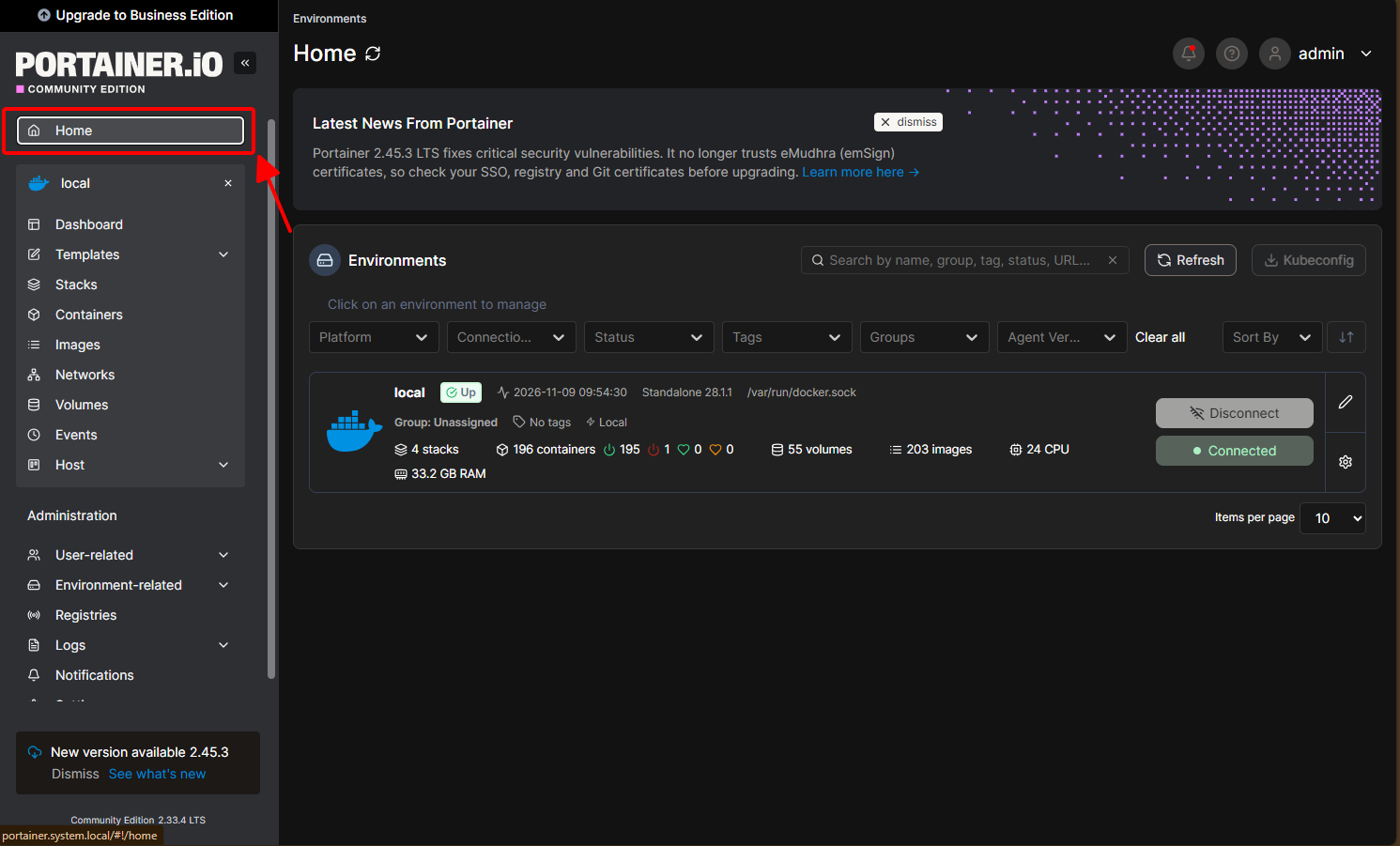
- Home (Trang chủ): Đưa bạn về màn hình tổng quan danh sách các môi trường (Environments) đang được kết nối.
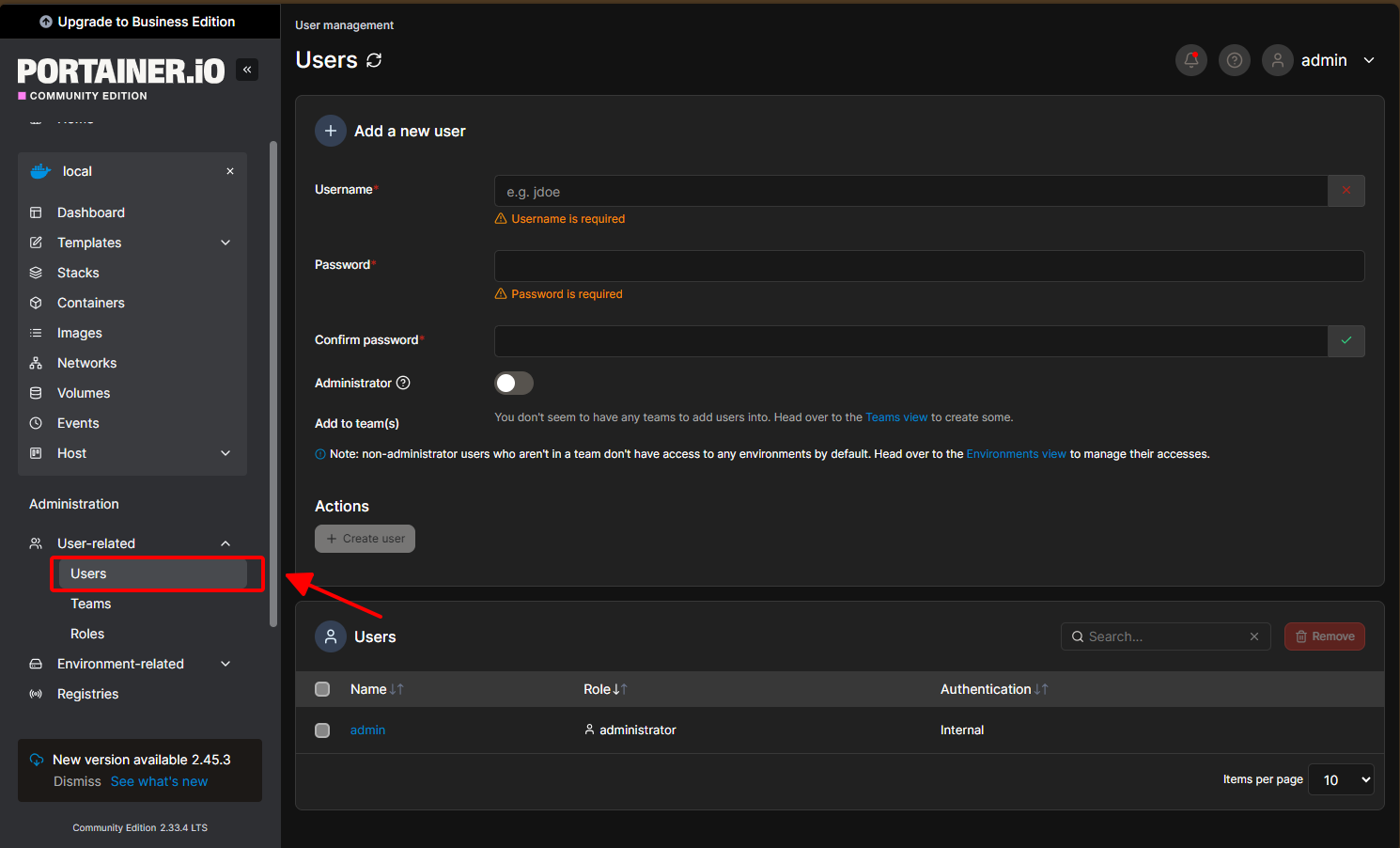
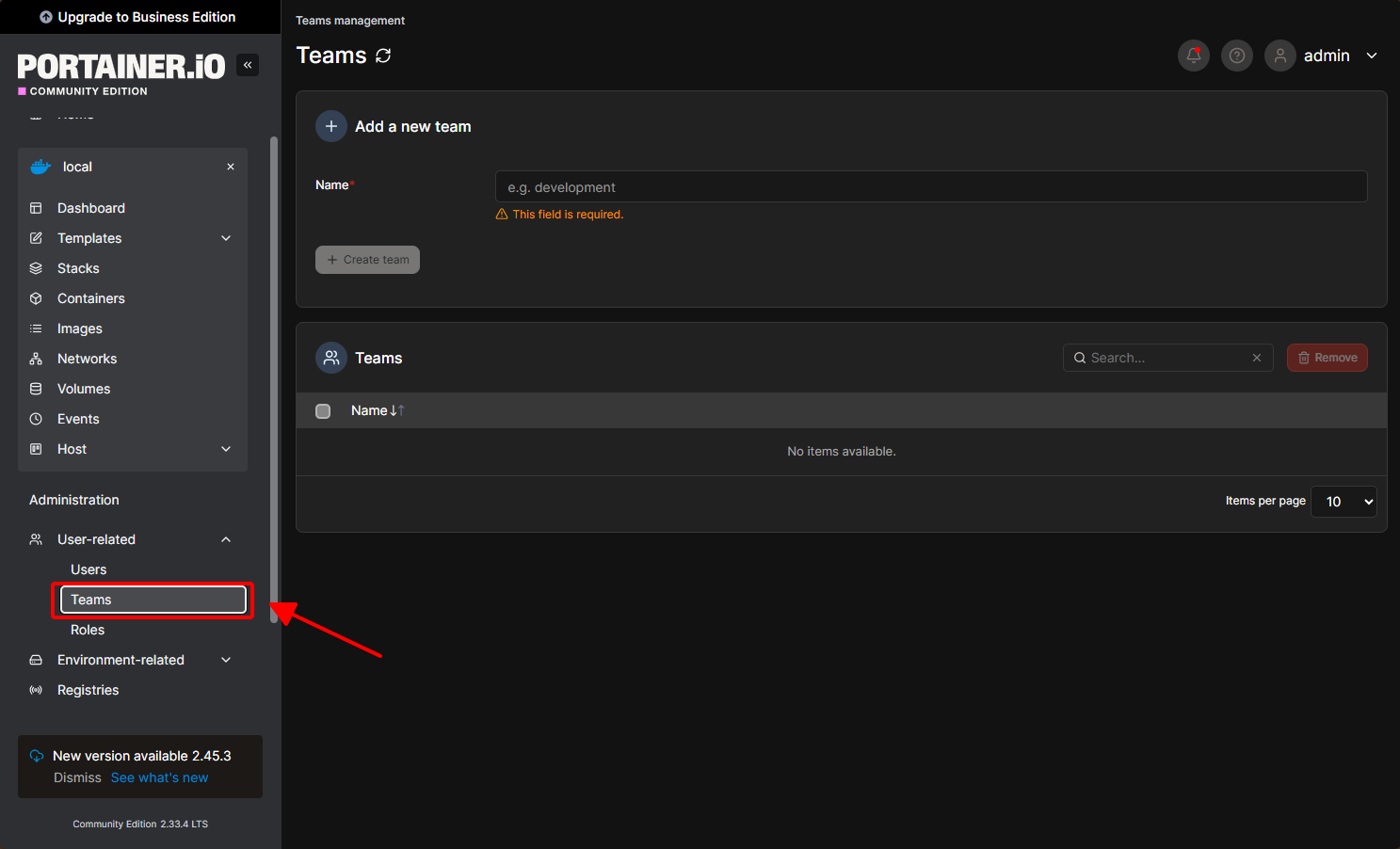
- Users / Teams (Quản lý người dùng & Đội ngũ): Thiết lập tài khoản và phân quyền truy cập (RBAC). Rất hữu ích khi bạn muốn cấp quyền cho thành viên mới chỉ được phép xem log của một vài dự án mà không được quyền xóa container.
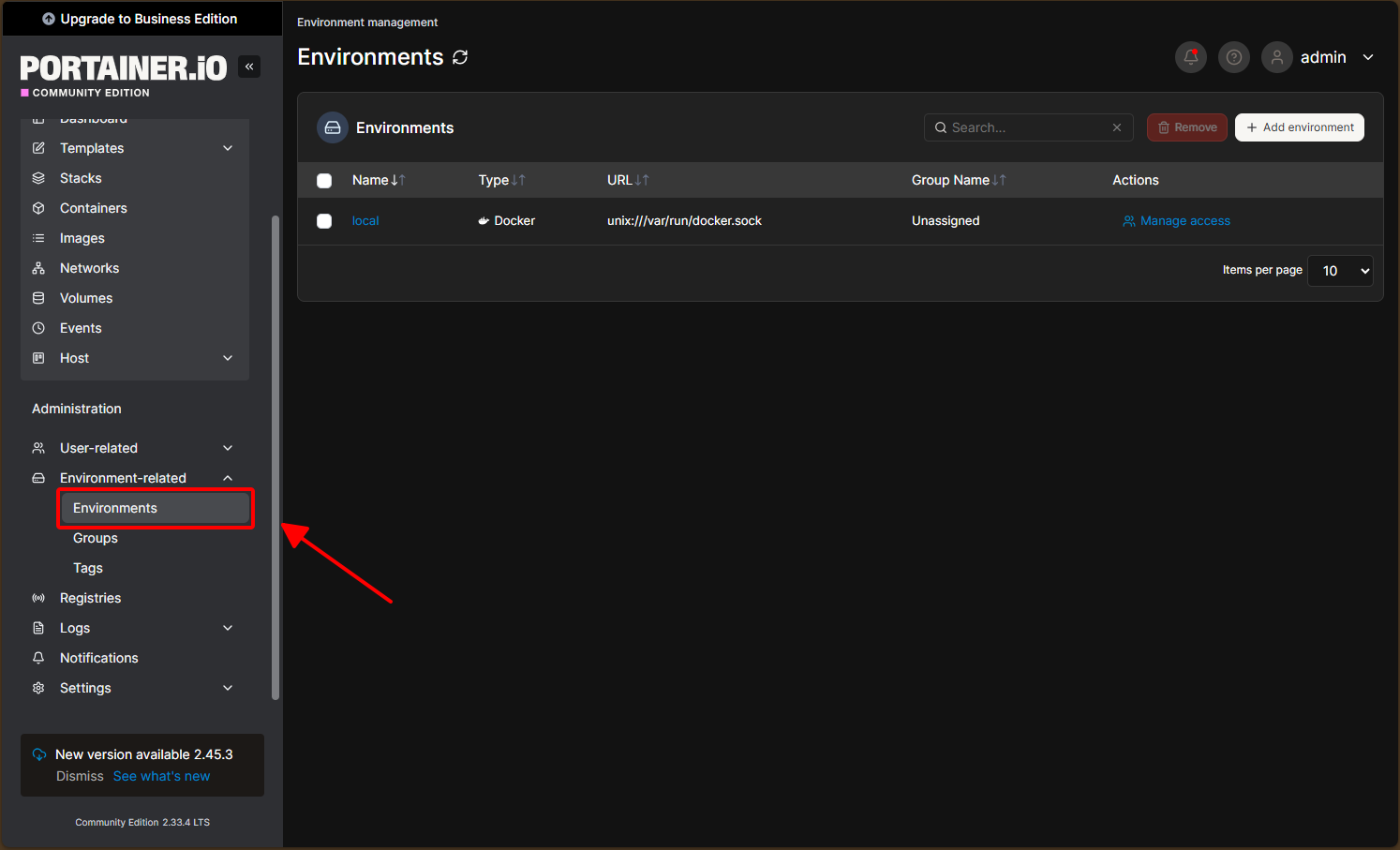
- Environments (Quản lý môi trường): Nơi kết nối thêm các máy chủ Docker hoặc cụm Kubernetes mới (thông qua Portainer Agent, API hoặc Edge Agent) về chung một giao diện quản lý tập trung.
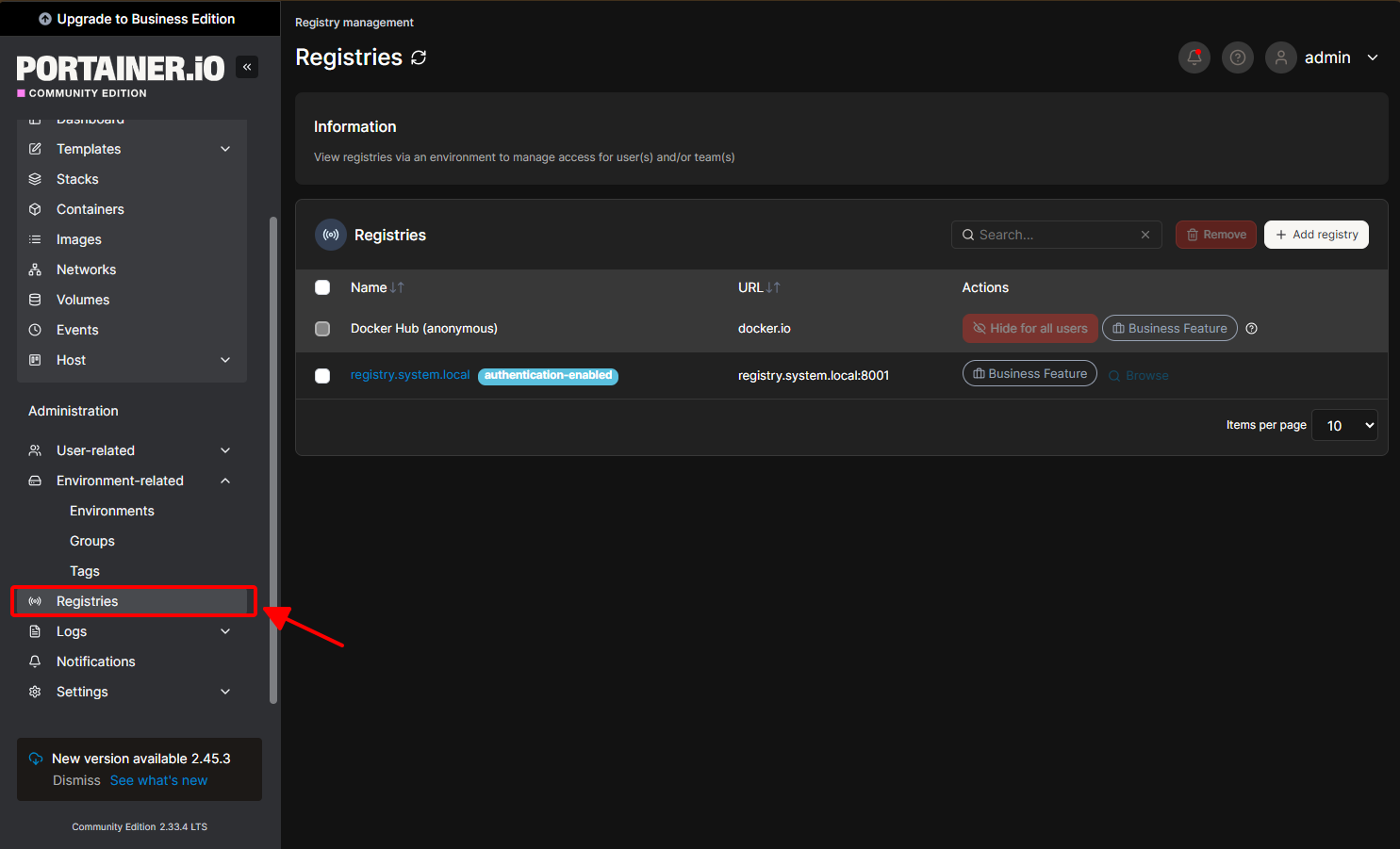
- Registries (Kho chứa Image): Cấu hình xác thực với các kho lưu trữ Docker Image riêng tư (Private Registry) như Docker Hub, GitLab Container Registry, GitHub Packages hay Harbor.
- Logs (Nhật ký hệ thống): Lưu vết lịch sử thao tác (Authentication logs & Activity logs) trên Portainer — giúp bạn biết chính xác ai đã tắt hay sửa cấu hình container vào thời điểm nào.
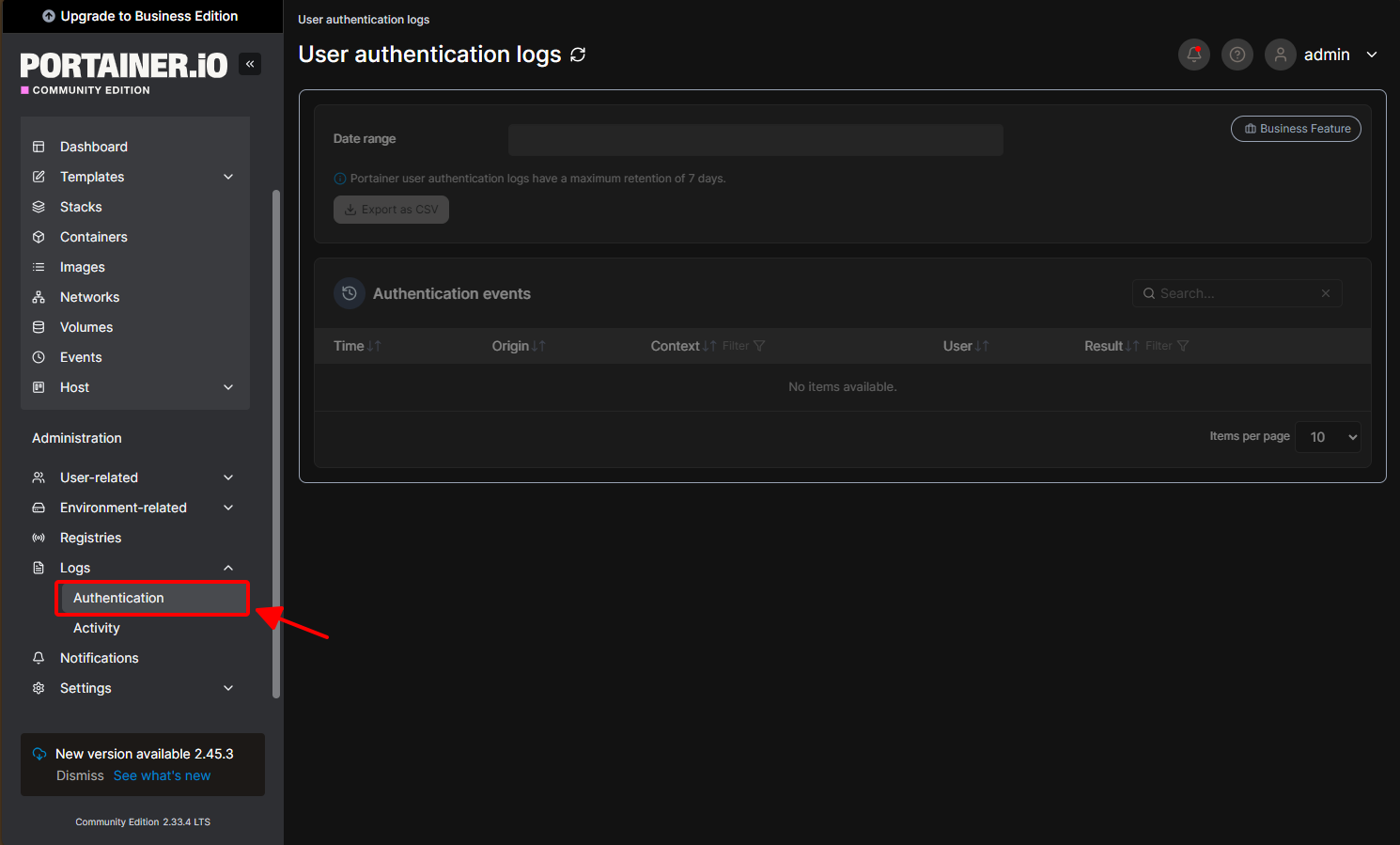
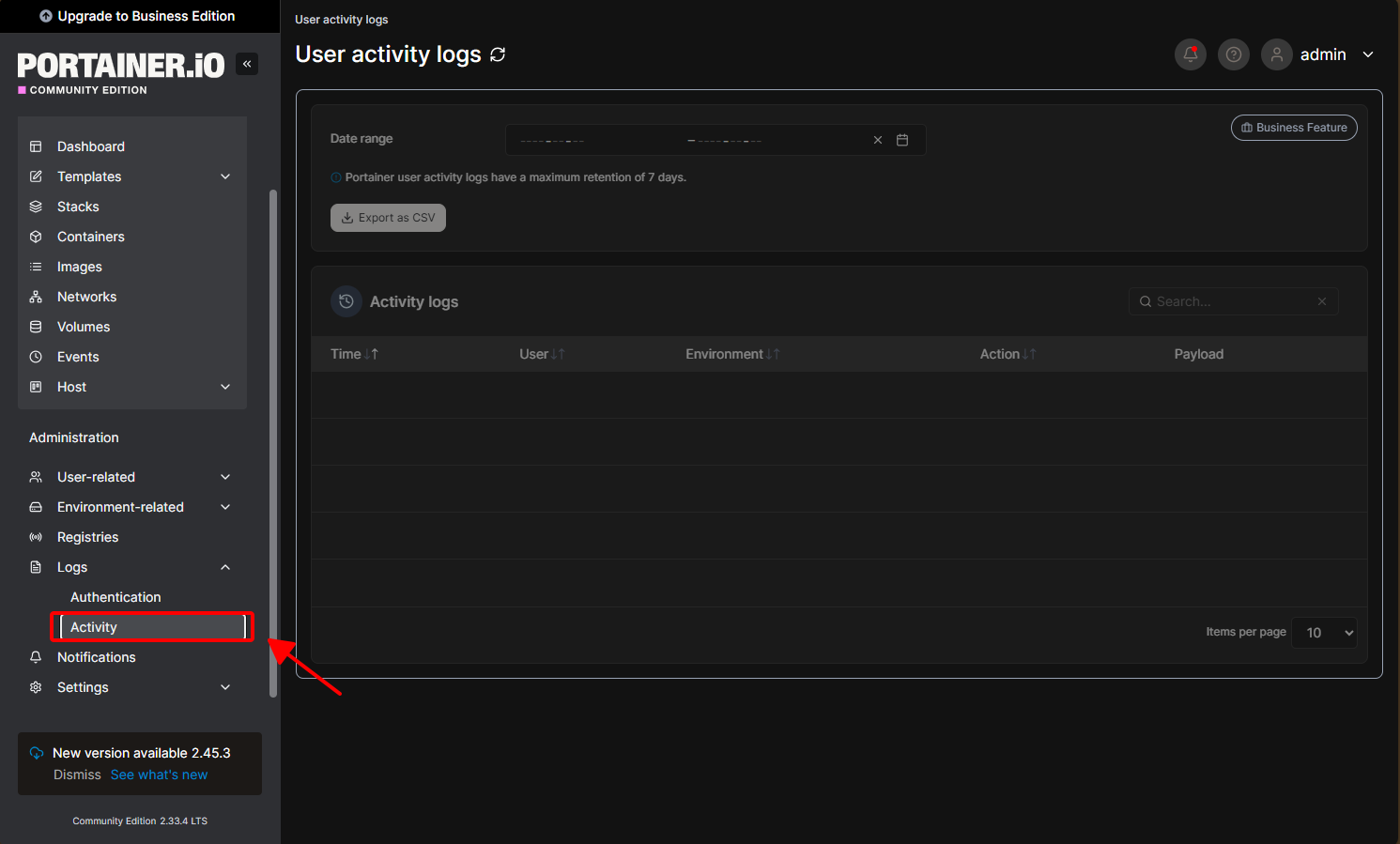
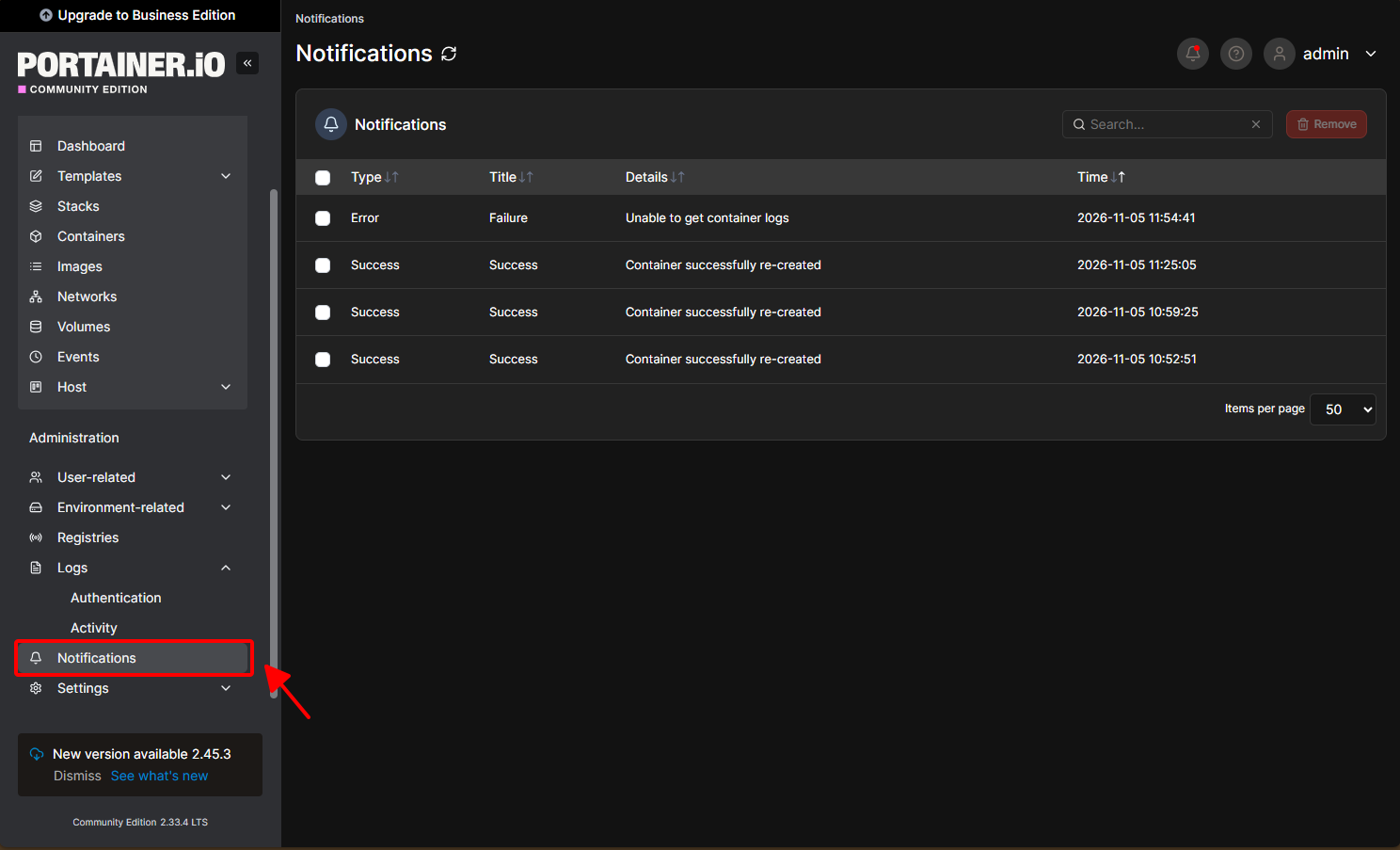
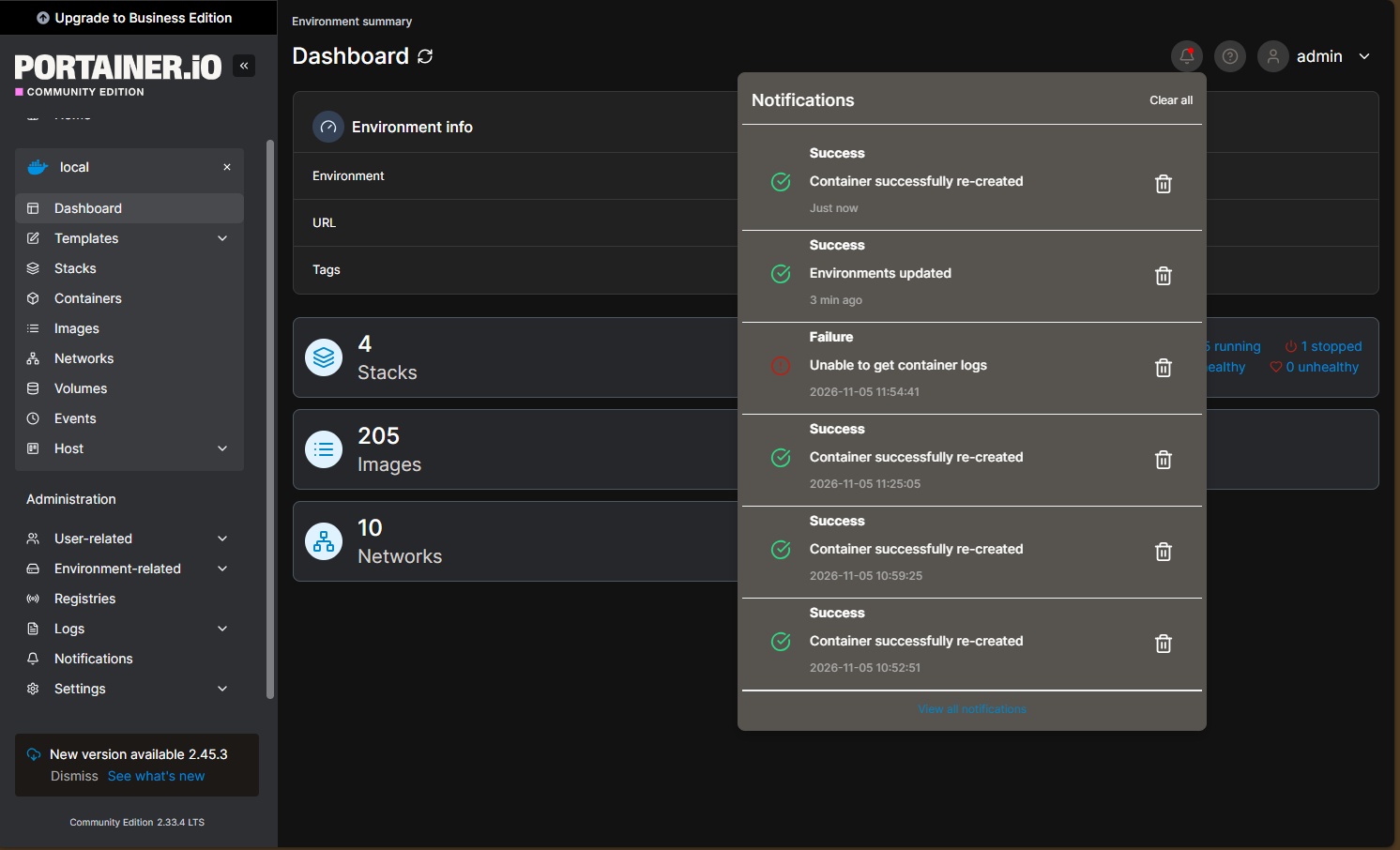
- Notifications (Thông báo): Tập hợp các cảnh báo sự kiện hệ thống và trạng thái hoạt động từ Portainer.
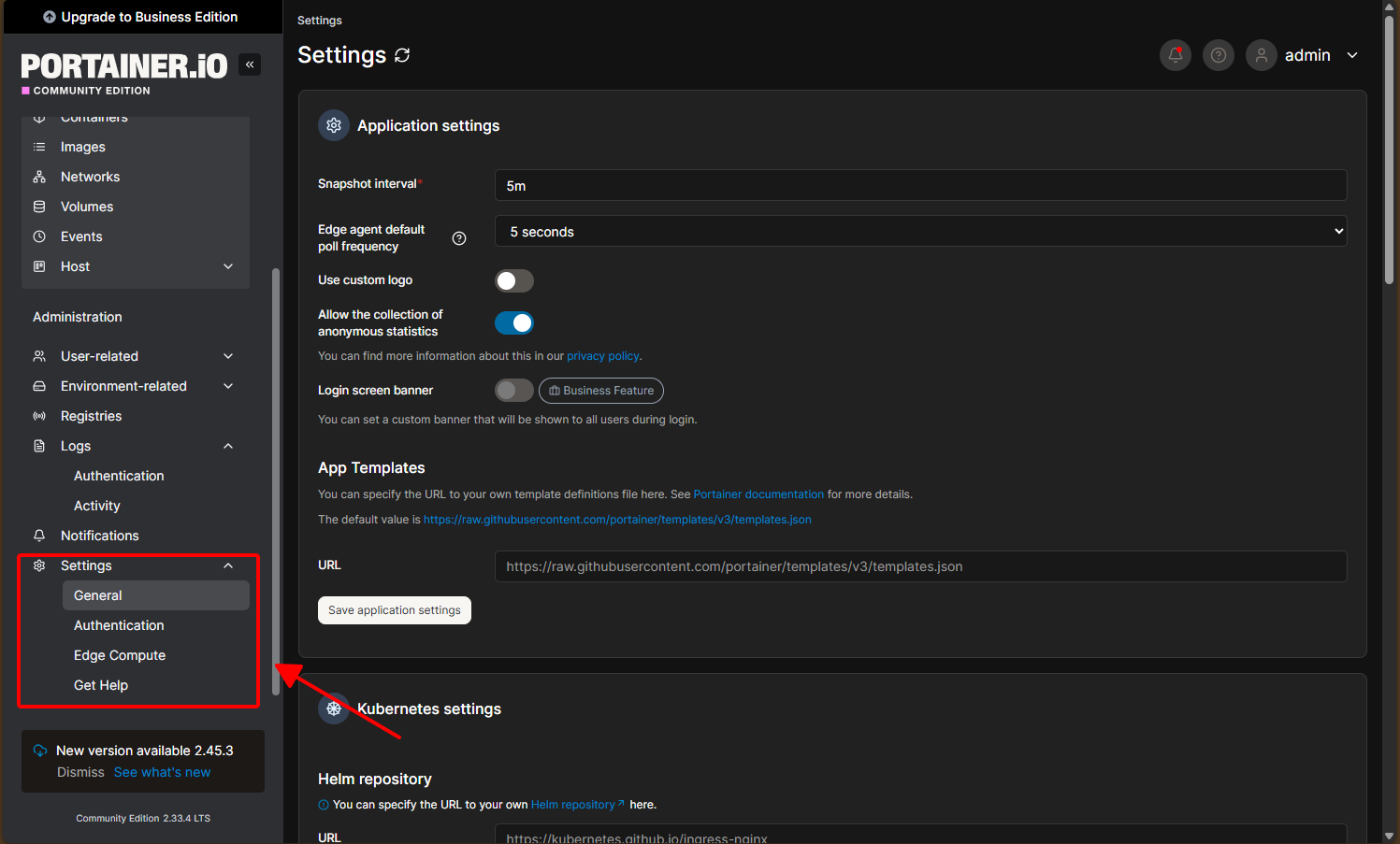
- Settings (Cài đặt chung): Tùy chỉnh phương thức xác thực (LDAP, OAuth), cấu hình sao lưu (Backup) cấu hình Portainer và các thiết lập bảo mật nâng cao.
B. Khu vực Thông báo & Bản tin Bảo mật (Latest News)
Ngay phía trên cùng của trang chủ là banner Latest News From Portainer. Đừng vội bỏ qua khu vực này — đây là nơi đội ngũ phát triển phát đi thông báo trực tiếp về các bản vá bảo mật (Security Patches) hoặc các bản phát hành LTS mới. Trước khi quyết định nâng cấp hệ thống, bạn có thể nhấp trực tiếp vào thông báo để đọc kỹ Release Notes và đánh giá mức độ ảnh hưởng.
2. Đọc hiểu Thông số Môi trường Cục bộ (Local Environment)
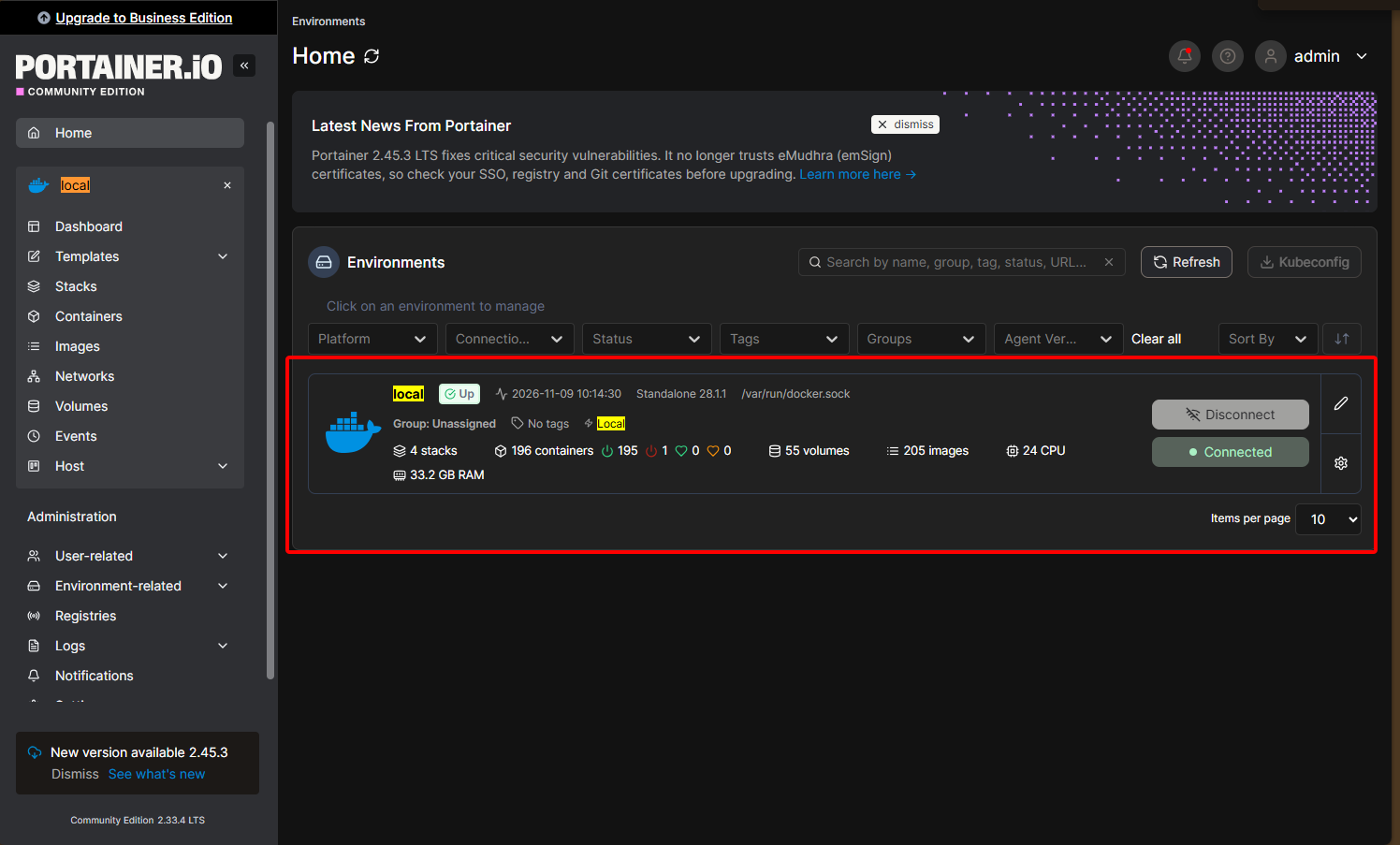
Trọng tâm của trang chủ nằm ở danh sách Environments. Mỗi thẻ (card) tại đây đại diện cho một máy chủ hoặc một cụm máy chủ đang nằm dưới sự kiểm soát của Portainer.
Trên màn hình hiện tại, chúng ta đang có môi trường mang tên local với các chỉ số vận hành rất đáng chú ý:
| Thông số | Giá trị hiển thị | Ý nghĩa kỹ thuật & Góc nhìn vận hành |
|---|---|---|
| Status (Trạng thái) | Up (/var/run/docker.sock) |
Kết nối hoàn toàn khỏe mạnh. Portainer đang giao tiếp trực tiếp với Docker Daemon trên máy chủ thông qua Unix Socket nội bộ. |
| Engine Version | Standalone 28.1.1 | Máy chủ đang chạy Docker ở chế độ độc lập (Standalone, không bật Swarm) với phiên bản Engine 28.1.1. |
| Stacks | 4 Stacks | Có 4 cụm dịch vụ đang được định nghĩa và triển khai đồng bộ thông qua docker-compose.yml. |
| Containers | 196 Containers (195 chạy, 1 dừng) | Mật độ tải khá cao. Việc có 195/196 container đang running cho thấy hệ thống đang vận hành ổn định; bạn chỉ cần kiểm tra xem 1 container bị stopped là tác vụ chạy một lần (one-off job) hay bị crash. |
| Volumes & Images | 55 Volumes / 316 Images | Máy chủ đang quản lý 55 phân vùng lưu trữ dữ liệu bền vững (persistent data). Lưu ý: Có tới 316 Images đang lưu trên ổ cứng cho 196 containers — khả năng cao có nhiều bản build cũ (dangling/unused images) có thể dọn dẹp để giải phóng dung lượng đĩa. |
| Hardware | 24 CPU & 33.2 GB RAM | Tổng tài nguyên phần cứng (vCPU và bộ nhớ RAM) của Host được cấp phát cho Docker Engine. |
3. Thực hành nhanh Bài 1
Để làm quen với luồng thao tác trên Portainer, bạn hãy thực hiện ngay 2 bước ngắn sau:
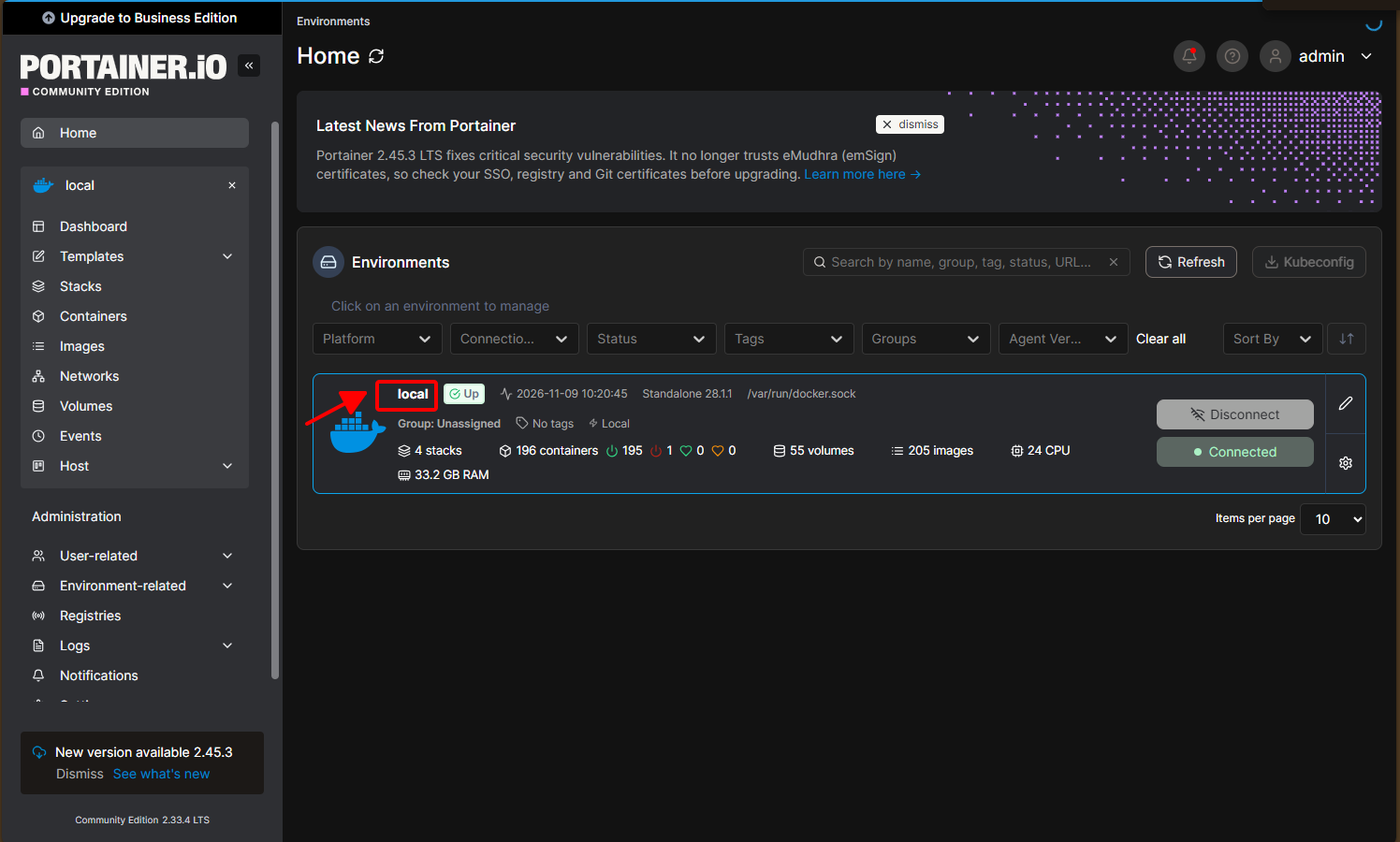
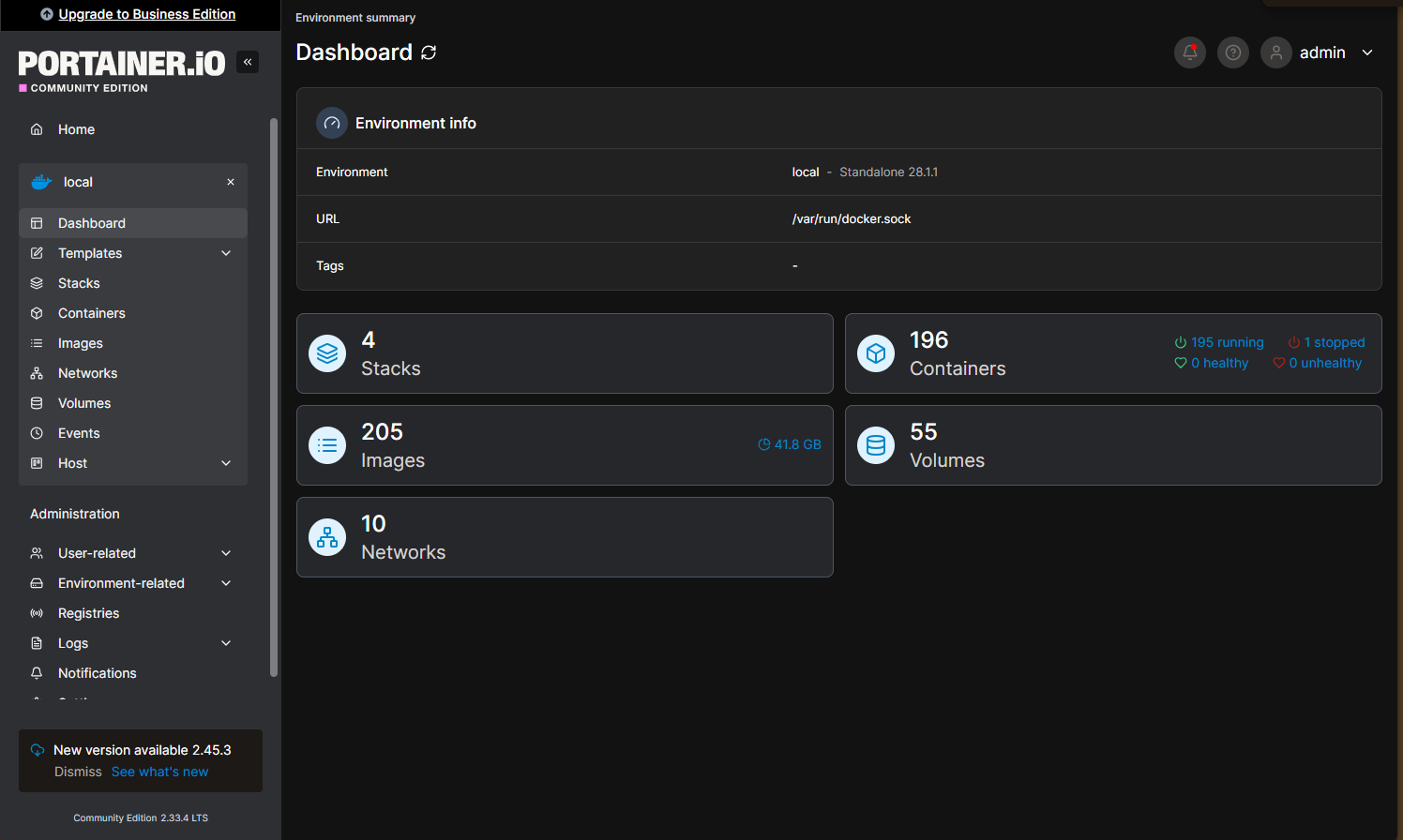
- Truy cập sâu vào bảng điều khiển Docker: Nhấp chuột trực tiếp vào thẻ môi trường
local(hoặc bấm nút Live connect). Bạn sẽ thấy thanh menu bên trái lập tức thay đổi: chuyển từ menu quản trị hệ thống sang menu điều khiển chi tiết của môi trườnglocal(bao gồm Containers, Images, Networks, Volumes, Events...).
- Rà soát sự kiện hệ thống: Quay lại thanh điều hướng bên trái, nhấp vào biểu tượng Notifications để kiểm tra các thông báo gần nhất được ghi nhận trong phiên làm việc.
Bạn đã nắm vững bức tranh toàn cảnh về Dashboard và cách đọc "sức khỏe" hạ tầng qua các chỉ số Environment của Portainer! Trong Bài 2, chúng ta sẽ đi sâu vào bên trong môi trường local để thực hành quản lý vòng đời Container: từ theo dõi log thời gian thực (Real-time Logs), mở cửa sổ dòng lệnh (Exec Console) ngay trên trình duyệt, cho đến kiểm soát tài nguyên của từng service.
All rights reserved
