


[Series 100 Bài Học HTML/CSS Thực Chiến - Bài 27]: Thiết Kế Thanh Điều Hướng Đáy (Mobile Bottom Navigation Bar) Với env(safe-area-inset-bottom) & Biến Hóa Bảng Giỏ Hàng 6 Cột Thành Thẻ Mobile Card!
Chào mừng anh em đã bước sang Bài 27 trong chuỗi 100 Bài Học Làm Chủ HTML/CSS Qua Dự Án Clone Shopee!
Ở Bài 25 và Bài 26, chúng ta đã biến hóa phần Header và phần Thân trang chủ Shopee hiển thị mượt mà trên Tablet và Mobile. Tuy nhiên, nếu bạn so sánh một trang web Mobile thông thường với một Ứng dụng gốc (Native Mobile App) như Shopee trên iOS/Android, bạn sẽ nhận ra ngay 2 điểm khác biệt cốt lõi:
-
Thanh Điều Hướng Đáy Ứng Dụng (
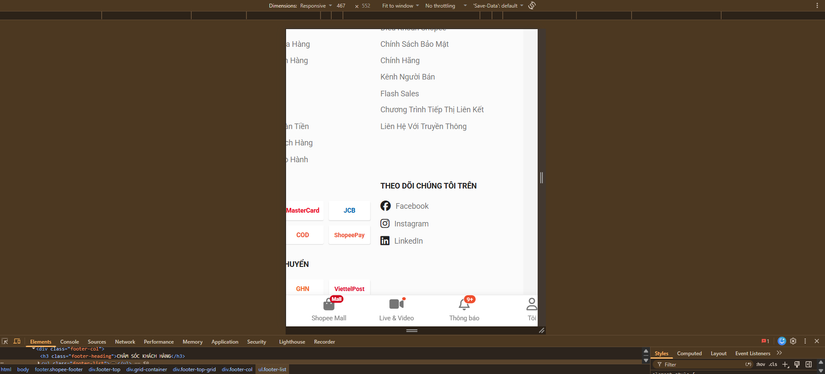
Mobile Bottom Navigation Bar): Trên màn hình điện thoại dài, ngón tay cái của người dùng không thể vươn lên đỉnh màn hình liên tục. Vì vậy, Shopee gắn một thanh điều hướng cố định ở sát đáy màn hình gồm 5 tab: Home | Mall | Live & Video | Thông Báo | Tôi, kèm theo việc xử lý phần "vạch đen vuốt Home" trên các dòng iPhone đời mới (env(safe-area-inset-bottom))! -
Sự sụp đổ của Bảng Giỏ Hàng 6 Cột trên màn hình hẹp (
Table-to-Card Transformation): Ở Bài 23, giỏ hàng Desktop của chúng ta chia làm 6 cột ngang (50px + 1fr + 150px + 150px + 140px + 120px). Khi mở trên điện thoại rộng chỉ375px, 6 cột này đè nát lên nhau! Làm thế nào để giữ nguyên 100% cấu trúc HTML cũ mà vẫn biến dòng 6 cột đó thành một Thẻ Giỏ Hàng Rút Gọn (Mobile Cart Card) chuẩn App chỉ bằng CSS?
Hãy cùng giải mã toàn bộ 2 tuyệt kỹ Mobile UI đỉnh cao này ngay trong Bài 27!
1. Giải phẫu Mobile Bottom Navigation Bar & Bí mật hàm env(safe-area-inset-bottom) trên iPhone
Khi thiết kế ứng dụng di động hiện đại, thanh điều hướng dưới đáy (Bottom Navigation Bar) luôn nằm trong "Vùng ngón tay cái" (Thumb Zone) và chứa từ 4 đến 5 điểm đến quan trọng nhất của ứng dụng:
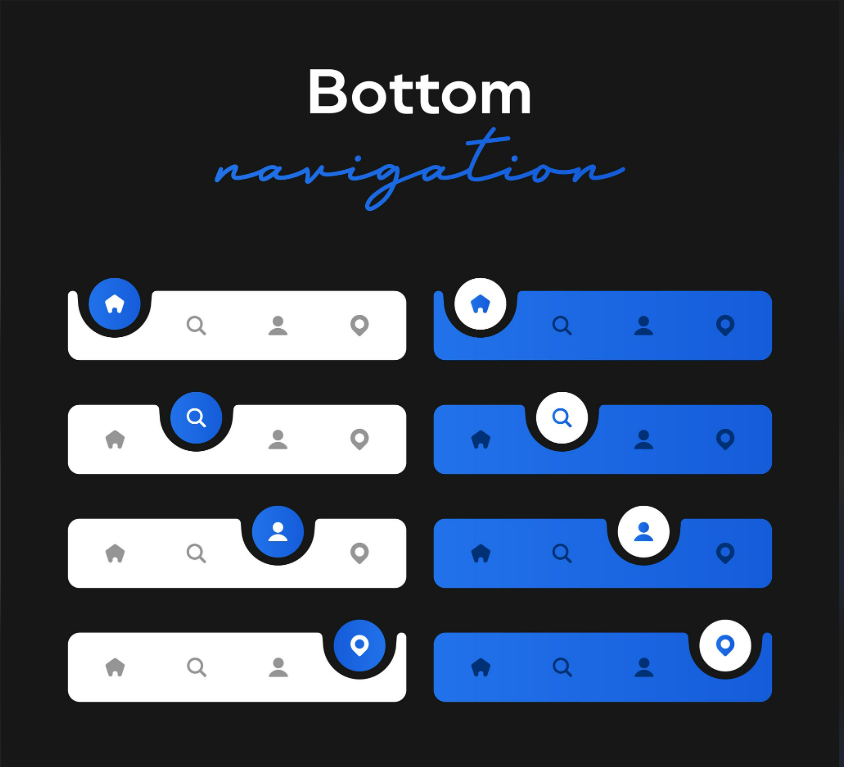
Trên Shopee Mobile, thanh .mobile-bottom-nav có chiều cao cơ bản là 5rem (50px), ghim chặt ở đáy màn hình bằng position: fixed; bottom: 0; left: 0; right: 0;.
Tuy nhiên, kể từ thời iPhone X đến iPhone 16 Pro Max hiện nay, Apple đã loại bỏ nút Home vật lý và thay bằng một Thanh ngang điều hướng ảo (Home Indicator) chiếm khoảng 20px – 34px ở sát mép dưới màn hình. Nếu bạn không xử lý vùng này, các chữ Home, Mall, Tôi của bạn sẽ bị thanh vạch đen của iPhone đè thẳng lên trên!
Giải pháp chuẩn của các kỹ sư Mobile Web: Sử dụng biến môi trường tích hợp sẵn trong trình duyệt Safari/Chrome:
env(safe-area-inset-bottom)!
Trên các máy điện thoại Android bình thường hoặc PC:
env(safe-area-inset-bottom)tự động trả về0px.Trên các dòng iPhone tràn viền: Nó tự động trả về đúng chiều cao của vạch Home ảo (ví dụ
24pxhoặc34px).Khi chúng ta khai báo
padding-bottom: env(safe-area-inset-bottom);, thanh điều hướng đáy sẽ tự động bồi thêm một lớp đệm trắng vừa khít bên dưới các icon, đẩy 5 nút bấm lên vùng an toàn tuyệt đối!
2. Nghệ thuật "Biến Bảng 6 Cột thành Thẻ Mobile Card" (Table-to-Card Pattern)
Hãy nhìn vào giao diện màn hình Giỏ hàng trên ứng dụng điện thoại (Mobile Shopping Cart Screen) dưới đây:
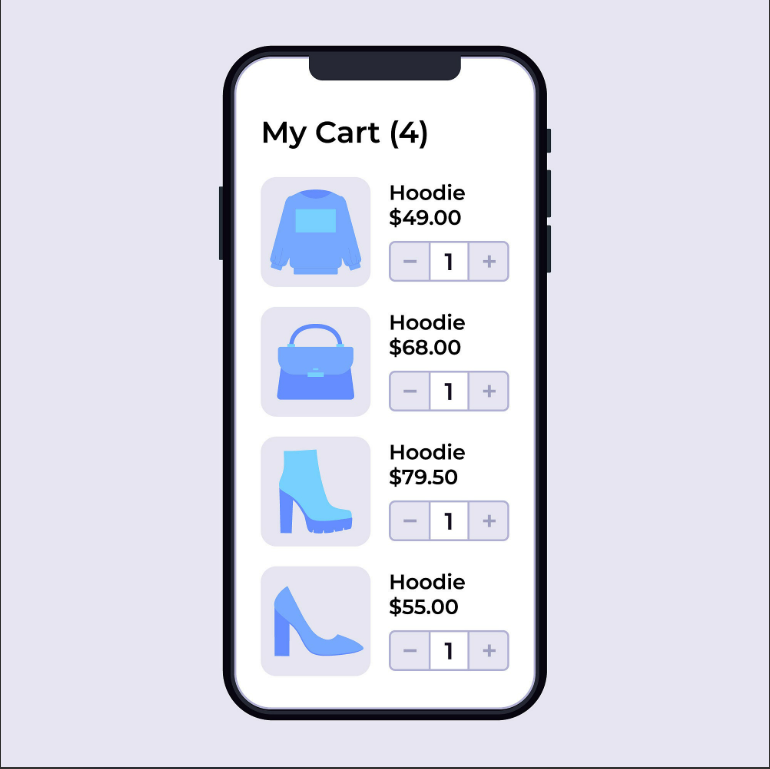
Trên Desktop (1200px), một sản phẩm trong giỏ hàng trải dài qua 6 cột ngang (Checkbox | Sản phẩm | Đơn giá | Số lượng | Số tiền | Thao tác). Nhưng trên điện thoại (<= 739px), không gian ngang chỉ đủ chỗ cho Ảnh sản phẩm nằm bên trái và Thông tin xếp chồng theo chiều dọc ở bên phải!
Thay vì phải viết 2 bộ HTML khác nhau cho PC và Mobile, chúng ta dùng CSS trong @media (max-width: 739px) để tái cấu trúc lại lưới .cart-item-row như sau:
Plaintext
💻 BẢN DESKTOP (6 Cột ngang - 1200px):
[✓] | [Ảnh 80px + Tên + Phân loại] | [Đơn Giá] | [[-][1][+]] | [Thành Tiền] | [Xóa]

📱 BẢN MOBILE (Biến hình thành Card 2 Cột kết hợp Gộp dòng - 375px):
+----+--------------------------------------------------------+
|    | [Ảnh 80px]  Bàn phím cơ AULA F75 Pro...                | <-- Hàng 1: Sản phẩm & Phân loại
| [✓]|             [Phân loại: Trắng Xanh ▾]                  |
|    +--------------------------------------------------------+
|    | ₫850.000                       [-][ 1 ][+]     [Xóa]   | <-- Hàng 2: Giá + Số lượng + Xóa
+----+--------------------------------------------------------+
Thành phần của Giỏ hàng PC & Cách xử lý trên Mobile (max-width: 739px)
| Thành phần của Giỏ hàng PC | Cách xử lý trên Mobile (max-width: 739px) |
Lý do tối ưu UX |
|---|---|---|
Thanh tiêu đề 6 cột (.cart-table-header) |
display: none; (Ẩn hoàn toàn) |
Trên điện thoại không còn chia 6 cột nên thanh tiêu đề trở nên vô nghĩa và tốn diện tích. |
Cột 5: Thành tiền (.cart-item-total) |
Ẩn bớt cột trùng lặp, hoặc gộp chung với dòng Đơn giá + Bộ tăng giảm số lượng ở dưới. | Tránh việc hiển thị 2 con số ₫850.000 cạnh nhau trên màn hình hẹp. |
Khung .cart-item-row |
Chuyển từ Grid 6 cột sang Flexbox Wrap (hoặc Grid 2 cột: 3.2rem 1fr). |
Đưa Đơn giá và Bộ số lượng [-] [1] [+] rớt xuống nằm ngay dưới chân thông tin sản phẩm! |
3. Thực hành: Code Mobile Bottom Navigation Bar & Tối Ưu Giỏ Hàng Mobile
Bước 1: Bổ sung thẻ viewport-fit=cover và HTML Thanh Điều Hướng Đáy vào index.html
- Đầu tiên, để hàm
env(safe-area-inset-bottom)hoạt động trên iPhone, bạn hãy mở đầu fileindex.htmlvà thêmviewport-fit=covervào thẻ<meta name="viewport">:
HTML
<meta name="viewport" content="width=device-width, initial-scale=1.0, viewport-fit=cover">
- Tiếp theo, cuộn xuống cuối file
index.html(ngay bên dưới thẻ đóng</footer>của Mega Footer) và chèn khối Thanh Điều Hướng Đáy Ứng Dụng (.mobile-bottom-nav) dưới đây:
HTML
<!-- 5. THANH ĐIỀU HƯỚNG ĐÁY ỨNG DỤNG (MOBILE BOTTOM NAVIGATION BAR - BÀI 27) -->
<!-- Mặc định ẩn trên PC, tự động hiện cố định ở đáy màn hình trên Mobile/Tablet -->
<nav class="mobile-bottom-nav" aria-label="Điều hướng ứng dụng di động">
<a href="#" class="mobile-nav-item mobile-nav-item--active">
<div class="mobile-nav-icon-wrap">
<i class="fa-solid fa-house"></i>
</div>
<span class="mobile-nav-label">Home</span>
</a>
<a href="#" class="mobile-nav-item">
<div class="mobile-nav-icon-wrap">
<i class="fa-solid fa-bag-shopping"></i>
<span class="mobile-nav-badge">Mall</span>
</div>
<span class="mobile-nav-label">Shopee Mall</span>
</a>
<a href="#" class="mobile-nav-item">
<div class="mobile-nav-icon-wrap">
<i class="fa-solid fa-video"></i>
<span class="mobile-nav-dot"></span>
</div>
<span class="mobile-nav-label">Live & Video</span>
</a>
<a href="#" class="mobile-nav-item">
<div class="mobile-nav-icon-wrap">
<i class="fa-regular fa-bell"></i>
<span class="mobile-nav-count">9+</span>
</div>
<span class="mobile-nav-label">Thông báo</span>
</a>
<!-- Bấm vào mục "Tôi" trên Mobile sẽ kích hoạt mở luôn Popup Đăng Nhập (#modal-auth-toggle)! -->
<label for="modal-auth-toggle" class="mobile-nav-item" style="cursor: pointer;">
<div class="mobile-nav-icon-wrap">
<i class="fa-regular fa-user"></i>
</div>
<span class="mobile-nav-label">Tôi</span>
</label>
</nav>
Bước 2: Viết CSS định hình cho .mobile-bottom-nav trong ./assets/css/main.css
Hãy mở file main.css, cuộn xuống cuối cùng và thêm đoạn CSS thiết kế cho thanh điều hướng đáy (mặc định đặt display: none trên màn hình Desktop):
CSS
/* Bổ sung vào cuối file ./assets/css/main.css */

/* --- BÀI 27: THANH ĐIỀU HƯỚNG ĐÁY ỨNG DỤNG (MOBILE BOTTOM NAVIGATION BAR) --- */

.mobile-bottom-nav {
    position: fixed;
    bottom: 0;
    left: 0;
    right: 0;
    background-color: var(--white-color);
    border-top: 1px solid rgba(0, 0, 0, 0.09);
    box-shadow: 0 -2px 8px rgba(0, 0, 0, 0.04);
    z-index: var(--z-fixed-widget); /* Tầng 300: Luôn nổi trên cùng ở đáy màn hình điện thoại */

    /* Tự động cộng thêm khoảng đệm vùng an toàn cho iPhone tràn viền (Home Indicator) */
    padding-bottom: env(safe-area-inset-bottom, 0px);
    display: none;                  /* Mặc định ẩn trên Desktop */
}

.mobile-nav-item {
    flex: 1;                        /* Chia đều 5 tab, mỗi tab rộng đúng 20% màn hình */
    height: 5rem;                   /* Cao 50px chuẩn Native App */
    display: flex;
    flex-direction: column;
    align-items: center;
    justify-content: center;
    color: #757575;
    user-select: none;
    transition: color 0.15s ease;
}

/* Trạng thái Tab đang chọn (Active) */
.mobile-nav-item--active {
    color: var(--shopee-primary);
}

.mobile-nav-icon-wrap {
    position: relative;
    font-size: 2rem;                /* Icon to 20px rõ nét */
    line-height: 2.2rem;
    margin-bottom: 0.3rem;
}

.mobile-nav-label {
    font-size: 1rem;                /* Chữ nhãn nhỏ nhắn 10px dưới chân icon */
    font-weight: 400;
}

/* Huy hiệu chữ "Mall" nhỏ đè lên icon túi mua sắm */
.mobile-nav-badge {
    position: absolute;
    top: -0.4rem;
    right: -1.4rem;
    background-color: var(--shopee-mall-red);
    color: var(--white-color);
    font-size: 0.8rem;
    font-weight: 700;
    padding: 0 0.3rem;
    border-radius: 0.6rem;
    line-height: 1.2rem;
}

/* Chấm đỏ báo hiệu có Livestream mới */
.mobile-nav-dot {
    position: absolute;
    top: -0.2rem;
    right: -0.4rem;
    width: 0.7rem;
    height: 0.7rem;
    border-radius: 50%;
    background-color: var(--shopee-primary);
    border: 1px solid var(--white-color);
}

/* Con số đếm thông báo "9+" góc phải quả chuông */
.mobile-nav-count {
    position: absolute;
    top: -0.5rem;
    right: -1rem;
    background-color: var(--shopee-primary);
    color: var(--white-color);
    font-size: 0.9rem;
    font-weight: 500;
    line-height: 1.3rem;
    padding: 0 0.4rem;
    border-radius: 0.8rem;
    border: 1px solid var(--white-color);
}
Bước 3: Biến hóa Bảng Giỏ Hàng 6 Cột & Trang Thanh Toán trong ./assets/css/responsive.css
Bây giờ, hãy mở file ./assets/css/responsive.css và bổ sung đoạn code tối ưu Giỏ hàng, Trang thanh toán cùng Thanh điều hướng đáy vào khối @media (max-width: 739px) (dành cho Điện thoại):
CSS
/* Bổ sung tiếp vào bên trong khối @media (max-width: 739px) ở cuối file ./assets/css/responsive.css */

    /* --- 7. KÍCH HOẠT MOBILE BOTTOM NAVIGATION BAR TRÊN ĐIỆN THOẠI --- */
    .mobile-bottom-nav {
        display: flex;
    }

    /* Cộng thêm 60px padding dưới đáy Footer để nội dung cuối trang không bị thanh Bottom Nav che khuất! */
    .footer-bottom {
        padding-bottom: calc(6.5rem + env(safe-area-inset-bottom, 0px));
    }

    /* --- 8. BIẾN BẢNG GIỎ HÀNG 6 CỘT THÀNH THẺ MOBILE CART CARD --- */

    /* Ẩn thanh tiêu đề 6 cột của PC */
    .cart-table-header {
        display: none;
    }

    .cart-shop-header,
    .cart-bundle-banner,
    .cart-shop-footer {
        padding-left: 1.2rem;
        padding-right: 1.2rem;
    }

    .cart-shop-header .cart-col-checkbox {
        width: 2.8rem;
    }

    /* Biến dòng sản phẩm từ Grid 6 cột ngang sang Grid 2 cột kết hợp nhiều hàng! */
    .cart-item-row {
        grid-template-columns: 2.8rem 1fr auto; /* Cột 1: Checkbox | Cột 2 & 3: Nội dung linh hoạt */
        row-gap: 1.2rem;
        padding: 1.4rem 1.2rem;
    }

    /* Ô Checkbox nằm ở Cột 1, kéo dài suốt 2 hàng */
    .cart-item-row > .cart-col-checkbox {
        grid-column: 1 / 2;
        grid-row: 1 / 3;
        align-self: center;
    }

    /* Khối Ảnh + Tên + Phân loại chiếm trọn Cột 2 & 3 ở Hàng 1 */
    .cart-item-overview {
        grid-column: 2 / 4;
        flex-wrap: wrap;
        padding-right: 0;
        gap: 1rem;
    }

    .cart-item-details {
        flex: 1;
        min-width: calc(100% - 9.5rem); /* Đứng cạnh tấm ảnh 80px */
    }

    /* Đưa hộp Chọn phân loại hàng rớt xuống nằm gọn dưới tên sản phẩm */
    .cart-item-variation {
        width: 100%;
        margin-left: 9rem;          /* Thụt lề 90px để thẳng hàng dọc với Tên sản phẩm! */
        margin-top: -0.6rem;
        background-color: #f8f8f8;  /* Tô nền xám nhạt giống nút chọn phân loại trên App Shopee */
        padding: 0.4rem 0.8rem;
    }

    /* Đưa Đơn giá xuống Hàng 2 - Cột 2 (Thẳng hàng với tên sản phẩm) */
    .cart-item-price {
        grid-column: 2 / 3;
        justify-content: flex-start;
        padding-left: 9rem;
    }

    .cart-price-current {
        color: var(--shopee-primary);
        font-weight: 500;
        font-size: 1.5rem;
    }

    /* Đưa Bộ tăng giảm số lượng [-][1][+] xuống Hàng 2 - Cột 3 (Nằm góc phải đối diện với Giá!) */
    .cart-item-row > .cart-col-center:nth-child(4) {
        grid-column: 3 / 4;
        align-items: flex-end;
    }

    /* Ẩn cột Thành tiền bị trùng lặp và nút Tìm tương tự dài dòng trên màn hình hẹp */
    .cart-item-row > .cart-col-center:nth-child(5),
    .cart-action-similar {
        display: none;
    }

    /* Đưa nút Xóa nhỏ gọn về góc phải */
    .cart-item-actions {
        grid-column: 3 / 4;
        align-items: flex-end;
    }

    /* --- 9. THU GỌN STICKY CHECKOUT BAR VỪA KHÍT MÀN HÌNH ĐIỆN THOẠI --- */
    .cart-checkout-bar {
        /* Nâng vị trí bám dính lên 50px để nằm ngay TRÊN thanh Mobile Bottom Nav! */
        bottom: calc(5rem + env(safe-area-inset-bottom, 0px));
    }

    .checkout-bar__voucher-row,
    .checkout-bar__coin-row {
        padding: 1rem 1.2rem;       /* Xóa bỏ padding-left 550px của bản PC! */
        font-size: 1.3rem;
    }

    .checkout-coin-sub {
        display: none;              /* Ẩn dòng phụ giải thích xu để đủ chỗ trên 1 hàng ngang */
    }

    .checkout-bar__main-row {
        padding: 1rem 1.2rem;
    }

    /* Ẩn nút Xóa và Lưu vào mục Đã thích ở thanh đáy Mobile, chỉ giữ nút Chọn Tất Cả */
    .checkout-main__left > button {
        display: none;
    }

    .checkout-action-btn {
        font-size: 1.3rem;
    }

    .checkout-total-label {
        font-size: 1.2rem;
    }

    .checkout-total-price {
        font-size: 1.8rem;
    }

    .checkout-submit-btn {
        min-width: 11rem;
        height: 3.8rem;
        font-size: 1.4rem;
        padding: 0 1.2rem;
    }

    /* --- 10. TỐI ƯU TRANG THANH TOÁN (CHECKOUT PAGE - BÀI 24) TRÊN MOBILE --- */
    .checkout-address__content,
    .checkout-shop-bar,
    .checkout-shop-total,
    .payment-method-bar,
    .payment-summary-area,
    .payment-submit-bar {
        padding-left: 1.2rem;
        padding-right: 1.2rem;
    }

    .checkout-table-header {
        display: none;
    }

    .checkout-item-row {
        grid-template-columns: 1fr auto;
        padding: 1.2rem;
        gap: 0.8rem;
    }

    .checkout-item-info {
        grid-column: 1 / 3;
        flex-wrap: wrap;
    }

    .checkout-item-variation {
        width: 100%;
        padding-left: 5.9rem;
    }

    .checkout-order-extra {
        grid-template-columns: 1fr; /* Xếp chồng Lời nhắn ở trên, Đơn vị vận chuyển ở dưới */
    }

    .checkout-message-col {
        padding: 1.2rem;
        border-right: none;
        border-bottom: 1px dashed rgba(0, 0, 0, 0.09);
    }

    .checkout-shipping-col {
        padding: 1.2rem;
        flex-wrap: wrap;
    }

    .payment-method-bar {
        flex-direction: column;
        align-items: flex-start;
        gap: 1.2rem;
    }

    .payment-submit-bar {
        flex-direction: column;
        gap: 1.2rem;
        align-items: stretch;
    }

    .payment-order-btn {
        width: 100%;
    }
4. Giải mã dòng code: 3 Pha xử lý bố cục "Thần sầu" trong Bài 27
-
Cách biến đổi
.cart-item-rowtừ 6 cột thành Card 2 tầng bằnggrid-column&grid-row:-
Trên PC,
.cart-item-rowxếp 6 phần tử con thành 1 hàng ngang. -
Trên Mobile (
<= 739px), chúng ta đổigrid-template-columns: 2.8rem 1fr auto;(3 cột: Cột 1 rộng28pxcho Checkbox, Cột 2 giãn rộng cho Giá tiền, Cột 3 vừa khít nút Cộng/Trừ số lượng):-
Cột Checkbox được gắn
grid-row: 1 / 3; align-self: center;để luôn nằm giữa theo chiều dọc ở mép trái thẻ. -
Khối sản phẩm (
.cart-item-overview) được gắngrid-column: 2 / 4;để chiếm trọn Hàng 1. Bên trong nó, hộp phân loại hàng (.cart-item-variation) được tô nền xám#f8f8f8và thụt lềmargin-left: 9remđể nằm ngay dưới tên sản phẩm! -
Đơn giá và Bộ số lượng
[-][1][+]tự động rớt xuống Hàng 2, đứng đối diện nhau ở hai đầu Trái - Phải! Không cần sửa dù chỉ 1 ký tự trong fileindex.html!
-
-
-
Sự phối hợp độ cao giữa Sticky Checkout Bar và Mobile Bottom Nav (
bottom: calc(5rem + env(...))):-
Trên điện thoại, đáy màn hình (
bottom: 0) đã bị thanh Mobile Bottom Nav (cao5rem) chiếm chỗ. -
Nếu thanh Tổng tiền giỏ hàng (
.cart-checkout-bar) vẫn giữbottom: 0, hai thanh sẽ đè chồng lên nhau! Chỉ cần sửa thànhbottom: calc(5rem + env(safe-area-inset-bottom, 0px));, thanh Tổng tiền giỏ hàng sẽ tự động đậu ngay trên đỉnh của thanh điều hướng đáy, tạo thành một tổ hợp 2 tầng bám đáy mượt mà như App Shopee thật!
-
-
Biến tab "Tôi" (
.mobile-nav-item) thành nút mở Popup Đăng nhập:-
Trên Mobile, chúng ta đã ẩn thanh Top Navbar (nơi chứa nút Đăng Ký / Đăng Nhập của bản PC). Vậy người dùng điện thoại bấm vào đâu để đăng nhập?
-
Chúng ta dùng thẻ
<label for="modal-auth-toggle">cho chính tab "Tôi" ở góc dưới bên phải của thanh Bottom Nav! Khi người dùng chạm ngón tay vào icon Tôi, cửa sổ Popup Đăng Nhập lập tức bật lên giữa màn hình điện thoại!
-
5. Bài tập trải nghiệm thực tế & Hẹn gặp ở Bài 28!
Hãy lưu lại toàn bộ các file (index.html, main.css, responsive.css), mở trình duyệt ở chế độ giả lập điện thoại iPhone 12 Pro (390px) và nhấn F5!
-
Nhìn xuống sát đáy màn hình điện thoại: Thanh Mobile Bottom Navigation Bar 5 tab (Home, Shopee Mall, Live & Video, Thông báo 9+, Tôi) đã xuất hiện cố định cực kỳ sắc nét! Hãy thử bấm vào mục "Tôi" ở góc phải dưới cùng — Popup Đăng nhập bật lên ngay lập tức!
-
Hãy cuộn xuống khu vực Giỏ Hàng và Trang Thanh Toán:
-
Bảng 6 cột chật chội trước kia đã biến hình hoàn hảo thành các Thẻ Mobile Cart Card gọn gàng: Ảnh bên trái, tên ở trên, nút chọn phân loại nền xám ở giữa, giá màu cam bên dưới đối diện với nút
[-][1][+]! -
Thanh Tổng thanh toán
₫4.670.000bám dính ngay phía trên thanh Bottom Nav mà không hề bị che khuất một milimet nào!
-
Thử thách khám phá dành cho bạn trước khi sang Bài 28:
-
Hãy thử kiểm tra phần Trang Chi Tiết Sản Phẩm (Chương 7) trên màn hình điện thoại: Hiện tại 2 nút lớn "Thêm Vào Giỏ Hàng" và "Mua Ngay" vẫn đang nằm trôi theo luồng trang. Trên App Shopee thật, khi xem chi tiết sản phẩm trên điện thoại, 2 nút này sẽ biến thành một Thanh Chốt Đơn Cố Định Ở Đáy Màn Hình (Chat ngay | Thêm vào giỏ | Mua ngay)!
-
Ở Bài 28 tiếp theo — bài học khép lại Chương 9 (Responsive Web Design), chúng ta sẽ làm chủ kỹ thuật thiết kế Ngăn Kéo Menu Trượt Từ Cạnh Trái (
Mobile Off-Canvas Sidebar Drawer) khi bấm vào nút 3 gạch (☰) trên Header, đồng thời ghim cụm nút Mua Ngay của trang Chi tiết sản phẩm xuống đáy màn hình Mobile!
All Rights Reserved
