


Hướng dẫn thiết lập DeepSeek Harness cho người mới: Cài đặt ứng dụng desktop và kết nối API bên thứ ba
Từ trang tải xuống đến menu chọn mô hình: chọn một trong hai cách kết nối, chuẩn bị đúng khóa API và hoàn tất cấu hình trong giao diện.
Khi mở phần cài đặt của một ứng dụng AI, mình muốn biết mỗi ô cần thông tin lấy từ đâu. Một trang yêu cầu API key, trang khác lại có tên nhà cung cấp, địa chỉ và danh sách mô hình. Nếu điền ngay mà chưa chọn dịch vụ sẽ dùng, rất dễ lấy thông tin ở hai nơi rồi ghép vào cùng một cấu hình.
Với DeepSeek Harness, mình sẽ đi theo thứ tự: cài ứng dụng, mở phần mô hình, chọn cách kết nối rồi mới chuẩn bị thông tin tương ứng. Bài này dừng ở việc lưu nhà cung cấp và chọn mô hình trong cuộc trò chuyện, không cần cài thêm công cụ dòng lệnh.
Tải bản desktop và vào màn hình chính
Mở trang chính thức của DeepSeek Harness để lấy bộ cài. Trên Windows, chọn bản Windows rồi mở tệp vừa tải và làm theo hướng dẫn cài đặt. Nếu dùng Mac, kiểm tra loại chip được hỗ trợ trước khi tải; bản Mac được giới thiệu trong tài liệu của bài này dành cho Apple Silicon.
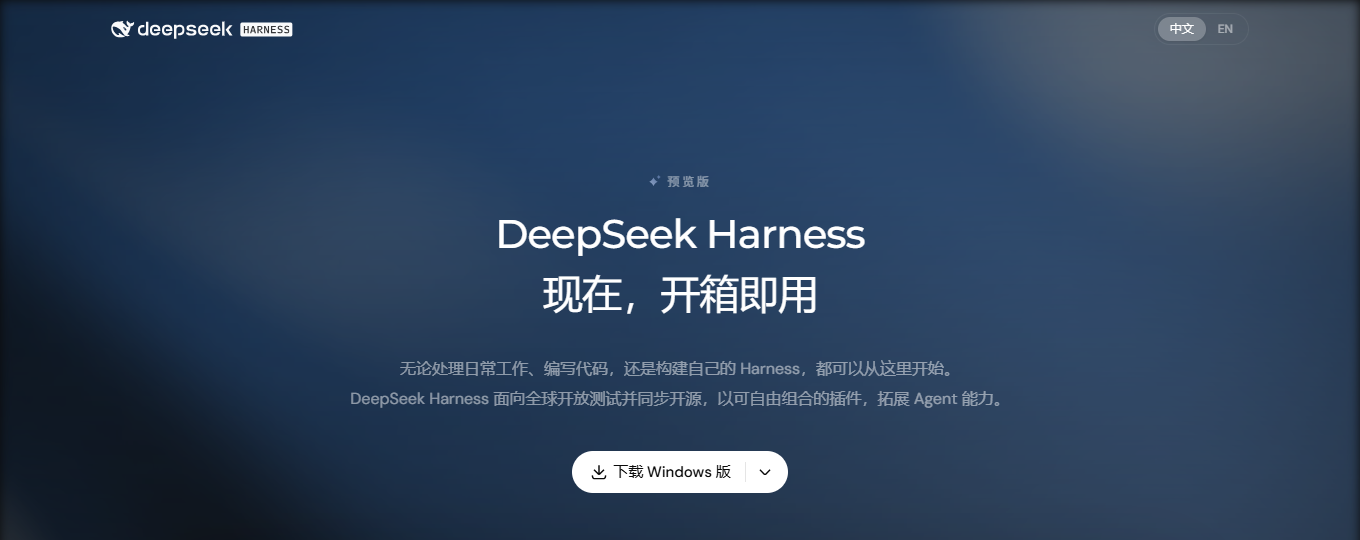
Cài xong thì khởi động Harness. Các hình trong bài dựa trên giao diện Windows tháng 10/2026, khi ứng dụng còn ở giai đoạn preview. Vị trí một số nút có thể thay đổi ở bản sau.
Ở lần mở đầu tiên, Harness có thể yêu cầu khóa API chính thức của DeepSeek. Trong hướng dẫn này, mình chọn “稍后配置” — thiết lập sau để vào màn hình chính. Sau đó, cả hai cách kết nối đều bắt đầu từ phần cài đặt mô hình.
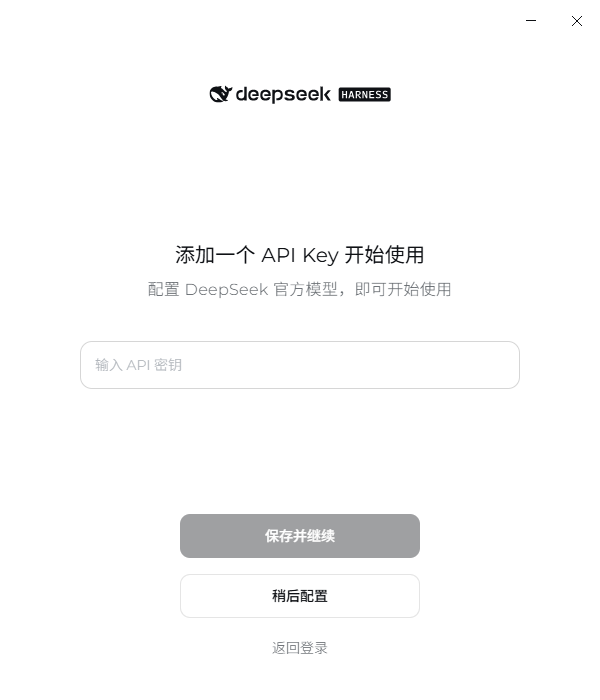
Mình phân biệt API key với mật khẩu ngay ở bước này. Mật khẩu dùng để đăng nhập tài khoản; API key là thông tin truy cập do dịch vụ cấp để ứng dụng gửi yêu cầu đến API. Không lấy mật khẩu đăng nhập điền vào ô API key.
Chọn cách kết nối trước khi tạo khóa
Từ màn hình chính, mở menu tài khoản ở góc dưới bên trái, vào phần cài đặt rồi chọn mục mô hình. Nhấn “添加模型提供商” — thêm nhà cung cấp mô hình.
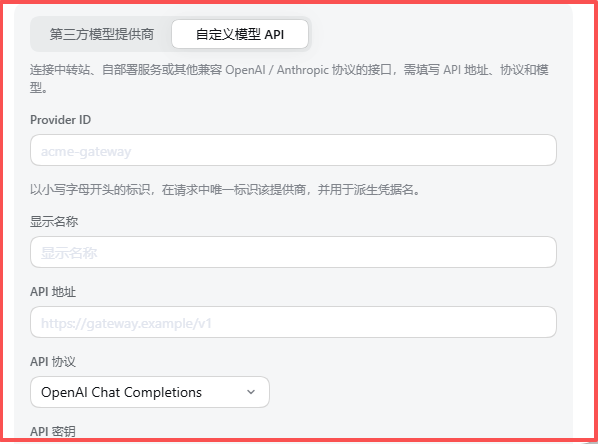
Hai lựa chọn ở đây khác nhau ở phần thông tin Harness đã chuẩn bị sẵn:
- Nhà cung cấp có trong danh sách: ứng dụng có cấu hình kết nối và danh mục mô hình của dịch vụ đó. Bạn bổ sung khóa hoặc thực hiện cách xác thực mà dịch vụ yêu cầu.
- API tùy chỉnh: bạn tự nhập địa chỉ API, giao thức, khóa và mô hình. Cách này phù hợp khi dịch vụ cung cấp một địa chỉ cần khai báo riêng.
Mình không chọn dựa trên việc cách nào có nhiều ô hơn. Nếu đã có tài khoản của một dịch vụ trong danh sách, mình ưu tiên dùng mục tương ứng. Khi cần một địa chỉ riêng, mình mới mở API tùy chỉnh.
Chỉ làm một trong hai cách dưới đây. Cách A dành cho dịch vụ có sẵn; cách B dùng Crazyrouter làm ví dụ cho API tùy chỉnh. Sau khi lưu cấu hình đã chọn, chuyển đến mục “Chọn mô hình cho cuộc trò chuyện” ở cuối bài.
Cách A: dùng nhà cung cấp có sẵn
Lấy khóa của dịch vụ sẽ sử dụng
Mình lấy DeepSeek chính thức làm ví dụ. Mở nền tảng DeepSeek trong trình duyệt, đăng ký hoặc đăng nhập, rồi vào trang API keys để tạo khóa. Đặt tên dễ nhận biết, chẳng hạn “Harness”, và sao chép toàn bộ giá trị khóa.
Nếu đã có khóa phù hợp, bạn có thể dùng khóa đó. Mình cũng sẽ xem số dư hoặc hạn mức API tại đây. Việc đăng nhập được vào trang chat không tự xác nhận rằng tài khoản đã có hạn mức gọi API.
Quay lại Harness để lưu
Chuyển từ trình duyệt về Harness, mở cài đặt → mô hình, chỉnh sửa thẻ DeepSeek, dán khóa vừa lấy và lưu.
Nếu dùng dịch vụ khác trong danh sách, mở mục thêm nhà cung cấp và chọn đúng dịch vụ đó. Điền khóa của chính dịch vụ ấy, hoặc hoàn tất bước đăng nhập cấp quyền nếu giao diện yêu cầu, rồi lưu lại. Với các lựa chọn chia theo khu vực hay gói sử dụng, chọn mục khớp với tài khoản của bạn.
Đến đây, cách A đã hoàn tất phần lưu kết nối. Bỏ qua toàn bộ cách B và xuống mục chọn mô hình ở cuối bài. Bạn không cần đăng ký Crazyrouter để hoàn thành cách A.
Cách B: kết nối qua API tùy chỉnh
Với cách này, mình muốn đi hết một ví dụ từ tài khoản đến mô hình, thay vì để mỗi ô là một giá trị chung chung. Crazyrouter sẽ là dịch vụ cung cấp API trong ví dụ; địa chỉ, khóa và danh mục mô hình bên dưới đều thuộc dịch vụ này.
Chuẩn bị tài khoản và khóa trên trình duyệt
Nếu chưa có tài khoản, mở trang đăng ký Crazyrouter. Điền tên người dùng, mật khẩu và email; hoàn tất xác minh, mã email và xác nhận điều khoản theo yêu cầu trên trang. Đã có tài khoản thì đăng nhập.
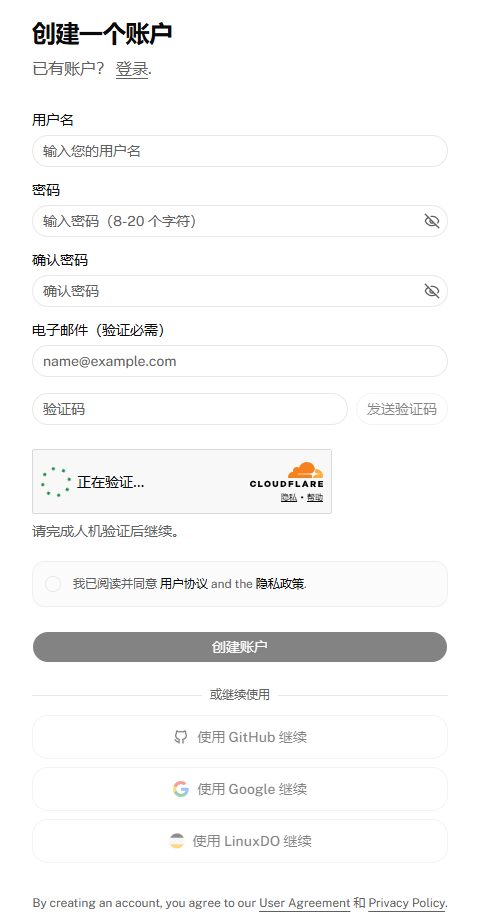
Sau khi đăng nhập, vào quản lý token và tạo token cho việc gọi mô hình. Nếu liên kết đưa đến màn hình đăng nhập, đăng nhập trước rồi tiếp tục vào trang quản lý.
Token ở đây chính là khóa sẽ dán vào ô API key của Harness. Mình sẽ đặt tên theo mục đích, ví dụ “Harness desktop”, để sau này nhận ra khóa nào dành cho ứng dụng này. Kiểm tra thời hạn, hạn mức và phạm vi mô hình được phép dùng nếu có đặt các điều kiện đó. Tạo xong, sao chép đầy đủ khóa.
Nhập thông tin kết nối trong Harness
Quay về Harness và mở cài đặt → mô hình → thêm nhà cung cấp → “自定义模型API” — API mô hình tùy chỉnh.
Điền Provider ID bằng một mã chưa trùng với cấu hình khác, chẳng hạn crazyrouter. Đặt tên hiển thị là Crazyrouter để dễ tìm trong menu. ID dùng để nhận diện cấu hình; tên hiển thị là nhãn mình đọc trên giao diện. Cả hai đều chưa phải tên mô hình. Sau khi dùng cấu hình, nếu chỉ muốn đổi cách gọi cho dễ nhớ, mình sẽ đổi tên hiển thị thay vì tùy ý đổi ID.
Ở ô địa chỉ API, nhập https://crazyrouter.com/v1. Giữ đến đường dẫn cơ sở này, không nối thêm đường dẫn của một yêu cầu chat cụ thể.
Chọn giao thức OpenAI Chat Completions, rồi dán khóa Crazyrouter vừa tạo vào ô API key.
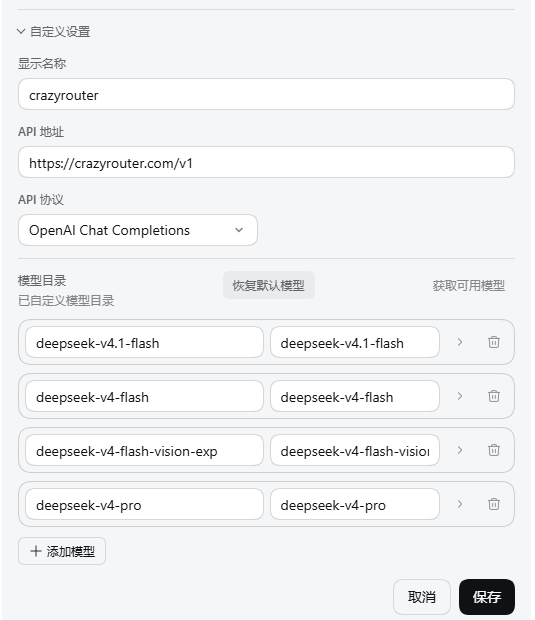
Chỗ có chữ OpenAI là điểm mình muốn giải thích kỹ hơn một chút. Đây là tên định dạng giao tiếp, không phải thao tác chọn mô hình. Trong ví dụ này, định dạng đó được dùng để gọi mô hình DeepSeek do dịch vụ cung cấp. Mô hình cụ thể sẽ được thêm ở phần tiếp theo.
Mình xem địa chỉ và khóa là một cặp: đã dùng địa chỉ Crazyrouter thì điền khóa Crazyrouter. Khóa chính thức của DeepSeek thuộc cách A, không đưa sang thay thế trong cấu hình này.
Sao chép ID từ danh mục rồi thêm mô hình
Harness cho phép lấy danh sách mô hình để chọn, hoặc tự thêm một mô hình bằng ID. Ở đây mình đi theo cách thứ hai, lấy ID trực tiếp từ thẻ mô hình. Không cần thêm cùng một mô hình bằng cả hai cách.
Giữ biểu mẫu Harness đang mở, chuyển sang trình duyệt và vào danh mục mô hình Crazyrouter. Lọc nhà cung cấp theo DeepSeek, tìm mô hình muốn dùng rồi nhấn biểu tượng sao chép ở góc trên bên phải của thẻ.
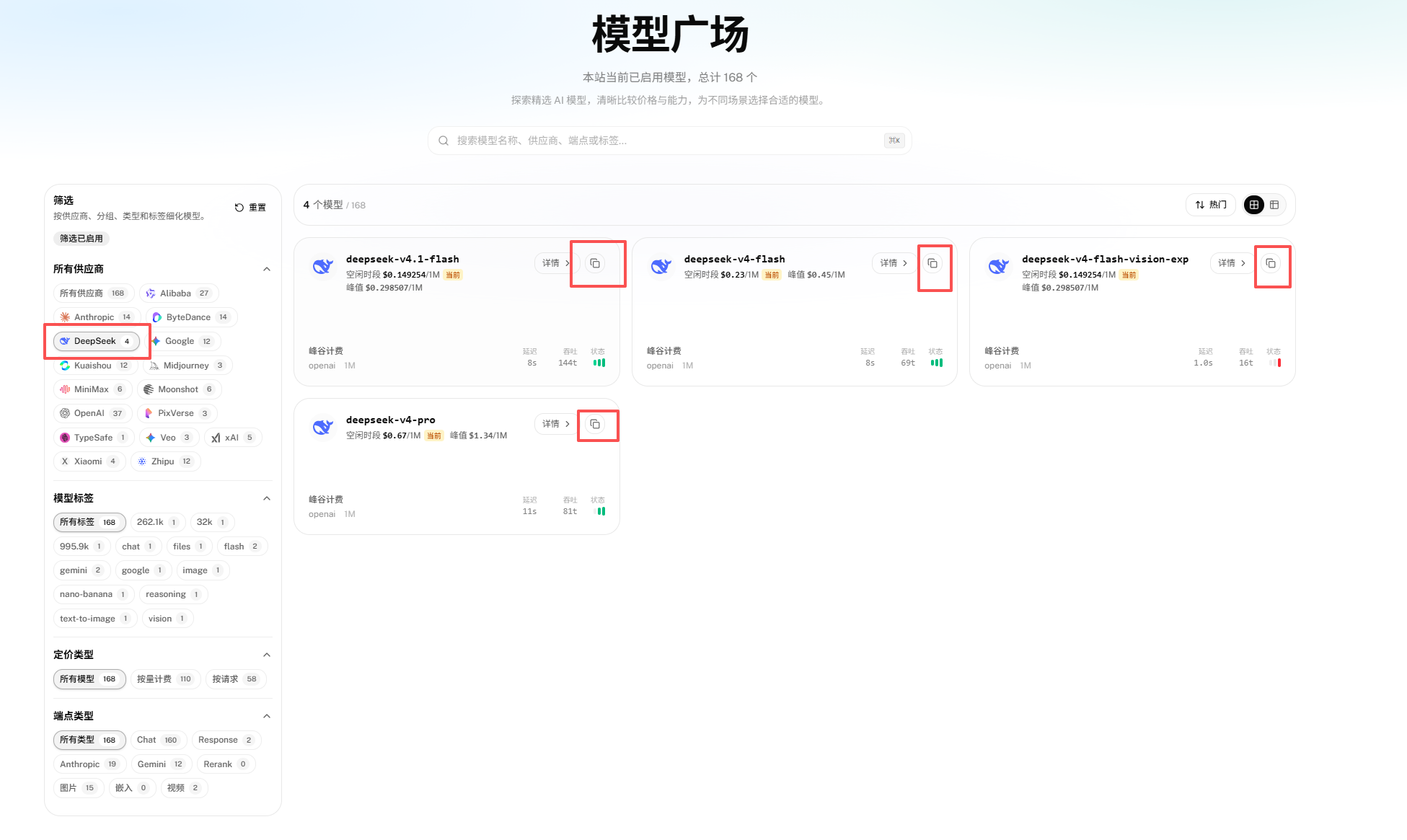
Quay lại đúng biểu mẫu API tùy chỉnh trong Harness. Ở phần danh mục mô hình, nhấn “添加模型” — thêm mô hình, dán giá trị vừa sao chép vào ô Model ID.
Mình ưu tiên sao chép vì tên phiên bản hoặc dấu gạch nối có thể là một phần của ID. Tên hiển thị có thể đặt cho dễ đọc, còn ID giữ đúng giá trị dịch vụ cung cấp. Giá và tình trạng cung cấp xem trên trang hiện tại; đồng thời chọn mô hình nằm trong quyền sử dụng của khóa.
Khi đã thêm mô hình, lưu cấu hình nhà cung cấp. Cách B đến đây cũng sẵn sàng chuyển sang bước chọn mô hình trong cuộc trò chuyện.
Chọn mô hình cho cuộc trò chuyện
Dù vừa làm cách A hay B, bây giờ hãy đóng phần cài đặt và mở một cuộc trò chuyện mới. Mở menu chọn mô hình gần ô nhập tin nhắn.
- Nếu làm cách A, tìm nhóm của nhà cung cấp đã lưu. Với API chính thức, chọn mô hình trong nhóm DeepSeek.
- Nếu làm cách B theo ví dụ, tìm nhóm crazyrouter rồi chọn mô hình DeepSeek đã thêm vào nhóm đó.
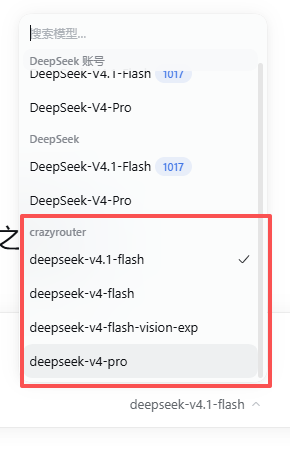
Trong hình có cả nhóm DeepSeek và crazyrouter, nên mình sẽ nhìn tên nhóm trước khi chọn mô hình. Muốn dùng khóa chính thức thì chọn trong nhóm DeepSeek; muốn dùng kết nối vừa tạo ở cách B thì chọn trong nhóm crazyrouter. Hai mục có tên mô hình giống nhau vẫn có thể dùng hai dịch vụ khác nhau.
Mình tách bước này khỏi nút lưu vì chúng làm hai việc khác nhau: lưu là giữ cấu hình nhà cung cấp, còn chọn mô hình là quyết định cuộc trò chuyện sẽ dùng kết nối nào. Sau khi chọn, nhìn lại tên mô hình đang hiển thị cạnh ô nhập tin nhắn; đó là lựa chọn để bắt đầu cuộc trò chuyện này.
Tài liệu tham khảo: hướng dẫn nhà cung cấp của Harness và website chính thức Crazyrouter.
All Rights Reserved
