


HƯỚNG DẪN TẠO TÀI KHOẢN NHÀ PHÁT TRIỂN TRÊN PLAY CONSOLE
Chào người anh em, lại là tôi đây.
Nếu ông đang đọc bài viết này, có lẽ ông vừa hoàn thiện xong một con app "con cưng" sau bao đêm thức trắng, hoặc đơn giản là đang muốn dấn thân vào con đường kiếm "bánh chưng" từ Google Play Store. Tôi hiểu cái cảm giác hừng hực khí thế đó, nhưng tin tôi đi, bước đăng ký tài khoản Google Play Console là một "cửa ải" cần sự tỉ mỉ, nếu không muốn bị kẹt ngay từ vòng gửi xe.
Hôm nay, tôi sẽ chia sẻ lại toàn bộ quá trình này một cách thực tế nhất—những thứ tôi đã trải qua để ông không phải vấp cục đá nào nhé.
1. Chuẩn bị "Vũ khí" trước khi xuất trận
Đừng đợi đến lúc mở form đăng ký mới đi tìm ví. Trước khi bắt đầu, hãy chắc chắn ông có sẵn 3 thứ này trên bàn:
- Tài khoản Google (Gmail): Nên dùng một Gmail mới hoặc Gmail sạch, chuyên dùng cho công việc. Tránh dùng mail cá nhân hay đăng ký lung tung để đảm bảo tính bảo mật và chuyên nghiệp.
- Thẻ thanh toán quốc tế: Visa hoặc Mastercard (Debit hay Credit đều được). Quan trọng là trong thẻ phải có ít nhất $25 (khoảng hơn 600.000 VNĐ) và đã bật tính năng thanh toán trực tuyến (E-commerce).
- Giấy tờ tùy thân: Căn cước công dân (CCCD) hoặc Hộ chiếu (Passport) bản gốc, rõ nét. Google giờ quét danh tính (Identity Verification) gắt lắm, ảnh mờ là "tạch" ngay.
2. Các bước thực hiện (Cầm tay chỉ việc)
Bước 1: Truy cập Google Play Console
Ông vào địa chỉ: play.google.com/console/signup. Đăng nhập bằng cái Gmail đã chuẩn bị ở trên.
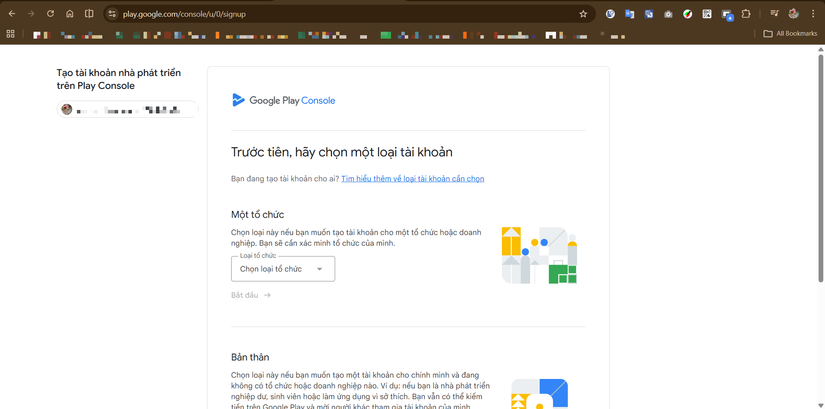
Bước 2: Chọn loại tài khoản
Đây là chỗ nhiều ông phân vân nhất. Google sẽ cho chọn:
- Personal (Cá nhân): Dành cho mấy anh em làm hobbyist hoặc dev độc lập.
- Organization (Tổ chức/Công ty): Dành cho doanh nghiệp có giấy phép kinh doanh.
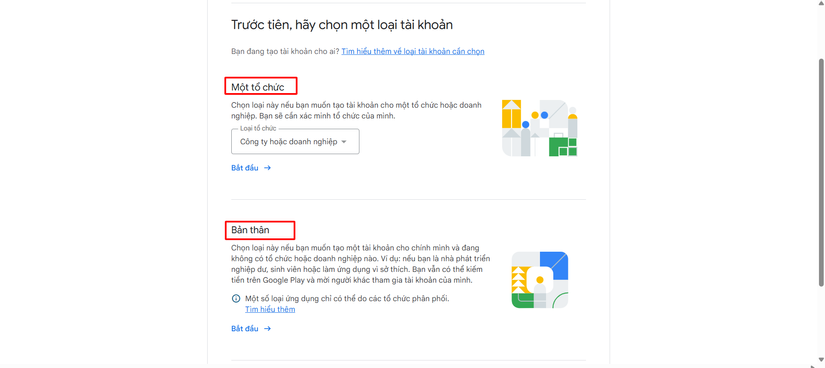
Lời khuyên: Nếu ông mới bắt đầu, cứ chọn Personal. Quy trình xác minh sẽ đơn giản hơn và không yêu cầu số DUNS (mã định danh doanh nghiệp).
Bước 3: Điền thông tin nhà phát triển
Đoạn này hãy điền thật chính xác theo giấy tờ tùy thân:
- Developer Name: Đây là tên hiển thị trên Store. Đặt sao cho ngầu nhưng đừng vi phạm thương hiệu nhé.
- Contact Name: Tên thật của ông.
- Address: Địa chỉ thường trú (trùng với trên CCCD là tốt nhất).
- Phone & Email: Google sẽ gửi mã OTP về để xác thực. Đừng lấy số điện thoại "rác" nhé vì sau này còn dùng để khôi phục tài khoản.
Bước 4: Thanh toán phí "nhập môn"
Đây là bước đau ví nhất nhưng cũng sướng nhất. Ông nhập thông tin thẻ vào.
- Phí là $25 và chỉ đóng DUY NHẤT MỘT LẦN TRONG ĐỜI. Không giống như Apple mỗi năm đòi $99 đâu.
- Sau khi bấm thanh toán, nếu thẻ của ông ổn, Google sẽ trừ tiền trong vòng vài giây.
Bước 5: Xác minh danh tính (Identity Verification)
Đây là "bài thi" cuối cùng. Sau khi thanh toán, Google sẽ yêu cầu ông upload ảnh giấy tờ tùy thân.
- Mẹo nhỏ: Chụp ảnh dưới ánh sáng tự nhiên, không loé đèn flash, thấy rõ 4 góc của thẻ CCCD. Đừng dùng ảnh đã qua chỉnh sửa hay scan, Google nó biết hết đấy!
3. Những "Cú lừa" cần tránh (Kinh nghiệm xương máu)
Qua mấy mùa "lên app", tôi đúc kết được vài lưu ý cho anh em:
- Trùng lặp thông tin: Nếu trước đây ông đã có một tài khoản bị Google khóa (banned), tuyệt đối đừng dùng lại thẻ Visa đó, số điện thoại đó hay thậm chí là mạng Wi-Fi đó để đăng ký tài khoản mới. Google "đánh hơi" liên đới rất nhanh.
- Tên nhà phát triển: Tránh đặt tên kiểu "Top Game 2024", "Free App"... dễ bị Google đánh gậy vì tội đánh lừa người dùng.
- Kiên nhẫn: Sau khi hoàn tất, có thể mất từ vài giờ đến vài ngày để Google phê duyệt. Đừng nóng ruột mà tạo thêm tài khoản khác trên cùng một máy, dễ bị liệt vào danh sách spam.
Lời kết
Việc tạo tài khoản Play Console chỉ là bước khởi đầu cho hành trình vạn dặm của một Developer. Khi đã có "nhà" trên Store rồi, việc tiếp theo là chăm chút cho sản phẩm và tuân thủ chính sách của Google để không bị "bay màu".
Nếu ông gặp khó khăn ở bước nào, cứ để lại comment bên dưới, tôi sẽ hỗ trợ trong khả năng của mình. Chúc anh em sớm có App triệu lượt tải nhé!
link video demo mời anh em xem nhé: -> https://www.youtube.com/watch?v=dgBJFZJM3Dw&list=PLfFFE6gpw4tj1FdCGUyKQwilA9WoEBbh1&index=17&t=26s
All rights reserved
