


Hướng dẫn sử dụng UniKeyNT.exe toàn tập: Giải phẫu chi tiết từng thành phần
UniKeyNT.exe là tệp thực thi chính của phần mềm gõ tiếng Việt phổ biến nhất trên Windows — UniKey (phiên bản dành cho các hệ điều hành nhân Windows NT như Windows XP, 7, 8, 10 và 11). Ưu điểm lớn nhất của UniKeyNT.exe là dung lượng siêu nhẹ (chưa tới 1 MB), hoạt động dạng portable (giải nén là chạy ngay, không cần cài đặt), mã nguồn mở và miễn phí hoàn toàn.
Dưới đây là hướng dẫn chi tiết cách sử dụng và phân tích chức năng của từng nút bấm, ô tùy chọn nhỏ nhất bên trong phần mềm này.
1. Cách khởi chạy và nhận diện trạng thái
-
Tải bản chính chủ tại trang web
unikey.org(chọn bản 64-bit cho hầu hết máy tính hiện nay), sau đó giải nén thư mục. -
Nhấp đúp vào tệp
UniKeyNT.exeđể chạy. (Mẹo: Nếu bạn thường xuyên gõ tiếng Việt trong game hoặc các phần mềm chạy quyền quản trị, hãy nhấp chuột phải vàoUniKeyNT.exe→ chọn Run as administrator). -
Khi phần mềm chạy, một biểu tượng nhỏ sẽ xuất hiện ở khay hệ thống (System Tray) góc dưới bên phải thanh Taskbar:
-
Chữ V (màu đỏ): Đang bật chế độ gõ tiếng Việt.
-
Chữ E (màu xanh): Đang tắt chế độ gõ tiếng Việt (chế độ tiếng Anh).
-
2. Giải phẫu từng thành phần trên giao diện chính (Chế độ Mở rộng)
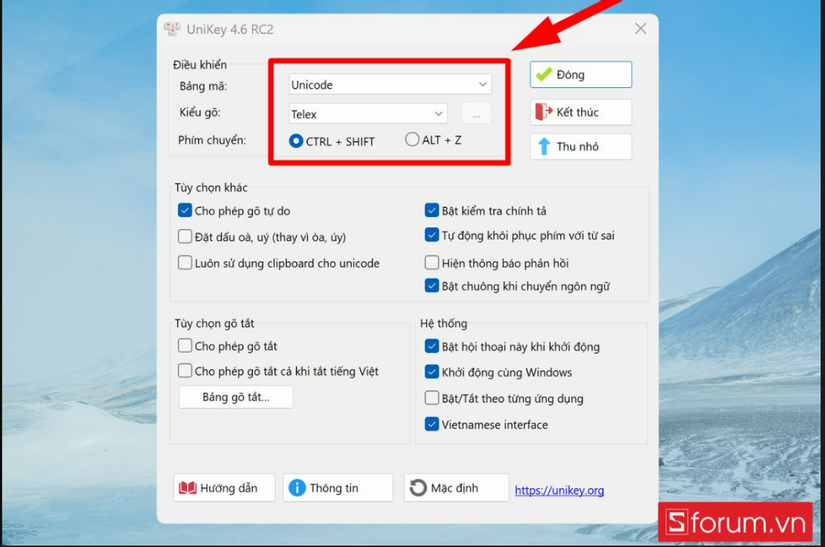
Mặc định, giao diện UniKey khá gọn. Bạn hãy nhấn nút Mở rộng để hiển thị toàn bộ các nhóm cài đặt nâng cao như hình minh họa dưới đây:
A. Khung "Điều khiển" (Thiết lập cốt lõi)
Đây là 3 thông số quan trọng nhất quyết định cách bạn gõ văn bản:
-
Bảng mã: Chọn chuẩn mã hóa ký tự tiếng Việt.
-
Unicode: Chuẩn quốc tế (khuyên dùng 99% trường hợp). Tương thích với mọi trình duyệt web, Word, Excel, Facebook, Zalo và các font phổ biến như Times New Roman, Arial, Calibri, Roboto. -
TCVN3 (ABC): Bảng mã cũ, dùng riêng cho các font có dấu chấm ở đầu (ví dụ:.VnTime,.VnArial). -
VNI Windows: Bảng mã cũ, dùng riêng cho các font bắt đầu bằng chữVNI-(ví dụ:VNI-Times,VNI-Helve). -
Unicode tổ hợp: Ít dùng, thường chỉ dùng khi cần tương thích với một số hệ thống cũ của macOS.
-
-
Kiểu gõ: Quy ước các phím bấm để tạo dấu tiếng Việt.
-
Telex: Dùng chữ cái để bỏ dấu (ví dụ:s= sắc,f= huyền,aw= ă). Phổ biến nhất vì gõ nhanh, không cần với tay lên hàng phím số. -
VNI: Dùng hàng phím số để bỏ dấu (ví dụ:1= sắc,2= huyền,8= ă). -
VIQR&Tự định nghĩa: Ít phổ biến; nút...bên cạnh cho phép bạn tự quy định phím bỏ dấu riêng nếu chọn Tự định nghĩa.
-
-
Phím chuyển: Tổ hợp phím tắt giúp chuyển nhanh giữa chế độ V và E mà không cần dùng chuột. Bạn có thể chọn
CTRL + SHIFThoặcALT + Z.
B. Nhóm nút điều hướng (Góc trên bên phải)
-
Đóng: Ẩn cửa sổ UniKey xuống khay hệ thống để bạn làm việc (phần mềm vẫn đang chạy ngầm).
-
Kết thúc: Tắt hoàn toàn tiến trình
UniKeyNT.exe. -
Thu nhỏ / Mở rộng: Ẩn hoặc hiện 3 khung tùy chọn nâng cao bên dưới.
C. Khung "Tùy chọn khác" (Tinh chỉnh trải nghiệm gõ)
-
Cho phép gõ tự do: Cho phép bạn bỏ dấu ở bất kỳ vị trí nào trong từ mà không cần gõ đúng thứ tự (ví dụ: gõ
toanfhaytofanđều ra chữtoàn). Nên bật. -
Đặt dấu oà, uý (thay vì òa, úy): Quy tắc bỏ dấu kiểu mới (đặt dấu vào nguyên âm thứ hai trong cụm oa, oe, uy). Bỏ tích nếu bạn quen kiểu cũ (hòa, thúy).
-
Luôn sử dụng clipboard cho unicode: Cơ chế đặc biệt giúp UniKey copy-paste ký tự siêu nhanh thay vì gửi tín hiệu phím trực tiếp. Chỉ nên bật khi bạn bị lỗi không gõ được tiếng Việt trên một số phần mềm đồ họa, game hoặc phần mềm kế toán cũ.
-
Bật kiểm tra chính tả: Ngăn UniKey tự động bỏ dấu nếu từ bạn gõ không đúng cấu trúc vần tiếng Việt (rất hữu ích khi phải gõ xen kẽ tiếng Anh). Nên bật.
-
Tự động khôi phục phím với từ sai: Hoạt động đi kèm với Kiểm tra chính tả. Nếu bạn gõ từ tiếng Anh như
windows, UniKey sẽ tự nhận diện từ sai chính tả tiếng Việt và khôi phục nguyên vẹn thànhwindowsthay vì biến thànhưindoưs. Nên bật. -
Hiện thông báo phản hồi / Bật chuông khi chuyển ngôn ngữ: Hiển thị thông báo hoặc phát tiếng "bíp" nhỏ mỗi khi bạn bấm phím chuyển đổi giữa V và E.
D. Khung "Tùy chọn gõ tắt" (Macro)
Tính năng cực kỳ hữu ích cho dân văn phòng, lập trình viên hoặc người thường xuyên nhập các cụm từ lặp đi lặp lại:
-
Cho phép gõ tắt: Bật tính năng tự động bung từ viết tắt khi nhấn phím
Space(khoảng trắng). -
Cho phép gõ tắt cả khi tắt tiếng Việt: Cho phép gõ tắt hoạt động ngay cả khi UniKey đang ở chế độ E.
-
Nút
Bảng gõ tắt...: Mở cửa sổ quản lý danh sách từ viết tắt. Tại đây bạn nhập từ viết tắt vào ô Thay thế (ví dụ:dc) và nội dung đầy đủ vào ô Bởi (ví dụ:Thành phố Hồ Chí Minh), sau đó bấm Thêm và Lưu.
E. Khung "Hệ thống"
-
Bật hội thoại này khi khởi động: Nếu tích chọn, mỗi lần mở UniKey bảng điều khiển sẽ hiện lên giữa màn hình. Nên bỏ tích để phần mềm chạy ngầm gọn gàng.
-
Khởi động cùng Windows: Tự động bật
UniKeyNT.exemỗi khi bạn mở máy tính. Nên bật. -
Bật/Tắt theo từng ứng dụng: Tính năng thông minh giúp UniKey ghi nhớ trạng thái E/V độc lập cho từng cửa sổ. Ví dụ: bạn để chế độ E khi gõ code trên VS Code, nhưng khi chuyển sang cửa sổ Zalo nó sẽ tự động bật V.
-
Vietnamese interface: Tích để dùng giao diện Tiếng Việt, bỏ tích để chuyển sang Tiếng Anh.
F. Thanh công cụ dưới cùng
-
Hướng dẫn: Mở tài liệu hướng dẫn sử dụng tích hợp sẵn.
-
Thông tin: Xem phiên bản UniKey hiện tại và thông tin tác giả (Phạm Kim Long).
-
Mặc định: Đưa toàn bộ cài đặt về trạng thái gốc ban đầu nếu bạn lỡ chỉnh sai.
3. Khám phá UniKey Toolkit (Công cụ chuyển mã thần thánh)
Một trong những tính năng mạnh mẽ nhất ẩn bên trong UniKeyNT.exe là UniKey Toolkit — công cụ giúp sửa lỗi font chữ hàng loạt, đổi chữ HOA/thường hoặc xóa dấu tiếng Việt chỉ trong 1 giây.
Cách mở: Nhấp chuột phải vào biểu tượng chữ V/E dưới khay hệ thống → chọn Công cụ... (hoặc nhấn tổ hợp phím tắt Ctrl + Shift + F6).
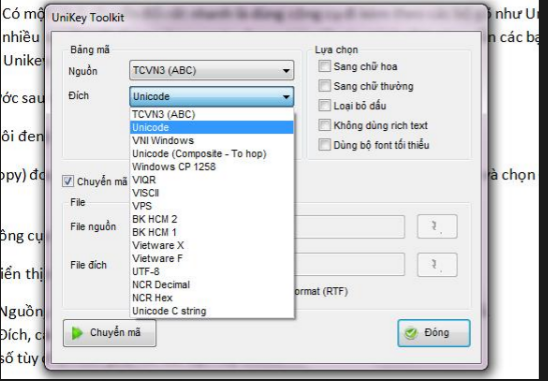
Chi tiết từng thành phần trong UniKey Toolkit:
-
Khung Bảng mã (Nguồn & Đích):
-
Nguồn: Chọn bảng mã hiện tại của đoạn văn bản bị lỗi font (thường là
TCVN3 (ABC)hoặcVNI Windows). -
Đích: Chọn bảng mã bạn muốn chuyển sang (thường là
Unicode).
-
-
Khung Lựa chọn:
-
Sang chữ hoa: Biến toàn bộ đoạn văn thành CHỮ IN HOA. -
Sang chữ thường: Biến toàn bộ đoạn văn thành chữ in thường. -
Loại bỏ dấu: Xóa sạch dấu tiếng Việt (rất tiện khi cần tạo tên file, đường dẫn URL hoặc dữ liệu không dấu). -
Không dùng rich text: Xóa bỏ định dạng màu sắc, in đậm, in nghiêng, cỡ chữ gốc khi chuyển mã. -
Dùng bộ font tối thiểu: Tối ưu hóa việc giữ lại cấu trúc font đơn giản nhất.
-
-
Chuyển mã clipboard (Nên tích): Tự động lấy đoạn văn bản bạn vừa nhấn
Ctrl + Cđể xử lý. Sau khi bấm nút Chuyển mã, bạn chỉ cần quay lại Word/Excel và nhấnCtrl + Vđể dán kết quả đã sửa. -
Khung File (File nguồn / File đích): Nếu bỏ tích Chuyển mã clipboard, bạn có thể chọn trực tiếp một tệp
.txthoặc.rtftrên máy tính để UniKey chuyển mã toàn bộ tệp đó và xuất ra một tệp mới.
4. Các phím tắt ẩn cực kỳ tiện lợi
Nhấp chuột phải vào biểu tượng V/E dưới khay hệ thống, bạn sẽ thấy danh sách các phím tắt hoạt động toàn hệ thống (trong đó CS là viết tắt của Ctrl + Shift):
| Phím tắt | Chức năng |
|---|---|
Ctrl + Shift + F1 |
Chuyển nhanh sang bảng mã Unicode |
Ctrl + Shift + F2 |
Chuyển nhanh sang bảng mã TCVN3 (ABC) |
Ctrl + Shift + F3 |
Chuyển nhanh sang bảng mã VNI Windows |
Ctrl + Shift + F5 |
Mở nhanh cửa sổ Bảng điều khiển chính của UniKey |
Ctrl + Shift + F6 |
Mở nhanh cửa sổ UniKey Toolkit (Công cụ chuyển mã) |
Ctrl + Shift + F9 |
Chuyển mã nhanh trực tiếp nội dung trong Clipboard theo thiết lập gần nhất của Toolkit |
5. Bảng tra cứu nhanh quy tắc gõ Telex và VNI
| Dấu / Ký tự | Kiểu gõ Telex | Kiểu gõ VNI | Ví dụ (Telex Kết quả) |
|---|---|---|---|
Sắc (´) |
s |
1 |
as á |
Huyền (`) | f | 2 | af à |
|||
Hỏi (ˀ) |
r |
3 |
ar ả |
Ngã (~) |
x |
4 |
ax ã |
Nặng (.) |
j |
5 |
aj ạ |
| Â, Ê, Ô | aa, ee, oo |
a6, e6, o6 |
aa â |
| Ơ, Ư | ow, uw (hoặc [ ]) |
o7, u7 |
ow ơ |
| Ă | aw |
a8 |
aw ă |
| Đ | dd |
d9 |
dd đ |
| Xóa dấu | z |
0 |
asz a |
All rights reserved
