
Hướng dẫn sử dụng GitLab + Bài học 2 + Tạo Project đầu tiên và làm quen với các thiết lập Repository trên Web
(Repository) thực tế. Trên giao diện Web của GitLab, việc tạo Project không chỉ đơn giản là đặt tên mà còn quyết định quyền truy cập, cấu trúc nhánh mặc định và luồng bảo mật ngay từ đầu.
1. Phân biệt 4 phương thức khởi tạo Project
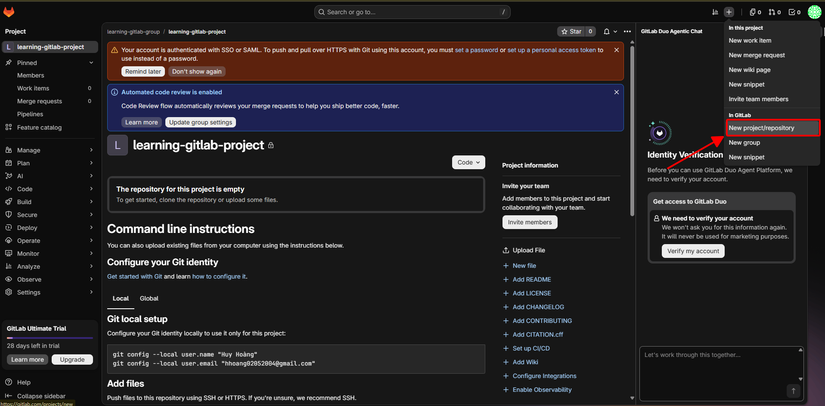
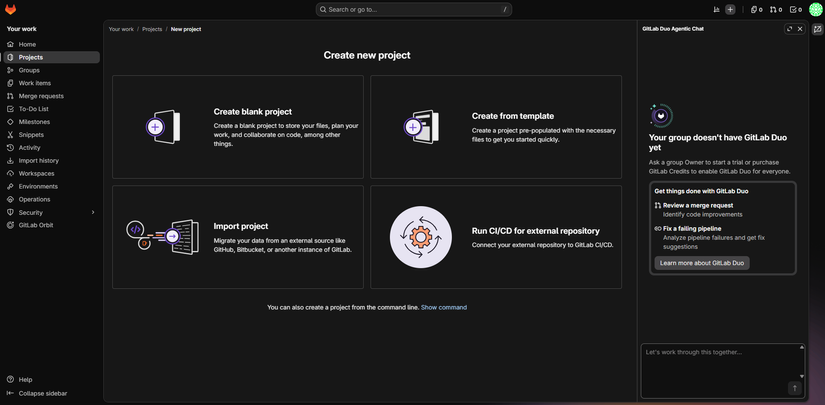
Khi nhấn vào biểu tượng dấu cộng (+) ở góc trên bên trái thanh điều hướng và chọn New project/repository, GitLab cung cấp 4 lựa chọn:
| Phương thức | Ý nghĩa thực tế | Khi nào nên sử dụng? |
|---|---|---|
| Create blank project | Tạo kho chứa trống hoàn toàn (hoặc chỉ có file README). | Khi bắt đầu dự án mới từ con số 0 hoặc đẩy code có sẵn từ máy tính lên. |
| Create from template | Tạo dự án từ bộ khung dựng sẵn (Laravel, Go, Node.js, Spring...). | Khi muốn có sẵn cấu trúc thư mục chuẩn và file cấu hình CI/CD mẫu. |
| Import project | Nhập dự án từ nguồn khác (GitHub, Bitbucket, GitLab khác, URL...). | Khi di chuyển (migrate) hệ thống từ nền tảng khác sang GitLab. |
| Run CI/CD for external repo | Giữ code ở nơi khác (như GitHub) nhưng dùng GitLab để chạy Pipeline. | Khi công ty lưu code trên GitHub nhưng muốn tận dụng sức mạnh của GitLab CI/CD. |
2. Thực hành tạo Blank Project chuẩn chỉnh
Trong thực tế, Create blank project là thao tác được sử dụng tới 90%. Hãy thực hiện theo trình tự các bước sau trên Web UI:
**1.Khai báo tên và định danh dự án (Project Name & Slug) *Bước 1.
Chọn Create blank project. Tại ô Project name, nhập tên dự án (ví dụ: Order Management Service).
-
Project URL: Chọn Namespace (chọn tài khoản cá nhân của bạn hoặc một Group đã tạo).
-
Project slug: Đường dẫn tĩnh trên thanh địa chỉ trình duyệt, tự động sinh ra từ tên dự án (ví dụ:
order-management-service). Bạn nên giữ dạng chữ thường, nối bằng dấu gạch ngang.Verification: Đường dẫn mẫu bên dưới hiển thị rõ ràng dạng
[https://gitlab.com/](https://gitlab.com/)<username>/order-management-service.
**2.Thiết lập mức độ hiển thị (Visibility Level)*Bước 2.
Lựa chọn 1 trong 3 cấp độ bảo mật cho mã nguồn:
-
Private (Riêng tư): Chỉ bạn và những thành viên được cấp quyền rõ ràng mới thấy được Project này. (Khuyên dùng cho dự án công ty/cá nhân).
-
Internal (Nội bộ): Bất kỳ ai đã đăng nhập vào hệ thống GitLab (thường dùng cho bản GitLab Self-Managed nội bộ công ty) đều có thể xem.
-
Public (Công khai): Ai trên Internet cũng có thể xem và tải code về mà không cần đăng nhập.
**3.Cấu hình khởi tạo ban đầu (Project Configuration)*Bước 3.
-
Initialize repository with a README: NÊN ĐÁNH DẤU TÍCH nếu đây là dự án mới hoàn toàn. GitLab sẽ tự động tạo nhánh mặc định (
main) và fileREADME.mdđể bạn có thể thao tác ngay trên Web. (Lưu ý: Bỏ tích nếu bạn đã có sẵn git repo dưới máy local và muốngit pushthẳng lên). -
Enable Static Application Security Testing (SAST): Tùy chọn bật quét lỗ hổng bảo mật tự động trong code (tạm thời để trống ở bài cơ bản, sẽ học sâu ở phần CI/CD nâng cao).
-
Nhấn nút Create project để hoàn tất.
Verification: Trình duyệt chuyển hướng vào trang tổng quan của Project với file
README.mdhiển thị ở giữa màn hình.
3. Khám phá menu quản lý Repository trên giao diện Web
Sau khi tạo xong Project, hãy nhìn vào Thanh điều hướng bên trái (Left Sidebar). Hai mục quan trọng nhất bạn cần làm quen ngay là Code và Settings:
A. Nhóm menu Code (Quản lý mã nguồn trực tiếp)
-
Repository: Xem cây thư mục code, tạo file/thư mục mới trực tiếp trên web bằng nút dấu
+cạnh tên nhánh. -
Commits: Lịch sử toàn bộ các lần thay đổi code, ai là người sửa, vào thời gian nào.
-
Branches: Quản lý các nhánh (nhánh mặc định hiện tại là
main). -
Tags: Đánh dấu các phiên bản phát hành (ví dụ:
v1.0.0,v1.0.1). -
Repository graph: Biểu đồ trực quan hóa cách các nhánh tách ra và gộp lại (rất hữu ích khi theo dõi luồng Gitflow).
B. Nhóm menu Settings Repository (Thiết lập cốt lõi)
Di chuột xuống cuối thanh menu trái, chọn Settings Repository. Đây là nơi các kỹ sư trưởng (Tech Lead/Maintainer) thường cấu hình ngay sau khi tạo Project:
-
Default branch (Nhánh mặc định): Cho phép đổi nhánh chính từ
mainsangmasterhoặcdeveloptùy quy chuẩn của team. -
Protected branches (Khóa bảo vệ nhánh): Mặc định, nhánh
mainđược bảo vệ:-
Allowed to merge: Ai được phép gộp code vào
main(thường đểMaintainers). -
Allowed to push and merge: Ai được phép đẩy code trực tiếp không cần qua kiểm duyệt (thường chọn
No oneđể bắt buộc mọi người phải tạo Merge Request).
-
-
Branch defaults & Push rules: Quy định cách đặt tên nhánh hoặc chặn đẩy các file quá nặng lên kho chứa.
Khu vực nguy hiểm (Danger Zone - Xóa hoặc Đổi đường dẫn Project)
Trong phần Settings - General - Advanced (cuối trang) có chứa các thiết lập Change path (đổi đường dẫn URL) và Delete project (xóa dự án). Việc đổi đường dẫn sẽ làm gãy toàn bộ liên kết Git dưới máy tính của các thành viên khác, còn xóa dự án ở tài khoản miễn phí có thể làm mất toàn bộ code và lịch sử CI/CD. Luôn kiểm tra kỹ tên Project ở góc trên trước khi thao tác tại đây.
Bài tập thực hành trên Web cho Bài 2
-
Tự tay tạo một Project mang tên
gitlab-mastery-50ở chế độ Private, có tích chọn Initialize repository with a README. -
Vào phần Code Branches, bấm nút New branch góc phải trên cùng, tạo thử một nhánh mới tên là
developxuất phát từ nhánhmain. -
Vào Settings Repository Default branch, quan sát cách GitLab cho phép chuyển đổi nhánh mặc định giữa
mainvàdevelop.
All rights reserved