
Hướng dẫn sử dụng GitLab - Bài học 1: Tổng quan về GitLab, Đăng ký tài khoản và Khám phá giao diện Web
GitLab không chỉ là nơi lưu trữ mã nguồn như một kho chứa Git đơn thuần, mà là một nền tảng DevSecOps trọn gói (All-in-One). Từ việc quản lý công việc (Issues), quản lý code (Repositories), tự động hóa kiểm thử và triển khai (CI/CD), cho đến bảo mật (Security) và đóng gói (Container Registry) đều nằm gọn trên một giao diện web duy nhất.
Dưới đây là cấu trúc hệ thống phân cấp và các thao tác đầu tiên trên trang web GitLab.
1. Tư duy phân cấp trong GitLab (Groups & Projects)
Trước khi bấm bất kỳ nút nào trên giao diện web, bạn cần nắm rõ cách GitLab tổ chức dữ liệu để tránh tạo dự án lộn xộn:
-
Project (Dự án): Tương đương với một Repository kèm theo các công cụ quản lý (Issue tracker, CI/CD, Wiki). Đây là nơi chứa source code của một service hoặc ứng dụng.
-
Group (Nhóm): Tương đương với một Thư mục (Folder) chứa nhiều Projects liên quan hoặc đại diện cho một phòng ban/công ty (ví dụ: Group
Backend-Teamchứa các projectauth-service,order-service). -
Subgroup (Nhóm con): Nhóm nằm trong nhóm, giúp phân quyền chi tiết đến từng team nhỏ trong hệ thống Microservices.
| Thành phần | Tương đương thực tế | Mục đích chính trên giao diện Web |
|---|---|---|
| User Account | Cá nhân lập trình viên | Định danh, quản lý SSH Keys, Personal Access Tokens. |
| Group / Subgroup | Công ty / Phòng ban / Team | Quản lý thành viên (Members) và phân quyền hàng loạt cho các dự án bên trong. |
| Project | Một kho chứa mã nguồn (Repo) | Lưu trữ code, chạy đường ống CI/CD, tạo Merge Request. |
2. Thực hành trên giao diện Web: Tạo tài khoản và Thiết lập ban đầu
-
Truy cập và Đăng ký:
-
Mở trình duyệt và truy cập vào địa chỉ
[https://gitlab.com](https://gitlab.com). -
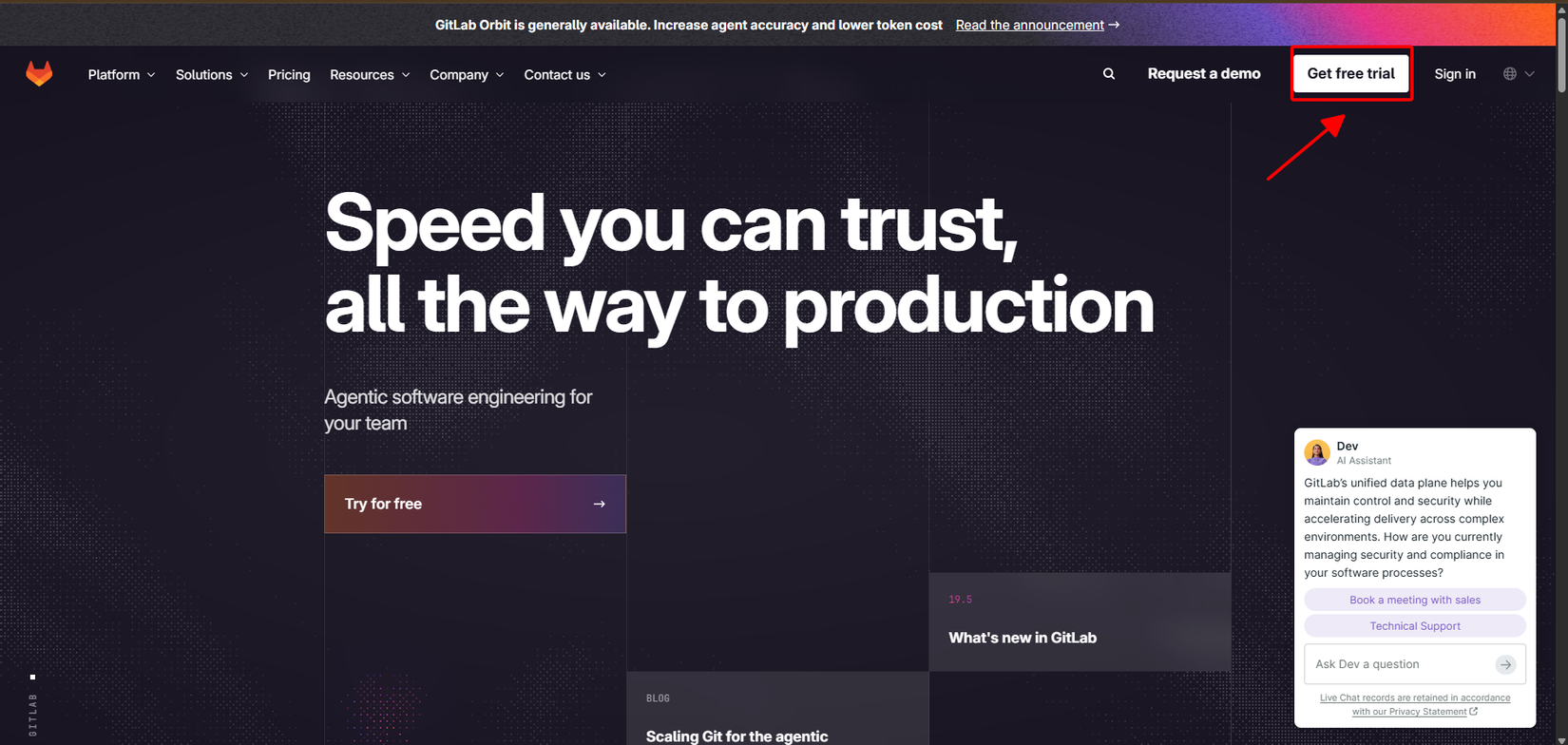
Nhấn nút Register now (hoặc Get free trial / Sign in ở góc trên bên phải).
-
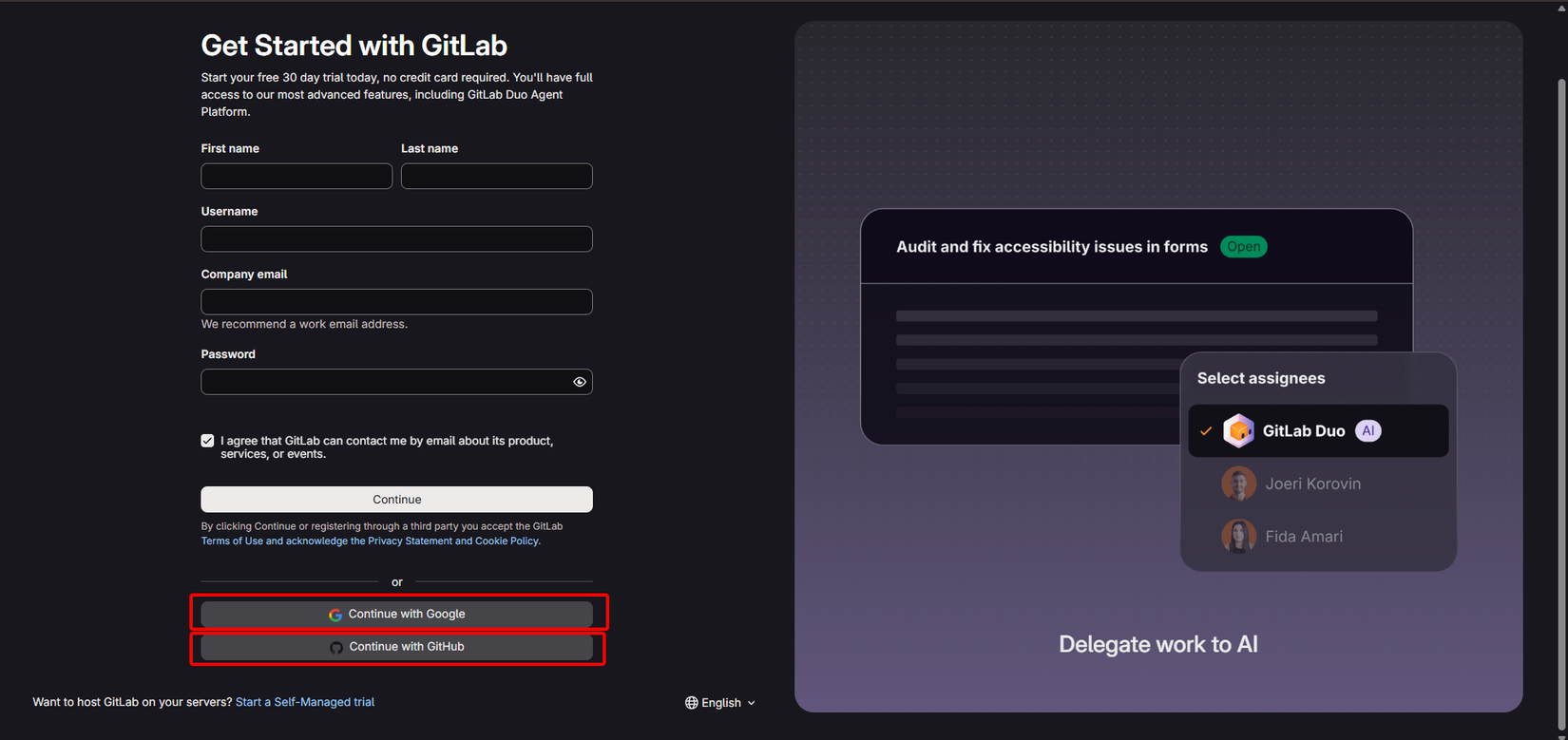
- Bạn có thể điền thông tin trực tiếp hoặc chọn đăng nhập nhanh qua Google / GitHub / Bitbucket để tiết kiệm thời gian.
-
Khai báo thông tin Onboarding:
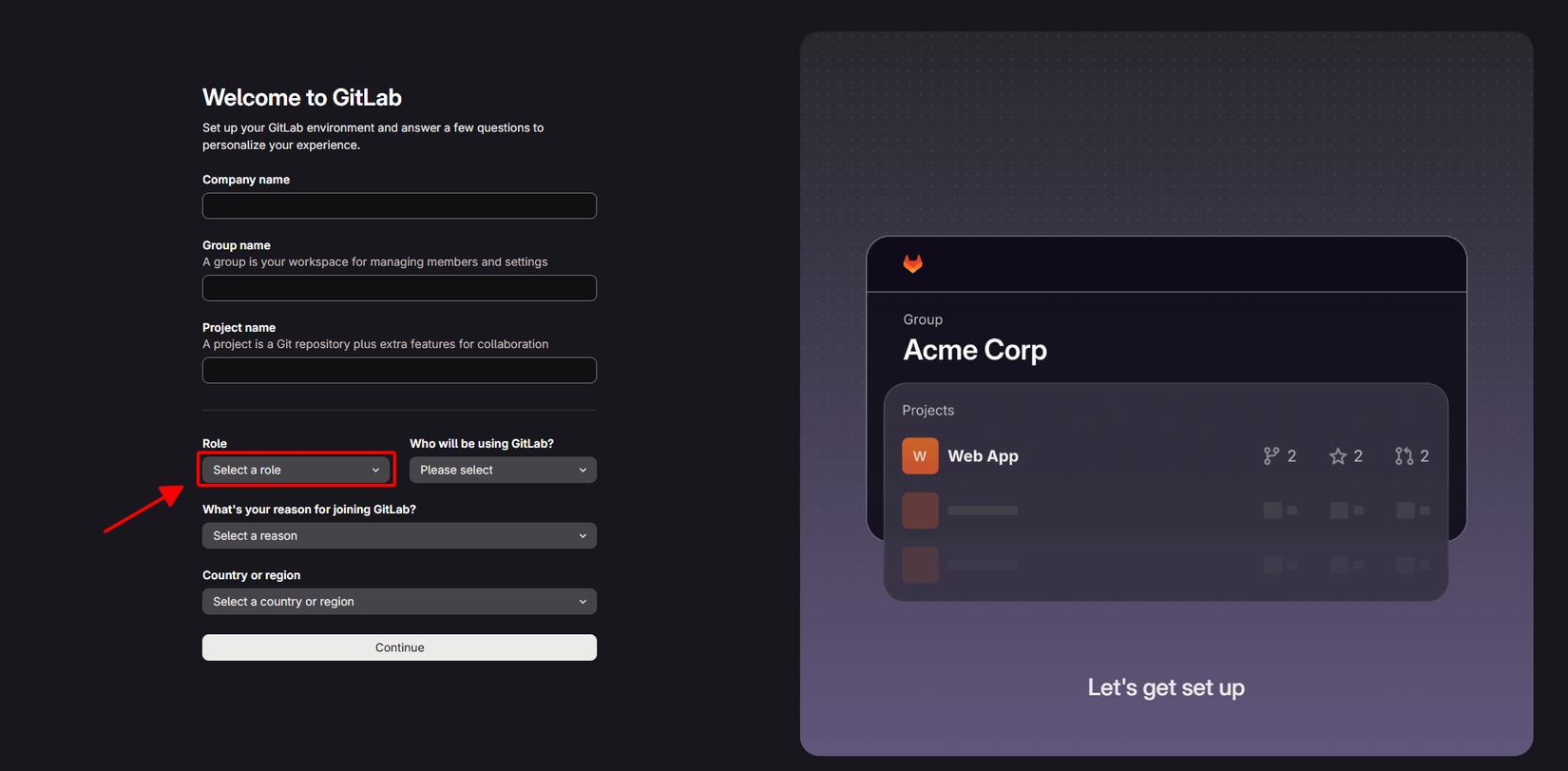
- Tại bước Welcome to GitLab, chọn Role (ví dụ: Software Developer) và mục đích sử dụng (I want to use GitLab for my个人/personal projects hoặc company).
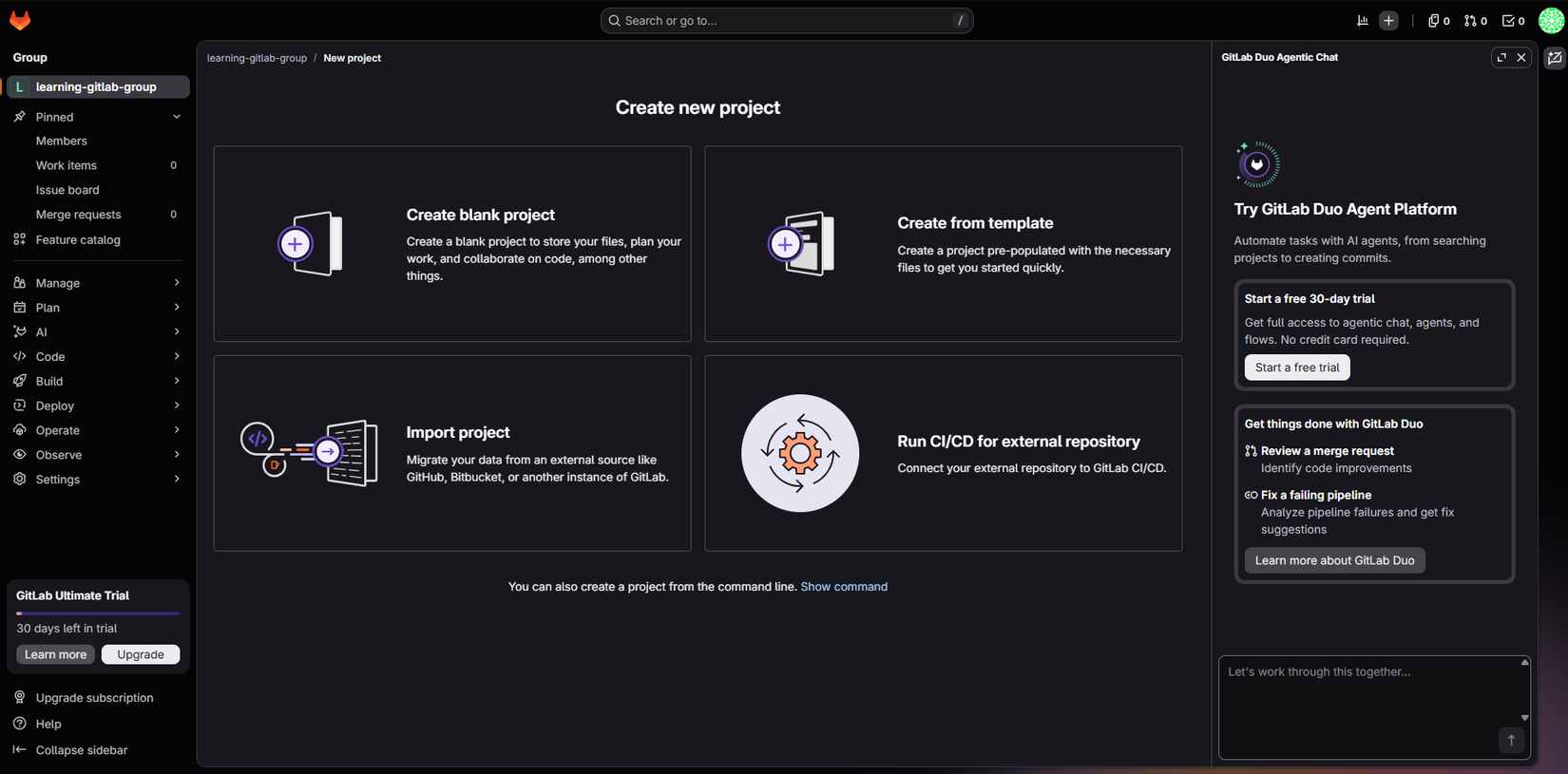
- Nếu GitLab yêu cầu tạo ngay Group/Project đầu tiên trong bước hướng dẫn, bạn có thể nhập tên tạm thời (ví dụ: Group
learning-gitlab, Projectfirst-demo) để đi vào màn hình chính.
-
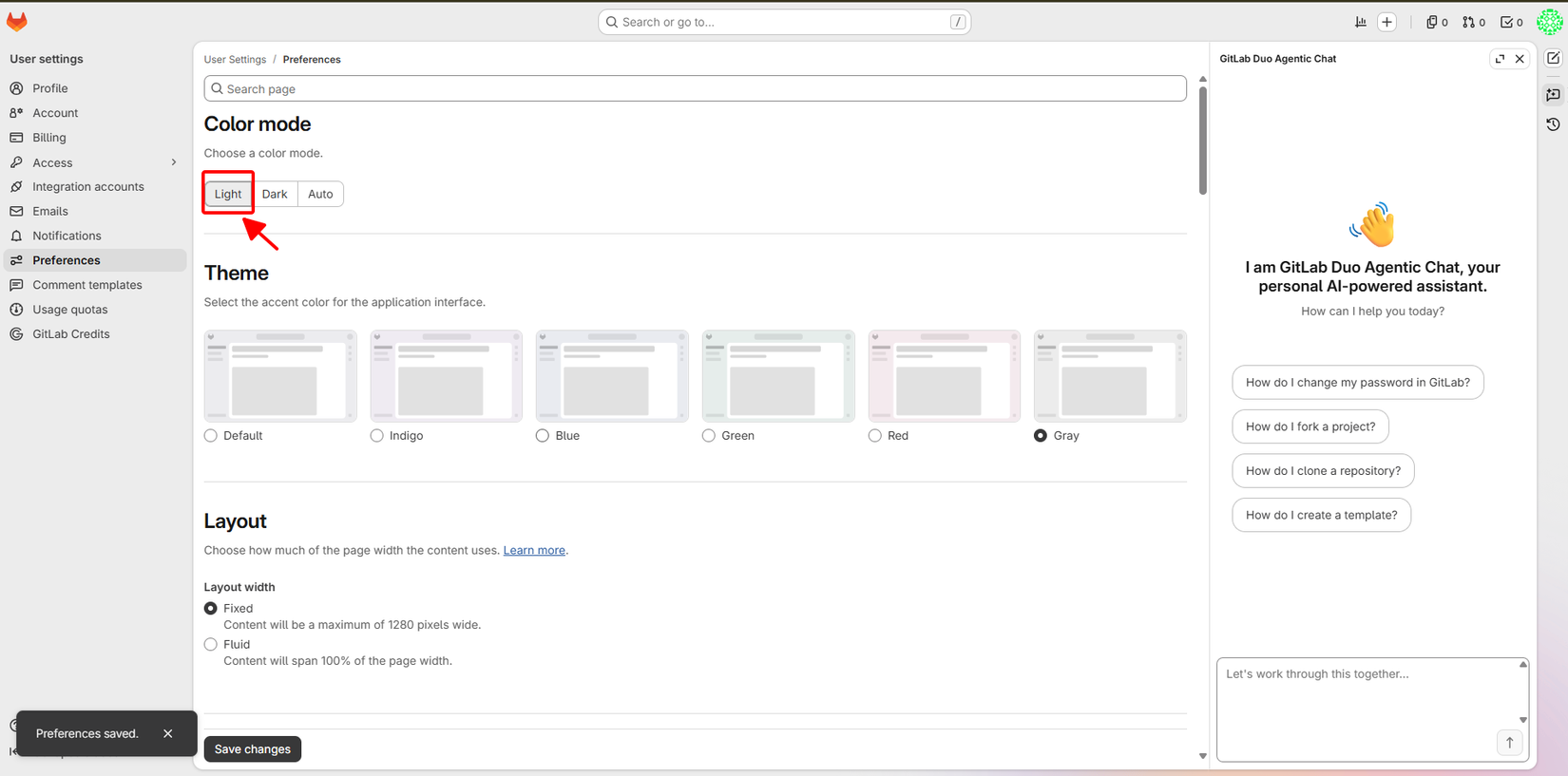
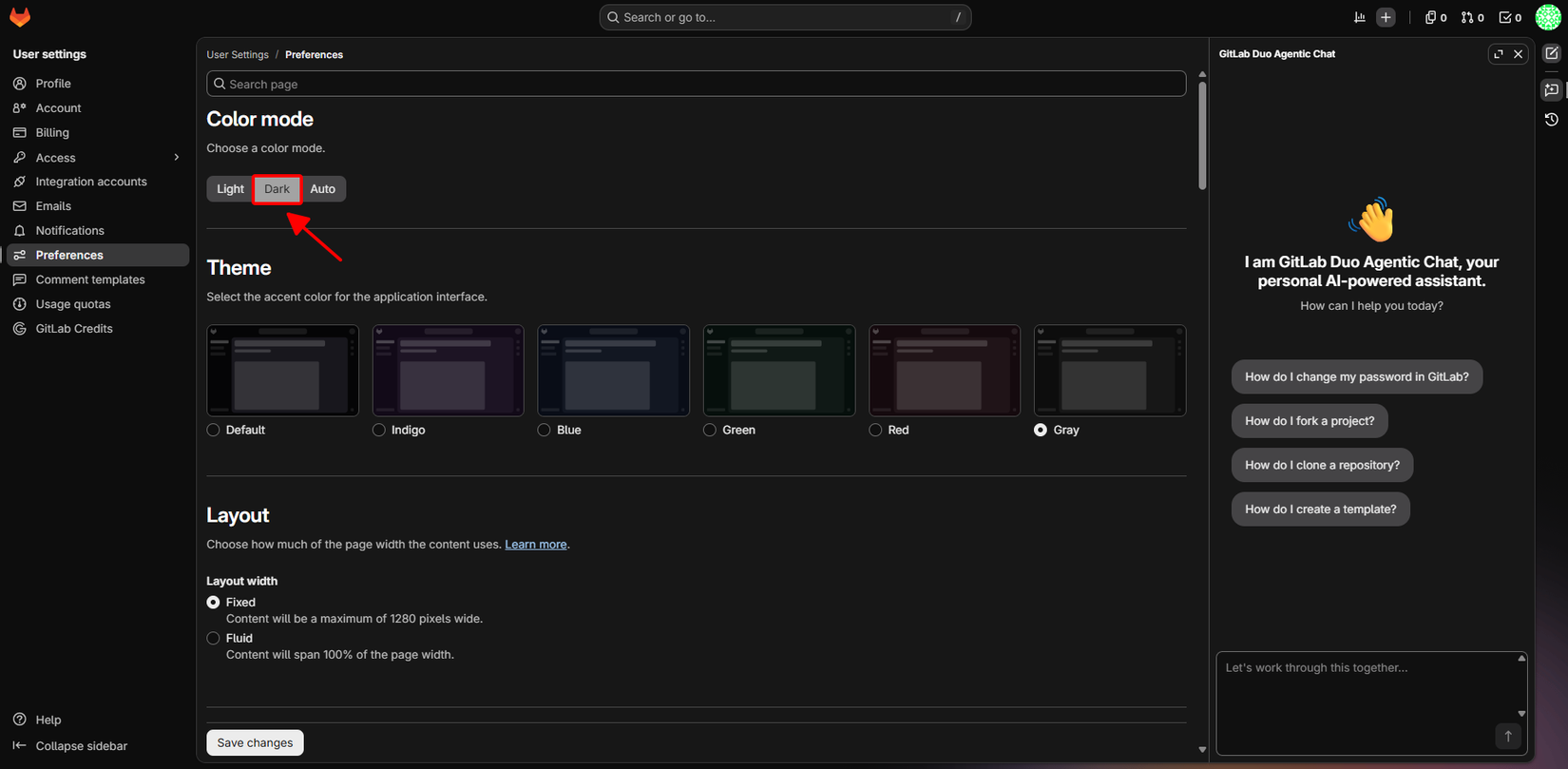
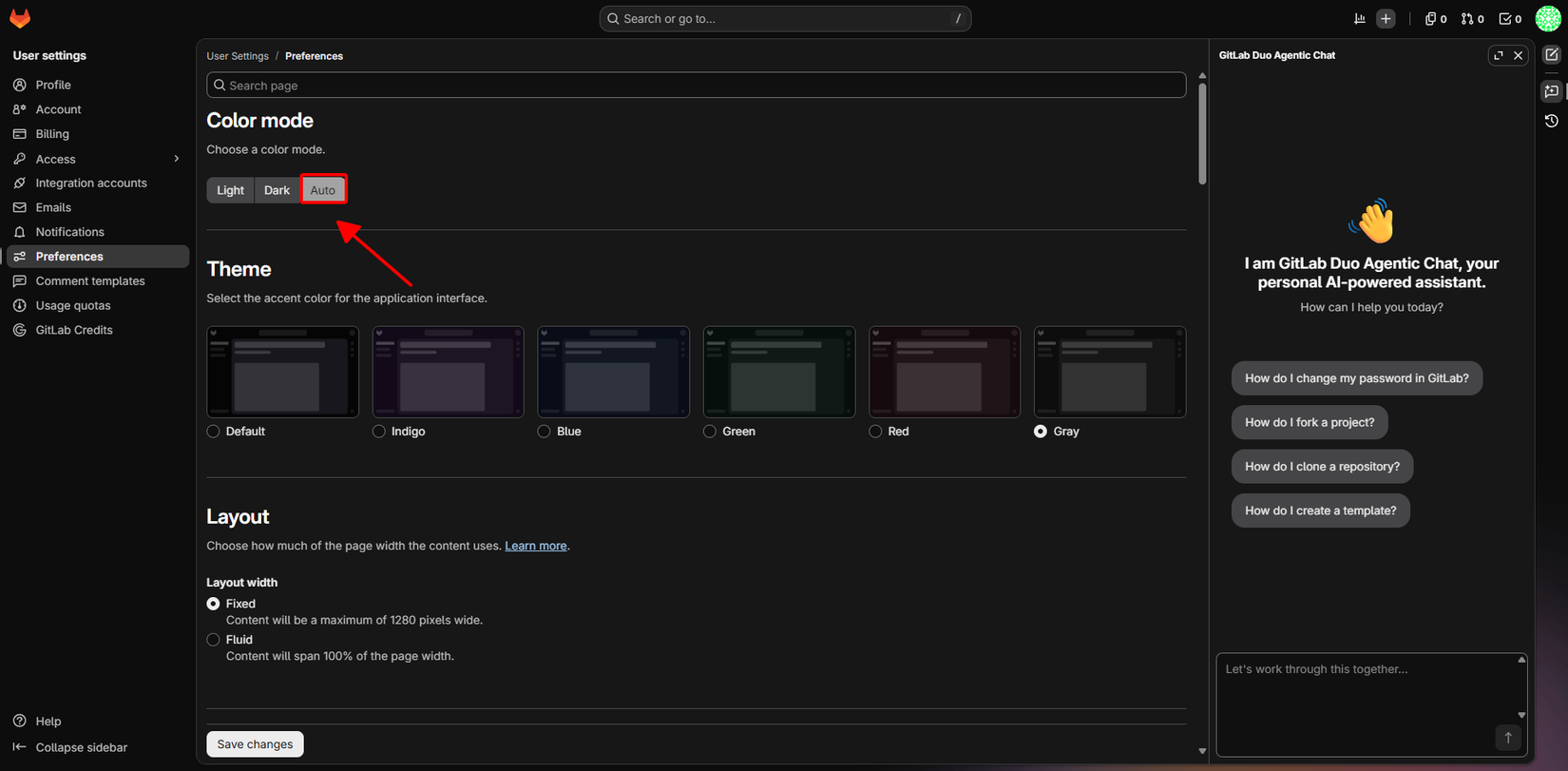
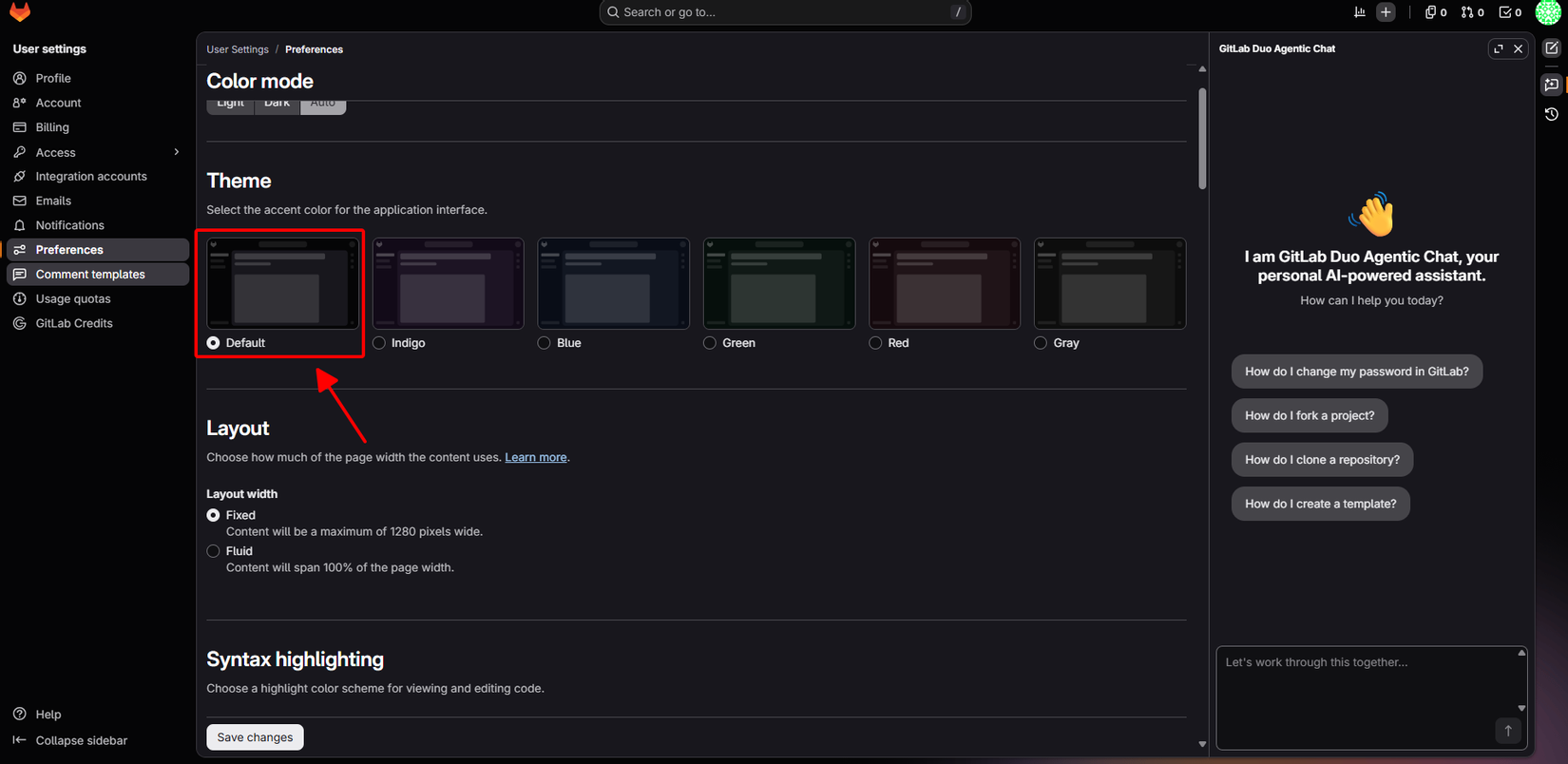
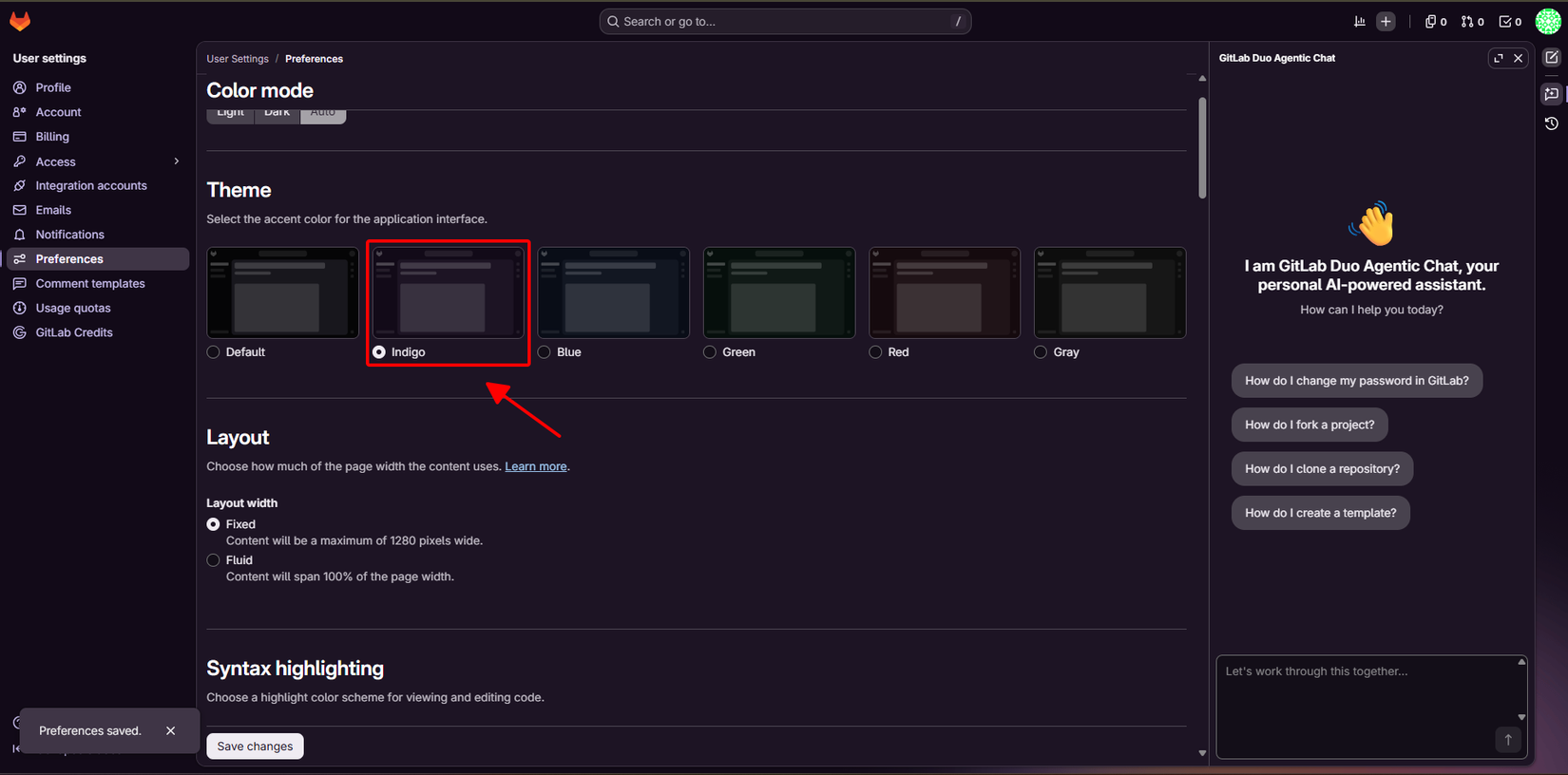
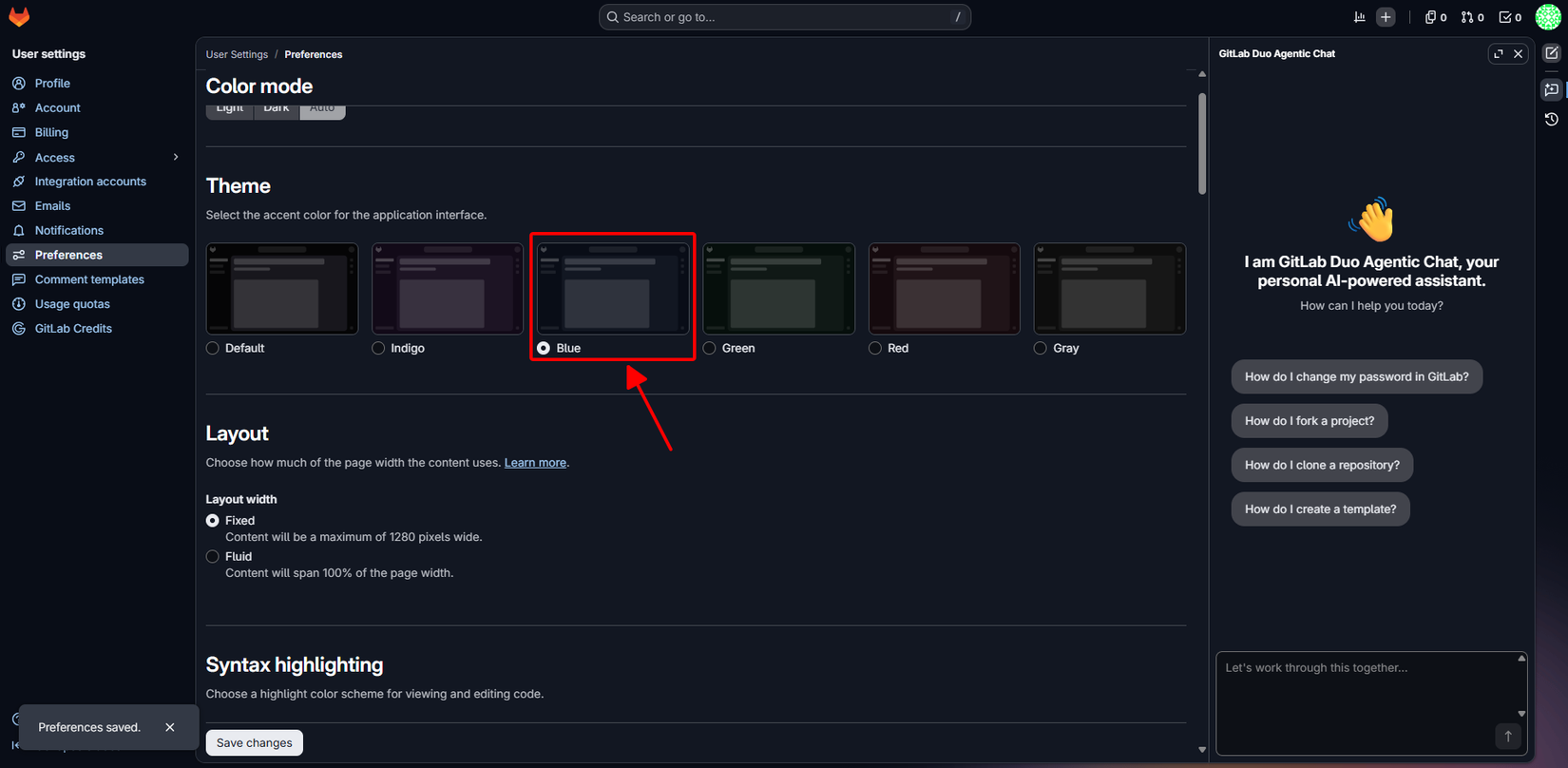
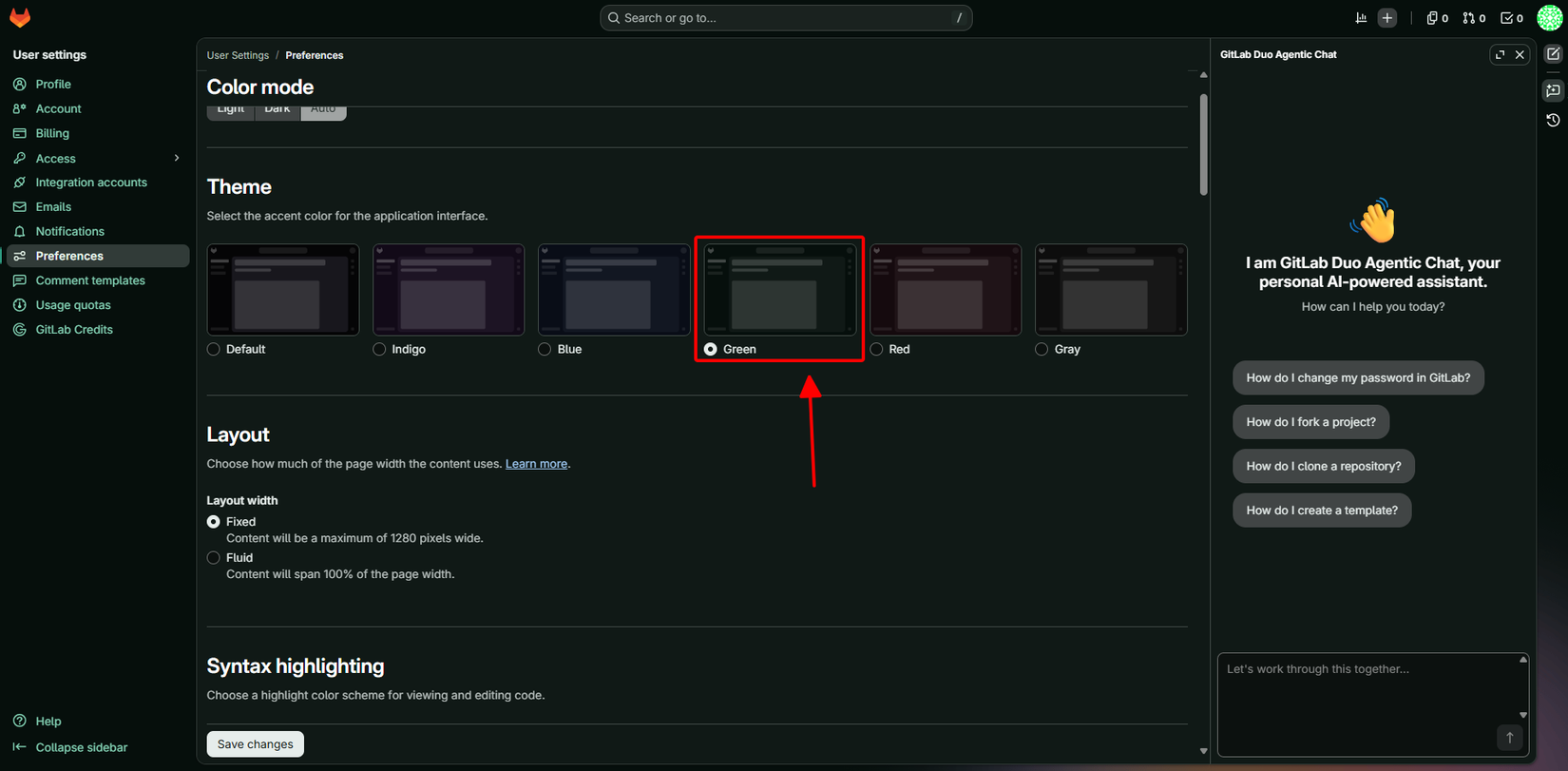
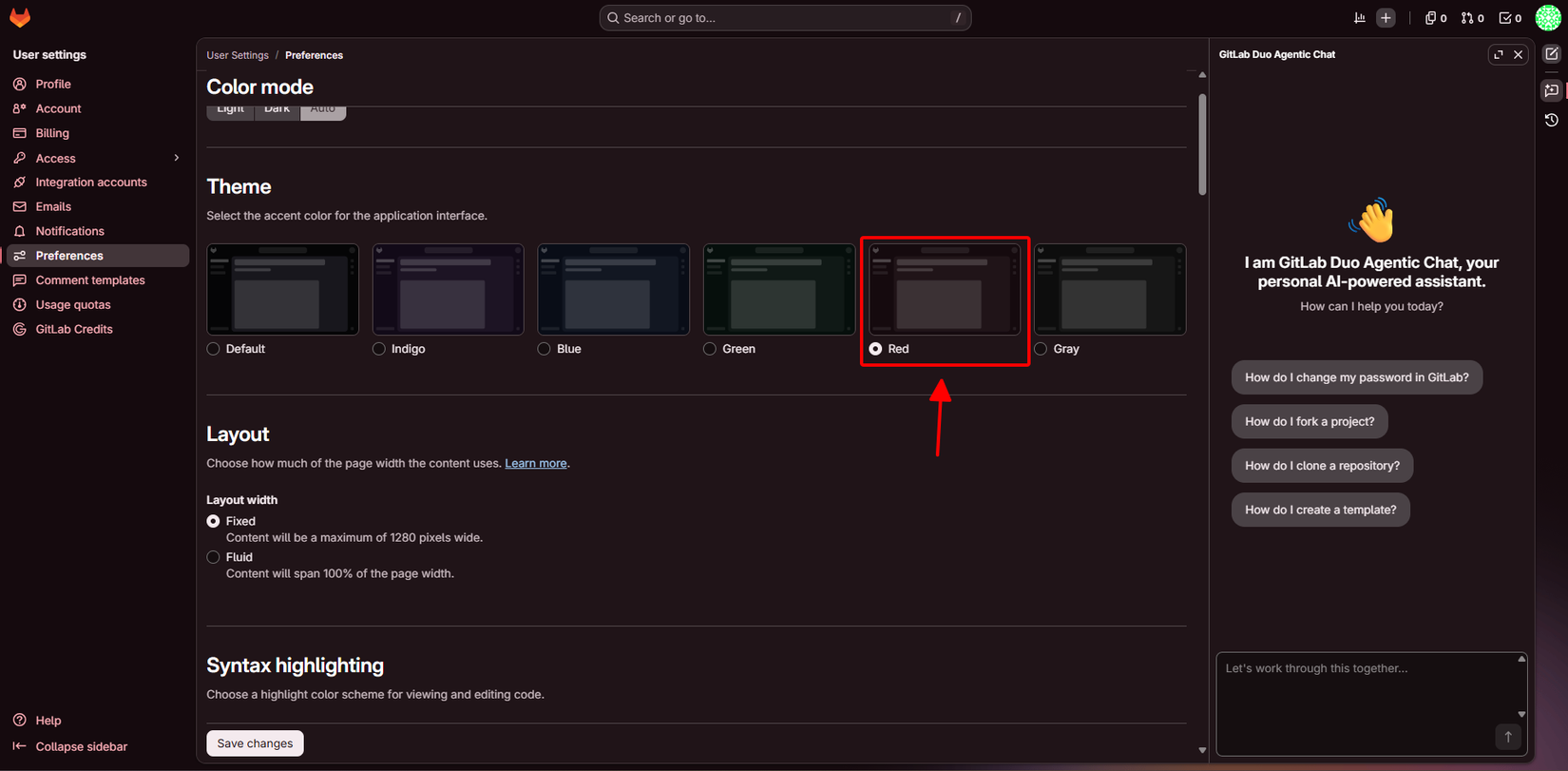
Thiết lập giao diện (Dark Mode & Layout):
-
Nhấn vào Avatar cá nhân (ở góc trên bên trái thanh điều hướng) chọn Preferences.
-
Trong mục Appearance, bạn có thể chọn Dark (giao diện tối giúp dịu mắt khi đọc code lâu) và kéo xuống phần Behavior để chỉnh Navigation sidebar hoặc Project studio theo thói quen làm việc. Nhấn Save changes.
-
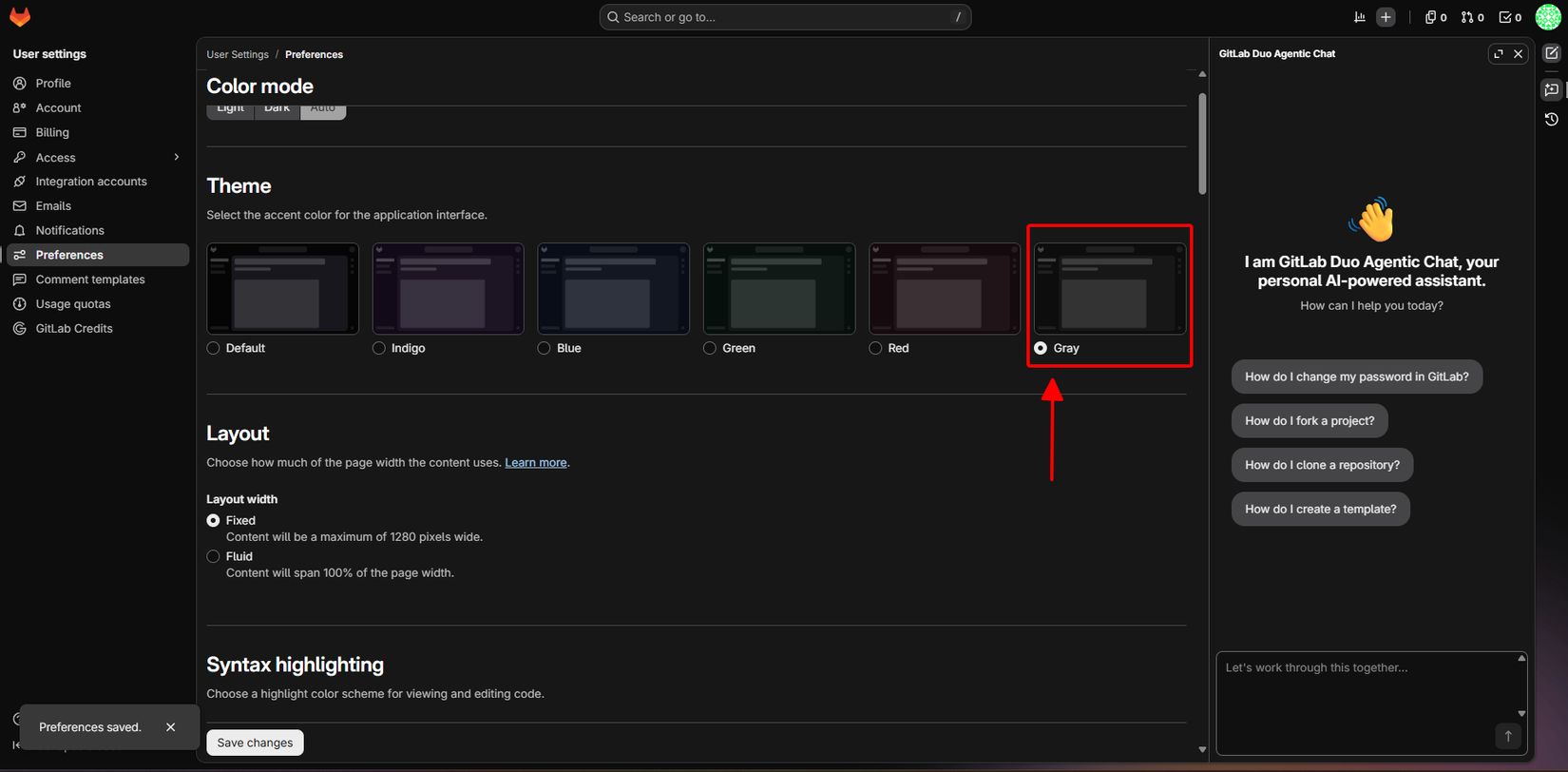
3. Giải phẫu giao diện bảng điều khiển (GitLab Web UI)
Giao diện mới của GitLab tập trung toàn bộ quyền điều khiển vào Thanh điều hướng bên trái (Left Sidebar):
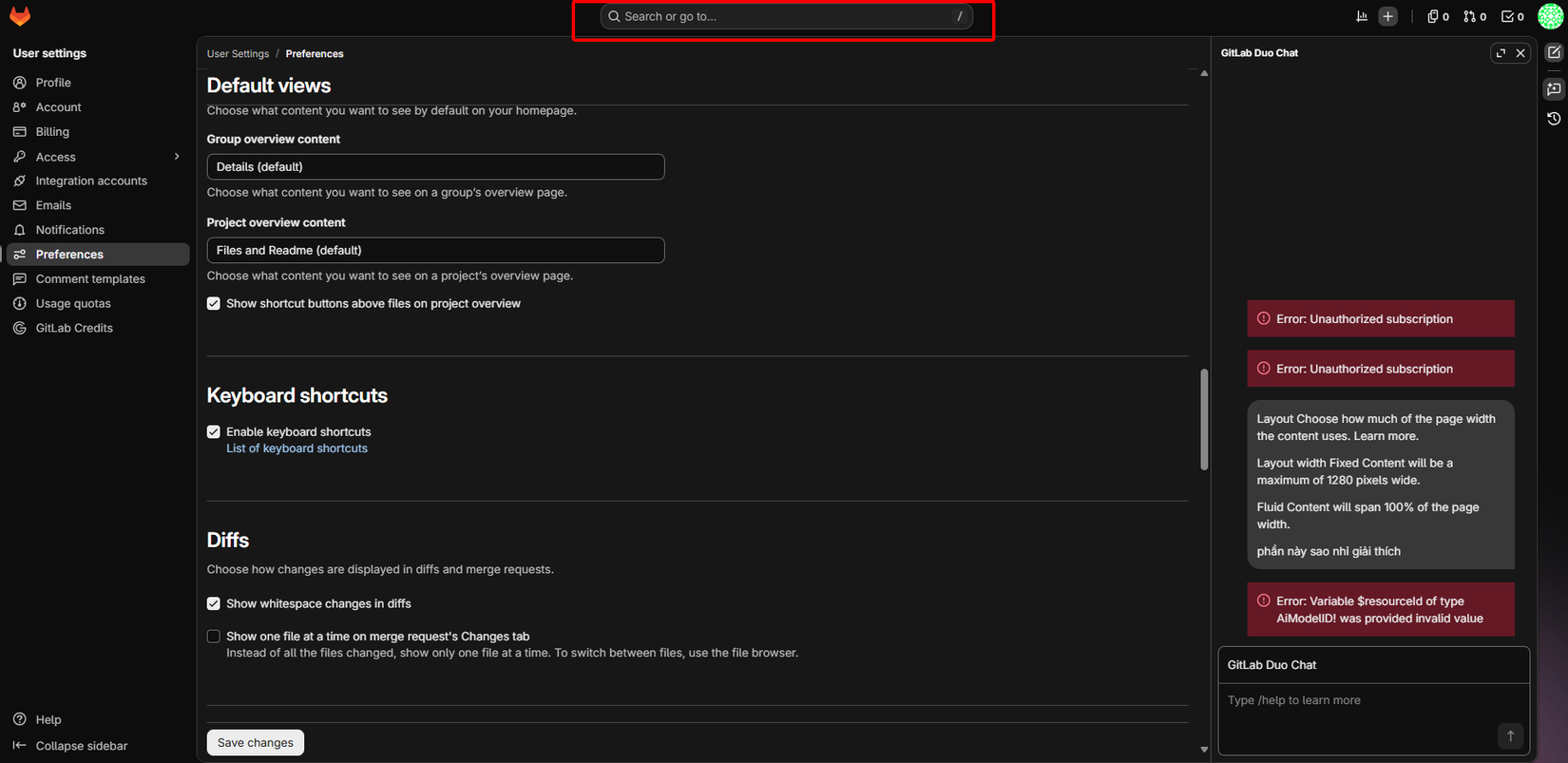
- Biểu tượng Tìm kiếm (
Search or go to...- Phím tắt/): Công cụ quyền lực nhất trên Web UI. Nhấn phím/trên bàn phím để nhảy nhanh tới bất kỳ Project, Group, hoặc Issue nào mà không cần dùng chuột tìm kiếm.
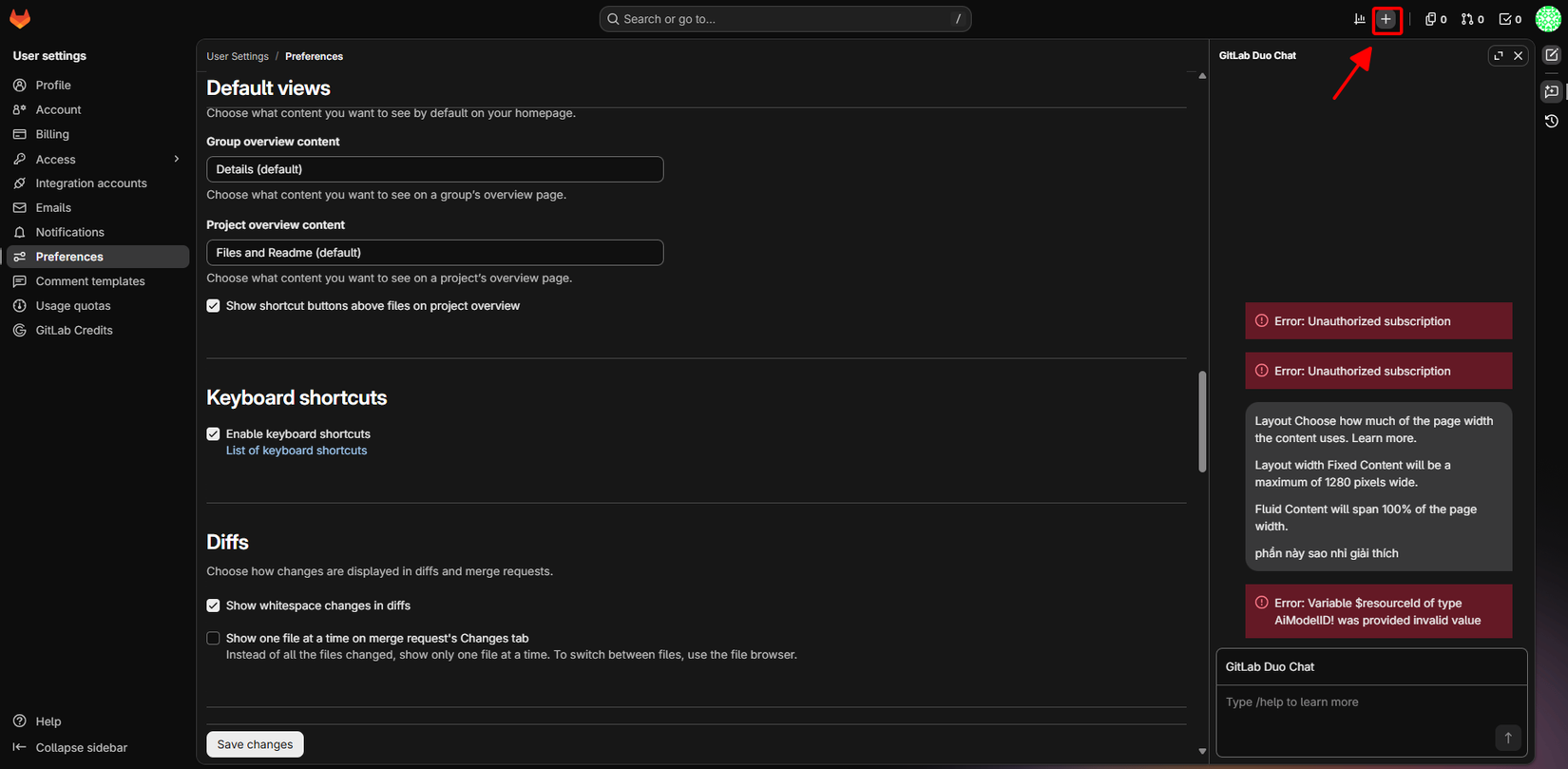
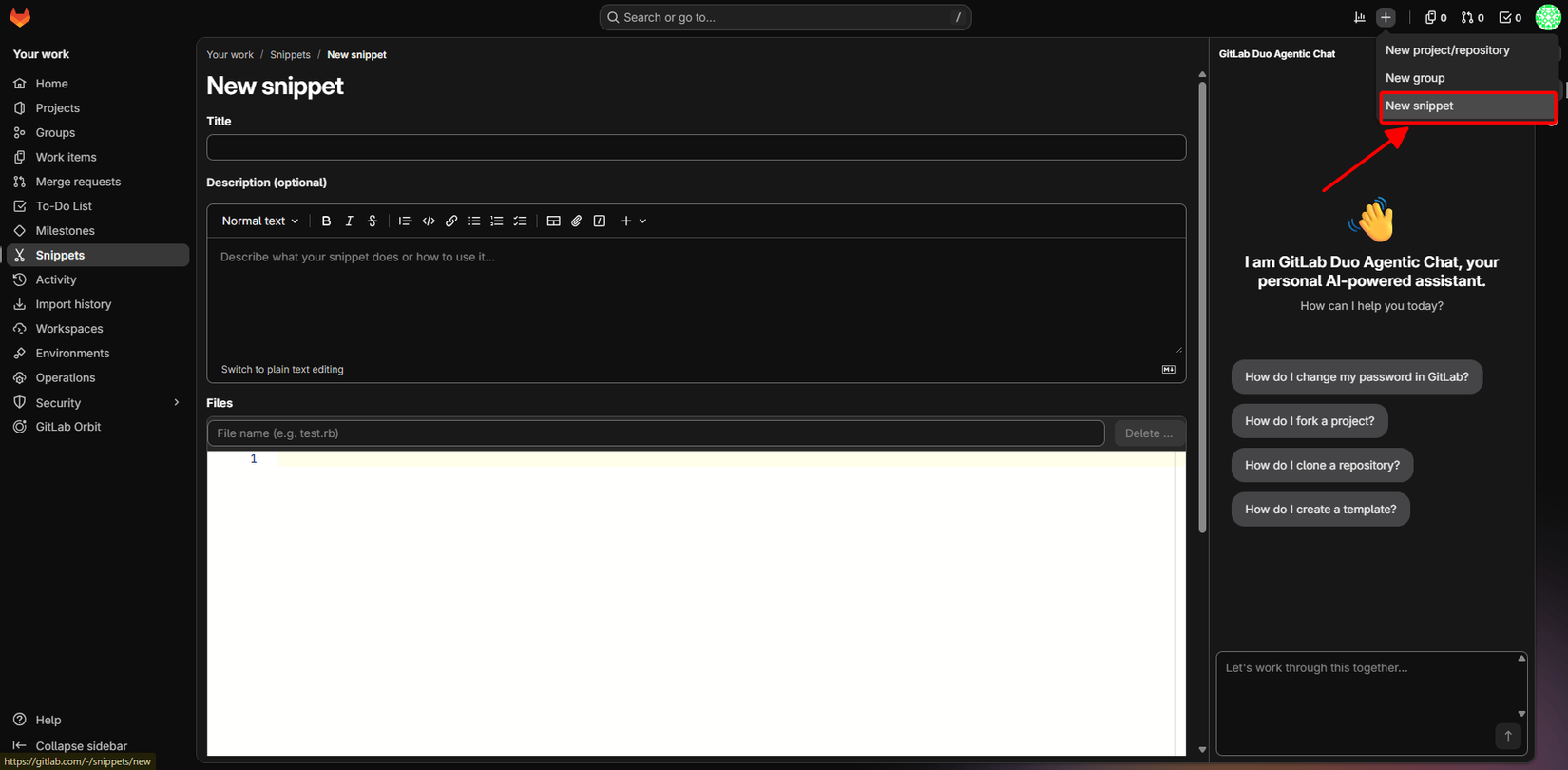
- Biểu tượng Dấu cộng (
+Create new...): Nằm ngay đầu thanh bên trái, cho phép tạo nhanh:
- New project/repository (Tạo kho code mới).
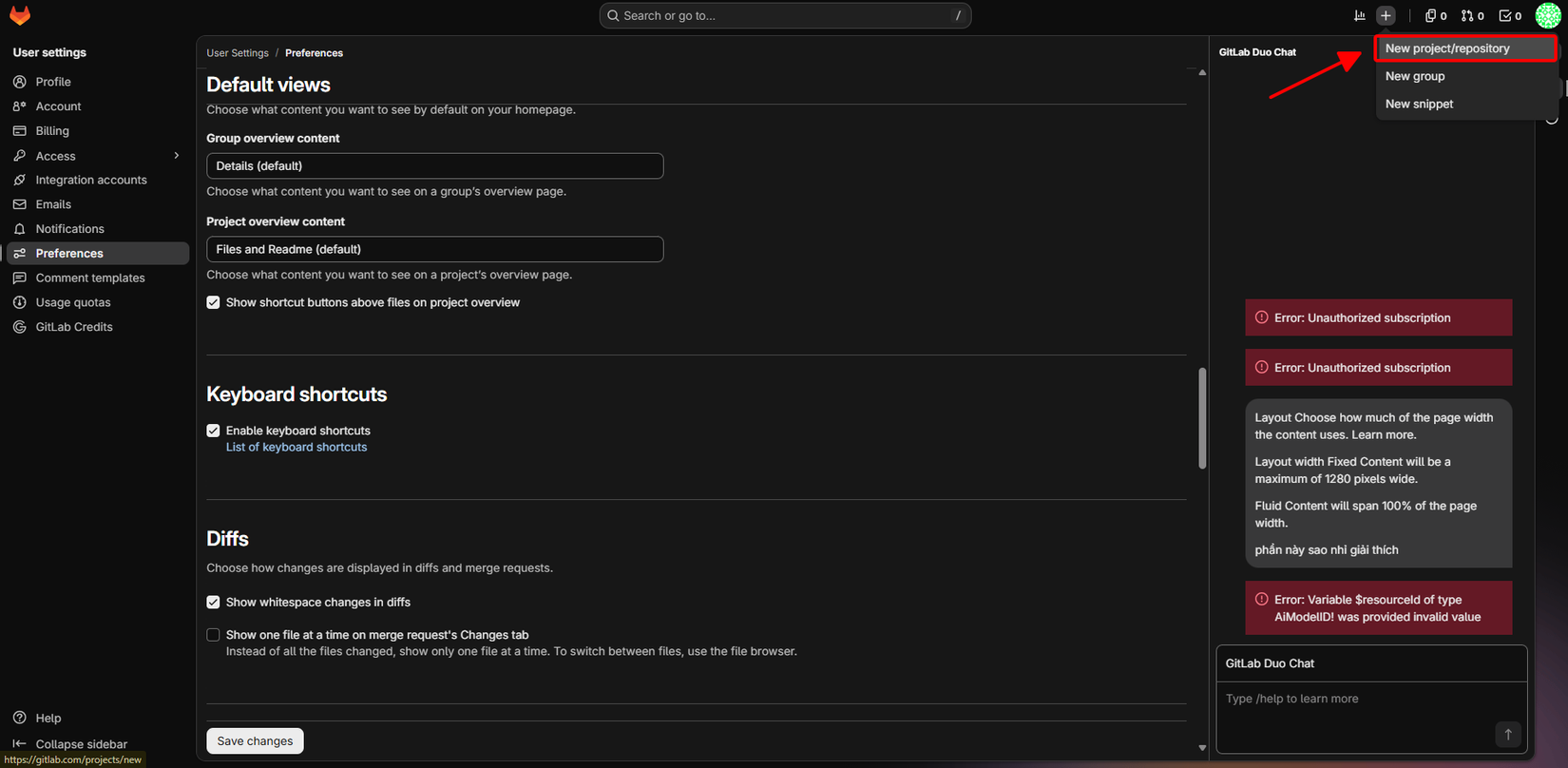
- New group (Tạo nhóm mới).
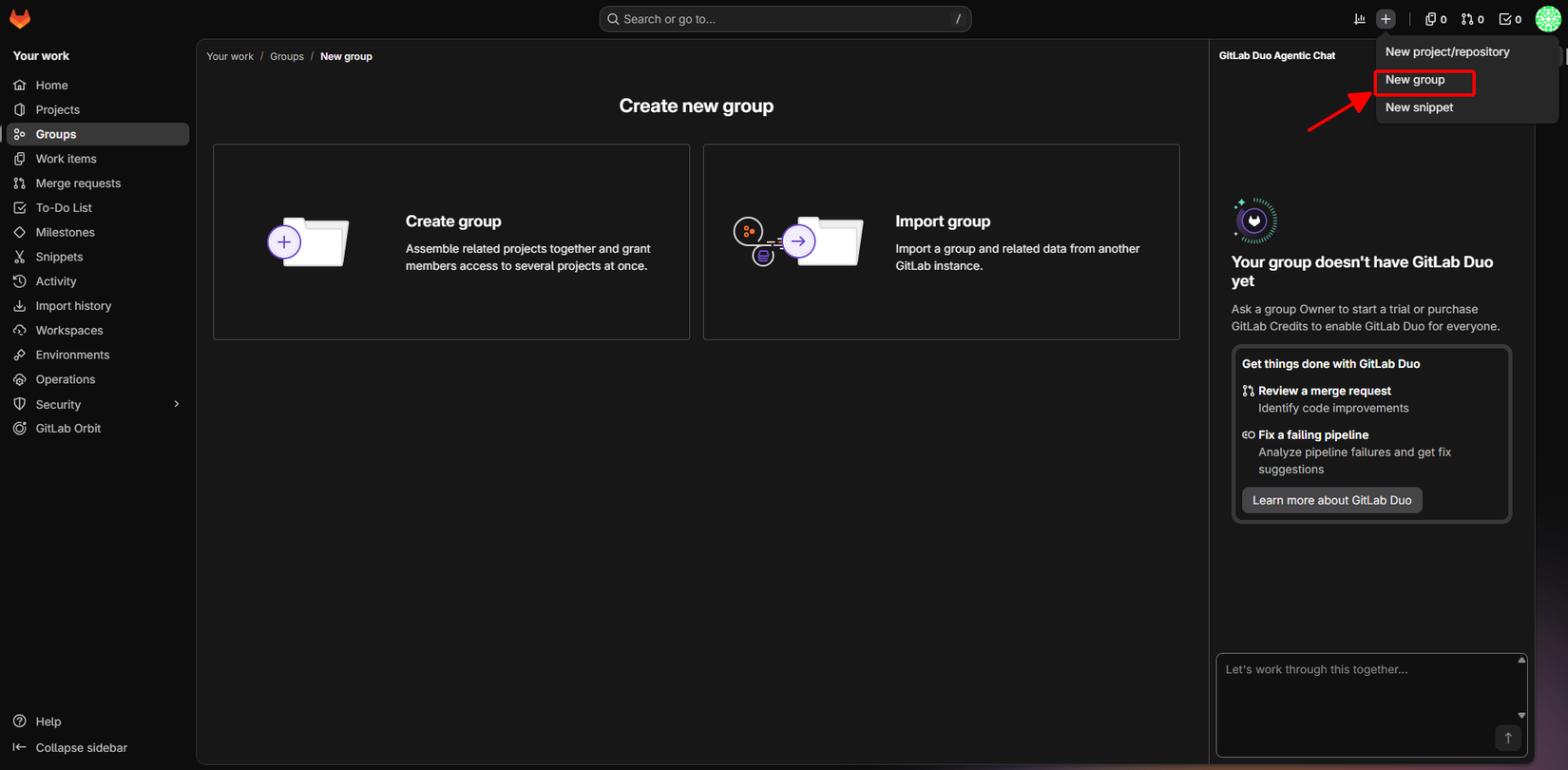
- New snippet (Lưu nhanh các đoạn code hoặc cấu hình dùng lại).
-
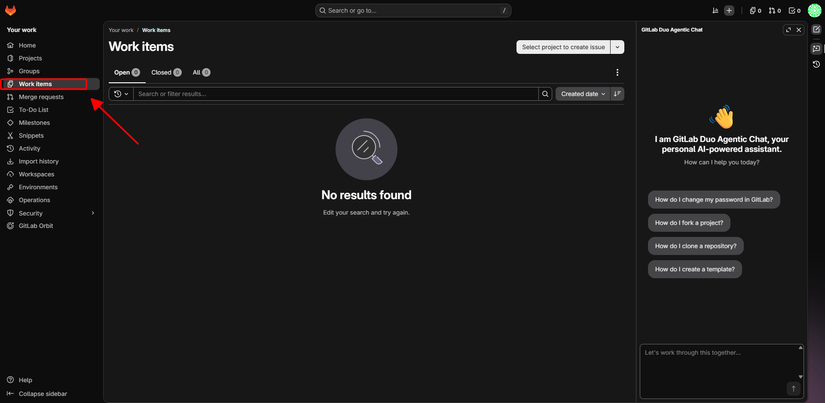
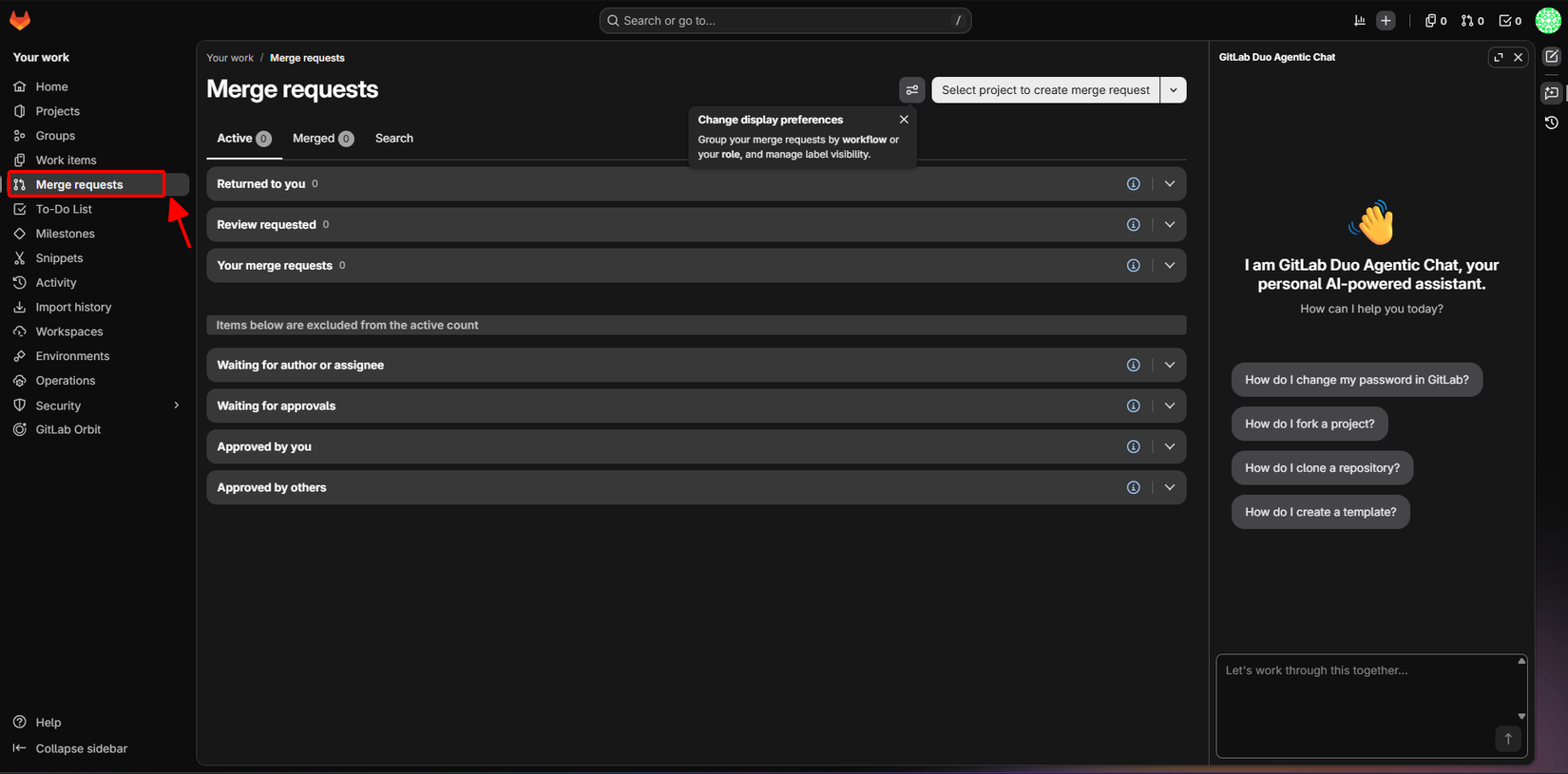
Các chỉ số thông báo nhanh (Góc trên thanh trái):
- Issues (Biểu tượng hình chữ nhật có chấm): Các đầu việc được giao cho bạn.
- Merge Requests (Biểu tượng nhánh gộp): Các yêu cầu gộp code bạn đã tạo hoặc cần bạn review.
- To-Do List (Biểu tượng dấu tích): Danh sách các tác vụ cần xử lý khi có người tag tên bạn (
@username).
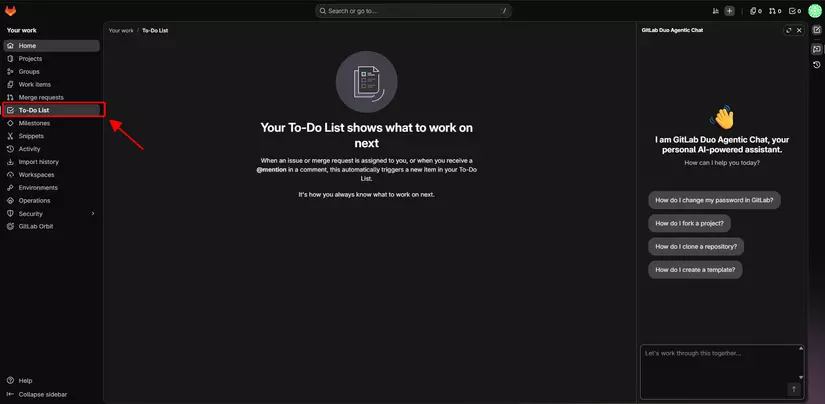
- Khu vực làm việc trung tâm (Your work): Hiển thị danh sách toàn bộ Projects và Groups bạn đang tham gia, sắp xếp theo thời gian hoạt động gần nhất.
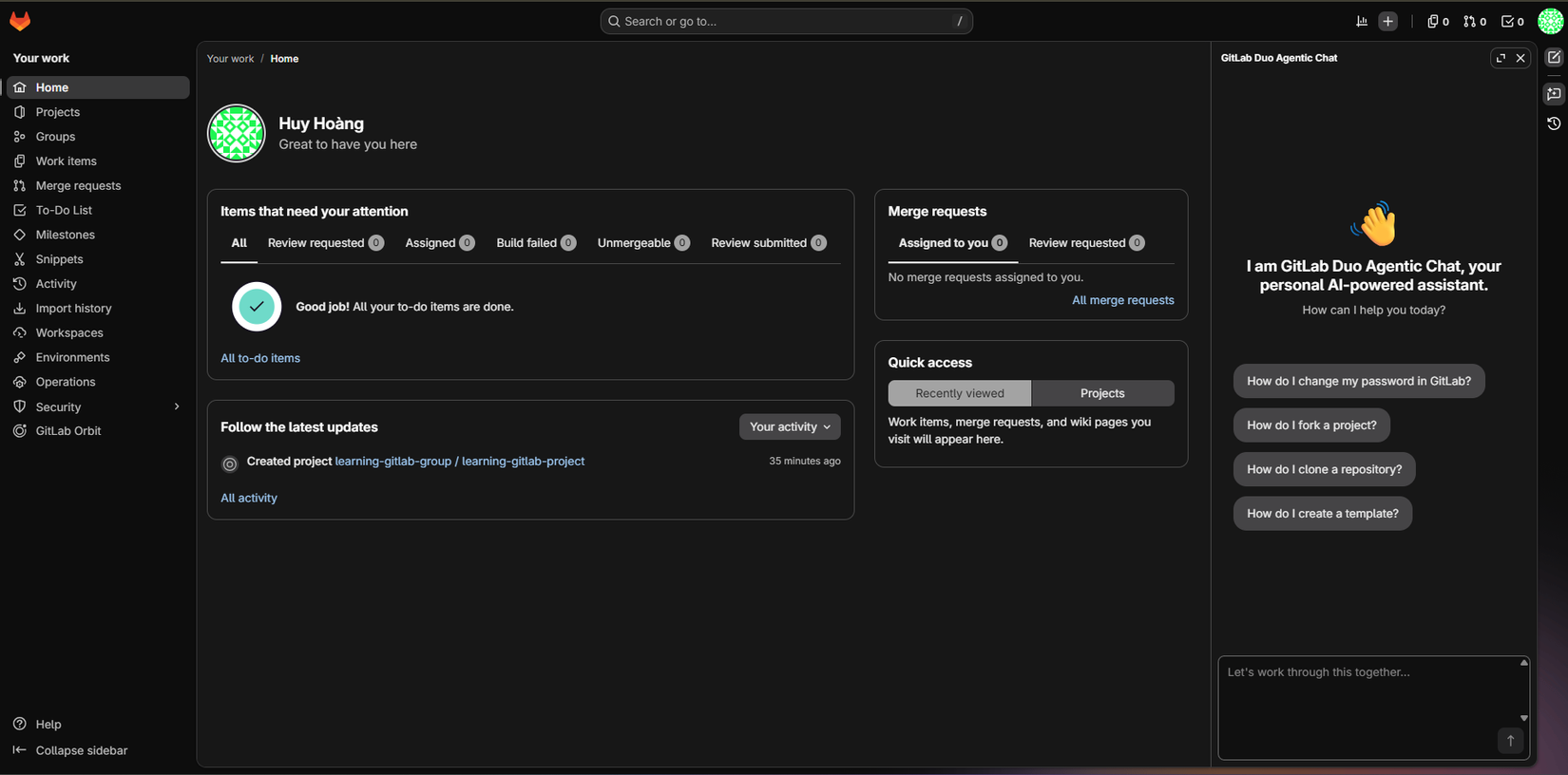
Bài tập thực hành nhỏ cho Bài 1
-
Đăng nhập thành công vào
gitlab.com. -
Vào phần Edit profile (nhấn Avatar Edit profile), cập nhật Full name, ảnh đại diện và kiểm tra lại địa chỉ Email chính (email này sẽ liên kết với các commit của bạn ở các bài sau).
All rights reserved