


Hướng dẫn cho người mới: lần đầu dùng nền tảng tổng hợp API AI, từ khái niệm đến tạo tấm ảnh đầu tiên
Hướng dẫn cho người mới: lần đầu dùng nền tảng tổng hợp API AI, từ khái niệm đến tạo tấm ảnh đầu tiên
Đây là ghi chú dành cho người mới: đi từ khái niệm đến thao tác thực tế khi lần đầu chạm vào một nền tảng tổng hợp (aggregator) API AI. Mỗi màn hình kèm một đoạn giải thích — màn hình này làm gì, muốn nói điều gì, và người mới hay vướng ở đâu. Lấy Crazyrouter làm ví dụ, nhưng logic là chung. Mọi ảnh chụp đều từ giao diện thật; không bịa quy trình, không viết kết quả "đo thực tế" mà tôi chưa làm.
Trước hết, khái niệm: nền tảng tổng hợp API AI là gì
Bắt đầu từ đây, nếu không thì mọi bước bên dưới chỉ là học thuộc nút bấm.
Các mô hình bạn hay nghe — GPT, Claude, Gemini, DeepSeek — thuộc các công ty khác nhau: OpenAI, Anthropic, Google, DeepSeek. Để gọi chúng từ code của mình, cách thông thường là làm từng nhà một: đăng ký OpenAI, lấy key, nạp tiền; rồi đăng ký Anthropic, lấy key, nạp tiền… Mỗi nhà một kiểu đăng ký, một kiểu thanh toán, định dạng request hơi khác nhau. Chỉ riêng việc mở đủ tài khoản đã tốn cả buổi chiều, trước khi viết nổi một prompt.
Một aggregator chèn một lớp "tổng đài" giữa bạn và tất cả các nhà cung cấp đó: một tài khoản, một API key, một số dư, nhưng gọi được mô hình của nhiều hãng. Đổi mô hình chỉ là đổi tên trong request — không tạo lại tài khoản, không viết lại code.
Crazyrouter là một nền tảng như vậy. Trang chủ nói thẳng tiền đề đó: một key, 300+ mô hình, tương thích OpenAI.
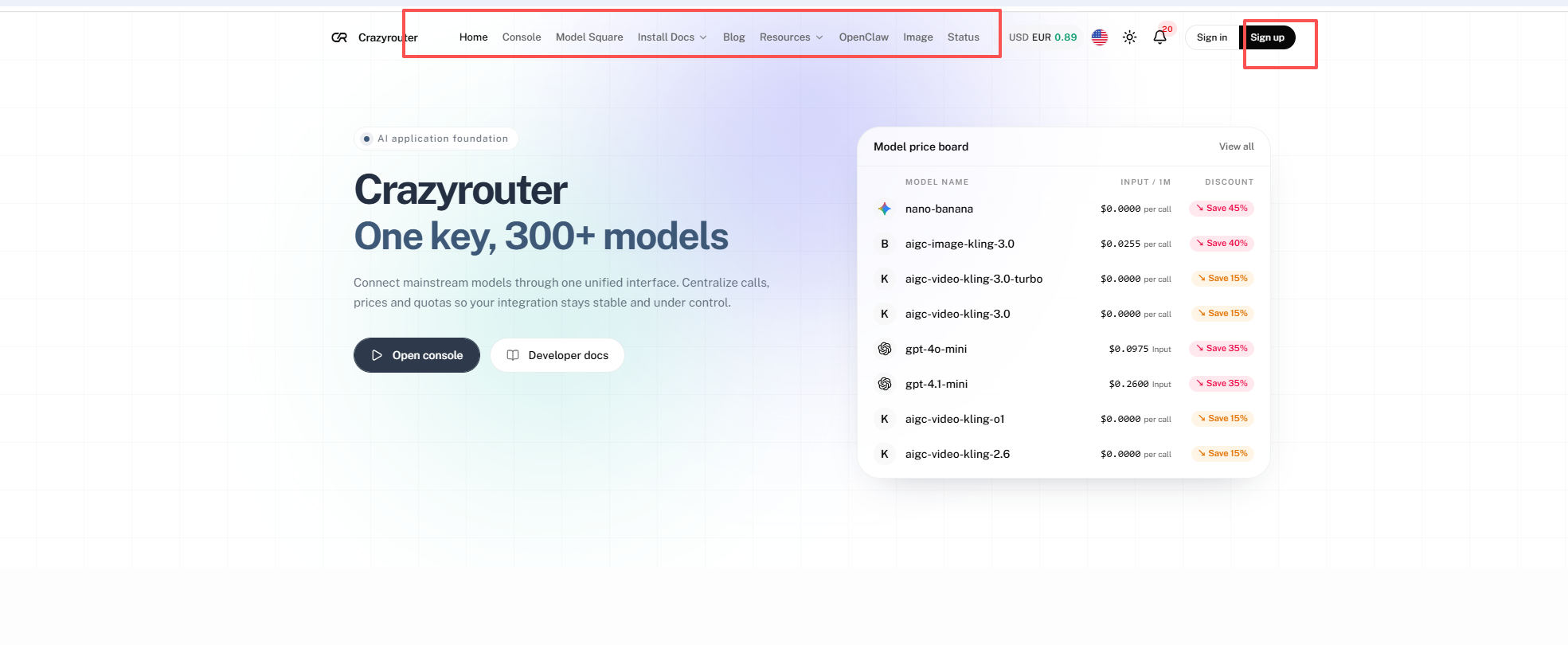
Màn hình này là gì và vì sao quan trọng: đây là định nghĩa một câu của cả nền tảng. Quan trọng nhất là cụm "tương thích OpenAI" — code hay công cụ bạn đã viết theo OpenAI chỉ cần đổi base-url và key là chạy, gần như không phải viết lại.
1. Bước đầu phản trực giác nhất: vào đúng trang thật
Người mới tưởng cái bẫy đầu tiên là "chọn sai mô hình". Không phải — đó là vào nhầm trang web. Công cụ loại này tên hay trùng; chỉ riêng gợi ý tìm kiếm đã hiện crazy router, crazy router api, crazy router vs openrouter.
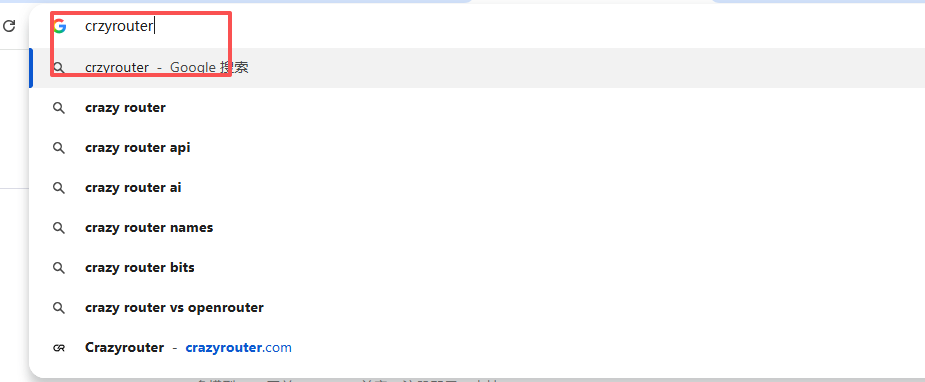
Màn hình này muốn nói: cách viết càng giống, chỗ cho trang nhái càng nhiều. Ngay sau đây bạn sẽ nhập email, mật khẩu, rồi thông tin thanh toán — đúng thứ trang giả muốn lấy.
Kết quả chính thức trỏ về tên miền chính crazyrouter.com, tự mô tả là nền tảng tổng hợp API AI một cửa, truy cập thống nhất 300+ mô hình.
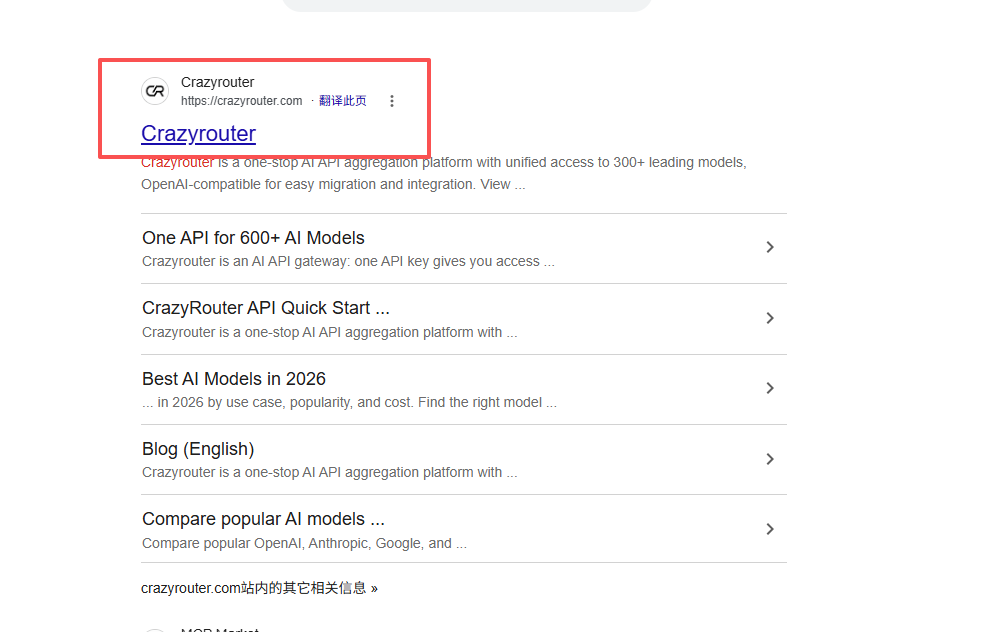
Thói quen nên có: đối chiếu tên miền chính, tên trang và icon trước khi đăng ký. Đây là 30 giây đáng giá nhất trên cả hành trình.
2. Đăng ký: trường nào bắt buộc, vì sao nút bấm không ăn
Form khá ngắn: tên người dùng, mật khẩu (ghi chú 8–20 ký tự), xác nhận, email + mã xác minh (Send code), một bước kiểm tra Cloudflare, và ô tích đồng ý User Agreement và Privacy Policy.
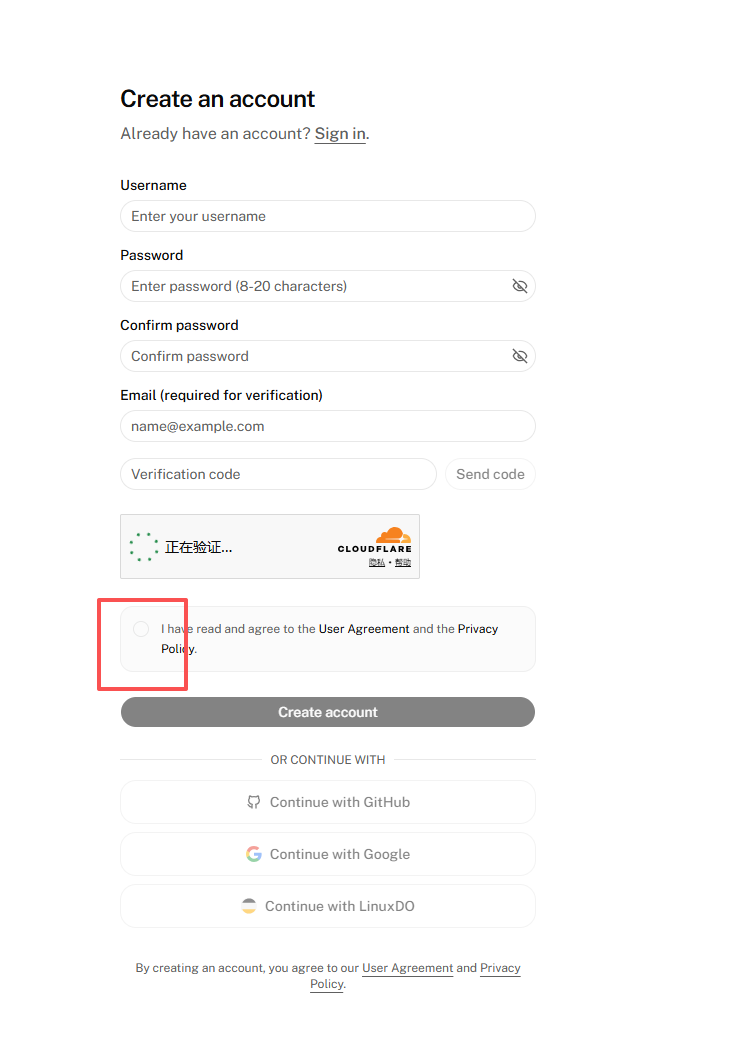
Chỗ người mới hay kẹt: nút Create account còn xám cho tới khi bạn tích ô đồng ý điều khoản — nhiều người tưởng trang bị lỗi. Không muốn nhớ thêm mật khẩu thì dùng Continue with GitHub / Google / LinuxDO. Bước này chưa đòi thẻ.
3. Thử không cần code: Playground
Sau khi đăng nhập, cột trái của console chia ba nhóm: CHAT (Playground), GENERAL (Overview, API Keys, Usage Logs…), PERSONAL (Wallet, Bills, Profile).
Playground là nơi kiểm chứng mà không viết một dòng code: một ô "Ask anything" ở giữa, bộ chọn mô hình ở góc (mặc định của tôi là gpt-5.5), và nút Send.
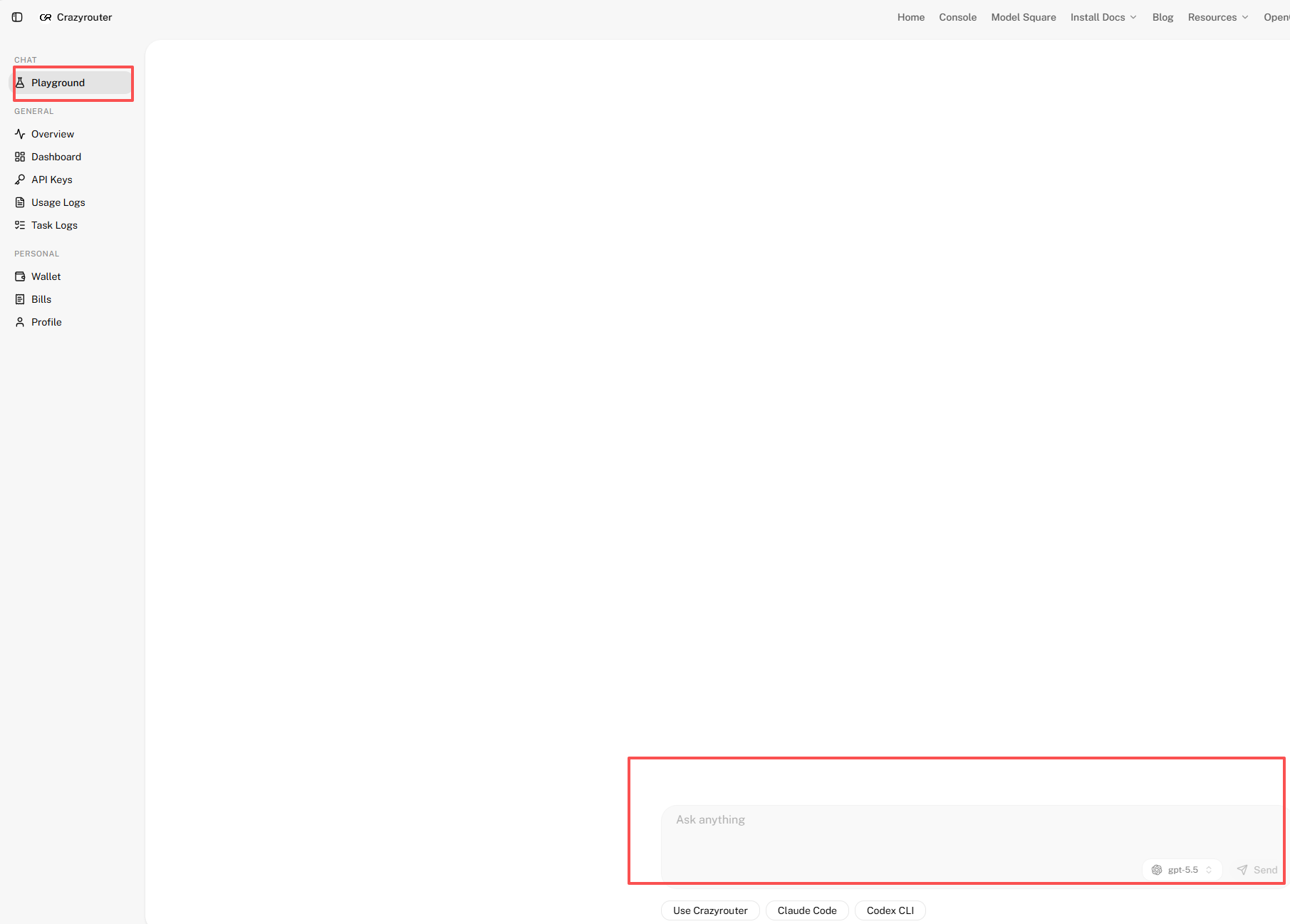
Vì sao quan trọng: đây là bước kiểm chứng không tốn gì. Mô hình bạn chat ở đây chính là mô hình sau này gọi bằng ID trong code. Nó trả lời được nghĩa là tài khoản và đường truyền cơ bản ổn — bạn đấu code với sự chắc chắn, không phải hy vọng.
4. Model Square: xem có mô hình bạn cần không, và ưu đãi
Model Square là nơi xem "thực tế có gì dùng được". Màn hình của tôi liệt kê 176 mô hình đang bật, lọc được theo nhà cung cấp, theo tag và theo loại endpoint.
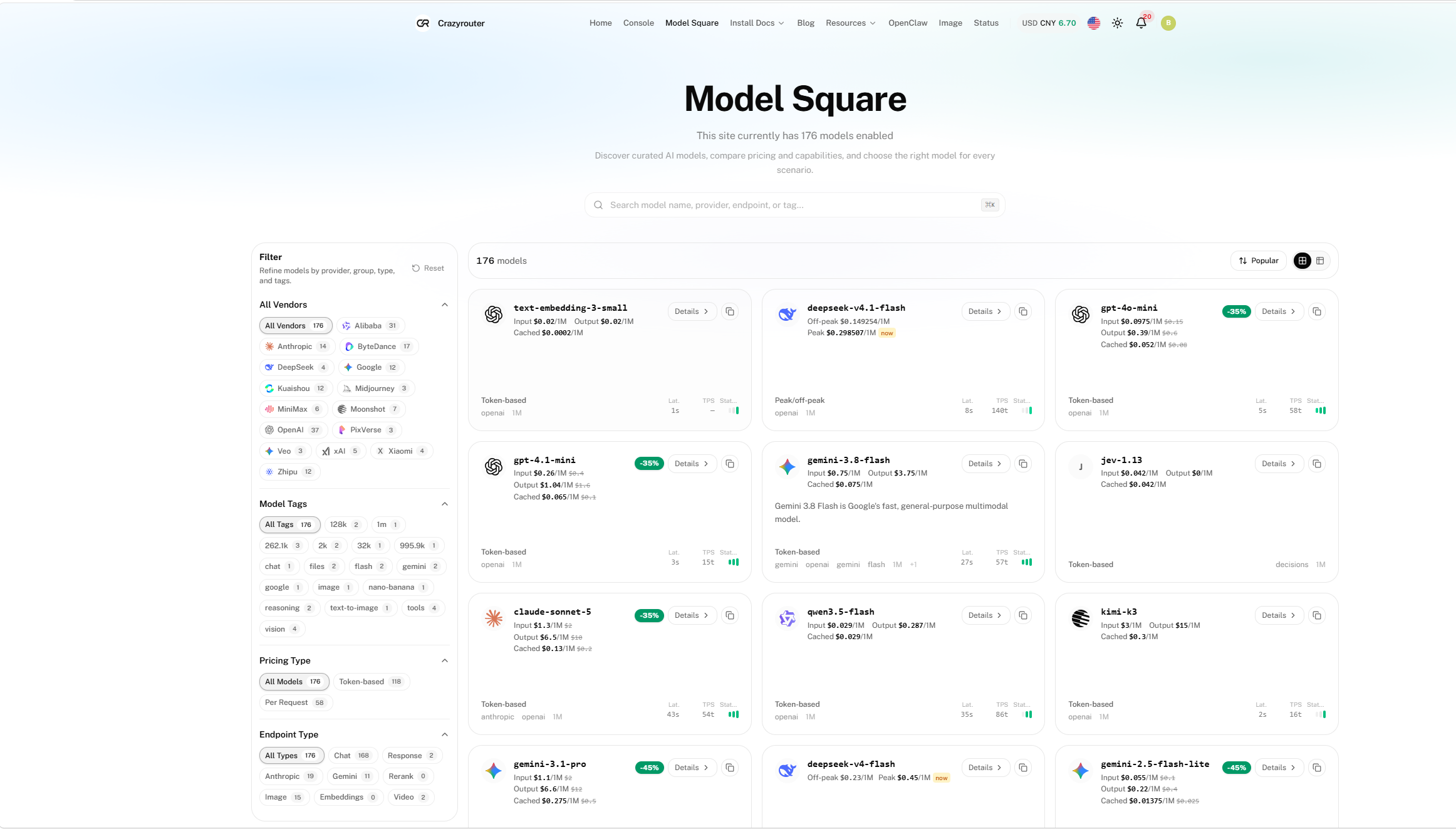
Tiện cho người tiết kiệm: nhiều thẻ gắn nhãn giảm giá — bạn thấy mô hình nào đang giảm ngay trên thẻ, trước khi gọi bất cứ thứ gì, khỏi phải mở năm trang nhà cung cấp để so. Mô hình nào đang ưu đãi xem ở tổng quan API mô hình và ưu đãi.
5. Tạo API key: một "quyền có thể thu hẹp"
Vào GENERAL → API Keys, bấm "Create API Key". Bảng liệt kê mỗi key: Name, Status, đoạn sk-**** đã che, Quota (hạn mức), Models (phạm vi mô hình key được gọi), IP Restriction, Expires.

Ý tưởng màn hình này dạy: một key không chỉ là chuỗi bí mật, mà là một quyền có thể thu hẹp. Bạn tạo key hẹp riêng cho từng app, từng môi trường (giới hạn hạn mức, mô hình, IP) thay vì dùng chung một key toàn quyền khắp nơi — lỡ lộ thì thiệt hại cũng bị khoanh nhỏ. Giá trị key đầy đủ chỉ hiện một lần lúc tạo.
6. Nạp tiền: nhiều cách thanh toán, chú ý ưu đãi
Vào PERSONAL → Wallet. Trên cùng là Current balance, Total usage, API requests. Tính tiền theo trả trước, dùng bao nhiêu trả bấy nhiêu, không phải thuê bao.
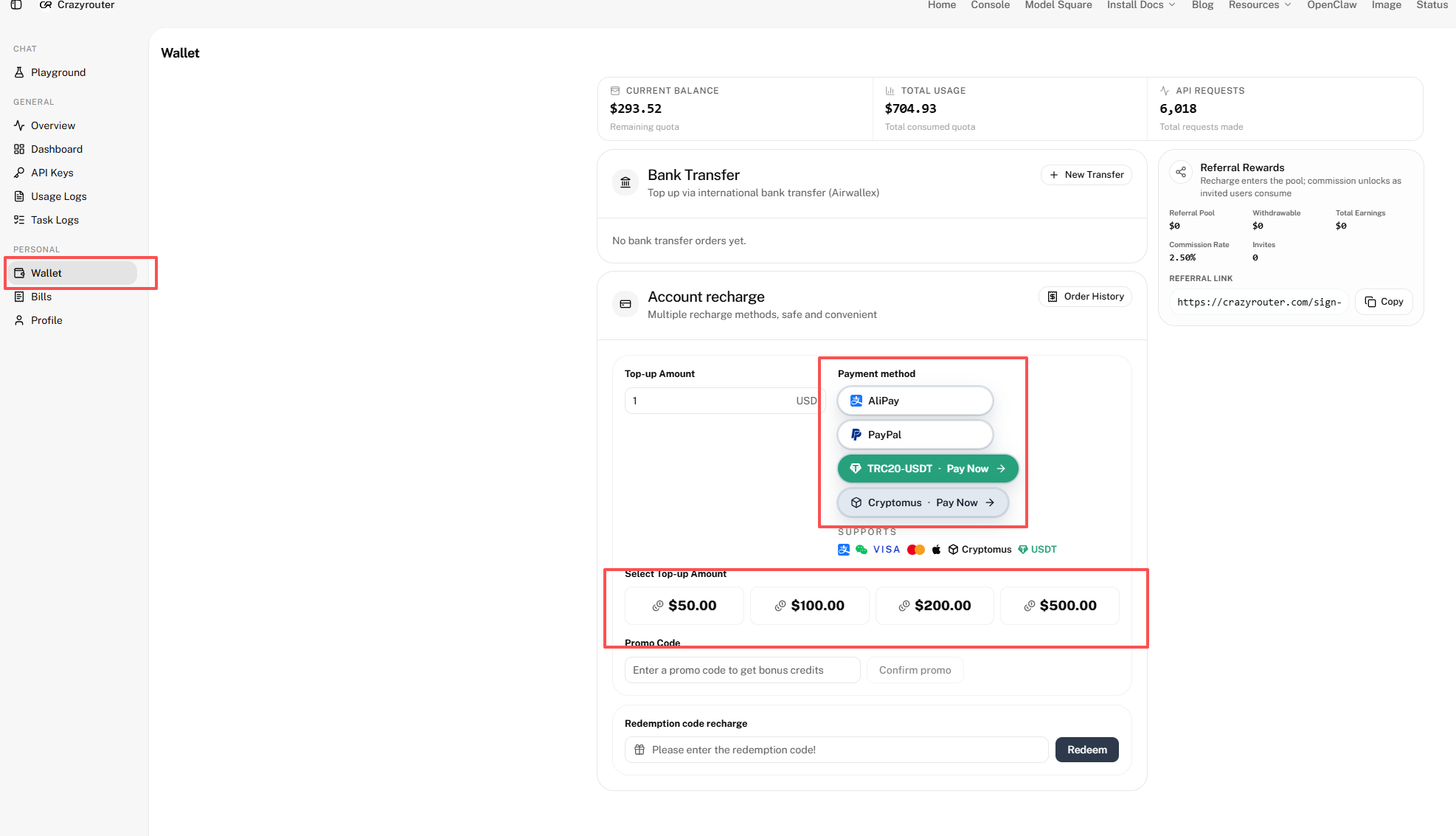
Màn hình này gỡ hai nỗi lo: một là thanh toán linh hoạt hơn tưởng — AliPay, PayPal, TRC20-USDT, Cryptomus, và dòng "Supports" thêm WeChat, VISA, Mastercard, Apple Pay, USDT; hai là ưu đãi minh bạch — Promo Code (credit thưởng), Redemption code, Bank Transfer qua Airwallex, Referral (trang hiện 2.50%). Nên nạp một khoản nhỏ trước để chạy thử cho trơn.
7. Cùng một key cũng tạo được ảnh: workbench
Chuyển sang khu media, có một workbench tạo ảnh riêng, nối tới API tạo ảnh, hỗ trợ text-to-image và ảnh tham chiếu.
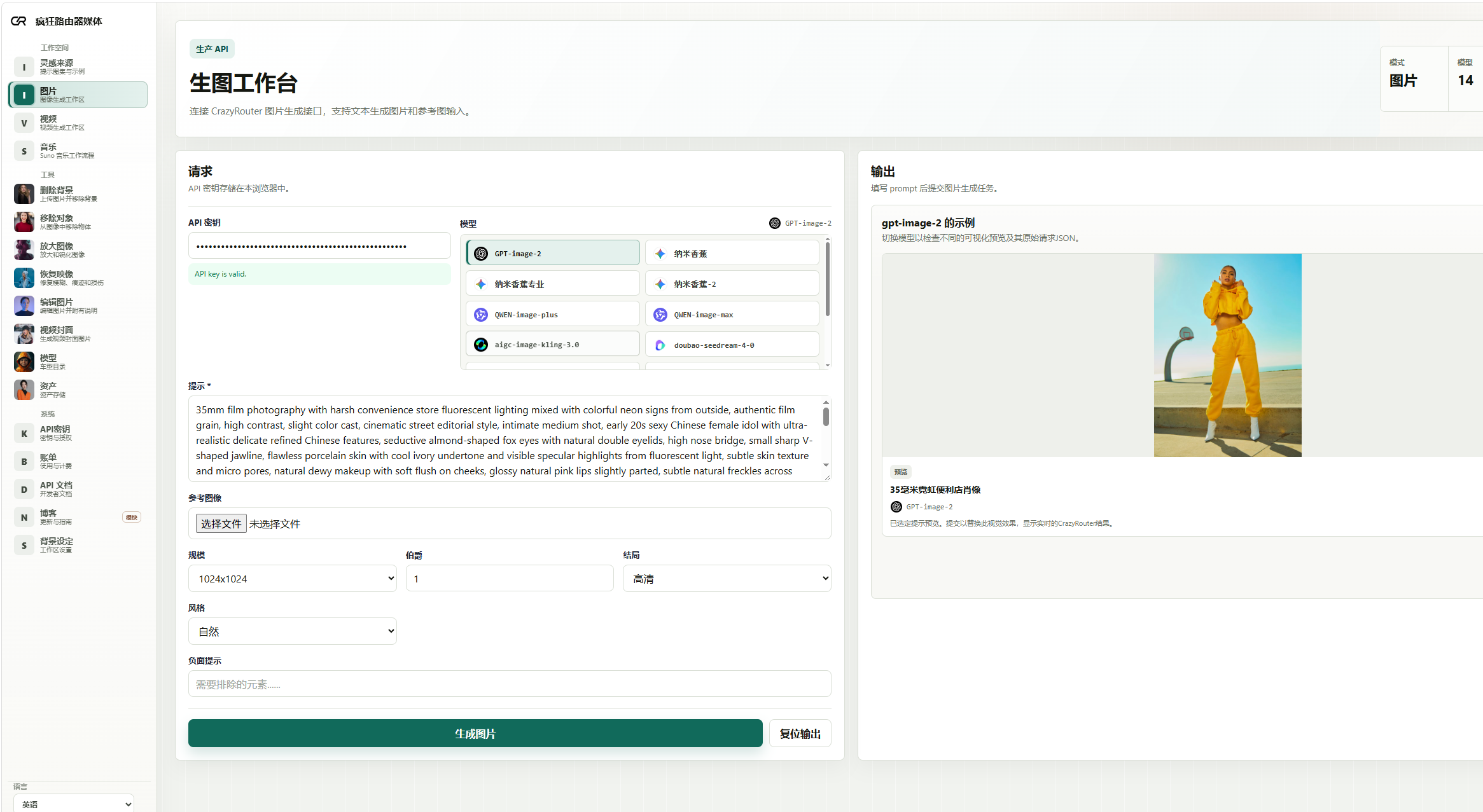
Điểm tiện nhất cho người mới: tạo ảnh dùng cùng key, cùng số dư với mô hình chat, qua endpoint tương thích OpenAI
/v1/images/generations— nếu đã gọi mô hình text thì làm ảnh khỏi mở tài khoản thứ hai, khỏi thêm hóa đơn. Có 14 mô hình ảnh (GPT Image, Nano Banana, QWEN-image, Kling, Seedream…), nhiều mô hình đang giảm giá.
8. Đưa vào công cụ của bạn: deploy một chạm
Menu Install Docs trên thanh điều hướng là nơi kết nối các công cụ sẵn có.
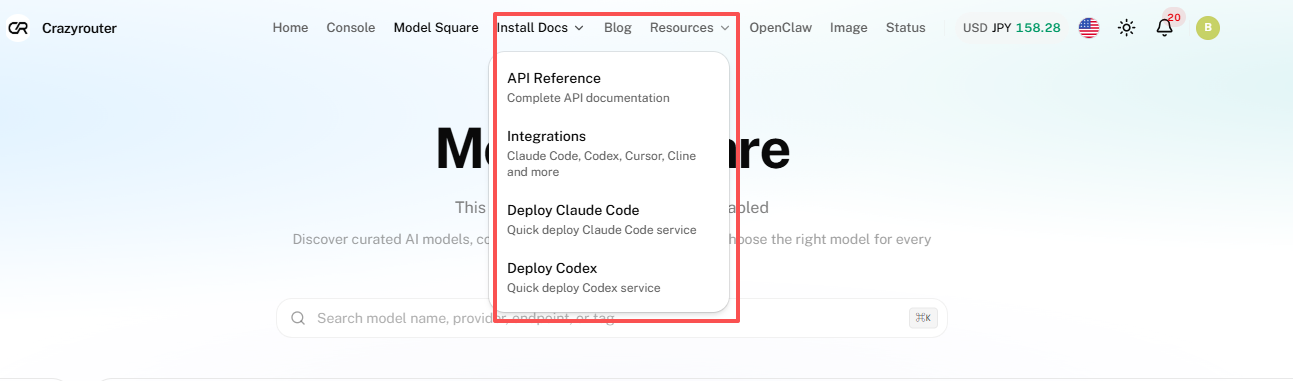
Màn hình này cho thấy: vì API tương thích OpenAI, "kết nối" thường chỉ là đặt base-url và key trong công cụ. Menu có API Reference, Integrations (Claude Code, Codex, Cursor, Cline), và hai mục deploy nhanh. Hướng dẫn tích hợp có cả script một chạm lẫn cấu hình thủ công.
Tổng kết: rào cản thật của người mới nằm ở "trước khi bắt đầu"
Đi hết hành trình sẽ thấy: thứ chặn người mới không phải "mô hình nào mạnh", mà là ma sát trước khi bắt đầu — vào nhầm trang, không biết đăng ký, ngại thử, sợ thanh toán rắc rối. Giá trị của một aggregator là gom những thứ đó về một chỗ:
- Nhận ra trang chính thức (
crazyrouter.com), tránh bẫy trang giả phổ biến nhất; - Một tài khoản, lại đăng nhập được bằng GitHub/Google khỏi nhớ mật khẩu mới;
- Thử ở Playground không tốn gì trước, rồi mới đấu code;
- Nạp ít một, tận dụng ưu đãi;
- Một key chạy cả text lẫn ảnh, lại thu hẹp được quyền;
- Tương thích OpenAI nên đưa vào Claude Code / Codex chỉ cần đổi base-url và key.
Một tài khoản, một key nằm sau tất cả. Không gì thay bạn quyết "mô hình nào hợp việc của bạn nhất", nhưng nó dọn sạch phần ma sát từng nằm chắn trước quyết định đó. Lần đầu dùng nền tảng kiểu này, bạn kẹt ở bước nào đầu tiên? Kể ở phần bình luận nhé.
Ghi chú: Ảnh chụp từ console thật, gồm số dư, lượng dùng và đoạn key đã che của một tài khoản ví dụ — coi các số đó là minh họa, lấy trang trực tiếp làm chuẩn. Bài viết đi theo đúng giao diện hiển thị; tôi không chạy kiểm thử hiệu năng/chất lượng có xác thực key. Viết với sự hỗ trợ của AI.
All rights reserved
