

GPT Image 2: Cách tạo ảnh AI cho blog và ảnh sản phẩm
Viết xong một bài hướng dẫn nhưng vẫn thiếu ảnh bìa. Làm gần xong trang giới thiệu sản phẩm, phần hình minh họa lại chưa có gì để đặt vào. Những việc này khá nhỏ, nhưng đủ khiến một bản demo bị chậm lại.
Tạo ảnh bằng AI là một cách để thử ý tưởng trong những tình huống đó. Với GPT Image 2 trên Duct Tape AI, bạn có thể bắt đầu từ mô tả bằng văn bản hoặc làm việc với ảnh tham chiếu. Bài viết này tập trung vào cách chuẩn bị yêu cầu và viết prompt cho hai việc cụ thể: làm ảnh bìa blog và lên ý tưởng ảnh sản phẩm.
Bắt đầu từ chỗ sẽ đặt ảnh
Trước khi viết prompt, hãy xác định ảnh dùng ở đâu. Một ảnh đẹp khi xem riêng chưa chắc đã phù hợp với bố cục trang web.
Chẳng hạn, ảnh bìa bài viết cần có chủ thể dễ nhận ra khi thu nhỏ. Ảnh ở đầu landing page có thể cần khoảng trống để đặt tiêu đề. Ảnh sản phẩm lại cần tập trung vào hình dáng và chất liệu.
Bạn chỉ cần ghi ra bốn ý:
- Chủ thể chính là gì?
- Ảnh sẽ nằm trong khung ngang, vuông hay dọc?
- Có cần chừa chỗ cho chữ không?
- Chi tiết nào bắt buộc phải giữ đúng?
Đây cũng là cách tránh một lỗi quen thuộc: tạo xong ảnh rồi mới phát hiện không thể cắt vừa khung thiết kế.
Cách viết prompt tạo ảnh rõ ràng
Một prompt dễ chỉnh sửa có thể đi theo cấu trúc:
Chủ thể + bối cảnh + bố cục + ánh sáng + chi tiết cần giữ hoặc loại bỏ.
Thay vì viết “tạo ảnh bàn làm việc đẹp”, hãy mô tả cụ thể hơn:
Một bàn làm việc nhỏ cạnh cửa sổ, có laptop và một cuốn sổ. Góc nhìn chéo từ phía trước, ánh sáng buổi sáng dịu, màu xám và xanh lá nhạt. Đặt các đồ vật ở nửa bên phải, chừa nền đơn giản bên trái để thêm tiêu đề. Không có chữ và logo.
Prompt này cho biết bạn cần bố trí ảnh thế nào. Những từ như “đẹp”, “ấn tượng” hay “chuyên nghiệp” vẫn có thể dùng, nhưng không thay thế được yêu cầu về vị trí và nội dung.
Ví dụ 1: Tạo ảnh bìa blog công nghệ
Giả sử bạn đang viết bài về cách tổ chức công việc cho lập trình viên. Ảnh bìa không nhất thiết phải chứa màn hình đầy mã nguồn. Một bố cục đơn giản thường dễ dùng hơn ở kích thước nhỏ.
Bạn có thể bắt đầu với prompt sau:
Ảnh minh họa cho bài blog về quản lý công việc của lập trình viên. Một laptop, sổ ghi chú và ba tấm thẻ giấy trống trên bàn gỗ sáng. Góc nhìn từ trên xuống, bố cục thoáng, màu xanh đậm và trắng, ánh sáng tự nhiên. Không có người, không có chữ, không có logo. Chừa khoảng trống ở phía trên để thêm tiêu đề sau.
Khi có kết quả, hãy xem ảnh ở đúng kích thước dự kiến hiển thị. Nếu đồ vật quá nhỏ hoặc quá nhiều chi tiết, sửa đúng phần đó trong prompt.
Ví dụ: “Chỉ giữ laptop và sổ ghi chú, tăng kích thước hai vật thể, bỏ các tấm thẻ giấy.” Mỗi lượt thay đổi một nhóm chi tiết sẽ giúp bạn dễ so sánh hơn.
Ví dụ 2: Tạo ý tưởng ảnh sản phẩm
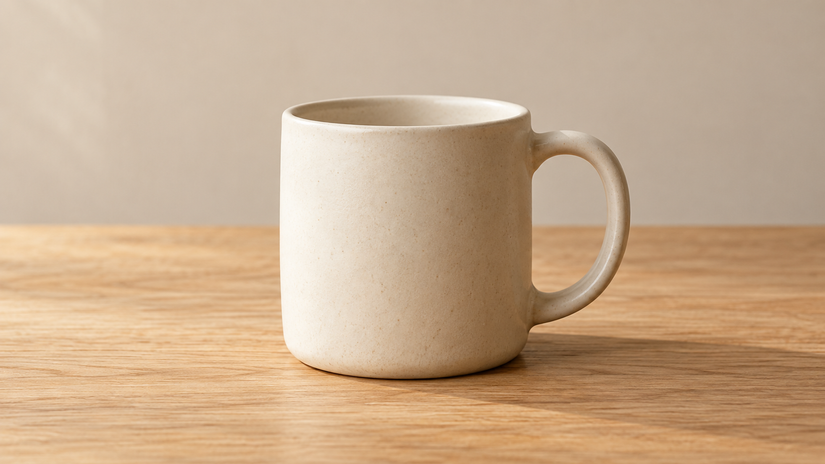
Với ảnh sản phẩm, nên phân biệt ảnh dùng để thử bố cục với ảnh dùng để giới thiệu hàng thật. Nếu chỉ nhập văn bản, hình được tạo ra có thể không khớp món hàng bạn bán.
Bạn có thể dùng một chiếc cốc giả định để thử hướng hình ảnh:
Ảnh một chiếc cốc gốm màu kem, bề mặt mờ, quai tròn, đặt trên bàn gỗ sáng. Phông nền màu be đơn giản, ánh sáng mềm từ bên trái, bóng đổ nhẹ. Góc chụp ngang tầm chiếc cốc, toàn bộ sản phẩm nằm trong khung hình. Không thêm chữ, hoa văn hoặc vật trang trí.
Nếu làm việc với sản phẩm thật, hãy chuẩn bị ảnh tham chiếu rõ nét và nêu những phần cần giữ nguyên: màu sắc, tỷ lệ, logo, vị trí nhãn. Sau khi tạo ảnh, đối chiếu lại với ảnh gốc; yêu cầu trong prompt không bảo đảm mọi chi tiết đều được giữ chính xác.
Thử trên GPT Image 2
Bạn có thể mở GPT Image 2 trên Duct Tape AI để bắt đầu. Liên kết này dẫn đến giao diện tiếng Hàn; có thể dùng chức năng dịch trang của trình duyệt nếu cần.
Trang có lựa chọn tạo ảnh từ văn bản và từ ảnh. Với ví dụ ảnh bìa, hãy bắt đầu bằng mô tả văn bản, chọn tỷ lệ ảnh phù hợp nếu có, rồi xem kết quả trước khi sửa prompt. Với sản phẩm có sẵn, dùng ảnh tham chiếu khi chế độ tương ứng cho phép.
Đừng thay cả bố cục, ánh sáng và màu sắc trong cùng một lượt nếu bạn muốn biết điều gì giúp ảnh tốt hơn. Giữ lại prompt cũ, ghi rõ thay đổi và so sánh hai kết quả cạnh nhau.
Kiểm tra ảnh trước khi đưa vào bài viết
Có vài chỗ đáng xem kỹ trước khi tải ảnh lên:
- Chữ trong ảnh: kiểm tra từng từ, nhất là dấu tiếng Việt. Nếu chữ chưa ổn, tạo nền không chữ rồi thêm tiêu đề bằng công cụ thiết kế.
- Chi tiết sản phẩm: xem lại quai cầm, cạnh viền, logo và tỷ lệ.
- Bố cục trên điện thoại: ảnh có còn rõ khi thu nhỏ hoặc bị cắt hai bên không?
- Dung lượng: xuất ảnh ở kích thước phù hợp với vị trí hiển thị và nén trước khi đăng.
Với bài hướng dẫn kỹ thuật, ảnh giao diện do AI tạo chỉ nên dùng để minh họa ý tưởng. Khi cần chỉ vị trí nút bấm hay mô tả tính năng của phần mềm, hãy dùng ảnh chụp màn hình thật.
Bạn không cần bắt đầu bằng một prompt dài. Hãy chọn một việc nhỏ, viết rõ ảnh cần thể hiện điều gì, rồi sửa từng điểm chưa đạt. Với ảnh bìa blog hay bản nháp landing page, đó là cách làm dễ theo dõi và dễ lặp lại.
All rights reserved
