


GitKraken Desktop (UI) Bài học 1: Cài đặt, tối ưu hóa giao diện và thiết lập Git Config chuẩn chỉnh ngay từ đầu
Khi dự án bắt đầu phình to với hàng chục nhánh (branch) đan xen, việc gõ git log --graph --oneline --all trên Terminal đôi khi không còn đủ trực quan để bạn nhìn thấu toàn bộ luồng lịch sử hay xử lý nhanh các pha rebase, cherry-pick phức tạp. Đó là lúc GitKraken Desktop phát huy sức mạnh: biến mọi thao tác Git trừu tượng thành giao diện đồ họa trực quan, kéo - thả mượt mà nhưng vẫn giữ nguyên quyền kiểm soát sâu ở tầng hệ thống.
Trong bài mở đầu của chuỗi 30 bài làm chủ GitKraken Desktop (UI), chúng ta sẽ đi từ bước cài đặt trên các hệ điều hành, tinh chỉnh lại giao diện cho đỡ mỏi mắt, đến việc thiết lập các thông số Git Config cốt lõi (như xử lý lỗi xuống dòng CRLF/LF kinh điển giữa Windows và Linux/macOS) để tránh những rắc rối không đáng có khi làm việc nhóm.
1. Cài đặt GitKraken Desktop nhanh gọn trên mọi nền tảng
GitKraken hỗ trợ đầy đủ cho Windows, macOS (Intel & Apple Silicon) và Linux (Ubuntu/Debian, CentOS/RHEL/Fedora). Thay vì chỉ tải bộ cài trên trang chủ, bạn có thể dùng ngay các trình quản lý gói (Package Manager) để sau này cập nhật phiên bản mới tiện lợi hơn.
Trên Windows
Bạn có thể tải file cài đặt .exe trực tiếp từ trang chủ gitkraken.com, hoặc mở PowerShell và chạy lệnh cài đặt qua Winget:
PowerShell
winget install --id Axosoft.GitKraken
Trên Linux (Ubuntu / Debian)
Với anh em dùng Ubuntu, cài qua file .deb hoặc Snap là nhanh nhất:
Bash
# Cách 1: Tải và cài đặt gói .deb chính thức
wget https://release.axocdn.com/linux/gitkraken-amd64.deb
sudo apt install ./gitkraken-amd64.deb

# Cách 2: Cài đặt qua Snap
sudo snap install gitkraken --classic
Lưu ý cho người dùng WSL2 trên Windows: Nếu bạn đặt source code bên trong phân vùng Linux của WSL2 (
\\wsl$\Ubuntu\home\...), hãy ưu tiên cập nhật GitKraken bản mới nhất trên Windows hoặc cài thẳng bản Linux lên WSLg để tốc độ đọc/ghi file watcher (theo dõi thay đổi file) đạt hiệu suất cao nhất, tránh bị trễ khi chuyển nhánh.
Trên macOS
Sử dụng Homebrew để cài đặt trong 1 dòng lệnh:
Bash
brew install --cask gitkraken
2. Thiết lập Git Config cốt lõi ngay trong giao diện Preferences
Sau khi mở ứng dụng và đăng nhập tài khoản lần đầu, đừng vội mở dự án ngay. Hãy nhấn vào biểu tượng Bánh răng (Preferences) ở góc trên bên phải (hoặc dùng phím tắt Ctrl + , trên Windows/Linux, Cmd + , trên macOS).
Dưới đây là giao diện khu vực Preferences của GitKraken, nơi toàn bộ các thiết lập từ thông tin cá nhân, giao diện cho đến cấu hình Git toàn cục được gom lại thành các tab rất rõ ràng ở cột bên trái:
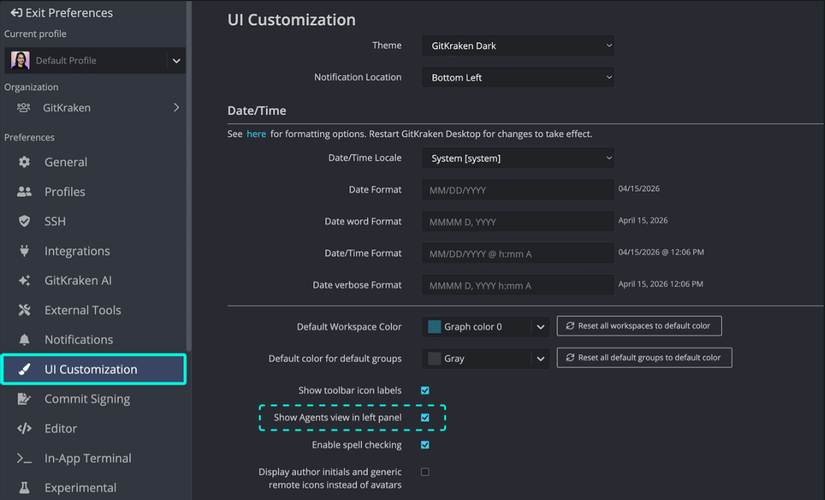
Tại đây, bạn cần kiểm tra và cấu hình ngay 2 tab quan trọng nhất:
2.1. Định danh cá nhân chuẩn xác (Tab Profiles)
Mọi commit đẩy lên hệ thống đều cần gắn liền với user.name và user.email chính xác. Nếu cấu hình sai email, các commit của bạn trên GitHub/GitLab sẽ không được tính vào biểu đồ đóng góp (Contribution Graph) hoặc không nhận diện được tài khoản trong công ty.
-
Chọn mục Profiles ở thanh menu bên trái.
-
Chỉnh sửa Profile mặc định (
Default):-
Author Name: Tên hiển thị của bạn (Ví dụ:
Nguyen Huy Hoang). -
Author Email: Email trùng khớp hoàn toàn với tài khoản GitHub/GitLab/Bitbucket của bạn.
-
(Ở Bài học số 3, chúng ta sẽ đi sâu vào cách tạo nhiều Profile riêng biệt để tự động đổi email khi chuyển qua lại giữa dự án công ty và dự án freelance).
2.2. Cấu hình thông số Git chuẩn (Tab General)
Di chuyển xuống tab General trong Preferences, hãy tinh chỉnh các thông số sau để đồng bộ quy chuẩn làm việc nhóm:
| Thông số trong General | Giá trị khuyên dùng | Lý do kỹ thuật |
|---|---|---|
| Default Branch Name | main (hoặc master tùy quy ước công ty) |
Định nghĩa tên nhánh gốc mặc định mỗi khi bạn bấm Init tạo một repository mới trên máy. |
| Auto-Fetch Interval | 1 đến 5 (phút) |
Giúp GitKraken tự động ngầm kiểm tra xem trên Remote (server) có đồng nghiệp nào vừa đẩy code mới lên không và báo hiệu ngay trên đồ thị mà chưa làm thay đổi code dưới máy bạn. |
| AutoCRLF | Bật (trên Windows) / Tắt (trên Linux, macOS) | Cực kỳ quan trọng! Trên Windows dùng ký tự xuống dòng là CRLF, trong khi Linux/macOS dùng LF. Nếu làm việc trong team đa nền tảng mà quên cấu hình mục này, khi mở file ra bạn sẽ thấy cả file bị báo sửa đổi (modified) toàn bộ các dòng dù chưa gõ thêm chữ nào. |
| External Editor / Terminal | VS Code / Windows Terminal hoặc iTerm2 | Cho phép bạn bấm chuột phải vào bất kỳ file hoặc thư mục nào trong GitKraken và mở thẳng ra trình soạn thảo code hoặc Terminal yêu thích chỉ với 1 click. |
3. Tối ưu hóa Giao diện (UI Customization) cho trải nghiệm mượt nhất
Một giao diện gọn gàng, đúng tông màu yêu thích sẽ giúp bạn đọc cây lịch sử (Commit Graph) hàng giờ mà không bị rối mắt. Hãy chuyển sang tab UI Customization trong phần Preferences:
-
Theme (Giao diện sáng/tối): Mặc định GitKraken sử dụng Dark Theme với độ tương phản màu nhánh rất tốt. Tuy nhiên, nếu màn hình của bạn làm việc dưới ánh sáng mạnh hoặc bạn thích tông màu dịu mắt hơn, hãy thử chuyển sang Night Vision hoặc Solarized Dark.
-
UI Scale / Zoom: Nếu sử dụng màn hình độ phân giải cao (2K/4K) hoặc màn hình laptop 14 inch, bạn có thể nhấn tổ hợp phím
Ctrl + =(Phóng to) hoặcCtrl + -(Thu nhỏ) ngay ngoài màn hình chính để kích cỡ chữ và đường kẻ nhánh vừa mắt nhất. -
Show Commit Author Avatar: Hãy Bật (Check) tùy chọn này. Khi nhìn vào cây lịch sử, thay vì phải đọc tên từng người, việc nhìn thấy ngay Avatar của đồng nghiệp trên từng điểm nút (node) của đồ thị sẽ giúp bạn nhận diện nhanh ai vừa đẩy code lên nhánh nào.
-
Ref Labels Alignment: Chuyển nhãn tên nhánh (Branch/Tag labels) về một phía cố định hoặc để sát cạnh node commit tùy theo thói quen đọc từ trái sang phải của bạn, giúp phần thông điệp commit (Commit Message) không bị đẩy lệch khi tên nhánh quá dài.
4. Kiểm tra đối chiếu với Git CLI (Dành cho người thích sự chắc chắn)
Một điểm cộng lớn của GitKraken là mọi thiết lập bạn vừa thao tác trên giao diện đều được đồng bộ chuẩn chỉnh với file .gitconfig toàn cục của hệ thống.
Bạn có thể mở nhanh Terminal ngay bên trong GitKraken bằng tổ hợp phím Alt + T (hoặc Opt + T trên Mac) và gõ lệnh kiểm tra:
Bash
git config --global --list
Nếu kết quả trả về hiển thị đúng user.name, user.email, init.defaultBranch=main và core.autocrlf, xin chúc mừng — môi trường của bạn đã hoàn toàn sẵn sàng để bước vào thực chiến!
Tổng kết Bài học 1 & Chuẩn bị cho Bài học 2
Qua bài đầu tiên, chúng ta đã hoàn thành việc cài đặt và "dọn dẹp" không gian làm việc trên GitKraken Desktop, đặc biệt là khóa chặt các thông số Author, Auto-Fetch và AutoCRLF để không bao giờ gặp cảnh commit nhầm tên hay lỗi định dạng dòng giữa các hệ điều hành.
Mẹo chèn hình ảnh khi bạn xuất bản bài viết:
Chèn thêm 1 ảnh chụp màn hình tại mục
2.2 (Tab General)khoanh đỏ vào dòng AutoCRLF và Default Branch Name để người đọc dễ tìm thấy ngay.Chèn 1 ảnh GIF ngắn (3 giây) ở mục
3 (UI Customization)quay cảnh bấm đổi qua lại giữa các Theme để bài viết sinh động hơn.
Ở Bài học 2, chúng ta sẽ giải quyết bài toán đau đầu của rất nhiều anh em khi mới cài máy: Tích hợp GitHub, GitLab, Bitbucket và để GitKraken tự động sinh, quản lý SSH Keys từ A-Z mà không cần gõ một dòng lệnh ssh-keygen nào!
All Rights Reserved
