


Deploy HTML do AI tạo: các cách đưa một trang tĩnh lên web
Trong vài tháng gần đây, mình thấy rất nhiều người dùng ChatGPT, Claude hoặc Gemini để tạo landing page, trang giới thiệu sản phẩm, trang portfolio, trang báo giá hoặc một demo nhỏ.
Điểm thú vị là AI tạo HTML rất nhanh.
Chỉ cần một prompt tương đối rõ, sau vài chục giây bạn đã có một file HTML nhìn khá ổn. Có CSS, có responsive, có section, có button, có FAQ, thậm chí có cả animation.
Nhưng sau đó thường xuất hiện một câu hỏi rất thực tế:
Làm sao đưa file HTML này lên mạng để người khác mở được bằng một đường link?
Đây là bước nghe đơn giản, nhưng lại là chỗ nhiều người bị kẹt.
1. AI tạo HTML nhanh, nhưng deploy vẫn là một bước riêng
Khi AI trả về code HTML, thực ra bạn mới chỉ có phần nội dung của trang.
Để biến nó thành website thật, bạn vẫn cần một nơi để host file đó.
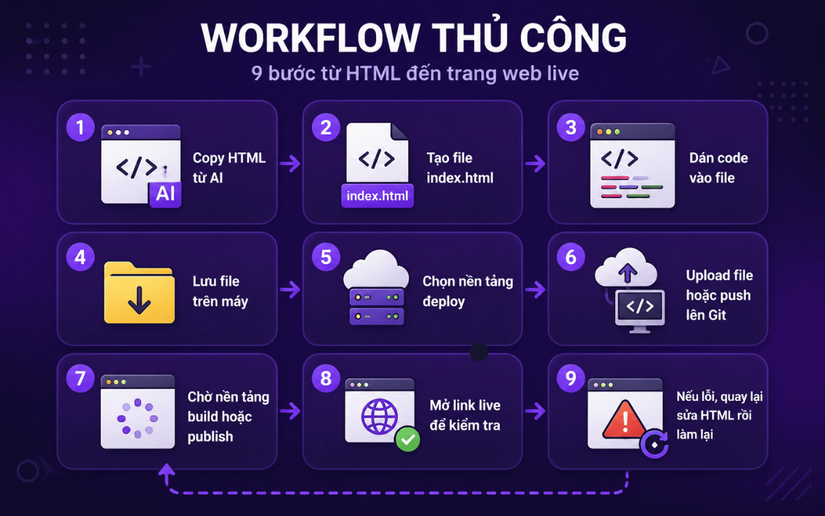
Một workflow thủ công thường sẽ như sau:
- Copy HTML từ AI.
- Tạo file index.html.
- Dán code vào file.
- Lưu file trên máy.
- Chọn nền tảng deploy.
- Upload file hoặc push lên Git.
- Chờ nền tảng build hoặc publish.
- Mở link live để kiểm tra.
- Nếu lỗi, quay lại sửa HTML rồi làm lại.
Với developer, các bước này khá quen. Nhưng với founder, marketer, freelancer, người mới học code hoặc người chỉ muốn test một ý tưởng nhanh, đây là một đoạn khá rườm rà.
Vấn đề không nằm ở HTML.
Vấn đề nằm ở đoạn cuối của quy trình: từ code thành link thật.
2. Một số cách phổ biến để deploy file HTML
Dưới đây là các cách mình thường thấy khi muốn đưa một file HTML tĩnh lên web.
Cách 1: Dùng GitHub Pages
GitHub Pages là một lựa chọn miễn phí và ổn định nếu bạn đã quen với GitHub.
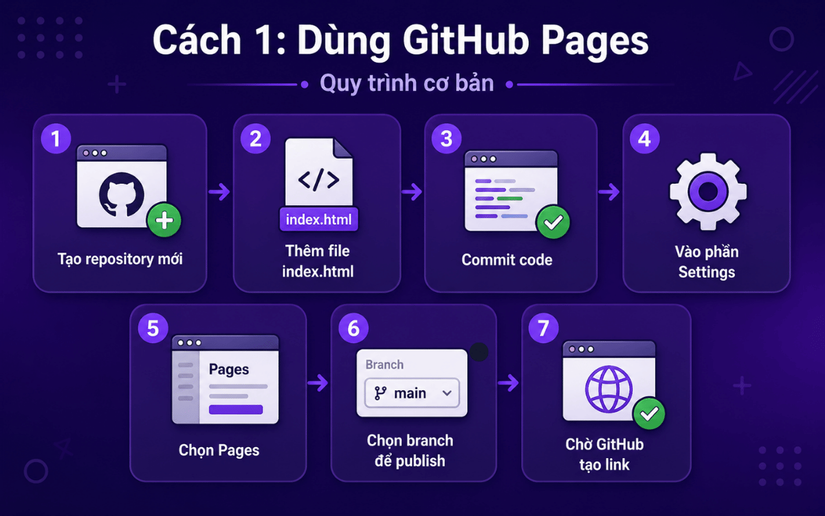
Quy trình cơ bản:
- Tạo repository mới.
- Thêm file index.html.
- Commit code.
- Vào phần Settings.
- Chọn Pages.
- Chọn branch để publish.
- Chờ GitHub tạo link.
Ưu điểm:
- Miễn phí.
- Có version control.
- Phù hợp với developer.
- Dễ quản lý nếu dự án có nhiều lần cập nhật.
Nhược điểm:
- Người mới dễ bị rối ở bước repository, branch, commit, push.
- Không phải ai cũng muốn dùng Git chỉ để publish một trang HTML nhỏ.
- Khi cần sửa nhanh, workflow vẫn hơi dài.
GitHub Pages hợp khi bạn muốn lưu code lâu dài hoặc làm portfolio, documentation, demo kỹ thuật.
Cách 2: Dùng Netlify
Netlify rất phù hợp với website tĩnh. Nếu chỉ có một file HTML, bạn có thể upload trực tiếp hoặc kết nối với GitHub.
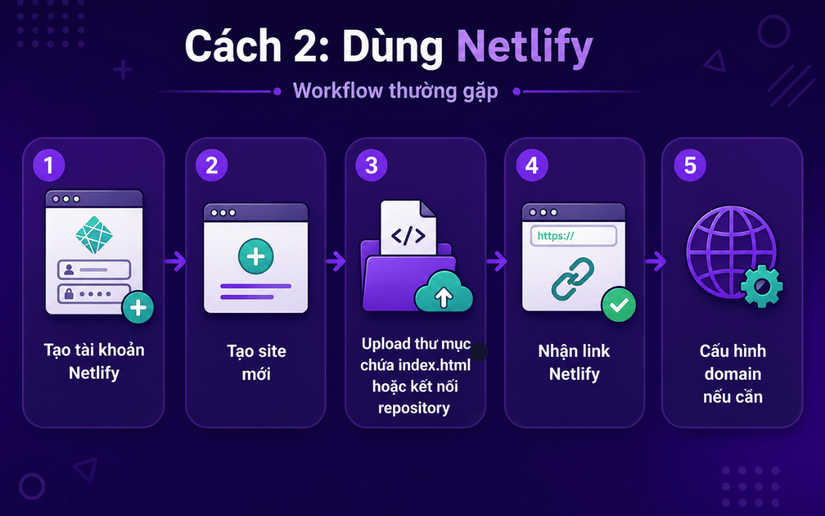
Workflow thường gặp:
- Tạo tài khoản Netlify.
- Tạo site mới.
- Upload thư mục chứa index.html hoặc kết nối repository.
- Nhận link Netlify.
- Cấu hình domain nếu cần.
Ưu điểm:
- Có thể deploy nhanh.
- Có HTTPS tự động.
- Hỗ trợ custom domain.
- Phù hợp với landing page và demo.
Nhược điểm:
- Giao diện thay đổi theo thời gian, tutorial cũ có thể không còn đúng.
- Người không quen hosting vẫn có thể bị rối ở khái niệm site, project, deploy, domain.
- Nếu chỉ muốn test nhanh một HTML từ AI, vẫn phải rời khỏi AI chat và thao tác thêm.
Netlify hợp với landing page, MVP, trang giới thiệu sản phẩm hoặc campaign page.
Cách 3: Dùng Vercel
Vercel cũng là nền tảng phổ biến để deploy frontend.
Với dự án tĩnh, Vercel có thể hoạt động tốt. Tuy nhiên, Vercel thường được developer dùng nhiều hơn trong các project có framework như Next.js, React hoặc frontend app.
Ưu điểm:
- Nhanh.
- Có preview URL.
- Tốt cho frontend hiện đại.
- Dễ dùng nếu đã quen GitHub.
Nhược điểm:
- Với một file HTML đơn giản, Vercel có thể hơi dư so với nhu cầu.
- Người mới vẫn phải hiểu project, deploy, repository, build setting.
Vercel hợp khi bạn đang làm frontend app hoặc muốn một workflow gần với sản phẩm thật hơn.
Cách 4: Upload qua FTP hoặc hosting có sẵn
Nếu bạn đã có hosting riêng, ví dụ cPanel, shared hosting hoặc server của khách hàng, bạn có thể upload file HTML qua FTP.
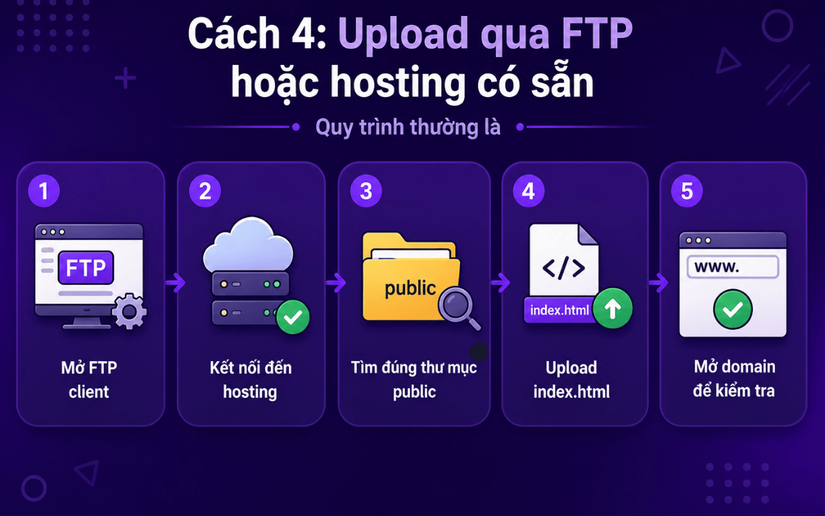
Quy trình thường là:
- Mở FTP client.
- Kết nối đến hosting.
- Tìm đúng thư mục public.
- Upload index.html.
- Mở domain để kiểm tra.
Ưu điểm:
- Dùng được với hosting sẵn có.
- Phù hợp với website khách hàng.
- Toàn quyền kiểm soát nơi đặt file.
Nhược điểm:
- Dễ upload nhầm thư mục.
- Dễ ghi đè file cũ nếu không cẩn thận.
- Cần thông tin FTP.
- Không thân thiện với người mới.
FTP hợp khi bạn làm việc với hosting truyền thống hoặc website của khách hàng.
3. Những lỗi thường gặp khi publish HTML do AI tạo
Không phải cứ AI tạo ra HTML đẹp trong chat là khi đưa lên web mọi thứ sẽ ổn.
Một số lỗi mình gặp khá thường xuyên:
Lỗi 1: Trang nhìn ổn trên desktop nhưng vỡ trên mobile
AI có thể tạo responsive CSS, nhưng không phải lúc nào cũng tốt.
Một số lỗi phổ biến:
- Text quá lớn trên mobile.
- Button tràn khỏi màn hình.
- Grid không tự xuống dòng.
- Section bị quá cao.
- Image không co theo màn hình.
Vì vậy, trước khi publish, nên preview trên nhiều kích thước màn hình.
Lỗi 2: Link ảnh hoặc asset không hoạt động
Nếu AI dùng ảnh mẫu, icon từ CDN hoặc đường dẫn giả, trang có thể bị lỗi khi deploy.
Ví dụ:
<img src="/images/hero.png">Nếu file hero.png không tồn tại trên hosting, ảnh sẽ không hiển thị.
Hoặc nếu AI tạo đường dẫn local như:
<img src="C:/Users/Admin/Desktop/image.png">Đường dẫn này chỉ có trên máy của bạn, người khác không thể mở được.
Lỗi 3: Form nhìn đẹp nhưng không gửi được dữ liệu
AI có thể tạo form HTML rất đẹp, nhưng form đó chưa chắc có backend xử lý.
Ví dụ:
<form> <input type="email"> <button>Submit</button> </form>Nhìn thì có vẻ đầy đủ, nhưng nếu không có endpoint, không có service nhận dữ liệu, không có JavaScript xử lý, form sẽ không thực sự gửi đi đâu cả.
Nếu dùng form trong landing page, cần kiểm tra kỹ.
Lỗi 4: Script bị chặn hoặc chạy sai
Một số HTML do AI tạo có JavaScript inline. Khi đưa lên một môi trường hosting cụ thể, script có thể hoạt động khác so với preview local.
Các lỗi thường gặp:
Sai selector. Event listener không gắn đúng. Script chạy trước khi DOM load. External script không tải được. Policy của trình duyệt chặn một số hành vi.
Nên mở DevTools để kiểm tra Console sau khi deploy.
Lỗi 5: Tên file không đúng
Với nhiều hosting tĩnh, file chính nên tên là:
index.html
Nếu bạn upload file tên là:
landing-page.html
thì domain gốc có thể không tự mở trang đó.
Ví dụ:
có thể không mở được, nhưng:
https://example.com/landing-page.html
mới mở được.
Đây là lỗi nhỏ nhưng rất dễ gặp với người mới.
4. Checklist trước khi đưa HTML lên web
Trước khi publish một trang HTML do AI tạo, mình thường kiểm tra nhanh các điểm này:
- Trang có file chính là index.html.
- Layout ổn trên desktop, tablet và mobile.
- Ảnh hiển thị đúng.
- Button dẫn đúng link.
- Form có cách xử lý rõ ràng.
- Không có text mẫu còn sót lại.
- Không có đường dẫn local trên máy.
- Không có API key hoặc thông tin nhạy cảm trong HTML.
- Mở Console không thấy lỗi nghiêm trọng.
- Link live hoạt động sau khi deploy.
Checklist này giúp tránh việc gửi cho khách hoặc team một link bị lỗi ngay từ lần đầu.
5. Workflow mình thấy hợp lý hơn cho HTML do AI tạo
Với HTML do AI tạo, mình nghĩ workflow tốt nhất nên là:
- Tạo HTML ngay trong ChatGPT, Claude hoặc Gemini.
- Xem trước trang trước khi publish.
- Kiểm tra responsive.
- Chọn nơi deploy.
- Nhận link live.
- Nếu lỗi, sửa prompt hoặc sửa HTML rồi deploy lại.
Điểm quan trọng là không nên tách bước deploy thành một quy trình quá nặng.
Vì bản chất của HTML do AI tạo thường là để test nhanh:
- Test landing page.
- Test ý tưởng sản phẩm.
- Gửi demo cho khách.
- Tạo trang tạm cho campaign.
- Làm prototype.
- Làm trang giới thiệu nội bộ.
Nếu mất 30 phút chỉ để đưa một file HTML lên web, lợi thế tốc độ của AI bị giảm đi khá nhiều.
6. Mình đang thử một cách rút gọn quy trình này
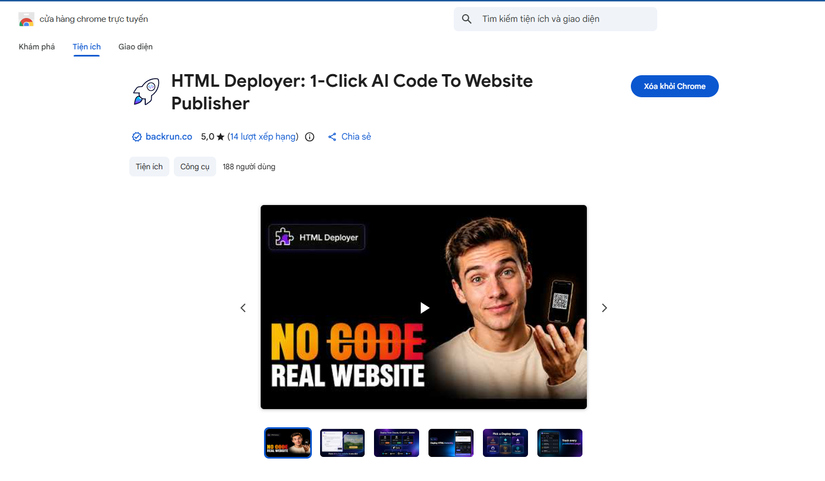
Trong lúc làm nhiều trang HTML bằng AI, mình có thử xây một Chrome Extension nhỏ tên là** HTML Deployer: Turn AI Generated into Website.**
Ý tưởng khá đơn giản:
Khi AI tạo ra HTML trong ChatGPT, Claude hoặc Gemini, extension sẽ nhận diện khối HTML đó. Sau đó mình có thể preview trang, xuất ZIP hoặc deploy lên các target như Netlify, GitHub Pages, Vercel, FTP hoặc server riêng.
Điểm mình thấy hữu ích nhất không phải là nút deploy, mà là bước preview trước khi publish. Vì HTML do AI tạo đôi khi nhìn đúng trong code, nhưng lên màn hình thật lại sai layout.
Workflow kiểu này giúp rút ngắn đoạn:
AI tạo HTML → lưu file → mở hosting → upload → lấy link
thành:
AI tạo HTML → preview → deploy → lấy link
Tất nhiên, cách này không thay thế hoàn toàn các workflow chuyên nghiệp. Với project lớn, vẫn nên dùng Git, CI/CD, review code và môi trường staging đầy đủ.
Nhưng với landing page nhỏ, demo nhanh hoặc prototype, mình thấy cách này tiết kiệm khá nhiều thời gian.
7. Khi nào nên dùng cách thủ công, khi nào nên dùng công cụ rút gọn?
Theo mình, nên dùng GitHub Pages, Netlify hoặc Vercel theo cách thủ công khi:
- Dự án cần quản lý source code lâu dài.
- Có nhiều người cùng làm.
- Có quy trình review.
- Có nhiều file, asset, build step.
- Cần kiểm soát version rõ ràng.
Nên dùng workflow rút gọn khi:
- Chỉ có một trang HTML.
- Cần gửi demo nhanh.
- Cần test ý tưởng.
- Làm landing page ngắn hạn.
- Người tạo trang không rành deploy.
- Muốn xem trước và có link live càng nhanh càng tốt.
Không có cách nào đúng cho mọi trường hợp. Quan trọng là chọn workflow vừa đủ với mục tiêu.
8. Kết luận
AI đang làm bước tạo giao diện nhanh hơn rất nhiều. Nhưng để một trang HTML trở thành một website thật, vẫn cần xử lý bước publish.
Với developer, đây có thể là chuyện nhỏ.
Nhưng với người mới, founder, marketer hoặc freelancer không chuyên hạ tầng, bước này vẫn là một rào cản.
Nếu bạn thường xuyên dùng AI để tạo landing page hoặc prototype, mình nghĩ nên chuẩn hóa lại workflow deploy HTML của mình. Dù dùng GitHub Pages, Netlify, Vercel, FTP hay một công cụ tự động, mục tiêu cuối cùng vẫn là:
Từ HTML → đến link thật → càng ít lỗi càng tốt
Vì sản phẩm cuối cùng không phải là đoạn HTML nằm trong chat.
Sản phẩm cuối cùng là đường link mà người khác có thể mở, xem và phản hồi.
All rights reserved
