


Debugbar Bài 1: Tổng quan Giao diện và Khám phá Tab "Messages"
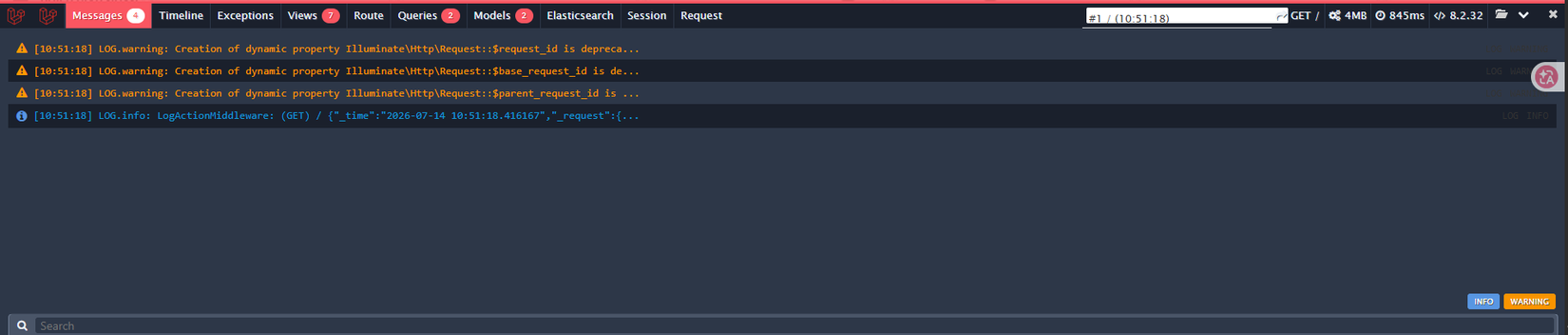
1. Thanh thông tin tổng quan (Góc phải màn hình)
Hãy nhìn vào góc trên cùng bên phải của Debugbar trong ảnh, bạn sẽ thấy các thông số sinh tồn của trang web:
- #1 / (10:51:18): Đây là lịch sử các request (yêu cầu) Ajax hoặc các trang bạn vừa tải. Bạn có thể chọn lại các request cũ để xem thông tin của chúng.
- GET: Phương thức HTTP của trang hiện tại (thường là GET cho việc tải trang, POST cho việc gửi form).
- 4MB: Lượng RAM (bộ nhớ) mà server phải tiêu tốn để xử lý và hiển thị trang web này. Con số này càng thấp càng tốt.
- 845ms: Thời gian server cần để xử lý xong trang web (gần 1 giây). Với một trang web thông thường, bạn nên cố gắng giữ con số này ở mức dưới 300ms - 500ms để web load nhanh nhất.
- 8.2.32: Phiên bản PHP bạn đang sử dụng.
2. Tab "Messages" (Tin nhắn & Log)
Trong hình image_6c644b.png, bạn đang bật sẵn tab Messages. Vòng tròn đỏ có số 4 báo hiệu đang có 4 tin nhắn được ghi lại trong quá trình tải trang này.
Tab này dùng để làm gì? Thay vì phải lúi húi mở file storage/logs/laravel.log ra để xem web có báo lỗi hay ghi log gì không, mọi thứ sẽ được "phơi bày" trực tiếp ở đây. Khi bạn dùng lệnh Log::info('Test') hoặc Debugbar::info('Test') trong code, nó sẽ hiện ở tab này.
Phân tích các dòng thông báo trong ảnh của bạn:
- 3 dòng màu cam (LOG.warning):
- Nội dung: Creation of dynamic property Illuminate\Http\Request::$request_id is deprecated...
- Ý nghĩa: Đây là cảnh báo từ PHP 8.2+. Bạn (hoặc một thư viện bạn đang dùng) đang cố tạo một thuộc tính động (request_id) vào trong class Request của Laravel. Điều này không làm sập web của bạn ngay, nhưng PHP cảnh báo rằng tính năng này sắp bị loại bỏ trong các phiên bản tương lai. Bạn nên chú ý để cập nhật code hoặc thư viện.
- 1 dòng màu xanh dương (LOG.info):
- Nội dung: LogActionMiddleware: (GET) / {"_time": "2026-07-14...
- Ý nghĩa: Code của bạn đang có một file là LogActionMiddleware. Mỗi khi có người truy cập, file này sẽ chủ động ghi lại thông tin (thời gian, đường dẫn). Debugbar đã bắt được hành động ghi log này và hiển thị cho bạn xem.
Các công cụ hỗ trợ trong Tab Messages (Góc dưới cùng):
- Thanh Search (Góc dưới bên trái): Giúp bạn tìm nhanh một đoạn log cụ thể nếu danh sách này quá dài.
- Nút INFO / WARNING (Góc dưới bên phải): Đây là các bộ lọc. Nếu bạn chỉ muốn xem các cảnh báo nguy hiểm, hãy click tắt nút INFO màu xanh đi, màn hình sẽ chỉ còn lại các dòng chữ màu cam.
Như vậy là bạn đã hiểu cách đọc các thông số tổng quan và làm chủ được tab Messages rồi đấy!
Ở Bài 2, bạn muốn chúng ta đi tiếp vào Tab Queries (Cực kỳ quan trọng để tối ưu Database, phát hiện lỗi N+1) hay Tab Views (Xem các giao diện và biến đang được truyền ra ngoài) trước nhỉ?
All rights reserved
