


Các lệnh cơ bản cần biết trước khi làm việc với Git
Khi làm việc với Git, bạn sẽ thao tác rất nhiều trong terminal (Git Bash, CMD, PowerShell…). Vì vậy, nắm một vài lệnh cơ bản sẽ giúp bạn “đỡ ngợp” và làm việc nhanh hơn rất nhiều.
Bài này tổng hợp các thao tác thường dùng nhất với GitBash: di chuyển thư mục, tạo/xóa file, copy/đổi tên, và mở project bằng Visual Studio Code.
Để mở GitBash, yêu cầu bạn phải cài Git. Link tải Git: https://git-scm.com/install/windows
1) Mẹo thao tác nhanh trong Git Bash
a. Mở Git Bash
Tại folder cần làm việc -> Right click -> Chọn Open Git Bash Here
b. Cách paste vào GitBash
Right click → chọn Paste
Hoặc nhấn Shift + Insert
c. Gọi lại lệnh đã dùng
Nhấn phím mũi tên lên (↑) để xem và chạy lại các command trước đó.
c. Xóa màn hình terminal (clear screen)
clear
Hoặc phím tắt: Ctrl + L
2) Di chuyển giữa các thư mục (navigation)
a. Vào một thư mục bất kỳ
cd <đường dẫn thư mục>
Ví dụ:
cd E:\Image
Tip: Bạn có thể nhấn Tab để auto-complete tên folder/file (rất hữu ích khi đường dẫn dài hoặc khó nhớ).
Lưu ý: Nếu tên folder có dấu cách, thì đường dẫn phải nằm trong dấu ngoặc kép Ví dụ:
cd "E:\Project Java"
b. Quay lại 1 cấp thư mục
cd ..
c. Quay lại nhiều cấp cùng lúc
Ví dụ quay lại 2 cấp:
cd ../../
d. Về “home” (thư mục người dùng)
cd ~
Thường tương ứng với:
C:\Users<username> trên Windows
3) Tạo thư mục và file
a. Tạo thư mục mới
mkdir <tên thư mục>
Ví dụ:
mkdir Python
Lưu ý: Nếu muốn tạo folder có tên có khoảng trắng (space), phải thêm dấu ngoặc kép trong tên folder Ví dụ:
mkdir "Project Python"
Nếu không có dấu ngoặc kép, sẽ tạo ra 2 folder là Project và Python.
b. Tạo file trống
touch <tên file>
Ví dụ:
touch test.txt
Lưu ý:
- Tên file bao gồm cả đuôi file (ex: txt, doc, pdf,....)
- Nếu muốn tạo file có tên có khoảng trắng (space), phải thêm dấu ngoặc kép trong tên file
touch "example test.txt"
Tạo nhiều file cùng lúc, mỗi file cách nhau khoảng trắng (space)
touch example1.txt example2.txt
4) Đổi tên và sao chép
a. Đổi tên file
mv <tên file cũ> <tên file mới>
Ví dụ:
mv test.txt test2.txt
b. Copy file sang thư mục khác
cp <tên file> "<đường dẫn folder copy sang>"
Ví dụ:
cp test.txt "E:\Project Java"
5) Xóa file và thư mục
a. Xóa file
rm <tên file>
Ví dụ:
rm test.txt
b. Xóa thư mục
Bạn không thể dùng rm bình thường để xóa folder. Hãy dùng:
rm -r <tên folder>
Ví dụ
rm -r "Project Python"
Hoặc chỉ định đường dẫn tuyệt đối nếu xóa file nằm ở folder khác vị trí mà terminal đang đứng:
rm -r "E:\Project Java"
- Cẩn thận: Xóa bằng terminal thường sẽ mất luôn, không có thùng rác như khi xóa bằng chuột/ phím Del.
6) Mở repository bằng Visual Studio Code
Đây là thao tác cực tiện khi bạn làm Git.
Nếu bạn đang ở ngoài repository
code <tên-folder>
Ví dụ:
code "Project Java"
Hoặc dùng đường dẫn tuyệt đối nếu nằm ở khác folder
code "E:\Project Java"
Nếu bạn đang ở trong repository
code .
Trong đó, dấu . nghĩa là current directory (thư mục hiện tại).
7) Kiểm tra Git version và tra cứu Git help
Khi bắt đầu học Git, có 2 lệnh cơ bản bạn nên biết ngay: kiểm tra version và tra cứu help.
a. Kiểm tra Git version
Nếu bạn muốn kiểm tra Git đã được cài đặt chưa và đang dùng phiên bản nào:
git --version

b. Nếu bạn muốn xem help của Git:
git help
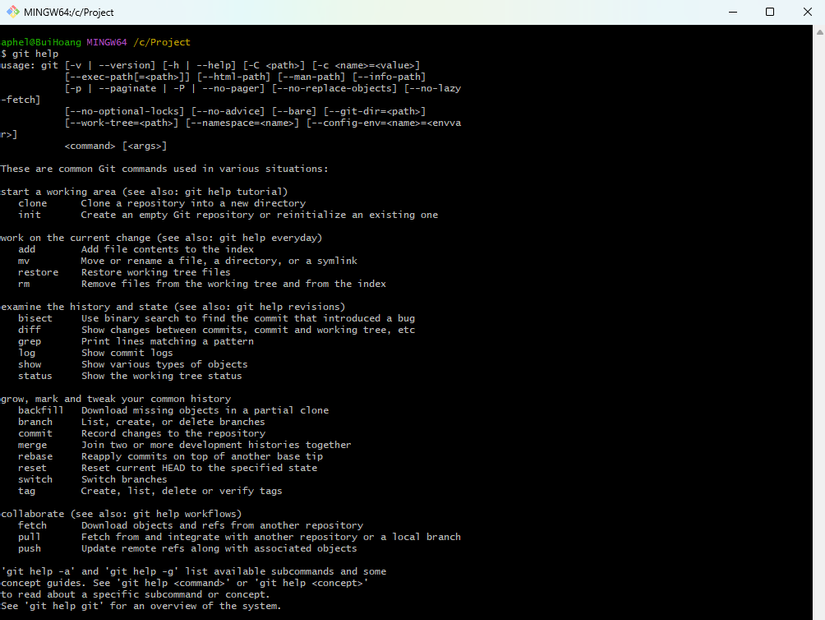
Lệnh này sẽ hiển thị danh sách các command phổ biến của Git và hướng dẫn cách tra cứu chi tiết.
c. Tra cứu help cho một command cụ thể
Khi bạn muốn học về bất kỳ command nào, chỉ cần gõ git help kèm theo tên command.
Ví dụ, bạn muốn học về pull:
git help pull
Hoặc cách tương đương:
git pull --help
Trên Windows, trang help có thể mở trong trình duyệt web. Bạn sẽ nhận được mô tả đầy đủ của git pull, thường gồm:
NAME: tên lệnh
SYNOPSIS: cách viết cú pháp chuẩn
DESCRIPTION: mô tả lệnh làm gì
OPTIONS: danh sách tùy chọn (flags)
Trong phần OPTIONS, bạn có thể thấy các nhóm option như:
option chung: -q (quiet), -v (verbose)
các option liên quan đến submodule
các option liên quan đến merge
các hành vi khi pull: --commit, --no-commit, --edit, --no-edit, v.v.
Điều quan trọng là: khi bạn gặp một option lạ trong tài liệu/ khi làm việc, git <command> --help là cách nhanh nhất để hiểu nó chính xác theo tài liệu chính thống.
8. Kết luận
Chỉ với vài lệnh trên, bạn đã có “bộ kỹ năng nền” để làm việc với Git mượt hơn: biết cách di chuyển đúng thư mục dự án, tạo file nhanh, dọn dẹp đúng cách, và mở code bằng một lệnh.
All rights reserved
