


Các cài giao diện Cinnamon XRDP trên VPS Ubuntu 26.04 – Mượt, Nhẹ
Hướng dẫn cài giao diện Cinnamon trên VPS Ubuntu 26.04 cung cấp giải pháp khắc phục gặp khó khăn khi sử dụng VPS Linux bằng dòng lệnh hoặc các giao diện desktop thiếu trực quan. Với Ubuntu Cinnamon, bạn có thể làm quen nhanh hơn nhờ giao diện gần giống Windows, có:
- Menu ứng dụng.
- Thanh taskbar.
- Icon, theme.
- Truy cập nhanh qua Remote Destop Connection.
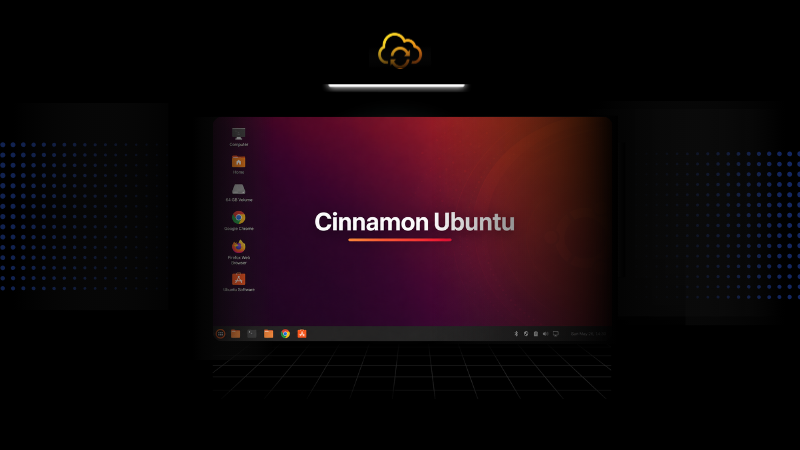
Ubuntu Cinnamon XRDP là gì
Đây là lựa chọn phù hợp cho cá nhân, kỹ thuật viên hoặc khách hàng muốn sử dụng VPS Ubuntu như một máy tính từ xa dễ thao tác, ổn định và dễ tùy biến. Dưới đây là bài Hướng Dẫn Cài Ubuntu Cinnamon Trên VPS Ubuntu 26.04 nhanh, được Thuecloud tổng hợp chạy 1 dòng duy nhất. Bạn cài theo hướng dẫn nếu quá trình bị kẹt có thể liên hệ CSKH của ThueCloud để được hỗ trợ. Ubuntu Cinnamon là gì? Ubuntu Cinnamon là môi trường giao diện đồ họa sử dụng Cinnamon Desktop trên nền Ubuntu, giúp VPS Ubuntu 26.04 có giao diện đầy đủ chỉ với 1 dòng lệnh duy nhất. Nhờ bố cục gần giống Windows, Ubuntu Cinnamon giúp người dùng mới dễ làm quen khi quản lý file, mở trình duyệt, cài phần mềm qua Ubuntu Store hoặc sử dụng terminal. Đây là lựa chọn phù hợp khi muốn biến VPS Ubuntu thành một máy tính từ xa trực quan, dễ dùng và dễ tùy biến.
Trong mô hình này, XRDP xử lý kết nối từ xa, Xorg tạo phiên hiển thị, còn Cinnamon cung cấp giao diện desktop sau khi đăng nhập. Khi kết hợp với XRDP, Ubuntu Cinnamon cho phép người dùng đăng nhập VPS từ Windows thông qua Remote Desktop bằng giao thức RDP. Người dùng có thể thao tác bằng chuột, dùng App Store, trình duyệt, công cụ văn phòng và các phần mềm Linux như trên một máy tính thông thường.
Vì vậy, Ubuntu Cinnamon trên VPS Ubuntu 26.04 là giải pháp cân bằng giữa trải nghiệm dễ sử dụng, khả năng tùy biến và năng lực quản trị hệ thống Linux.
Nguyên liệu cần có khi cần chạy giao diện Cinnamon trên Ubuntu 26.04 Trước khi cài Ubuntu Cinnamon, bạn cần có 1 VPS Ubuntu 26.06 bản mới
- Có quyền root hoặc user có quyền sudo
- Kết nối được SSH vào VPS mượt
- Máy tính Windows có Remote Desktop Connection
- Tài khoản user thường để đăng nhập RDP (bạn tạo ở phần câu lệnh)
- Câu lệnh cài Cinnamon Ubuntu trên VPS Ubuntu 26.04
Tiến hành chạy lệnh Cinnamon Ubuntu Desktop Minimal, XRDP và cấu hình session để đăng nhập Remote Desktop.
Thay “Thuecloud“ bằng tên user muốn dùng. Đây sẽ là thông tin Username để nhập vào giao diện không nên dùng root.
RDPUSER=Thuecloud; set +H; sudo apt update && sudo apt install -y software-properties-common && sudo add-apt-repository -y universe && sudo apt update && sudo DEBIAN_FRONTEND=noninteractive apt install -y ubuntucinnamon-desktop-minimal cinnamon-session dbus-x11 xorg xrdp xorgxrdp && (id "$RDPUSER" >/dev/null 2>&1 || sudo adduser "$RDPUSER") && sudo usermod -aG sudo "$RDPUSER" && S=$(command -v cinnamon-session-cinnamon >/dev/null 2>&1 && echo cinnamon-session-cinnamon || echo cinnamon-session) && sudo -u "$RDPUSER" bash -lc "printf '%s\n' 'unset DBUS_SESSION_BUS_ADDRESS' 'unset XDG_RUNTIME_DIR' 'export XDG_SESSION_TYPE=x11' 'export XDG_CURRENT_DESKTOP=X-Cinnamon' 'export XDG_SESSION_DESKTOP=cinnamon' 'export DESKTOP_SESSION=cinnamon' 'exec dbus-launch --exit-with-session $S' > ~/.xsession && chmod +x ~/.xsession" && (sudo adduser xrdp ssl-cert >/dev/null 2>&1 || true) && sudo systemctl enable --now xrdp && sudo systemctl restart xrdp xrdp-sesman
Trong quá trình chạy, hệ thống có thể yêu cầu tạo mật khẩu cho user Thuecloud. Đây là mật khẩu dùng để đăng nhập Remote Desktop.
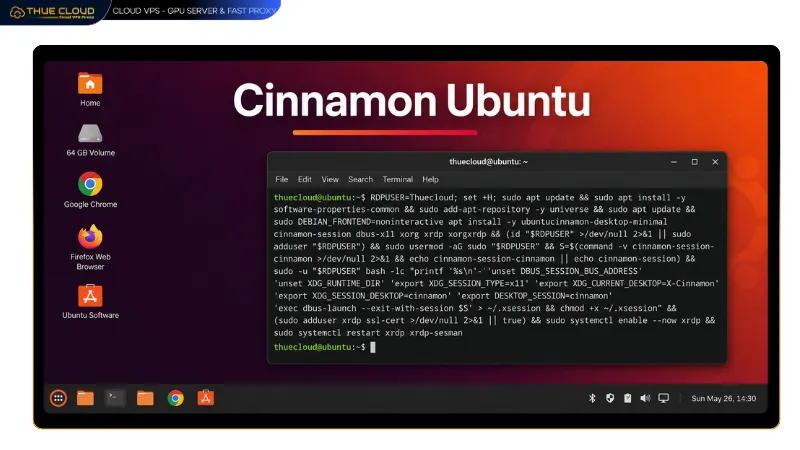
Chạy lệnh Cinnamon Ubuntu trên VPS Ubuntu 26.04
Tại sao giao diện Cinnamon được nhiều người sử dụng?
Khác với phiên bản nhẹ hơn là Xubuntu XRDP. Ubuntu Cinnamon có giao diện thân thiện, dễ dùng và phù hợp cho các nhu cầu như:
- Tùy biến có giao diện giống Windows
- Thao tác bằng chuột thay vì dòng lệnh nhiều như các phiên bản giao điện cũ
- Cần môi trường desktop để mở trình duyệt, quản lý file, cài phần mềm
- Menu ứng dụng, taskbar, icon và theme đẹp
- Giao diện trực quan ai cũng có thể dùng không cần nhiều thời gian làm quen. So với GNOME, Cinnamon thường có bố cục gần Windows hơn. So với XFCE/Xubuntu, Cinnamon nhìn hiện đại và đẹp hơn, phù hợp khi muốn bàn giao VPS có giao diện chuyên nghiệp hơn.
Cách đăng nhập Ubuntu Cinnamon bằng Remote Desktop
Sau khi hoàn thành cài đặt giao diện, các thông tin đăng nhập sẽ là IP của VPS Ubuntu, Username đặt ở đầu câu lệnh, Password đã đặt khi kết thúc câu lệnh. Lưu ý: Thông tin đăng nhập vào giao diện không phải thông tin đăng nhập vào Server Ubuntu mà Thuecloud cung cấp.
Trên Windows, mở ứng dụng:
Remote Desktop Connection
Nhập IP VPS: Ví dụ 160.12.277.323 sau đó nhấn Yes vào để vào giao diện
Sau đó đăng nhập:
Session: Xorg (mặc định) Username: Thuecloud Password: Thuecloud123 Đăng nhập Ubuntu Cinnamon bằng Remote Desktop
Không nên đăng nhập bằng tài khoản root. Việc dùng user thường giúp phiên Remote Desktop ổn định và an toàn hơn.
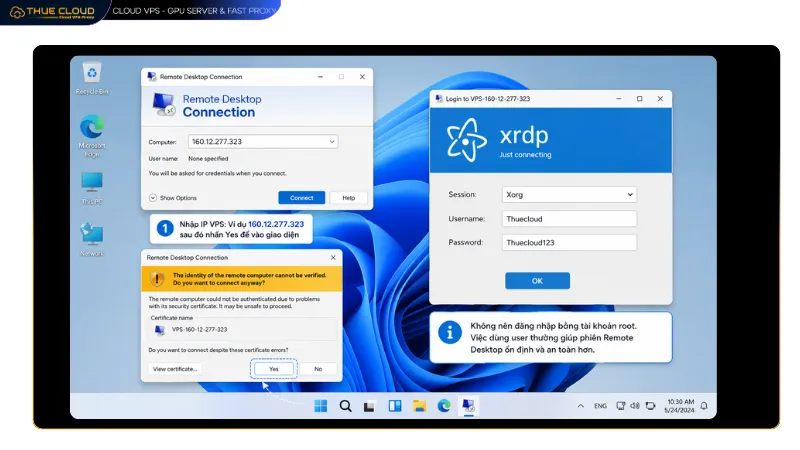
Kết nối thành công tới giao điện người dùng, trên hệ trên App Store hoặc kho ứng dụng của Linux có các ứng dụng từ đây bạn dùng trình duyệt thường sẽ có sẵn Firefox. Trường hợp quen dùng Google Chrome hay muốn đồng bộ có thể chạy lệnh cài Google Chrome riêng.
Hướng dẫn chạy lệnh cài trình duyệt Google Chrome
Google Chrome không được tích hợp sẵn trên Linux nếu cần đồng bộ từ xa hoặc chạy Automation như Discor bạn có thể cài câu lệnh sau ở Teminal Server:
cd /tmp
wget https://dl.google.com/linux/direct/google-chrome-stable_current_amd64.deb
sudo apt install ./google-chrome-stable_current_amd64.deb -y
Lưu ý: Khong chạy lệnh này ở Teminal giao diện sẽ không thành công, sau khi cài xong có thể mở All Application kéo thả ra Desktop để dễ truy cập. Trường hợp không có tại All Application bạn click chuột phải và nhập lệnh: Google-Chrome (thường yêu cầu mật khẩu, sử dụng mật khẩu khi truy cập giao điện)
Hướng dẫn cài App Store cho Ubuntu Cinnamon
Nếu muốn giao diện có App Store để người dùng dễ cài phần mềm, bạn có thể cài thêm GNOME Software và Snap Store:
sudo apt update && sudo apt install -y gnome-software gnome-software-plugin-snap snapd && sudo snap install snap-store
Mở App Store bằng lệnh:
gnome-software
Hoặc:
snap-store
App Store giúp người dùng mới dễ tìm và cài các ứng dụng phổ biến mà không cần thao tác nhiều bằng Terminal.
Cách tùy chỉnh icon, theme và hình nền Ubuntu Cinnamon hỗ trợ tùy chỉnh giao diện khá tốt. Bạn có thể chỉnh theme, icon và hình nền trực tiếp trong phần Settings.
Để cài thêm icon Papirus:
sudo apt update && sudo apt install -y papirus-icon-theme
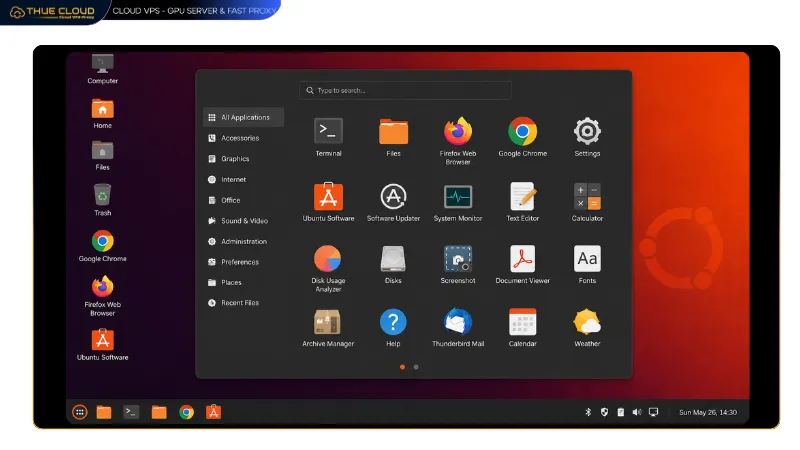 Sau đó vào:
Menu → Preferences → Themes
Tại đây, bạn có thể đổi:
- Window borders
- Icons
- Controls
- Mouse pointer
- Desktop theme Để giao diện giống Windows hơn, nên giữ thanh panel ở phía dưới, bật menu ứng dụng bên trái và để khay hệ thống bên phải.
Ưu điểm của Ubuntu Cinnamon trên VPS Ubuntu 26.04
Ubuntu Cinnamon có nhiều ưu điểm khi cài trên VPS:
- Giao diện gần giống Windows
- Có taskbar, menu ứng dụng và khay hệ thống
- Dễ sử dụng cho khách hàng mới
- Có thể cài App Store
- Hỗ trợ đổi icon, theme, hình nền
- Thao tác trực quan qua Remote Desktop
- Phù hợp cho VPS dùng làm máy làm việc từ xa
- Nếu bạn cung cấp VPS cho khách hàng không rành Linux, Ubuntu Cinnamon là lựa chọn dễ hướng dẫn hơn so với giao diện dòng lệnh thuần.
Một số lỗi thường gặp Đăng nhập xong bị bật ra ngoài Nguyên nhân thường là session Cinnamon chưa chạy đúng. Chạy lại lệnh sau:
RDPUSER=thuecloud; S=$(command -v cinnamon-session-cinnamon >/dev/null 2>&1 && echo cinnamon-session-cinnamon || echo cinnamon-session) && sudo -u "$RDPUSER" bash -lc "printf '%s\n' 'unset DBUS_SESSION_BUS_ADDRESS' 'unset XDG_RUNTIME_DIR' 'export XDG_SESSION_TYPE=x11' 'export XDG_CURRENT_DESKTOP=X-Cinnamon' 'export XDG_SESSION_DESKTOP=cinnamon' 'export DESKTOP_SESSION=cinnamon' 'exec dbus-launch --exit-with-session $S' > ~/.xsession && chmod +x ~/.xsession" && sudo systemctl restart xrdp xrdp-sesman
XRDP không chạy Kiểm tra trạng thái XRDP:
sudo systemctl status xrdp --no-pager`
Khởi động lại XRDP:
sudo systemctl restart xrdp xrdp-sesman
Không kết nối được cổng 3389 Nếu VPS bật firewall, mở cổng Remote Desktop:
sudo ufw allow 3389/tcp

sudo ufw reload
Kết luận
Ubuntu Cinnamon là giao diện rất phù hợp cho VPS Ubuntu 26.04 nếu bạn muốn có trải nghiệm gần giống Windows, dễ sử dụng và dễ bàn giao cho khách hàng. Khi kết hợp với XRDP, người dùng có thể truy cập VPS bằng Remote Desktop từ Windows và thao tác bằng giao diện đồ họa mượt mà.
Nếu bạn cần một giao diện đẹp, trực quan, có App Store, hỗ trợ icon/theme và phù hợp cho khách hàng mới dùng Linux, Ubuntu Cinnamon là lựa chọn rất đáng triển khai trên VPS Ubuntu 26.04.
THUECLOUD là dịch vụ cho thuê máy chủ ảo Cloud VPS & PROXY. Chúng tôi cung cấp tất cả các dòng máy chủ ảo VPS, Cloud VPS, GPU Server, Dedicated Server chất lượng cao với 24 phiên bản hệ điều hành mới nhất.
THUECLOUD là dịch vụ cho thuê máy chủ ảo Cloud VPS & PROXY. Hotline & Zalo: 0382126579 Điểm Giao Dịch: Số 278, Phường Thụy Khuê, Quận Tây Hồ, Thành phố Hà Nội.
All rights reserved
