


Video Ambient Light: thêm ánh sáng nền cho YouTube và Shorts
Khi xem YouTube trên máy tính, chúng ta thường chỉ chú ý đến khung video. Phần nền xung quanh gần như bị bỏ quên, nhất là với video dọc có nhiều khoảng trống hai bên. Nếu muốn giao diện bớt đơn điệu, bạn có thể thử hiệu ứng ánh sáng nền thay đổi theo nội dung đang phát.
Video Ambient Light là một tiện ích dành cho nhu cầu này. Bài viết giới thiệu cách hoạt động, cách cài đặt và vài gợi ý để chọn hiệu ứng phù hợp khi xem video hoặc học qua YouTube.
Video Ambient Light làm được gì?
Theo trang giới thiệu Ambient light for YouTube, tiện ích lấy màu từ video đang phát để tạo nền sáng lan ra xung quanh. Khi cảnh thay đổi, màu nền cũng chuyển theo.
Sản phẩm hỗ trợ YouTube, Shorts, TikTok, Instagram Reels và Facebook Reels. Bạn có thể điều chỉnh độ sáng, độ mềm, phạm vi lan màu, độ bão hòa và tốc độ khung hình của hiệu ứng.
Đây là hiệu ứng hiển thị trong trình duyệt. Bạn không cần mua đèn LED gắn sau màn hình để sử dụng.
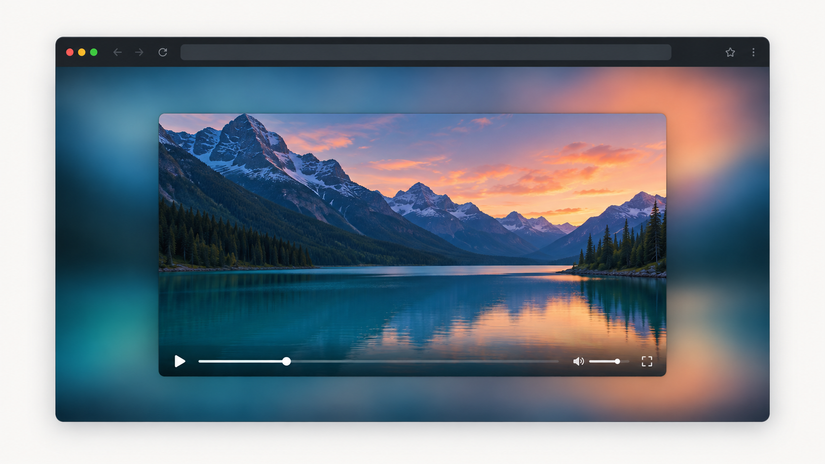
Khi nào nên thử hiệu ứng ánh sáng nền?
Một cách dễ hình dung là chọn hai loại nội dung rất khác nhau: video phong cảnh và bài hướng dẫn lập trình.
Với video phong cảnh, phần nền có thể đóng vai trò trang trí. Bạn có thể thích màu sắc rõ hơn để không gian quanh video bớt trống. Nhưng khi xem một bài hướng dẫn có nhiều chữ, điều quan trọng lại là đọc được đoạn code và theo dõi con trỏ.
Vì vậy, đừng chọn một thiết lập chỉ vì nó trông đẹp trong vài giây đầu. Hãy xem thử đúng loại nội dung bạn thường mở hằng ngày. Một hiệu ứng hợp với MV chưa chắc đã hợp với buổi học kéo dài.
Cách cài Video Ambient Light
Trên Chrome
Bạn có thể mở trang sản phẩm, chọn mục cài đặt rồi đi đến Chrome Web Store. Sau khi cài tiện ích, mở một video được hỗ trợ và dùng cửa sổ tiện ích để điều chỉnh hiệu ứng.
Trên Firefox
Bản Firefox hiện được cung cấp dưới dạng cài đặt tạm thời:
- Tải gói Firefox ZIP và giải nén.
- Mở
about:debugging#/runtime/this-firefox. - Chọn Load Temporary Add-on.
- Chọn tệp
manifest.jsontrong thư mục vừa giải nén. - Tải lại tab video.
Bạn cần nạp lại tiện ích sau khi khởi động lại Firefox. Đây là điểm nên cân nhắc nếu muốn dùng thường xuyên mà không phải thao tác lại.
Nếu đã cài một tiện ích ánh sáng nền khác, hãy tắt tiện ích đó trên cùng trang để tránh hiệu ứng chồng lên nhau.
Chỉnh thế nào để nền đẹp mà không gây phân tâm?
Đừng vội tăng mọi thông số lên mức cao nhất. Cách dễ kiểm tra hơn là thay đổi từng mục, xem một đoạn video rồi so sánh.
Bạn có thể thử theo thứ tự sau:
- Bắt đầu với màu nhẹ: quan sát xem mắt có bị kéo khỏi nội dung chính không.
- Kiểm tra phụ đề: chọn một đoạn có chữ sáng trên cảnh tối để đánh giá độ dễ đọc.
- Thử cảnh chuyển nhanh: một thiết lập đẹp với cảnh tĩnh có thể hơi rối khi xem gameplay.
- Quay lại video quen thuộc: dùng cùng một đoạn để so sánh, tránh đổi cả nội dung lẫn thiết lập cùng lúc.
Nếu dùng YouTube để học lập trình, hãy ưu tiên khả năng đọc code. Khi phải nheo mắt nhìn chữ hoặc liên tục chú ý đến phần nền, bạn nên giảm hiệu ứng.
Có phù hợp với cách bạn xem YouTube không?
Video Ambient Light đáng để tìm hiểu nếu bạn thích tùy chỉnh giao diện và muốn phần nền quanh video có thêm màu sắc. Với người thường xem Shorts trên màn hình lớn, đây cũng là một cách tận dụng khoảng trống hai bên video dọc.
Ngược lại, nếu bạn thích giao diện tĩnh hoặc dễ mất tập trung bởi chuyển động, nền đơn giản có thể hợp hơn. Hãy thử với một MV, một video dọc và một bài hướng dẫn. Sau vài lượt so sánh, bạn sẽ dễ biết mình muốn giữ hiệu ứng cho nội dung nào.
All rights reserved
