


Thay thế Cpanel bằng CloudPanel? Hướng dẫn cài đặt chi tiết trên VPS
Trong quá trình làm việc với VPS, mình đã sử dụng cPanel & WHM do tính dễ sử dụng và quen thuộc khi dùng WebHosting. Nhưng, cPanel là phần mềm trả phí và gần đây với các lỗ hổng bảo mật CEV.Lo ngại về rủi ro nếu không thể trả tiền cho các bản cập nhật. Mình bắt đầu tìm kiếm control panel thay thế, ít tiêu thụ tài nguyên và chi phí hơn. Và mình phát hiện ra CloudPanel, một Free Hosting Control Panel với bảng điều khiển dễ dùng, đáp ứng yêu cầu quản lý website VPS của mình.
Trong bài viết này, mình sẽ hướng dẫn cách cài đặt CloudPanel chi tiết trên VPS, và cách sử dụng một số chức năng chính.
CloudPanel là gì?

CloudPanel là một bảng điều khiển quản trị server (hosting control panel) miễn phí, được thiết kế để giúp bạn quản lý website và VPS một cách đơn giản thông qua giao diện web, thay vì phải dùng dòng lệnh SSH phức tạp.
CloudPanel thường được dùng để làm Reverse Proxies hay triển khai các website chạy trên PHP, Node.js, Laravel, WordPress, Python… với hiệu năng cao và cấu hình gọn nhẹ.
Cài đặt
Chuẩn bị
Để cài đặt ControlPanel, bạn cần một VPS trống hoàn toàn với:
- Ubuntu 24.04 hoặc Ubuntu 22.04
- Debian 12 hoặc Debian 11
- Quyền root
- Có thể truy cập qua SSH
- Tối thiểu 1 CPU Core, 2 GB RAM và 10 GB HDD
Dưới đây là bản hướng dẫn cài đặt CloudPanel bằng tiếng Việt, được viết lại rõ ràng và dễ làm theo:
Đăng nhập vào server qua SSH
Dùng private key:
ssh -i path_to_your_private_key root@yourIpAddress
Dùng password:
ssh root@yourIpAddress
Cập nhật hệ thống
Chạy lệnh sau để update và cài package cần thiết:
apt update && apt -y upgrade && apt -y install curl wget sudo
Cài đặt CloudPanel
Việc cài đặt CloudPanel rất đơn giản chỉ bằng một lệnh duy nhất.
curl -sS https://installer.cloudpanel.io/ce/v2/install.sh -o install.sh; \
echo "6eac061df80f08b75224fcd7fce2f115e201696d8a6122e31abf7259a813b462 install.sh" | \
sha256sum -c && sudo DB_ENGINE=MYSQL_8.4 bash install.sh
Chú ý: Dựa vào bảng dưới đây để lựa chọn DB_ENGINE cho phù hợp với hệ thống của bạn:
| Hệ điều hành | DB Engine hỗ trợ | Nên chọn khi nào |
|---|---|---|
| Ubuntu 24.04 | MYSQL_8.4, MYSQL_8.0, MARIADB_11.4, MARIADB_10.11 | 👉 Ưu tiên MYSQL_8.4 nếu cần mới nhất, ổn định cao |
| Ubuntu 22.04 | MYSQL_8.0, MARIADB_11.4, MARIADB_10.11, MARIADB_10.6 | 👉 MYSQL 8.0 cho web app phổ biến (Laravel, WordPress) |
| Debian 13 | MYSQL_8.4, MYSQL_8.0, MARIADB_11.8 | 👉 MYSQL 8.4 nếu muốn hiệu năng + mới nhất |
| Debian 12 | MYSQL_8.4, MARIADB_11.4, MYSQL_8.0 | 👉 MYSQL 8.0 hoặc MariaDB 11.4 (ổn định, phổ biến) |
| Debian 11 | MYSQL_8.0, MYSQL_5.7, MARIADB_11.4, MARIADB_10.11, MARIADB_10.6 | 👉 MYSQL 8.0 (khuyến nghị), 5.7 chỉ dùng legacy |
Truy cập CloudPanel
Sau khi cài xong, mở trình duyệt và truy cập:
https://yourIpAddress:8443
Lưu ý bảo mật
-
Truy cập CloudPanel ngay lập tức để tạo tài khoản admin
-
Có khoảng thời gian ngắn bots có thể chiếm quyền nếu bạn chưa tạo user
-
Nên:
- Chỉ mở port 8443 cho IP của bạn
- Cấu hình firewall (UFW, iptables, cloud firewall…)
Thêm website của bạn
Với CloudPanel, bạn có thể tạo nhiều loại website khác nhau như:
- WordPress Site
- PHP Site
- Node.js Site
- Static HTML Site
- Python Site
- Reverse Proxy
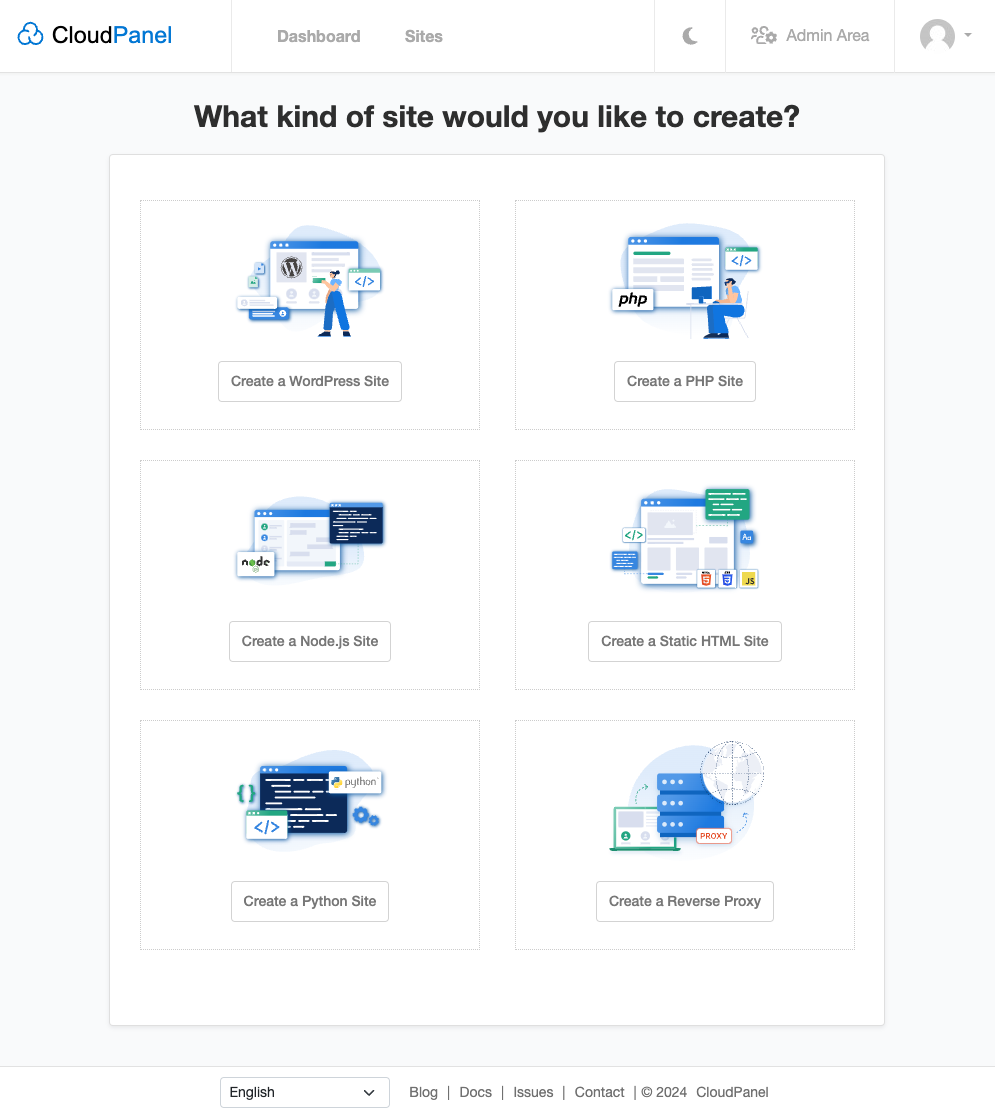
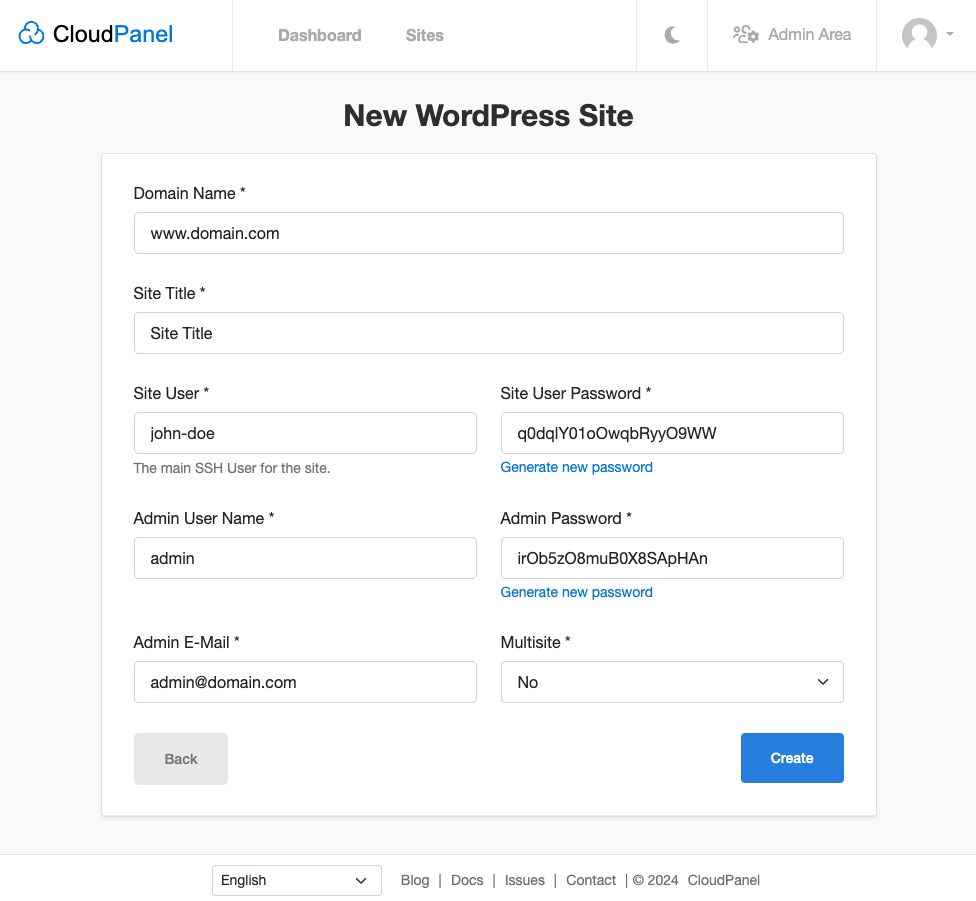
Tạo WordPress Site
- Nhập đầy đủ thông tin và nhấn Create để tạo website WordPress.
- Lưu lại thông tin tài khoản sau khi tạo thành công.
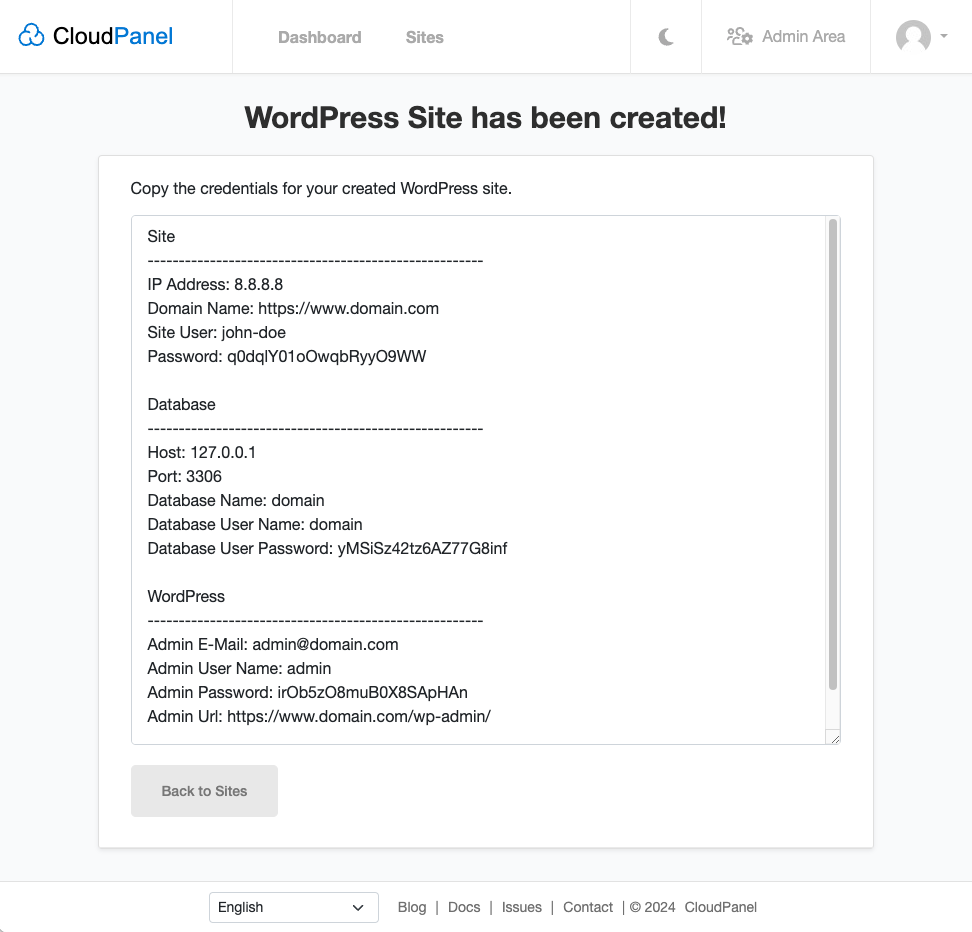
Chú ý: Site User cũng là tài khoản SSH. Tất cả source code sẽ lưu tại /home/$siteUser
Tạo trang PHP
- Chọn:
- Application
- Domain
- PHP Version

-
Nhấn Create để hoàn tất.
-
Dùng Site User để SSH và upload source code.
Tạo trang Node.js
- Nhập:
- Domain
- Node.js Version
- App Port
Node.js được quản lý qua nvm (Node Version Manager).

- Dùng Site User để SSH và deploy ứng dụng.
Tạo trang HTML tĩnh
- Nhập domain muốn sử dụng.
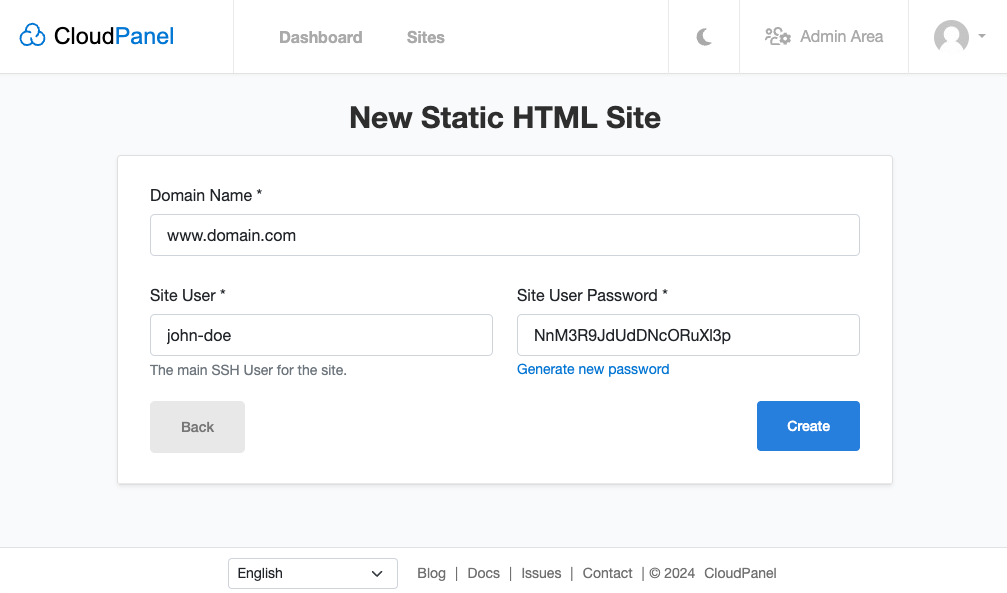
- Upload file HTML qua SSH bằng Site User.
Tạo trang Python
- Nhập:
- Domain
- Python Version
- App Port
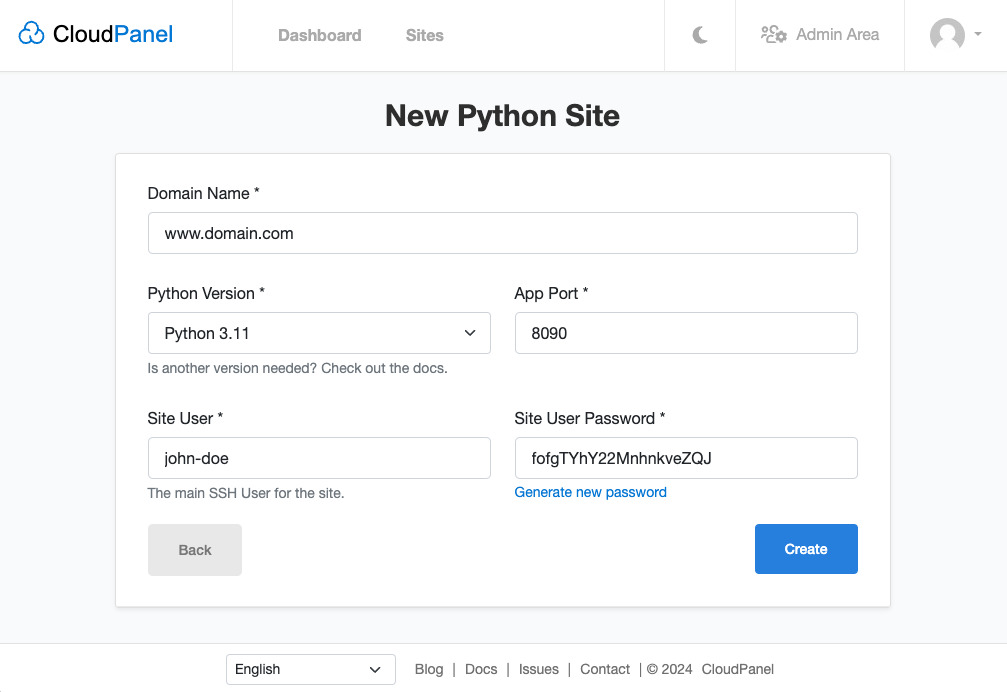
- SSH vào server bằng Site User để deploy ứng dụng.
Tạo Reverse Proxy
- Nhập:
- Domain
- Reverse Proxy URL
- Site User
- Password

Dưới đây là bản viết lại tiếng Việt (chuẩn docs + dễ hiểu + mạch lạc hơn):
Upload mã nguồn với File Manager
Với CloudPanel, bạn có thể quản lý file website thông qua File Manager với giao diện đồ họa trực quan, không cần dùng lệnh SSH phức tạp.
File Manager giúp bạn thao tác với mã nguồn nhanh hơn, dễ hơn, đặc biệt phù hợp cho người mới hoặc khi cần chỉnh sửa nhanh.
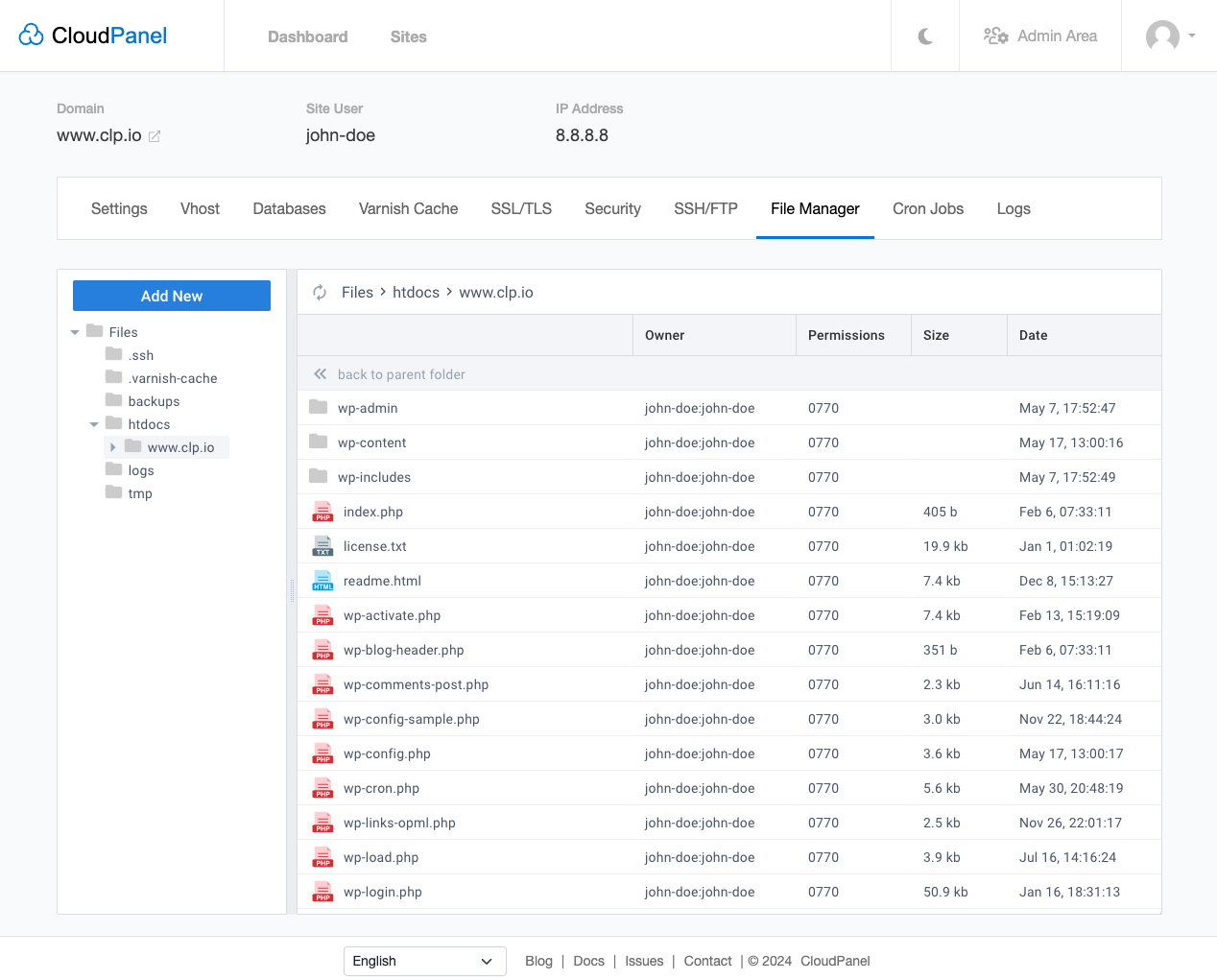
Tính năng chính
- Quản lý file & thư mục
- Upload file
- Chỉnh sửa file trực tiếp
- Giải nén file
- Nén file
- Sao chép & dán
- Phân quyền file
- Tải file về máy
Dưới đây là phần viết lại + mở đầu mới “Thêm DB mới nhanh chóng” cho đúng style docs và dễ đọc hơn:
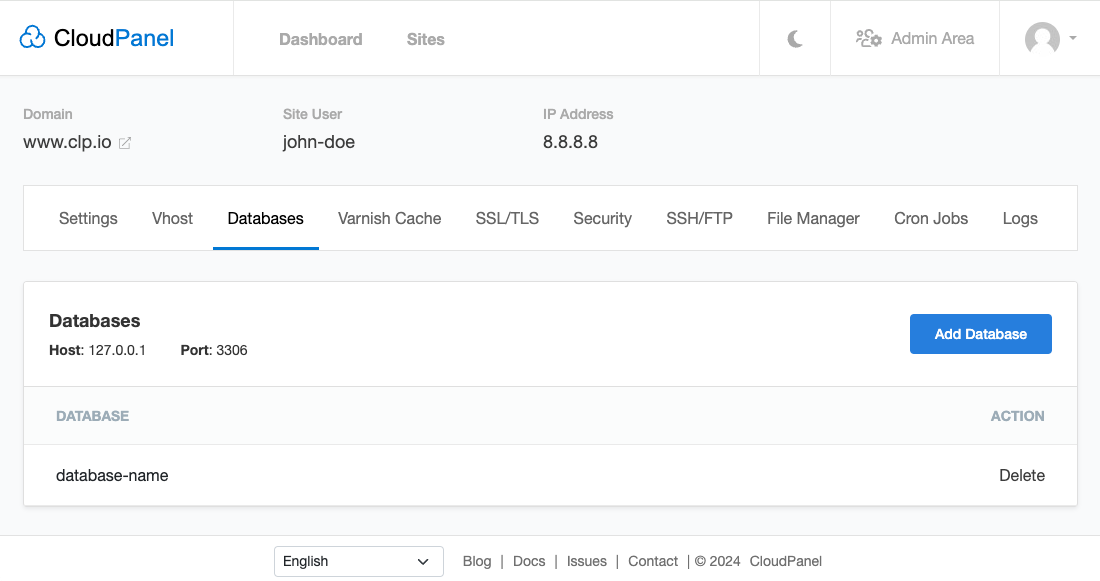
Quản lý Database
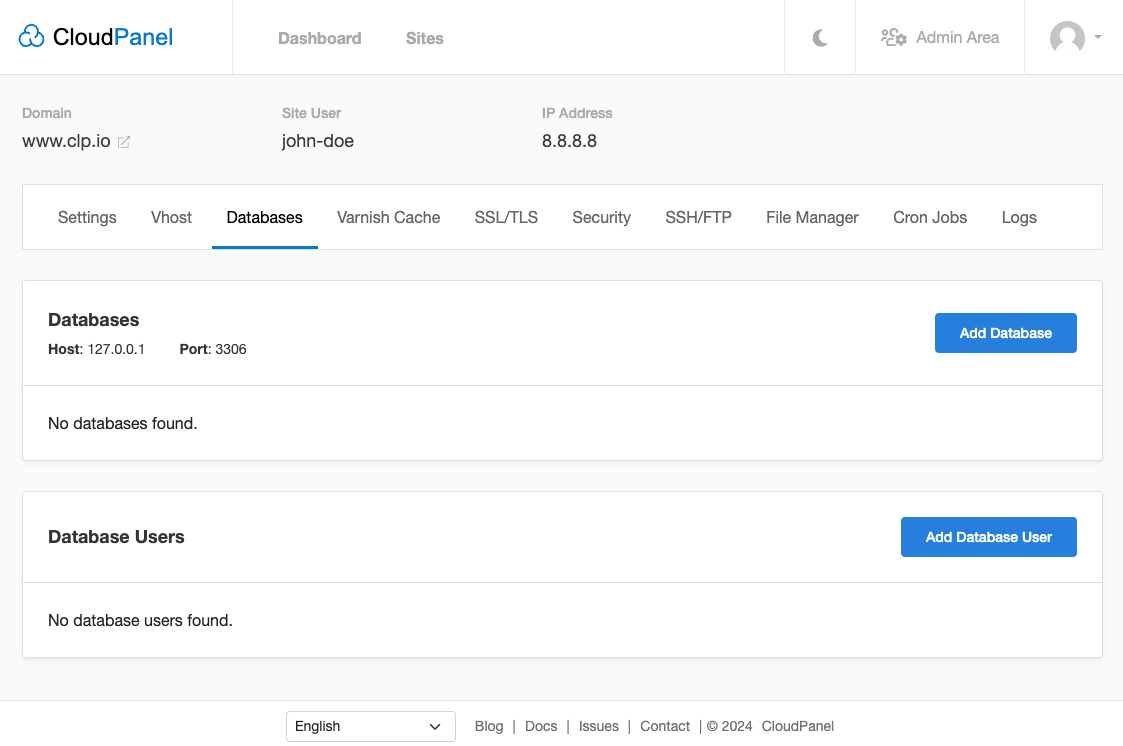
Với CloudPanel, bạn có thể tạo và quản lý database chỉ trong vài bước đơn giản, không cần dùng dòng lệnh phức tạp.
➕ Tạo Database mới
- Mở chức năng tạo database
Nhấn vào nút Add Database để bắt đầu tạo database mới.
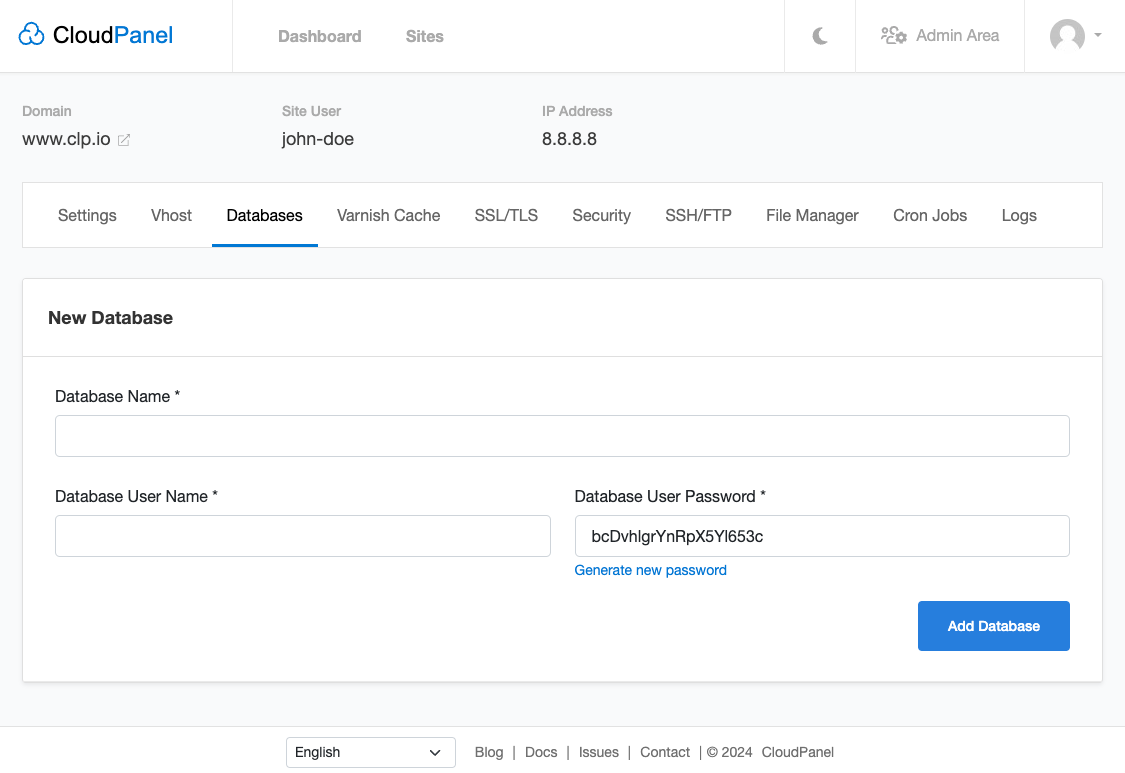
- Nhập thông tin database
Điền các thông tin:
- Database Name (tên database)
- Database User Name (tài khoản DB)
- Database User Password (mật khẩu)
Sau đó nhấn Add Database để tạo.
🗑️ Xóa Database
Để xóa database:
- Nhấn Delete
- Xác nhận lại thao tác
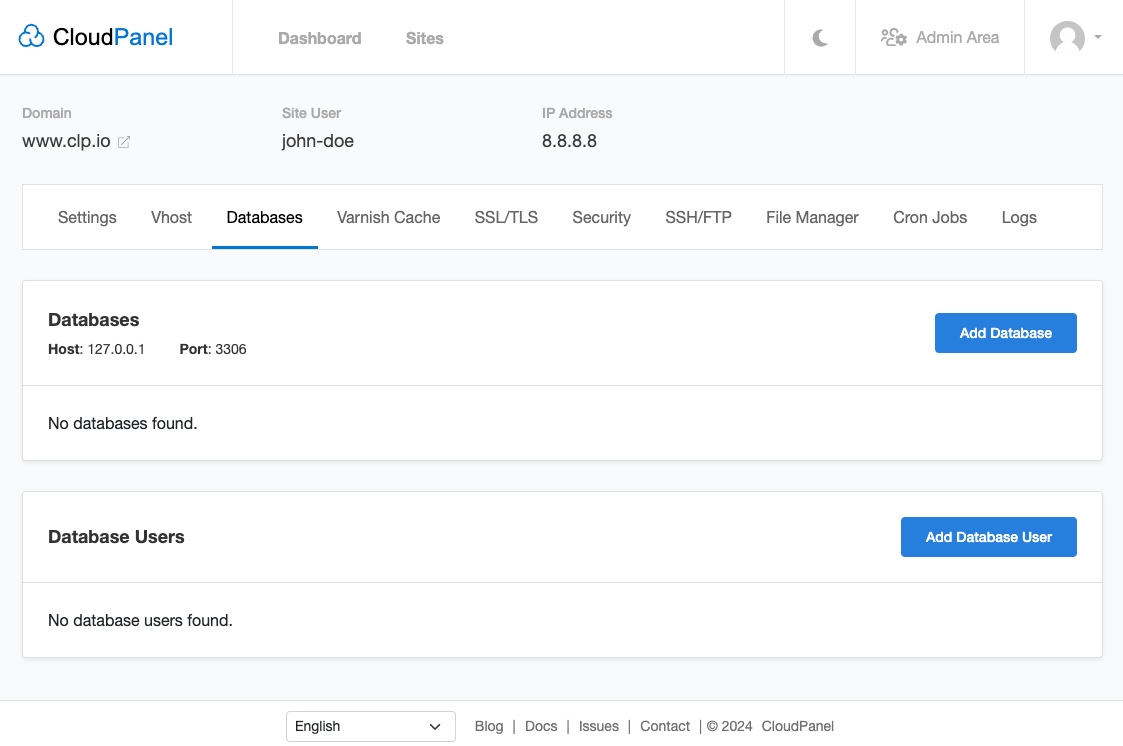
👤 Thêm Database User
- Tạo user mới
Nhấn Add Database User.
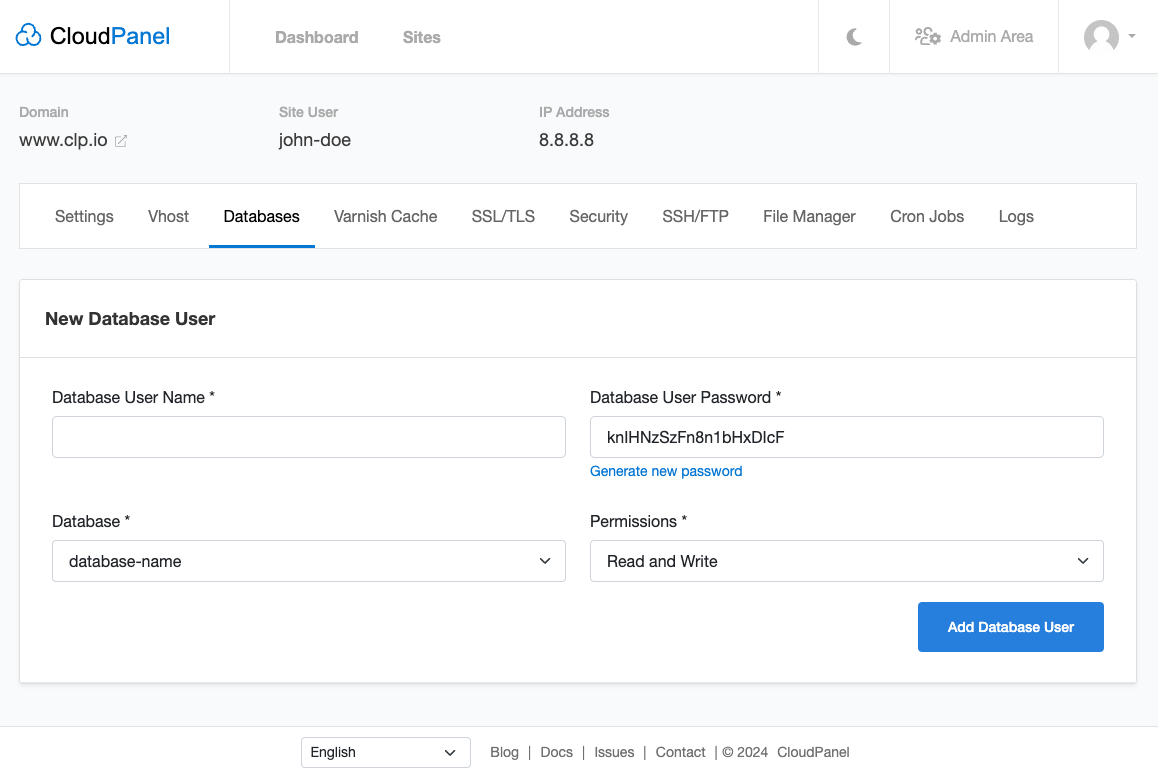
- Cấu hình user
Nhập:
- Database User Name
- Password
- Chọn Database
- Chọn Permissions
🗑️ Xóa Database User
- Nhấn Delete
- Xác nhận để xóa user
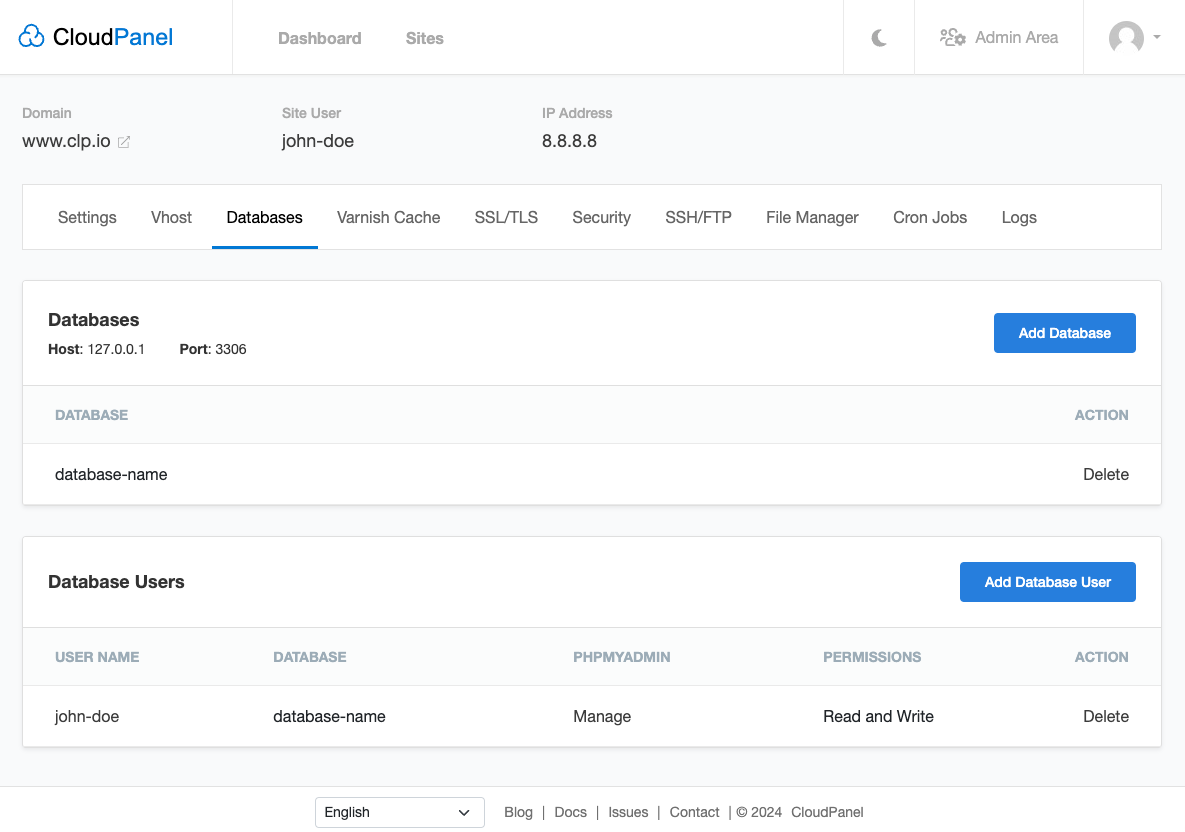
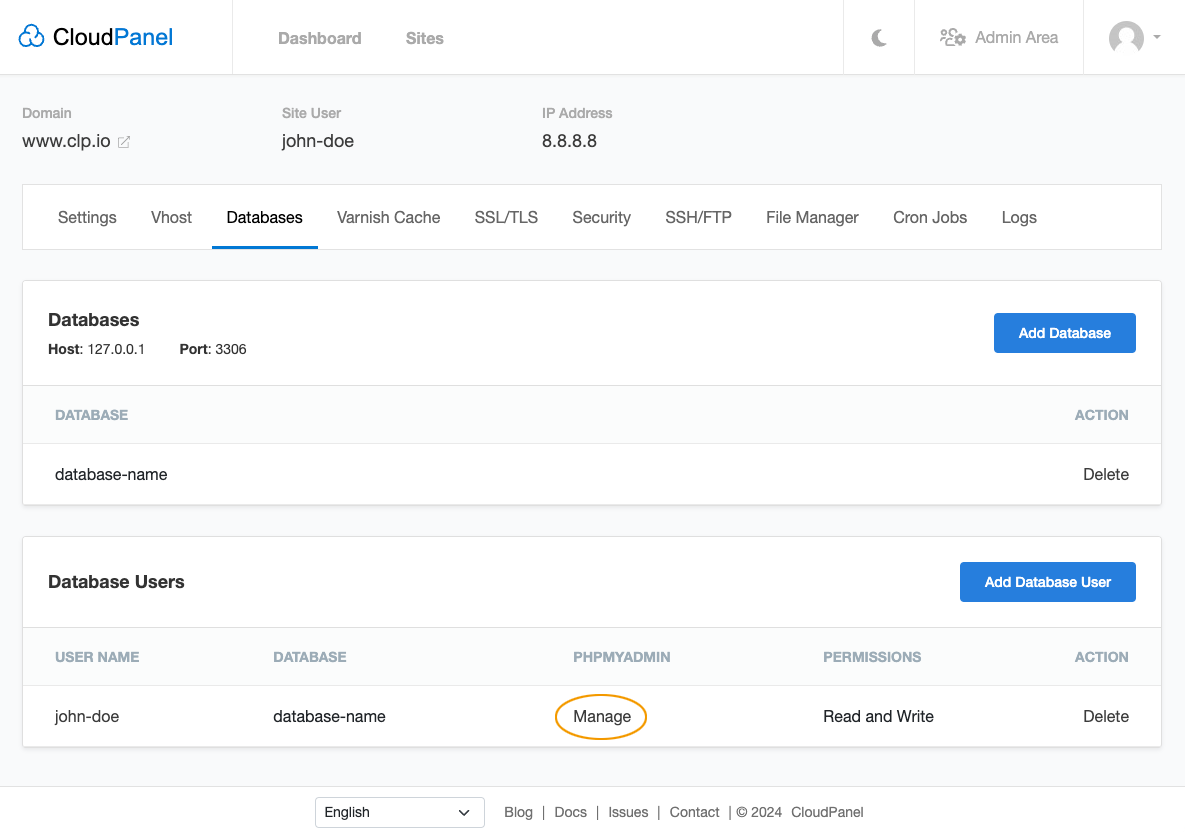
🧰 phpMyAdmin
Bạn có thể quản lý database qua phpMyAdmin bằng cách nhấn Manage.
Backup Database
- Backup tự động mỗi ngày lúc 3:15 AM
- Lưu trữ mặc định: 7 ngày
Đường dẫn backup:
/home/$site-user/backups/
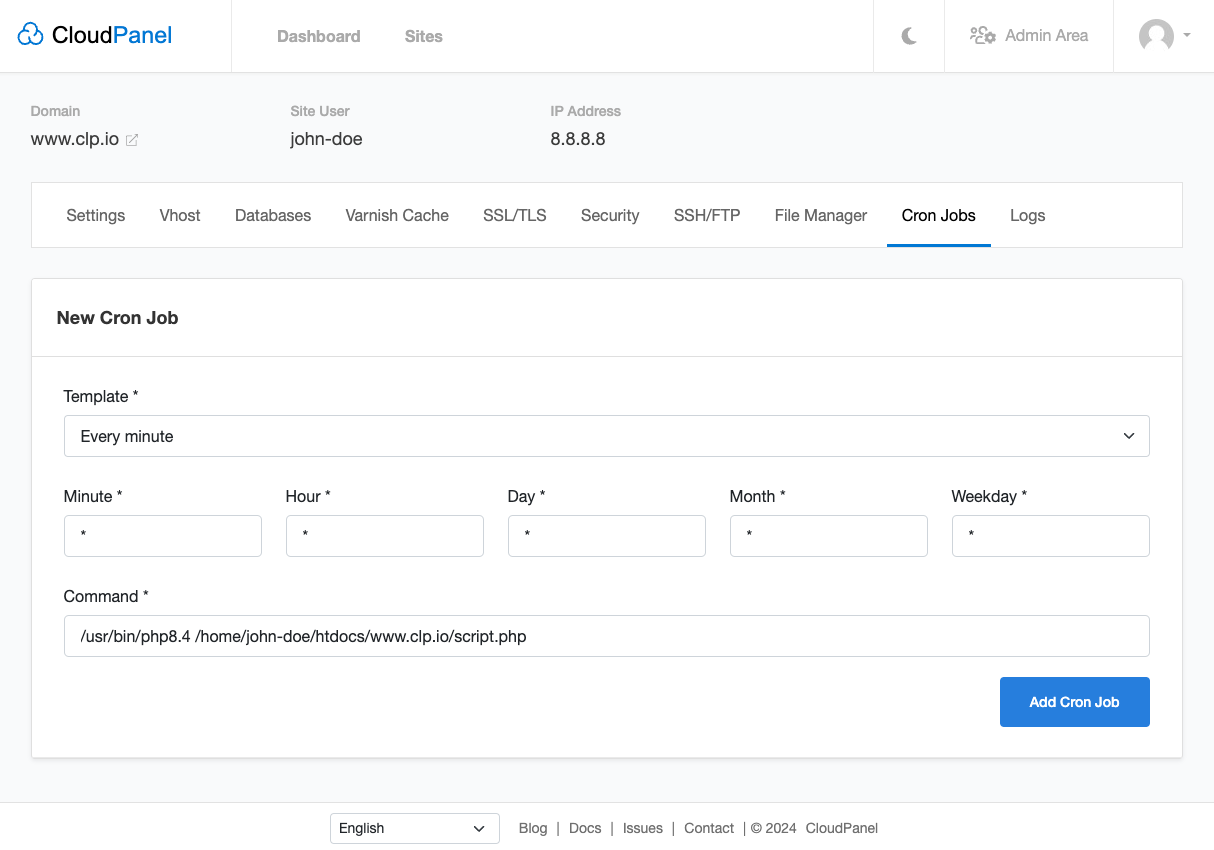
Cron Jobs
Để thêm Cron Job, vào tab Cron Jobs, chọn Template và nhập Command muốn chạy.
Backup
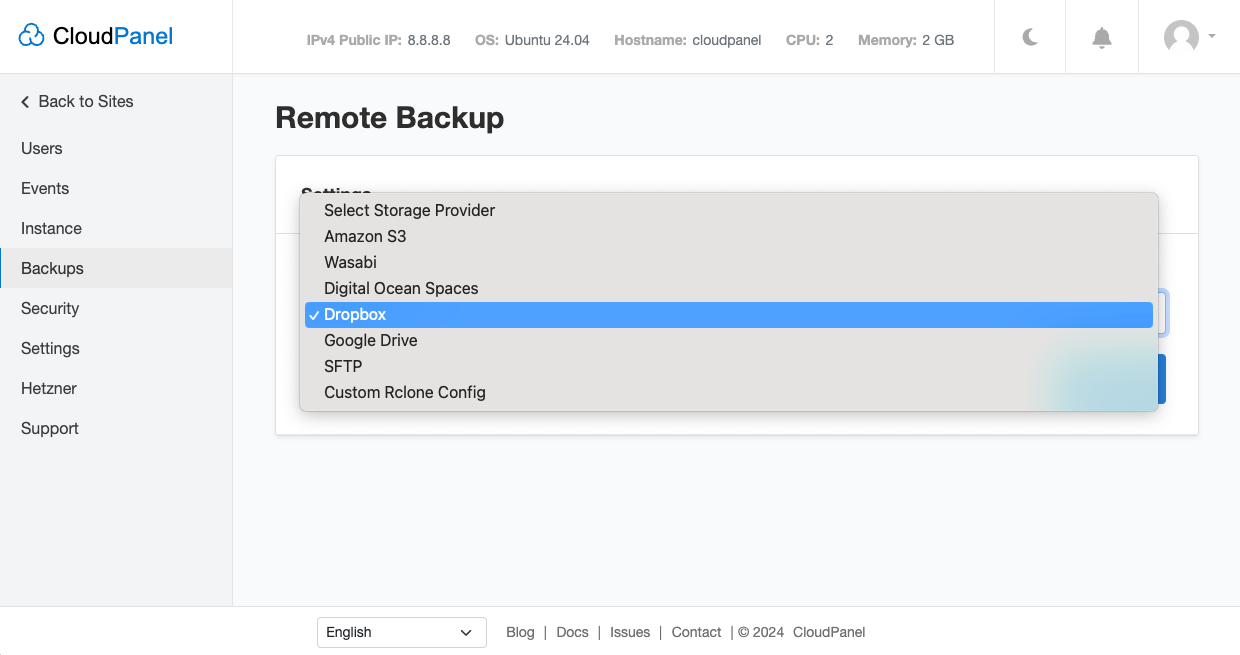
Ngoài chức năng backup tự động Database, Cloudpanel còn có thể tự động backup cả hệ thống và đẩy lên các dịch vụ lưu trữ hoàn toàn Miễn phí như Amazon S3, Wasabi, Digital Ocean Spaces, Dropbox, Google Drive, SFTP hoặc bất kỳ nhà cung cấp lưu trữ nào khác được Rclone hỗ trợ.
Kết luận
Tổng kết lại, CloudPanel là một giải pháp quản trị VPS và website hiện đại, giúp đơn giản hóa hầu hết các thao tác như triển khai website, quản lý database, cron job và file hệ thống chỉ trong vài bước cơ bản.
So với các control panel truyền thống, CloudPanel nổi bật ở sự nhẹ, nhanh và dễ sử dụng, đồng thời vẫn đáp ứng đầy đủ nhu cầu của developer trong quá trình triển khai thực tế. Đây là lựa chọn phù hợp cho cả người mới bắt đầu lẫn người đã có kinh nghiệm muốn tối ưu hiệu năng server mà không phải trả phí bản quyền như các giải pháp khác.
Nếu bạn đang tìm một giải pháp thay thế gọn nhẹ cho cPanel hoặc muốn tự quản lý VPS hiệu quả hơn, CloudPanel chắc chắn là một lựa chọn đáng để thử.
Tham khảo: https://www.cloudpanel.io/
All rights reserved
