


Sử dụng N8N cho Facebook Page như nào?
1. N8N là gì? Tại sao nó hữu dụng cho Facebook Page?
- N8N ra đời năm 2019. Người tạo là Jan Oberhauser, một kỹ sư người Đức. Sau đó tới năm 2024 - 2025 nó được viral mạnh mẽ nhờ làn sóng AI Agent bùng nổ. Từ đây người dùng có thể kéo thả tạo AI agent hay chat bot mà không cần biết code, do đó nó thu hút được nhiều người hơn.
- Facebook là nền tảng được phát triển trước n8n nhiều năm và viral mạnh nhất vào những năm 2007 - 2012. Từ khi mới ra mắt facebook ở Việt Nam được cho là chủ yếu hướng tới đối tượng khách hàng trẻ nhưng cho đến hiện tại facebook đã là nơi hội tụ của đủ mọi lứa tuổi vì trên đây gì cũng có ^^.
- Với tệp người dùng phong phú, số lượng đông đảo mà các hoạt động bán hàng hay chiến dịch quảng cáo cũng được đẩy mạnh trên facebook, cho tới hiện tại các page bán hàng không cần tuyển người thủ công nữa vì công việc chăm sóc khách hàng đã được giao hết cho AI (tất nhiên là với những người biết dùng
 ), chính vì thế bài viết này được mang tới để tôi có thể lan tỏa chút kiến thức mình học được tới những ai cần dùng N8N để kết hợp với Facebook Page giúp bạn xây được một Ai agent đứng page chăm sóc khách hàng tự động, hay ít nhất là có một workflow để bạn làm nhiều việc khác
 .
- Bên dưới sẽ là step-by-step từng bước một giúp bạn setup một luồng reply tin nhắn cho người dùng siêu đơn giản
2. Cách setup Page Facebook để có thể sẵn sàng sử dụng N8N
2.1 Tạo app với use case Messenger
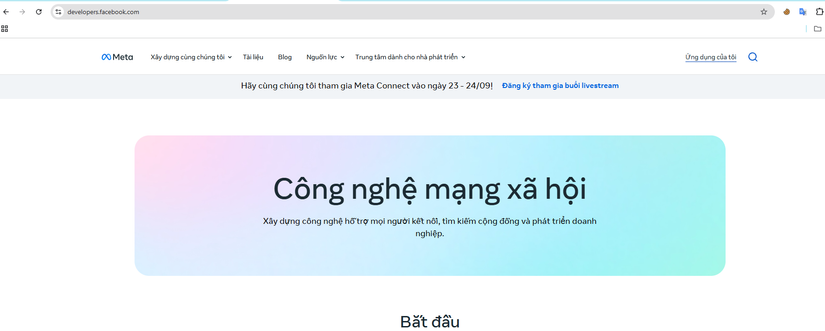
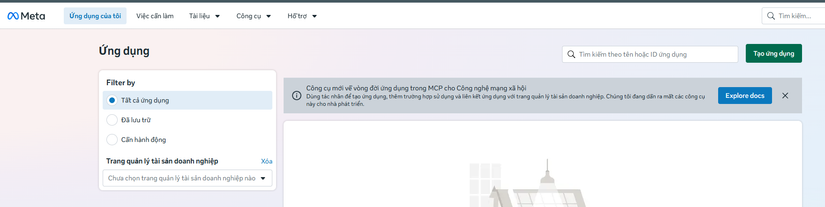
- Vào developers.facebook.com → Ứng dụng của tôi → Tạo ứng dụng.
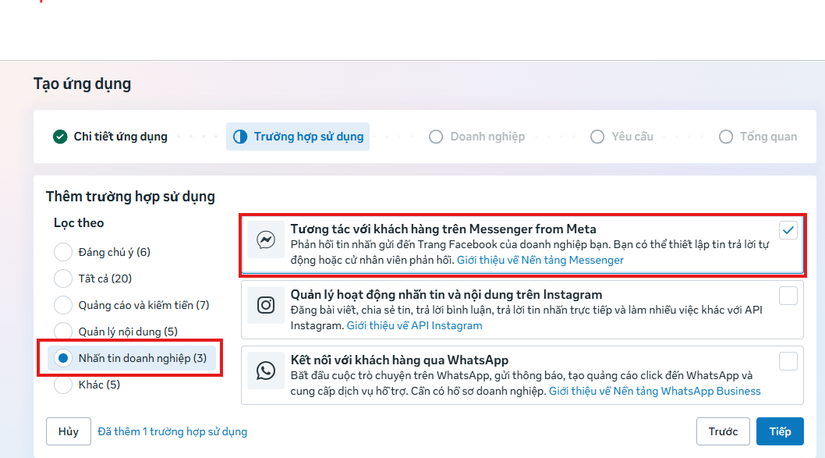
2, Ở bước Trường hợp sử dụng, bấm bộ lọc Nhắn tin doanh nghiệp và chỉ tích Tương tác với khách hàng trên Messenger from Meta. Bỏ tích các mục khác (Marketing, Threads, WhatsApp…).
-
Bước Doanh nghiệp: chọn hồ sơ có sẵn hoặc bỏ qua. Chưa xác minh vẫn test được.
-
Ở Tổng quan, kiểm tra chỉ còn use case Messenger rồi bấm Tạo ứng dụng.
2.2 Kết nối Page và lấy Page Acces token
- Vào Trường hợp sử dụng → Tùy chỉnh → Cài đặt API Messenger
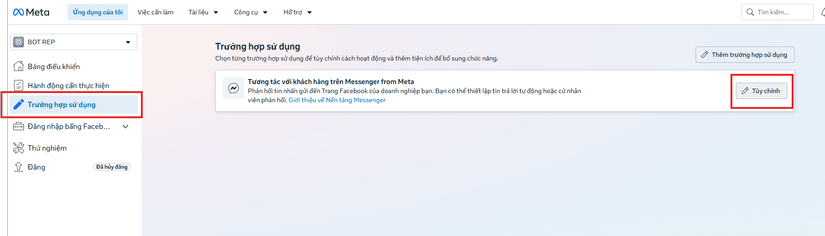
- Kết nối tới trang mà bạn muốn quả lý và tạo access token tại phần tạo mã truy cập
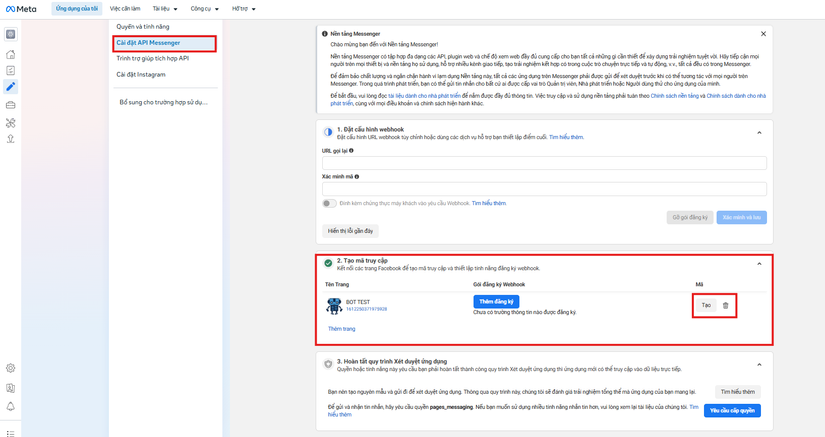
- Ấn tạo mã và lưu lại mã vào một .env nào đó để dùng lại sau, đây mà token của page bạn muốn nhúng AI workflow vào.
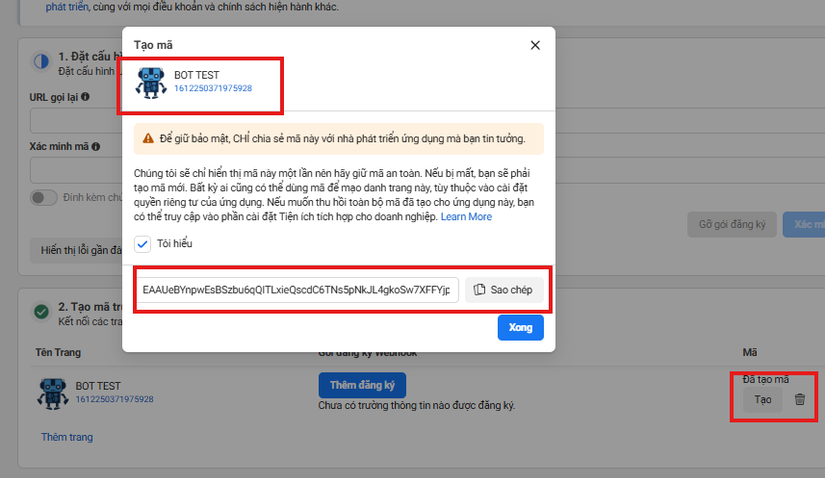
3. Cách setup N8N sẵn sàng kết hợp facebook
Khi hoàn thành thì cơ bản bạn sẽ có một Workflow hoàn chỉnh như sau:
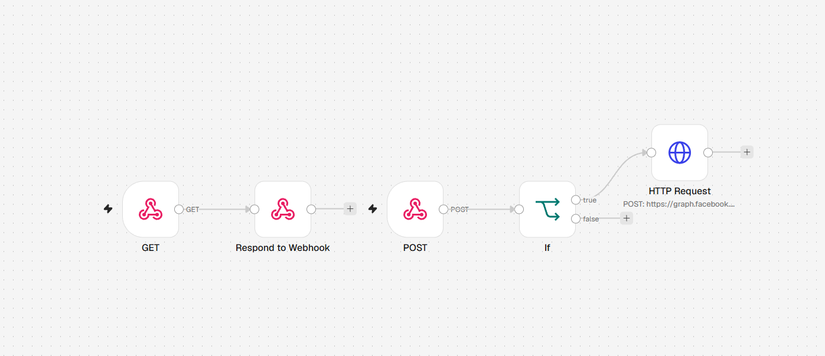 Nhưng trước hết tìm hiểu qua từng phần đã nhé ^^
3.1 Setup Webhook connection từ n8n tới Facebook Page
- Tạo workflow mới:
 Step đầu chọn Webhook với các settings như sau:
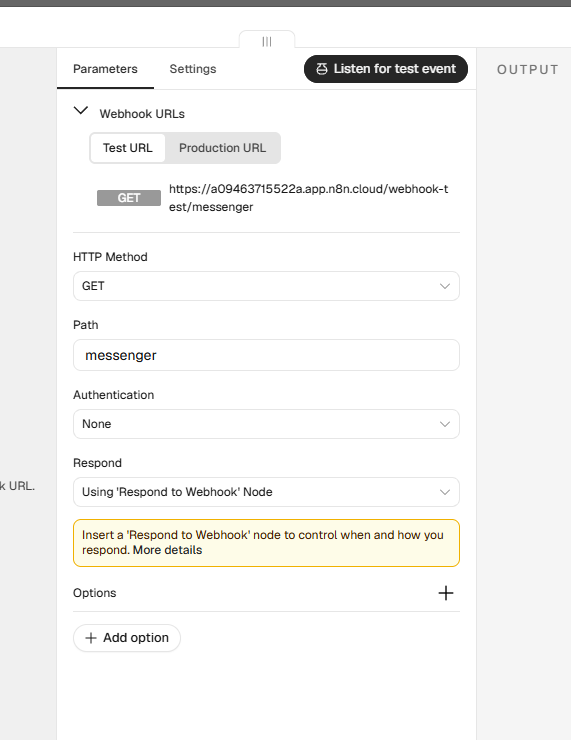 Đây là Node Get để Facebook xác thực webhook lần đầu khi kết nối hook. Sau đó từ lần sau Facebook sẽ gọi nhánh POST của webhook.
- Add node Response to Webhook ngay sau node GET
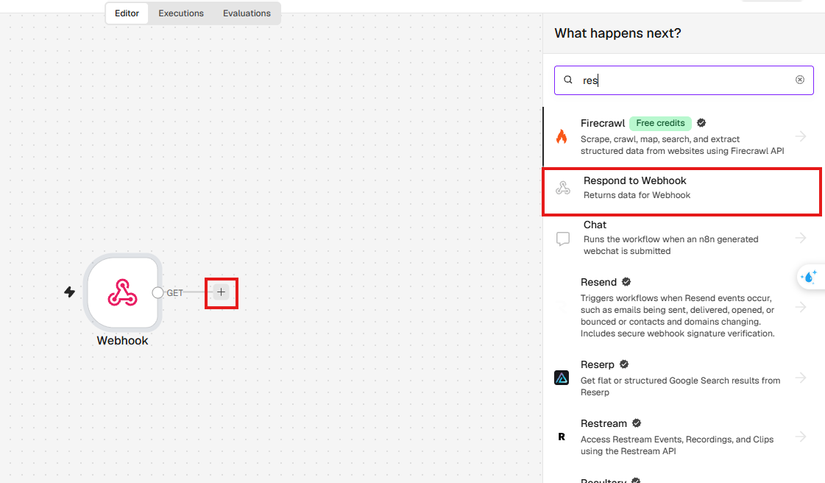 Điền đầy đủ các thông tin:
Respond With = Text. và tại Response Body bấm Expression rồi dán
{{ $json.query['hub.challenge'] }}sau đó ấn public.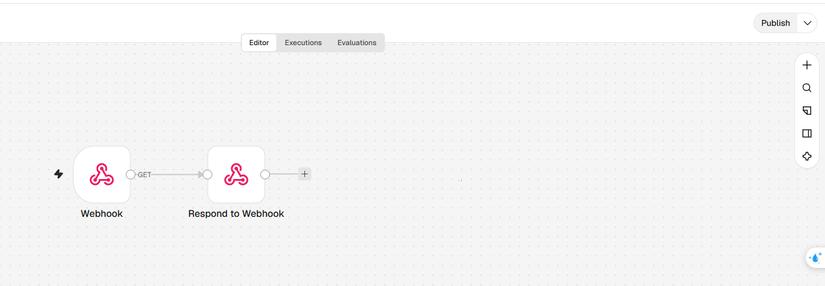
3.2 Xác minh webhook và đăng ký sự kiện
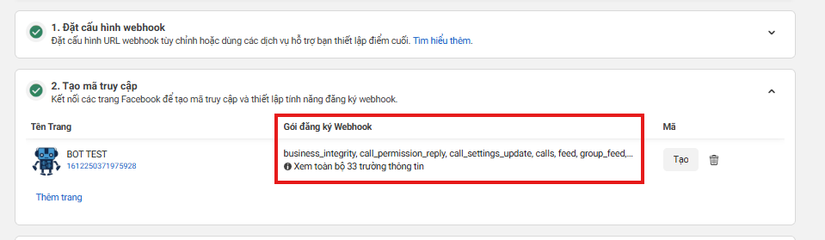
Phần 1. Đặt cấu hình webhook tại màn hình Facebook trong phần 2. URL gọi lại là Production URL, Xác minh mã là chuỗi tự đặt (ví dụ bottest_verify_123). Bấm Xác minh và lưu.
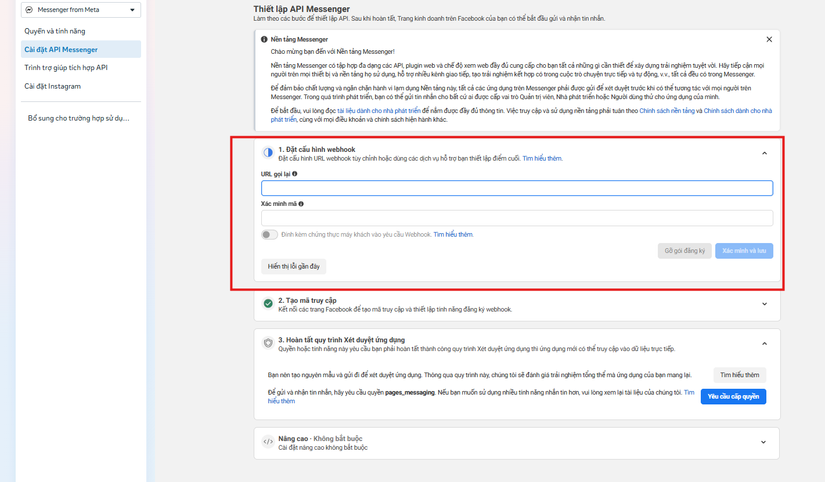 Phần 2: bấm Thêm đăng ký cạnh Page, tích messages và messaging_postbacks.
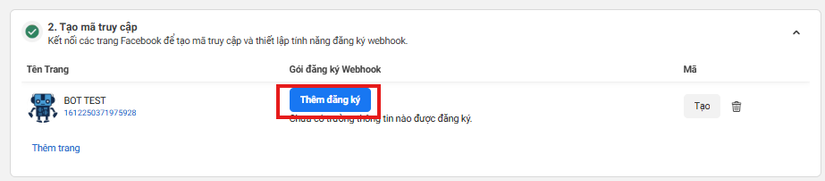 Bước xác minh và đăng ký chỉ thành công khi cả bước 1. Cài đặt cấu hình Webhook và bước 2. Tạo mã truy cập có tích xanh (gói đăng ký cũng có đầy đủ).
3.3 Tạo thêm một Webhook để chuyên Response
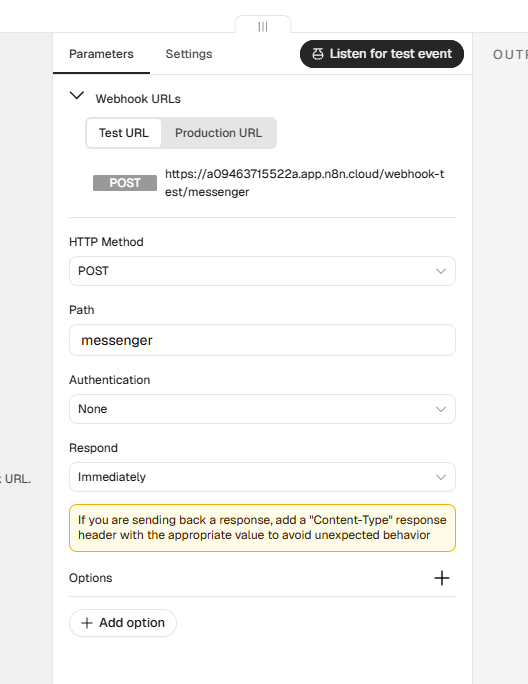
3.3.1. Tạo nhánh nhận tin nhắn (POST)
Thêm một node Webhook mới đứng riêng (không nối sau Respond to Webhook): HTTP Method: POST · Path: messenger · Respond: Immediately
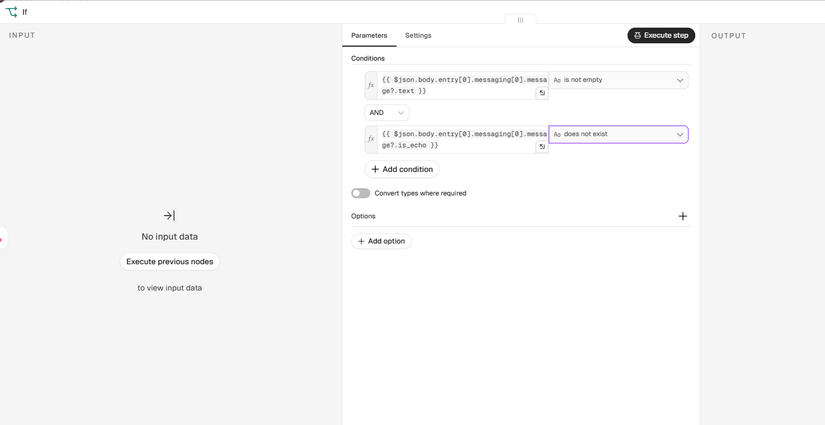
3.3.2. Nối node If,
Hai điều kiện nối bằng AND, bật Convert types where required:
{{ $json.body.entry[0].messaging[0].message?.text }}
{{ $json.body.entry[0].messaging[0].message?.is_echo }}
3.3.3 Gửi tin trả lời
Từ đầu ra true của If, thêm HTTP Request:
Method: POST · URL: https://graph.facebook.com/v21.0/me/messages Send Query Parameters: access_token = Page Access Token (Tạo từ bước 2 và đã lưu lại) Send Body: JSON, Using JSON:
{
  "recipient": { "id": "{{ $json.body.entry[0].messaging[0].sender.id }}" },
  "messaging_type": "RESPONSE",
  "message": { "text": "Bạn vừa nhắn: {{ $json.body.entry[0].messaging[0].message.text }}" }
}
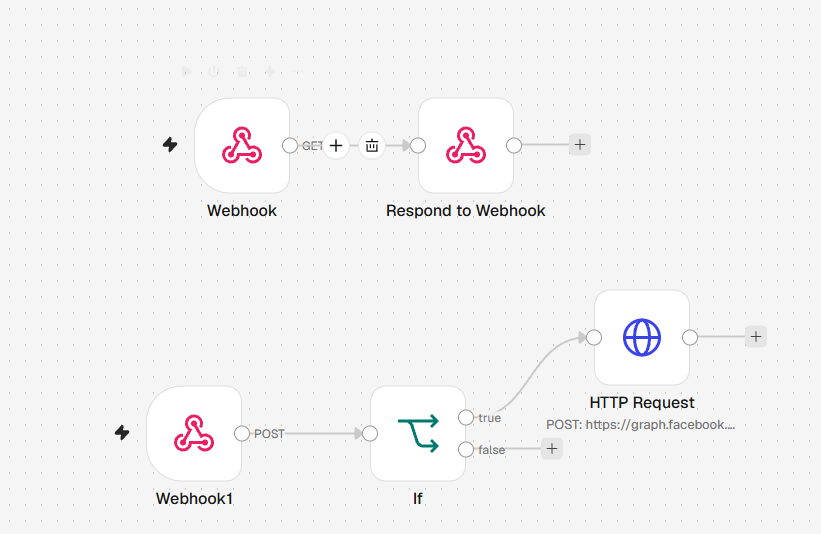
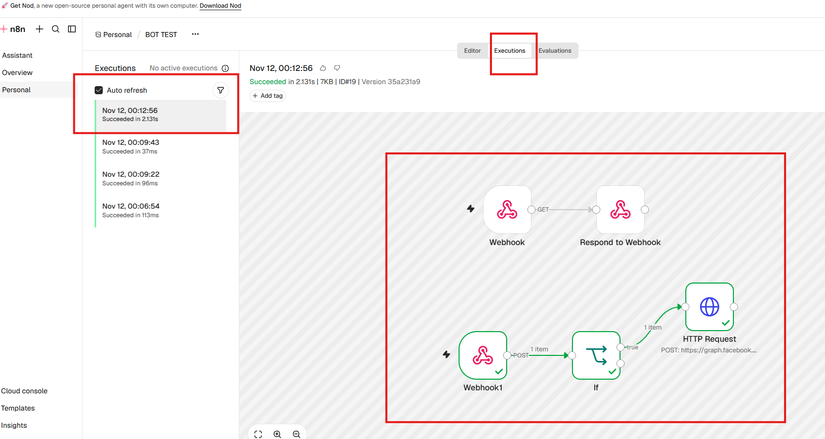
=> Bấm public và lúc này Workflow chỉ có 2 dòng:
Webhook (GET) ─▶ Respond to Webhook
Webhook (POST) ─▶ If ─true─▶ HTTP Request
4. Test và trải nghiệm
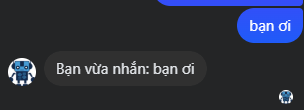
Dùng tài khoản Facebook cá nhân có vai trò trong app (Admin/Developer/Tester) nhắn vào Page. Bot trả lời “Bạn vừa nhắn: …” là thành công.
 Có thể vào lại N8N vào đúng cái Workflow và đúng cái execution để kiểm tra chất lượng và luồng chạy theo từng node.
All rights reserved
