[Series 100 Bài Học HTML/CSS Thực Chiến - Bài 81]: Chặng Nước Rút 20 Bài Cuối — Xây Dựng Tính Năng "Phóng To Ảnh Sản Phẩm Toàn Màn Hình" (CSS Lightbox Gallery) Không Cần JavaScript
Chào mừng anh em bước vào Bài 81 — chính thức mở đầu chặng nước rút 20 bài học cuối cùng (81–100) trong chuỗi 100 Bài Học Làm Chủ HTML/CSS Qua Dự Án Clone Shopee!
Ở Bài 80, chúng ta đã hoàn thành cột mốc 80/100 với Trang Hạng Thành Viên Shopee Rewards và thẻ Kim Cương ánh kim. Hôm nay, chúng ta sẽ nâng cấp trải nghiệm xem ảnh trên trang Chi tiết Sản phẩm bằng một tính năng cực kỳ quen thuộc trên Shopee: Phóng To Ảnh Sản Phẩm Toàn Màn Hình (CSS Lightbox Gallery)!
Khi người mua muốn soi kỹ từng đường nét của chiếc bàn phím cơ AULA F75 Pro (chất liệu keycap PBT, vị trí cổng Type-C, núm xoay âm lượng), họ sẽ bấm vào ảnh để mở Lightbox toàn màn hình. Thay vì phải cài thư viện JavaScript nặng nề hay dùng :target (dễ làm nhảy trang và rối lịch sử nút Back của trình duyệt), trong Bài 81 chúng ta sẽ làm chủ 3 kỹ thuật CSS thuần cực kỳ thông minh:
-
Hệ Thống 5 Nút Radio Điều Khiển Trạng Thái Đóng/Mở & Chuyển Ảnh (
#lb-closed,#lb-1#lb-4): Bấm trực tiếp vào bất kỳ ảnh thu nhỏ nào trên trang để mở ngay đúng ảnh đó ở chế độ toàn màn hình; bấm nền đen hoặc nút×để đóng êm ái mà không làm cuộn nhảy trang! -
Nút Mũi Tên Trái/Phải (
Prev / Next) & Dải Ảnh Thu Nhỏ Đồng Bộ (Thumbnail Strip Sync): Trong chế độ toàn màn hình, bạn có thể bấm mũi tên‹/›để lướt tuần hoàn qua cả 4 góc chụp, đồng thời viền Cam Shopee trên dải thumbnail bên dưới tự động chạy theo đúng ảnh đang xem! -
Kính Lúp Phóng Đại
1.6xNgay Trong Lightbox (Click-to-Zoom): Bấm trực tiếp lên tấm ảnh lớn đang xem (hoặc nút Phóng to) để soi cận cảnh ở tỷ lệscale(1.6)với con trỏzoom-in/zoom-out, tương thích 100% với Dark Mode (Bài 55)!
1. Giải phẫu CSS Lightbox Gallery & Cơ Chế 5 Nút Radio Không Nhảy Trang
Hãy quan sát mô hình trực quan của tính năng Phóng to ảnh sản phẩm (Product Lightbox) trong Thương mại điện tử — nơi ảnh sản phẩm được đặt làm tâm điểm trên nền tối tách biệt, kèm dải ảnh thu nhỏ giúp chuyển góc nhìn tức thì:
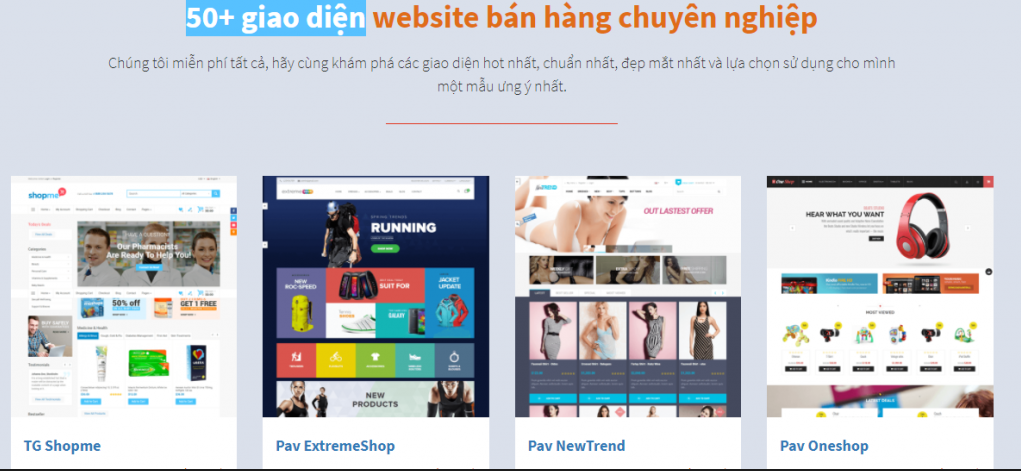
Toàn bộ cơ chế đóng/mở, chuyển ảnh tới/lui và phóng đại của Lightbox (.lightbox-showcase-section) vận hành hoàn toàn bằng CSS thuần theo sơ đồ sau:
Plaintext
  TRÊN TRANG SẢN PHẨM (4 Ảnh thu nhỏ)             CHẾ ĐỘ TOÀN MÀN HÌNH (.lb-overlay - z-index: 9999)
  +------+ +------+ +------+ +------+            +---------------------------------------------------+
  | [01] | | [02] | | [03] | | [04] |   Click    |  Ảnh 1 / 4 — AULA F75 Pro       [ 🔍 Zoom ]  (×)  |
  +------+ +------+ +------+ +------+  ═══════►  |                                                   |
    (Bấm ảnh nào -> Mở đúng ảnh đó!)             |   ( ‹ )      [ 🖼️ ẢNH LỚN 640x480 ]       ( › )   |
                                                 |                                                   |
                                                 |        [ 01* ]   [ 02 ]   [ 03 ]   [ 04 ]         |
                                                 +---------------------------------------------------+
                                                              ▲ Dải thumbnail đồng bộ viền Cam!
| Kỹ thuật CSS trong Bài 81 | Khai báo cốt lõi | Tại sao ưu việt hơn dùng :target? |
|---|---|---|
Dùng 5 Radio (#lb-closed + #lb-1..4) |
#lb-closed:not(:checked) ~ .lb-overlay {opacity: 1;visibility: visible;pointer-events: auto;} |
Không làm thay đổi #hash trên URL, không làm trình duyệt cuộn giật trang và không làm rác lịch sử nút Back! |
| Chuyển ảnh tuần hoàn (Prev / Next) | Mỗi slide chứa cặp <label for="lb-4"> (trái) và <label for="lb-2"> (phải) riêng |
Khi đang ở Ảnh 1 mà bấm mũi tên trái ‹, Lightbox tự động vòng sang Ảnh 4 mượt mà như một Carousel JS thực thụ! |
Phóng đại 1.6x khi bấm ảnh (#lb-zoom-toggle) |
#lb-zoom-toggle:checked ~ .lb-stage .lb-slide-img {transform: scale(1.6);cursor: zoom-out;} |
Cho phép khách hàng soi cận cảnh chi tiết sản phẩm chỉ bằng 1 cú click mà không cần cài plugin Zoom! |
2. Thực hành: Code Tính Năng "Phóng To Ảnh Sản Phẩm Toàn Màn Hình" (index.html & main.css)
Bước 1: Bổ sung HTML Khối Thư Viện Ảnh & Lightbox Toàn Màn Hình vào index.html
Hãy mở file index.html, tìm đến bên trong <div class="shopee-container grid-container"> (ngay bên dưới khối Shopee Rewards của Bài 80) và chèn toàn bộ cấu trúc Bài 81: CSS Lightbox Gallery dưới đây:
HTML
<!-- ================================================================= -->
<!-- BÀI 81: PHÓNG TO ẢNH SẢN PHẨM TOÀN MÀN HÌNH (CSS LIGHTBOX) -->
<!-- ================================================================= -->
<section class="lightbox-showcase-section">
<!-- Hệ thống 5 nút Radio điều khiển trạng thái Lightbox (Đóng + 4 Ảnh) -->
<input type="radio" name="lb-gallery" id="lb-closed" class="lb-ctrl-input" checked>
<input type="radio" name="lb-gallery" id="lb-1" class="lb-ctrl-input">
<input type="radio" name="lb-gallery" id="lb-2" class="lb-ctrl-input">
<input type="radio" name="lb-gallery" id="lb-3" class="lb-ctrl-input">
<input type="radio" name="lb-gallery" id="lb-4" class="lb-ctrl-input">
<!-- 1. Header Khu Vực Thư Viện Ảnh Chi Tiết -->
<header class="section-header">
<div class="compare-header__left">
<h2 class="section-title">
<i class="fa-regular fa-images" style="color: var(--shopee-primary); margin-right: 0.6rem;"></i>
THƯ VIỆN ẢNH SẢN PHẨM CHI TIẾT (CSS LIGHTBOX)
</h2>
<span class="compare-subtitle">Bấm vào bất kỳ ảnh nào bên dưới để phóng to toàn màn hình & soi cận cảnh 1.6x</span>
</div>
</header>
<!-- 2. LƯỚI 4 ẢNH THU NHỎ TRÊN TRANG (Bấm ảnh nào mở đúng ảnh đó!) -->
<div class="lb-trigger-grid">
<label for="lb-1" class="lb-trigger-card">
<img src="https://placehold.co/640x480/ee4d2d/ffffff?text=Goc+1%3A+AULA+F75+Pro+Toan+Canh" alt="AULA F75 Pro Toàn cảnh" class="lb-trigger-img">
<span class="lb-trigger-zoom"><i class="fa-solid fa-magnifying-glass-plus"></i> Phóng to</span>
<span class="lb-trigger-cap">01 · Góc toàn cảnh Trắng Xanh</span>
</label>
<label for="lb-2" class="lb-trigger-card">
<img src="https://placehold.co/640x480/2673dd/ffffff?text=Goc+2%3A+Reaper+Switch+Hotswap" alt="Reaper Switch Hotswap" class="lb-trigger-img">
<span class="lb-trigger-zoom"><i class="fa-solid fa-magnifying-glass-plus"></i> Phóng to</span>
<span class="lb-trigger-cap">02 · Cận cảnh Reaper Switch & Mạch xuôi</span>
</label>
<label for="lb-3" class="lb-trigger-card">
<img src="https://placehold.co/640x480/00897b/ffffff?text=Goc+3%3A+Num+Xoay+CNC+Kim+Loai" alt="Núm xoay kim loại CNC" class="lb-trigger-img">
<span class="lb-trigger-zoom"><i class="fa-solid fa-magnifying-glass-plus"></i> Phóng to</span>
<span class="lb-trigger-cap">03 · Núm xoay âm lượng CNC đa năng</span>
</label>
<label for="lb-4" class="lb-trigger-card">
<img src="https://placehold.co/640x480/7b1fa2/ffffff?text=Goc+4%3A+LED+RGB+16.8+Trieu+Mau" alt="LED RGB 16.8 triệu màu" class="lb-trigger-img">
<span class="lb-trigger-zoom"><i class="fa-solid fa-magnifying-glass-plus"></i> Phóng to</span>
<span class="lb-trigger-cap">04 · Hiệu ứng LED RGB xuyên Keycap</span>
</label>
</div>
<!-- ============================================================= -->
<!-- 3. CỬA SỔ LIGHTBOX TOÀN MÀN HÌNH (FIXED FULLSCREEN OVERLAY) -->
<!-- ============================================================= -->
<div class="lb-overlay" role="dialog" aria-label="Xem ảnh sản phẩm toàn màn hình">
<!-- Checkbox ẩn điều khiển Phóng đại 1.6x ngay bên trong Lightbox -->
<input type="checkbox" id="lb-zoom-toggle" class="lb-ctrl-input">
<!-- Lớp nền đen mờ (Bấm ra ngoài khoảng đen để đóng Lightbox) -->
<label for="lb-closed" class="lb-backdrop" title="Bấm ra ngoài để đóng"></label>
<!-- Thanh công cụ trên đỉnh Lightbox -->
<div class="lb-topbar">
<div class="lb-counter">
<span class="lb-count-1">Ảnh 1 / 4 · Góc toàn cảnh Trắng Xanh</span>
<span class="lb-count-2">Ảnh 2 / 4 · Cận cảnh Reaper Switch & Mạch xuôi</span>
<span class="lb-count-3">Ảnh 3 / 4 · Núm xoay âm lượng CNC đa năng</span>
<span class="lb-count-4">Ảnh 4 / 4 · Hiệu ứng LED RGB xuyên Keycap</span>
</div>
<div class="lb-topbar-actions">
<label for="lb-zoom-toggle" class="lb-tool-btn" title="Phóng đại / Thu nhỏ ảnh">
<i class="fa-solid fa-magnifying-glass-plus lb-zoom-in-icon"></i>
<i class="fa-solid fa-magnifying-glass-minus lb-zoom-out-icon"></i>
<span class="lb-zoom-in-text">Phóng to 1.6x</span>
<span class="lb-zoom-out-text">Thu nhỏ 1x</span>
</label>
<label for="lb-closed" class="lb-tool-btn lb-close-btn" title="Đóng chế độ toàn màn hình">
<i class="fa-solid fa-xmark"></i>
</label>
</div>
</div>
<!-- Sân khấu hiển thị 4 Slide ảnh lớn (Kèm mũi tên Prev / Next tuần hoàn) -->
<div class="lb-stage">
<!-- Slide 1 -->
<div class="lb-slide lb-slide--1">
<label for="lb-4" class="lb-nav-arrow lb-nav-arrow--prev" title="Ảnh trước"><i class="fa-solid fa-chevron-left"></i></label>
<label for="lb-zoom-toggle" class="lb-img-frame" title="Bấm vào ảnh để phóng to / thu nhỏ">
<img src="https://placehold.co/960x720/ee4d2d/ffffff?text=Goc+1%3A+AULA+F75+Pro+Toan+Canh" alt="AULA F75 Pro Toàn cảnh" class="lb-slide-img">
</label>
<label for="lb-2" class="lb-nav-arrow lb-nav-arrow--next" title="Ảnh kế tiếp"><i class="fa-solid fa-chevron-right"></i></label>
</div>
<!-- Slide 2 -->
<div class="lb-slide lb-slide--2">
<label for="lb-1" class="lb-nav-arrow lb-nav-arrow--prev" title="Ảnh trước"><i class="fa-solid fa-chevron-left"></i></label>
<label for="lb-zoom-toggle" class="lb-img-frame" title="Bấm vào ảnh để phóng to / thu nhỏ">
<img src="https://placehold.co/960x720/2673dd/ffffff?text=Goc+2%3A+Reaper+Switch+Hotswap" alt="Reaper Switch" class="lb-slide-img">
</label>
<label for="lb-3" class="lb-nav-arrow lb-nav-arrow--next" title="Ảnh kế tiếp"><i class="fa-solid fa-chevron-right"></i></label>
</div>
<!-- Slide 3 -->
<div class="lb-slide lb-slide--3">
<label for="lb-2" class="lb-nav-arrow lb-nav-arrow--prev" title="Ảnh trước"><i class="fa-solid fa-chevron-left"></i></label>
<label for="lb-zoom-toggle" class="lb-img-frame" title="Bấm vào ảnh để phóng to / thu nhỏ">
<img src="https://placehold.co/960x720/00897b/ffffff?text=Goc+3%3A+Num+Xoay+CNC+Kim+Loai" alt="Núm xoay CNC" class="lb-slide-img">
</label>
<label for="lb-4" class="lb-nav-arrow lb-nav-arrow--next" title="Ảnh kế tiếp"><i class="fa-solid fa-chevron-right"></i></label>
</div>
<!-- Slide 4 -->
<div class="lb-slide lb-slide--4">
<label for="lb-3" class="lb-nav-arrow lb-nav-arrow--prev" title="Ảnh trước"><i class="fa-solid fa-chevron-left"></i></label>
<label for="lb-zoom-toggle" class="lb-img-frame" title="Bấm vào ảnh để phóng to / thu nhỏ">
<img src="https://placehold.co/960x720/7b1fa2/ffffff?text=Goc+4%3A+LED+RGB+16.8+Trieu+Mau" alt="LED RGB" class="lb-slide-img">
</label>
<label for="lb-1" class="lb-nav-arrow lb-nav-arrow--next" title="Ảnh kế tiếp"><i class="fa-solid fa-chevron-right"></i></label>
</div>
</div>
<!-- Dải 4 Ảnh Thu Nhỏ Đồng Bộ Dưới Đáy Lightbox -->
<div class="lb-thumb-strip" role="tablist" aria-label="Chọn nhanh ảnh trong Lightbox">
<label for="lb-1" class="lb-thumb-item lb-thumb--1">
<img src="https://placehold.co/120x90/ee4d2d/ffffff?text=01" alt="Ảnh 1">
</label>
<label for="lb-2" class="lb-thumb-item lb-thumb--2">
<img src="https://placehold.co/120x90/2673dd/ffffff?text=02" alt="Ảnh 2">
</label>
<label for="lb-3" class="lb-thumb-item lb-thumb--3">
<img src="https://placehold.co/120x90/00897b/ffffff?text=03" alt="Ảnh 3">
</label>
<label for="lb-4" class="lb-thumb-item lb-thumb--4">
<img src="https://placehold.co/120x90/7b1fa2/ffffff?text=04" alt="Ảnh 4">
</label>
</div>
</div>
</section>
Bước 2: Viết CSS cho CSS Lightbox Gallery & Phóng Đại 1.6x trong ./assets/css/main.css
Hãy mở file main.css, cuộn xuống dưới cùng và bổ sung đoạn code CSS của Bài 81 dưới đây:
CSS
/* Bổ sung vào cuối file ./assets/css/main.css */

/* --- BÀI 81: PHÓNG TO ẢNH SẢN PHẨM TOÀN MÀN HÌNH (CSS LIGHTBOX GALLERY) --- */

.lightbox-showcase-section {
    background-color: var(--white-color);
    margin-top: 2rem;
    border-radius: 4px;
    box-shadow: 0 1px 2px 0 rgba(0, 0, 0, 0.05);
    overflow: hidden;
}

.lb-ctrl-input {
    display: none;
}

/* 1. Lưới 4 Ảnh Thu Nhỏ Trên Trang (.lb-trigger-grid) */
.lb-trigger-grid {
    padding: 2.2rem 2.4rem 2.6rem;
    display: grid;
    grid-template-columns: repeat(4, 1fr);
    gap: 1.8rem;
}

.lb-trigger-card {
    position: relative;
    border-radius: 6px;
    overflow: hidden;
    border: 1px solid var(--border-subtle, rgba(0, 0, 0, 0.08));
    background-color: var(--bg-elevated, #f8f8f8);
    cursor: zoom-in;
    display: flex;
    flex-direction: column;
    transition: transform 0.2s ease, border-color 0.2s ease, box-shadow 0.2s ease;
}

.lb-trigger-card:hover {
    transform: translateY(-0.3rem);
    border-color: var(--shopee-primary);
    box-shadow: 0 8px 20px rgba(0, 0, 0, 0.1);
}

.lb-trigger-img {
    width: 100%;
    aspect-ratio: 4 / 3;
    object-fit: cover;
    transition: transform 0.35s ease;
}

.lb-trigger-card:hover .lb-trigger-img {
    transform: scale(1.05);
}

.lb-trigger-zoom {
    position: absolute;
    top: 1rem;
    right: 1rem;
    background-color: rgba(0, 0, 0, 0.65);
    backdrop-filter: blur(4px);
    color: #ffffff;
    font-size: 1.15rem;
    font-weight: 500;
    padding: 0.4rem 1rem;
    border-radius: 2rem;
    opacity: 0;
    transition: opacity 0.2s ease;
}

.lb-trigger-card:hover .lb-trigger-zoom {
    opacity: 1;
}

.lb-trigger-cap {
    padding: 1rem 1.2rem;
    font-size: 1.3rem;
    font-weight: 500;
    color: var(--text-primary);
    background-color: var(--white-color);
}

/* ================================================================= */
/* 2. CỬA SỔ LIGHTBOX TOÀN MÀN HÌNH (.lb-overlay)                    */
/* ================================================================= */
.lb-overlay {
    position: fixed;
    inset: 0;
    z-index: 9999;
    display: flex;
    flex-direction: column;
    justify-content: space-between;
    opacity: 0;
    visibility: hidden;
    pointer-events: none;
    transition: opacity 0.25s ease, visibility 0.25s ease;
}

/* BÍ THUẬT: Bất cứ khi nào #lb-closed KHÔNG được chọn -> Bật Lightbox toàn màn hình! */
#lb-closed:not(:checked) ~ .lb-overlay {
    opacity: 1;
    visibility: visible;
    pointer-events: auto;
}

.lb-backdrop {
    position: absolute;
    inset: 0;
    background-color: rgba(10, 12, 18, 0.92);
    backdrop-filter: blur(8px);
    cursor: pointer;
    z-index: 0;
}

/* Thanh công cụ trên đỉnh */
.lb-topbar {
    position: relative;
    z-index: 3;
    padding: 1.6rem 2.4rem;
    display: flex;
    align-items: center;
    justify-content: space-between;
    color: #ffffff;
}

.lb-counter {
    font-size: 1.45rem;
    font-weight: 500;
}

.lb-counter span {
    display: none;
}

.lb-topbar-actions {
    display: flex;
    align-items: center;
    gap: 1rem;
}

.lb-tool-btn {
    height: 3.6rem;
    padding: 0 1.4rem;
    border-radius: 2rem;
    background-color: rgba(255, 255, 255, 0.14);
    color: #ffffff;
    font-size: 1.3rem;
    font-weight: 500;
    display: inline-flex;
    align-items: center;
    gap: 0.6rem;
    cursor: pointer;
    user-select: none;
    transition: background-color 0.15s ease;
}

.lb-tool-btn:hover {
    background-color: var(--shopee-primary);
}

.lb-close-btn {
    width: 3.6rem;
    padding: 0;
    justify-content: center;
    font-size: 1.8rem;
}

/* Sân khấu hiển thị Slide ảnh lớn */
.lb-stage {
    position: relative;
    z-index: 2;
    flex: 1;
    display: flex;
    align-items: center;
    justify-content: center;
    padding: 1rem 2.4rem;
    overflow: hidden;
}

.lb-slide {
    display: none;
    align-items: center;
    justify-content: center;
    width: 100%;
    max-width: 96rem;
    gap: 2rem;
    animation: fadeIn ease 0.25s;
}

.lb-img-frame {
    flex: 1;
    display: flex;
    align-items: center;
    justify-content: center;
    overflow: hidden;
    border-radius: 8px;
    max-height: 70vh;
}

.lb-slide-img {
    max-width: 100%;
    max-height: 70vh;
    border-radius: 8px;
    box-shadow: 0 16px 40px rgba(0, 0, 0, 0.5);
    cursor: zoom-in;
    transition: transform 0.3s cubic-bezier(0.22, 1, 0.36, 1);
}

/* Nút mũi tên Prev / Next */
.lb-nav-arrow {
    width: 4.6rem;
    height: 4.6rem;
    border-radius: 50%;
    background-color: rgba(255, 255, 255, 0.14);
    color: #ffffff;
    font-size: 1.8rem;
    display: flex;
    align-items: center;
    justify-content: center;
    cursor: pointer;
    flex-shrink: 0;
    transition: background-color 0.15s ease, transform 0.15s ease;
}

.lb-nav-arrow:hover {
    background-color: var(--shopee-primary);
    transform: scale(1.08);
}

/* Dải ảnh thu nhỏ đồng bộ dưới đáy */
.lb-thumb-strip {
    position: relative;
    z-index: 3;
    padding: 1.4rem 2.4rem 2rem;
    display: flex;
    align-items: center;
    justify-content: center;
    gap: 1.2rem;
}

.lb-thumb-item {
    width: 7.4rem;
    height: 5.4rem;
    border-radius: 4px;
    overflow: hidden;
    border: 2px solid transparent;
    opacity: 0.55;
    cursor: pointer;
    transition: all 0.2s ease;
}

.lb-thumb-item img {
    width: 100%;
    height: 100%;
    object-fit: cover;
}

.lb-thumb-item:hover {
    opacity: 0.9;
}

/* ================================================================= */
/* 3. ĐỒNG BỘ SLIDE, BỘ ĐẾM, THUMBNAIL & PHÓNG ĐẠI 1.6X              */
/* ================================================================= */
#lb-1:checked ~ .lb-overlay .lb-slide--1,
#lb-2:checked ~ .lb-overlay .lb-slide--2,
#lb-3:checked ~ .lb-overlay .lb-slide--3,
#lb-4:checked ~ .lb-overlay .lb-slide--4 {
    display: flex;
}

#lb-1:checked ~ .lb-overlay .lb-count-1,
#lb-2:checked ~ .lb-overlay .lb-count-2,
#lb-3:checked ~ .lb-overlay .lb-count-3,
#lb-4:checked ~ .lb-overlay .lb-count-4 {
    display: inline;
}

#lb-1:checked ~ .lb-overlay .lb-thumb--1,
#lb-2:checked ~ .lb-overlay .lb-thumb--2,
#lb-3:checked ~ .lb-overlay .lb-thumb--3,
#lb-4:checked ~ .lb-overlay .lb-thumb--4 {
    border-color: var(--shopee-primary);
    opacity: 1;
    transform: translateY(-0.3rem);
}

/* Chế độ Phóng đại 1.6x khi bấm vào ảnh hoặc nút Phóng to */
.lb-zoom-out-icon,
.lb-zoom-out-text {
    display: none;
}

#lb-zoom-toggle:checked ~ .lb-topbar .lb-zoom-in-icon,
#lb-zoom-toggle:checked ~ .lb-topbar .lb-zoom-in-text {
    display: none;
}

#lb-zoom-toggle:checked ~ .lb-topbar .lb-zoom-out-icon,
#lb-zoom-toggle:checked ~ .lb-topbar .lb-zoom-out-text {
    display: inline;
}

#lb-zoom-toggle:checked ~ .lb-stage .lb-slide-img {
    transform: scale(1.6);
    cursor: zoom-out;
}
Bước 3: Bổ sung quy tắc Responsive cho CSS Lightbox Gallery trong ./assets/css/responsive.css
Trên màn hình Tablet (<= 1023px) ta hạ lưới ảnh thu nhỏ xuống 2 cột, và trên Điện thoại (<= 739px) thu gọn nút mũi tên để nhường tối đa không gian cho ảnh lớn:
CSS
/* Bổ sung vào cuối khối @media (max-width: 1023px) trong ./assets/css/responsive.css */
    .lb-trigger-grid {
        grid-template-columns: repeat(2, 1fr);
        padding: 1.6rem;
    }

/* Bổ sung vào cuối khối @media (max-width: 739px) trong ./assets/css/responsive.css */
    .lb-topbar {
        padding: 1.2rem 1.4rem;
    }

    .lb-zoom-in-text,
    .lb-zoom-out-text {
        display: none !important;
    }

    .lb-slide {
        gap: 0.8rem;
    }

    .lb-nav-arrow {
        width: 3.4rem;
        height: 3.4rem;
        font-size: 1.4rem;
    }
3. Giải mã dòng code: 3 Điểm sáng Kỹ thuật trong Bài 81
-
Bật Lightbox bằng 1 dòng duy nhất
#lb-closed:not(:checked) ~ .lb-overlay:- Thay vì phải viết 4 bộ chọn dài dòng (
#lb-1:checked ~ .lb-overlay, #lb-2:checked ~ .lb-overlay...), chúng ta dùng phép phủ định:not(:checked)trên nút Radio đóng mặc định#lb-closed. Bất kể người dùng bấm vào ảnh số 1, 2, 3 hay 4,#lb-closedtự động bỏ chọn và lớp phủ Lightbox lập tức hiện ra!
- Thay vì phải viết 4 bộ chọn dài dòng (
-
Mũi tên chuyển ảnh tuần hoàn (
Looping Navigation):- Ở Slide 1, nút mũi tên trái trỏ tới
for="lb-4"; ở Slide 4, nút mũi tên phải trỏ tớifor="lb-1". Nhờ đó bạn có thể bấm lướt vòng tròn vô tận qua cả 4 ảnh mà không bao giờ bị cụt đường!
- Ở Slide 1, nút mũi tên trái trỏ tới
-
Click trực tiếp lên ảnh lớn để phóng đại
1.6x:- Bằng cách bọc thẻ
<img>bên trong<label for="lb-zoom-toggle">kết hợp con trỏcursor: zoom-in/cursor: zoom-out, người mua có thể phóng to soi chi tiết sản phẩm cực kỳ tự nhiên giống hệt ứng dụng Shopee.
- Bằng cách bọc thẻ
4. Bài tập trải nghiệm thực tế & Hẹn gặp ở Bài 82!
Hãy lưu lại toàn bộ các file (index.html, main.css, responsive.css) và nhấn F5 trên trình duyệt!
-
Cuộn tới khu vực THƯ VIỆN ẢNH SẢN PHẨM CHI TIẾT (Bài 81):
-
Bấm vào bất kỳ tấm ảnh nào (VD: Góc 2: Reaper Switch): Cửa sổ Lightbox toàn màn hình lập tức bật lên đúng ảnh số 2 kèm dải 4 ảnh thu nhỏ bên dưới!
-
Thử bấm mũi tên Trái
‹/ Phải›để lướt tuần hoàn giữa 4 góc chụp, và bấm trực tiếp lên tấm ảnh lớn để phóng đại1.6xsoi cận cảnh!
-
Ở Bài 82, chúng ta sẽ quay trở lại Chương 13 (Kênh Người Bán) để thiết kế một màn hình vận hành cực kỳ thực tế: Màn Hình "Quản Lý Kho Hàng & Cảnh Báo Sắp Hết Hàng" (Seller Warehouse & Stock Alert UI) với thanh mức tồn kho màu sắc trực quan và bộ lọc sản phẩm sắp hết hàng!
All rights reserved