[Series 100 Bài Học HTML/CSS Thực Chiến - Bài 58]: Thiết Kế Hệ Thống Thông Báo Nổi Toast Notification (Thành Công, Cảnh Báo, Lỗi) Kèm Thanh Tiến Trình Đếm Ngược Bằng CSS Thuần
Chào mừng anh em đã bước sang Bài 58 trong chuỗi 100 Bài Học Làm Chủ HTML/CSS Qua Dự Án Clone Shopee!
Ở Bài 57, chúng ta đã hoàn thành Hiệu Ứng Tải Trang Skeleton Loading giúp giữ nguyên bố cục khi chờ dữ liệu. Hôm nay, chúng ta sẽ xây dựng một thành phần phản hồi tương tác tức thì (Instant Feedback UI) xuất hiện ở mọi thao tác của người mua trên Shopee: Hệ Thống Thông Báo Nổi Toast Notification!
Mỗi khi bạn bấm "Thêm Vào Giỏ Hàng", "Sao chép mã Voucher", hoặc quên chọn phân loại màu sắc mà đã bấm "Mua Ngay", một tấm thẻ nhỏ gọn sẽ trượt êm ái từ mép phải màn hình vào (Slide-in) ở góc trên bên phải với 3 trạng thái ngữ nghĩa rõ ràng:
-
Thành công (
--success— Xanh Ngọc#00bfa5): "Đã thêm sản phẩm vào Giỏ hàng!" -
Cảnh báo (
--warning— Vàng Cam#f6a700): "Mã Freeship Xtra sắp hết lượt sử dụng trong 5 phút!" -
Lỗi (
--error— Đỏ#ff424f): "Vui lòng chọn Phân loại hàng (Màu sắc / Switch) trước khi mua!"
Đặc biệt, trong Bài 58 hôm nay, chúng ta sẽ làm chủ 3 kỹ thuật CSS cực kỳ đắt giá:
-
Thanh Tiến Trình Đếm Ngược Thu Nhỏ Ở Đáy Thẻ (
Progress Bar Countdown): Tự động chạy cạn từ100%về0%bằngtransform: scaleX(0)mượt ở 60fps. -
Tạm Dừng Đếm Ngược Khi Rê Chuột (
animation-play-state: paused): Khi người dùng đưa trỏ chuột vào thẻ Toast để đọc kỹ nội dung, thanh tiến trình tự động đứng im chờ đợi — chi tiết UX chuẩn Senior! -
Bảng Điều Khiển Bấm Thử 3 Loại Toast Bằng CSS Thuần: Cho phép bạn click nút để bật/tắt từng thông báo ngay trên trình duyệt mà không cần viết một dòng JavaScript nào!
1. Giải phẫu Cấu trúc Toast Notification & Cơ chế pointer-events Xuyên Thấu
Hãy quan sát mô hình trực quan của một hệ thống Toast Notification chuẩn UI/UX gồm 3 trạng thái Thành công, Cảnh báo, Lỗi với dải viền màu định danh bên trái và nút đóng X bên phải:
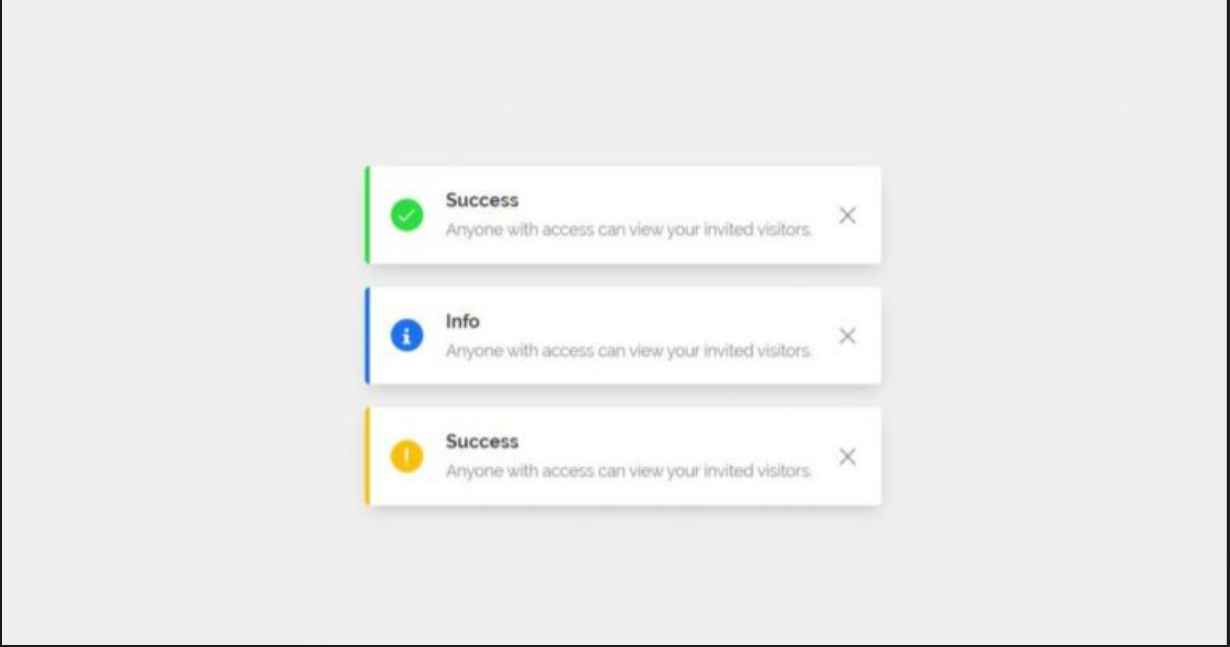
Mỗi thẻ .toast-item được cấu tạo từ 5 thành phần xếp gọn trong khung rộng 360px:
Plaintext
+-----------------------------------------------------------------------+
| ██  ( ✔ )   Đã thêm vào Giỏ hàng!                                (x)  |  <-- Viền trái 4px + Icon + Nội dung + Nút đóng
| ██          Bàn phím cơ AULA F75 Pro (x1) đã nằm trong giỏ của bạn.   |
| █████████████████████████████████████████░░░░░░░░░░░░░░░░░░░░░░░░░░░░ |  <-- Thanh tiến trình đếm ngược (3px) ở đáy
+-----------------------------------------------------------------------+
  ▲                                                                            (Thu nhỏ từ trái sang phải bằng scaleX)
  Thanh màu định danh (Xanh Ngọc / Vàng Cam / Đỏ)
| Thành phần & Kỹ thuật | Khai báo CSS cốt lõi | Tại sao đây là chuẩn mực Production? |
|---|---|---|
| Khung chứa cố định góc màn hình ( .toast-stack) |
position: fixed; top: 2.4rem; right: 2.4rem; z-index: 9999; pointer-events: none; |
Đặt pointer-events: none; trên khung chứa .toast-stack và pointer-events: auto; trên từng thẻ .toast-item giúp các khoảng trống trong suốt của khung không bao giờ chắn mất chuột khi người dùng bấm vào Header bên dưới! |
| Thanh tiến trình 60fps ( .toast-progress-bar) |
transform-origin: left;animation: toastCountdown 4.5s linear forwards; |
Thay vì thu nhỏ width: 100% 0% (gây Reflow trên CPU), dùng transform: scaleX(1) scaleX(0) chạy trực tiếp trên GPU cực mượt! |
| Tạm dừng khi rê chuột ( :hover) |
.toast-item:hover .toast-progress-bar {animation-play-state: paused;} |
Nếu thông báo lỗi hơi dài, người dùng chỉ cần rê chuột lên thẻ để đọc — thanh đếm ngược lập tức đóng băng lại cho tới khi họ di chuột ra ngoài! |
2. Thực hành: Code Hệ Thống Toast Notification (index.html & main.css)
Bước 1: Bổ sung Khu Vực Bấm Thử Toast & Khung Toast Nổi Góc Màn Hình vào index.html
- Đầu tiên, hãy mở file
index.html, tìm đến bên trong<div class="shopee-container grid-container">(ngay bên dưới khối Skeleton Loading của Bài 57) và chèn Bảng Nút Kích Hoạt Thử 3 Loại Toast dưới đây:
HTML
        <!-- ================================================================= -->
        <!-- BÀI 58: BẢNG KÍCH HOẠT THỬ HỆ THỐNG TOAST NOTIFICATION (CSS THUẦN)-->
        <!-- ================================================================= -->
        <section class="toast-demo-section">
            <header class="section-header">
                <div class="compare-header__left">
                    <h2 class="section-title">HỆ THỐNG THÔNG BÁO NỔI (TOAST NOTIFICATION)</h2>
                    <span class="compare-subtitle">Bấm vào các nút bên dưới để bật/tắt thông báo nổi ở góc trên bên phải màn hình</span>
                </div>
            </header>

            <div class="toast-demo-controls">
                <label for="toast-toggle-success" class="btn toast-trigger-btn toast-trigger-btn--success">
                    <i class="fa-solid fa-circle-check"></i> Bật Toast: Thành Công (Thêm Giỏ Hàng)
                </label>

                <label for="toast-toggle-warning" class="btn toast-trigger-btn toast-trigger-btn--warning">
                    <i class="fa-solid fa-triangle-exclamation"></i> Bật Toast: Cảnh Báo (Sắp Hết Mã)
                </label>

                <label for="toast-toggle-error" class="btn toast-trigger-btn toast-trigger-btn--error">
                    <i class="fa-solid fa-circle-xmark"></i> Bật Toast: Lỗi (Chưa Chọn Phân Loại)
                </label>
            </div>
        </section>
- Tiếp theo, cuộn xuống cuối file
index.html(ngay trước thẻ đóng</body>), chèn 3 Checkbox Điều Khiển & Khung Chứa Toast Nổi Góc Trên Phải (.toast-stack) dưới đây:
HTML
    <!-- ================================================================= -->
    <!-- 12. HỆ THỐNG TOAST NOTIFICATION NỔI GÓC TRÊN PHẢI (BÀI 58)        -->
    <!-- ================================================================= -->
    <input type="checkbox" id="toast-toggle-success" class="toast-toggle-input">
    <input type="checkbox" id="toast-toggle-warning" class="toast-toggle-input">
    <input type="checkbox" id="toast-toggle-error" class="toast-toggle-input">

    <div class="toast-stack" role="status" aria-live="polite">

        <!-- TOAST 1: THÀNH CÔNG (SUCCESS) -->
        <div class="toast-item toast-item--success">
            <div class="toast-item__icon">
                <i class="fa-solid fa-circle-check"></i>
            </div>
            <div class="toast-item__body">
                <h4 class="toast-item__title">Đã thêm vào Giỏ hàng!</h4>
                <p class="toast-item__msg">Bàn phím cơ AULA F75 Pro (Trắng Xanh) đã được thêm vào giỏ.</p>
            </div>
            <label for="toast-toggle-success" class="toast-item__close" title="Đóng thông báo">
                <i class="fa-solid fa-xmark"></i>
            </label>
            <div class="toast-progress-bar"></div>
        </div>

        <!-- TOAST 2: CẢNH BÁO (WARNING) -->
        <div class="toast-item toast-item--warning">
            <div class="toast-item__icon">
                <i class="fa-solid fa-triangle-exclamation"></i>
            </div>
            <div class="toast-item__body">
                <h4 class="toast-item__title">Mã Voucher sắp hết lượt!</h4>
                <p class="toast-item__msg">Freeship Xtra Giảm ₫30k chỉ còn dưới 5% lượt sử dụng hôm nay.</p>
            </div>
            <label for="toast-toggle-warning" class="toast-item__close" title="Đóng thông báo">
                <i class="fa-solid fa-xmark"></i>
            </label>
            <div class="toast-progress-bar"></div>
        </div>

        <!-- TOAST 3: LỖI (ERROR) -->
        <div class="toast-item toast-item--error">
            <div class="toast-item__icon">
                <i class="fa-solid fa-circle-xmark"></i>
            </div>
            <div class="toast-item__body">
                <h4 class="toast-item__title">Chưa chọn phân loại hàng</h4>
                <p class="toast-item__msg">Vui lòng chọn Màu sắc và Loại Switch trước khi bấm Mua Ngay.</p>
            </div>
            <label for="toast-toggle-error" class="toast-item__close" title="Đóng thông báo">
                <i class="fa-solid fa-xmark"></i>
            </label>
            <div class="toast-progress-bar"></div>
        </div>

    </div>
Bước 2: Viết CSS cho Toast Notification, Hiệu Ứng Trượt & Đếm Ngược trong ./assets/css/main.css
Hãy mở file main.css, cuộn xuống dưới cùng và bổ sung đoạn code CSS của Bài 58 dưới đây:
CSS
/* Bổ sung vào cuối file ./assets/css/main.css */

/* --- BÀI 58: HỆ THỐNG THÔNG BÁO NỔI TOAST NOTIFICATION (CSS THUẦN) --- */

/* 1. Hiệu ứng trượt từ mép phải màn hình vào (Slide-in) */
@keyframes toastSlideIn {
    0% {
        opacity: 0;
        transform: translateX(calc(100% + 3.2rem));
    }
    100% {
        opacity: 1;
        transform: translateX(0);
    }
}

/* 2. Hiệu ứng thanh tiến trình đếm ngược thu nhỏ mượt ở 60fps */
@keyframes toastCountdown {
    0% {
        transform: scaleX(1);
    }
    100% {
        transform: scaleX(0);
    }
}

/* Khu vực nút bấm test Toast trên trang */
.toast-demo-section {
    background-color: var(--white-color);
    margin-top: 2rem;
    border-radius: 2px;
    box-shadow: 0 1px 2px 0 rgba(0, 0, 0, 0.05);
}

.toast-demo-controls {
    padding: 2rem;
    display: flex;
    flex-wrap: wrap;
    gap: 1.4rem;
}

.toast-trigger-btn {
    height: 4rem;
    padding: 0 1.8rem;
    font-size: 1.4rem;
    font-weight: 500;
    color: #ffffff;
    border-radius: 4px;
    gap: 0.8rem;
    cursor: pointer;
    user-select: none;
    transition: filter 0.15s ease, transform 0.15s ease;
}

.toast-trigger-btn:hover {
    filter: brightness(1.08);
    transform: translateY(-0.1rem);
}

.toast-trigger-btn--success { background-color: #00bfa5; }
.toast-trigger-btn--warning { background-color: #f6a700; }
.toast-trigger-btn--error   { background-color: #ff424f; }

.toast-toggle-input {
    display: none;
}

/* ================================================================= */
/* KHUNG CHỨA TOAST CỐ ĐỊNH GÓC TRÊN BÊN PHẢI (.toast-stack)         */
/* ================================================================= */
.toast-stack {
    position: fixed;
    top: 2.4rem;
    right: 2.4rem;
    z-index: 9999;                  /* Luôn nổi trên cùng, cao hơn cả Header và Modal */
    display: flex;
    flex-direction: column;
    gap: 1.2rem;
    pointer-events: none;           /* Không chặn thao tác click vào các nút nằm phía sau! */
}

/* Thẻ Toast cá nhân */
.toast-item {
    display: none;                  /* Mặc định ẩn, bật lên khi Checkbox tương ứng :checked */
    width: 36rem;
    max-width: calc(100vw - 3.2rem);
    background-color: var(--white-color);
    border-radius: 4px;
    border-left: 4px solid transparent;
    box-shadow: 0 6px 20px rgba(0, 0, 0, 0.15);
    padding: 1.4rem 1.6rem 1.7rem;
    align-items: flex-start;
    gap: 1.2rem;
    position: relative;
    overflow: hidden;
    pointer-events: auto;           /* Cho phép rê chuột và bấm nút X đóng trên thân Toast */
}

/* Bật từng thẻ Toast tương ứng với Checkbox đang :checked */
#toast-toggle-success:checked ~ .toast-stack .toast-item--success,
#toast-toggle-warning:checked ~ .toast-stack .toast-item--warning,
#toast-toggle-error:checked ~ .toast-stack .toast-item--error {
    display: flex;
    animation: toastSlideIn 0.35s cubic-bezier(0.22, 1, 0.36, 1) forwards;
}

/* Định nghĩa bảng màu ngữ nghĩa cho 3 loại Toast */
.toast-item--success {
    --toast-color: #00bfa5;
    border-left-color: var(--toast-color);
}

.toast-item--warning {
    --toast-color: #f6a700;
    border-left-color: var(--toast-color);
}

.toast-item--error {
    --toast-color: #ff424f;
    border-left-color: var(--toast-color);
}

.toast-item__icon {
    font-size: 2.2rem;
    color: var(--toast-color);
    flex-shrink: 0;
    margin-top: 0.1rem;
}

.toast-item__body {
    flex: 1;
    min-width: 0;
}

.toast-item__title {
    font-size: 1.45rem;
    font-weight: 600;
    color: var(--text-primary);
    margin-bottom: 0.3rem;
}

.toast-item__msg {
    font-size: 1.3rem;
    line-height: 1.8rem;
    color: var(--text-secondary);
}

.toast-item__close {
    font-size: 1.6rem;
    color: #999999;
    cursor: pointer;
    padding: 0.2rem 0.4rem;
    flex-shrink: 0;
    transition: color 0.15s ease;
}

.toast-item__close:hover {
    color: var(--text-primary);
}

/* ================================================================= */
/* THANH TIẾN TRÌNH ĐẾM NGƯỢC Ở ĐÁY THẺ TOAST (.toast-progress-bar)  */
/* ================================================================= */
.toast-progress-bar {
    position: absolute;
    left: 0;
    right: 0;
    bottom: 0;
    height: 0.35rem;
    background-color: var(--toast-color);
    transform-origin: left;         /* Thu nhỏ dần về phía mép trái */
    animation: toastCountdown 5s linear forwards;
}

/* BÍ THUẬT UX: Tạm dừng thanh đếm ngược khi người dùng rê chuột vào thẻ để đọc! */
.toast-item:hover .toast-progress-bar {
    animation-play-state: paused;
}
Bước 3: Bổ sung quy tắc Responsive cho Toast Notification trong ./assets/css/responsive.css
Trên màn hình Điện thoại (<= 739px), chúng ta đẩy .toast-stack sát vào lề trên/phải gọn hơn (1.2rem) để không chiếm quá nhiều diện tích hiển thị:
CSS
/* Bổ sung vào cuối khối @media (max-width: 739px) trong ./assets/css/responsive.css */
    .toast-stack {
        top: 1.2rem;
        right: 1.2rem;
        left: 1.2rem;
    }

    .toast-item {
        width: 100%;
        max-width: 100%;
    }
3. Giải mã dòng code: 3 Điểm sáng Kỹ thuật trong Bài 58
-
Tạm dừng thanh đếm ngược khi rê chuột (
animation-play-state: paused):- Đây là chi tiết phân biệt một giao diện làm cho có với một sản phẩm thực tế (như Toastify hay Ant Design Notification). Khi người dùng đưa trỏ chuột lên thẻ
.toast-itemđể đọc kỹ thông báo lỗi, thanh tiến trình ở đáy lập tức dừng lại ngay tại vị trí hiện tại; khi di chuột ra ngoài, nó lại tiếp tục chạy nốt phần thời gian còn lại!
- Đây là chi tiết phân biệt một giao diện làm cho có với một sản phẩm thực tế (như Toastify hay Ant Design Notification). Khi người dùng đưa trỏ chuột lên thẻ
-
Dùng Biến CSS cục bộ
--toast-colortrên từng biến thể (.toast-item--success,--warning,--error):- Thay vì phải viết lặp lại màu
#00bfa5ở 3 nơi khác nhau (border-left-color,.toast-item__icon,.toast-progress-bar), chúng ta chỉ cần định nghĩa 1 lần--toast-color: #00bfa5;trên thẻ cha.toast-item--success— cả viền trái, icon lẫn thanh tiến trình đều tự động đồng bộ màu sắc!
- Thay vì phải viết lặp lại màu
-
Kỹ thuật
pointer-events: nonetrên.toast-stack:- Vì
.toast-stackcóposition: fixed; z-index: 9999;phủ phía trên góc phải màn hình (ngay vị trí của nút Giỏ hàng và Đăng nhập trên Header), việc đặtpointer-events: nonetrên khung bọc ngoài vàpointer-events: autotrên từng thẻ con đảm bảo vùng trống vô hình không bao giờ làm "liệt" các nút trên Header!
- Vì
4. Bài tập trải nghiệm thực tế & Hẹn gặp ở Bài 59!
Hãy lưu lại toàn bộ các file (index.html, main.css, responsive.css) và nhấn F5 trên trình duyệt!
-
Cuộn tới khu vực HỆ THỐNG THÔNG BÁO NỔI (Bài 58) và click lần lượt vào cả 3 nút Thành Công / Cảnh Báo / Lỗi:
-
Cả 3 tấm thẻ Toast sẽ lần lượt trượt từ mép phải màn hình vào xếp chồng gọn gàng ở góc trên bên phải!
-
Hãy rê chuột lên thẻ Toast màu Xanh Ngọc: Bạn sẽ thấy thanh tiến trình đếm ngược ở đáy thẻ lập tức đứng yên, và chạy tiếp ngay khi bạn nhấc chuột ra!
-
Bấm vào dấu
Xtrên từng thẻ để đóng chúng lại.
-
Ở Bài 59, chúng ta sẽ tiếp tục xây dựng một trang hỗ trợ khách hàng cực kỳ quen thuộc của Shopee: Trang "Trung Tâm Trợ Giúp & Câu Hỏi Thường Gặp" (Shopee Help Centre & FAQ Accordion) — sử dụng bộ thẻ HTML5 ngữ nghĩa <details> và <summary> để tạo hiệu ứng đóng/mở danh sách câu hỏi mượt mà 100% không cần JavaScript!
All rights reserved