


[Series 100 Bài Học HTML/CSS Thực Chiến - Bài 38]: Xây Dựng Giao Diện Trang "Địa Chỉ Của Tôi" (Address Book) & Popup "Thêm Địa Chỉ Mới" Với Bí Thuật Nhãn Bay (Floating Label Input) Bằng :not(:placeholder-shown)
Chào mừng anh em đã bước sang Bài 38 — mảnh ghép hoàn thiện trọn vẹn Chương 11: Hệ Sinh Thái Tài Khoản Người Dùng (User Account Portal) trong chuỗi 100 Bài Học Làm Chủ HTML/CSS Qua Dự Án Clone Shopee!
Ở Bài 33, 34 và 35, chúng ta đã xây dựng xong trang Quản lý Đơn Mua, Chi Tiết Vận Đơn 5 Bước và Hồ Sơ Của Tôi. Hôm nay, chúng ta sẽ giải quyết một trang cài đặt cực kỳ quan trọng mà bất kỳ khách hàng nào cũng phải dùng trước khi đặt đơn: Trang "Địa Chỉ Của Tôi" (Address Book Management) và Cửa Sổ Popup "Địa Chỉ Mới" (Add / Edit Address Modal)!
Nếu bạn từng bấm vào nút "+ Thêm địa chỉ mới" trên Shopee, bạn sẽ bắt gặp một kỹ thuật thiết kế ô nhập liệu (Input Field) hiện đại bậc nhất theo chuẩn Material Design: Hiệu ứng Nhãn Bay Lên Viền (Floating Label Input / Outlined Text Field):
-
Lúc ô Input đang trống và chưa bấm vào: Chữ nhãn "Họ và tên", "Số điện thoại", "Địa chỉ cụ thể" nằm chính giữa lòng ô Input giống như một dòng
placeholdermàu xám nhạt. -
Ngay khi bạn bấm chuột vào ô (
:focus): Dòng chữ "Họ và tên" lập tức thu nhỏ lại và bay vọt lên nằm đè ngay trên đường viền trên cùng của ô Input (với một lớp nền trắng nhỏ cắt ngang qua đường viền)! -
Khi bạn đã gõ chữ vào ô rồi bấm chuột ra ngoài (
blur): Nếu dùng:focusthông thường, dòng nhãn sẽ bị rơi tụt xuống đè chồng lên chữ bạn vừa gõ! Vậy làm sao để CSS biết rằng "Ô Input này đang có chữ bên trong" và giữ cho nhãn tiếp tục treo ở trên viền mà không cần một dòng JavaScript nào? Câu trả lời chính là bộ chọn kết hợp:not(:placeholder-shown)!
Hãy cùng giải phẫu bí thuật này và tự tay code cả trang Sổ Địa Chỉ lẫn Popup Thêm Địa Chỉ Mới ngay trong Bài 38!
1. Giải phẫu bí thuật "Nhãn Bay Lên Viền" (Floating Label) bằng placeholder=" " và :not(:placeholder-shown)
Hãy quan sát thiết kế chuẩn của một biểu mẫu hiện đại sử dụng ô nhập liệu có nhãn nổi nằm ngay trên đường viền trên (Outlined Floating Label Input) dưới đây:
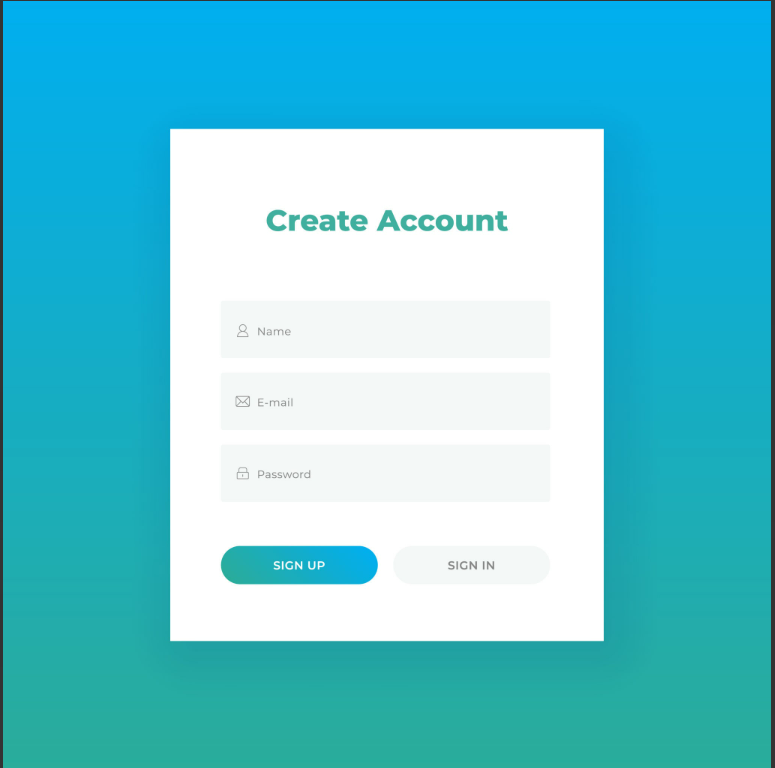
Để làm cho thẻ <label class="floating-label"> biết khi nào cần nằm ở giữa ô (top: 50%) và khi nào cần bay lên nằm trên đường viền (top: 0), chúng ta phải giải quyết 2 trạng thái:
-
Trạng thái 1: Người dùng đang đặt con trỏ chuột trong ô Dùng
.floating-input:focus + .floating-label. -
Trạng thái 2: Người dùng đã gõ tên mình vào ô ("Nguyễn Huy Hoàng") rồi chuyển con trỏ sang ô khác Lúc này
:focusđã mất!
Trong CSS3 có một lớp giả (Pseudo-class) cực kỳ thông minh tên là :placeholder-shown (Trả về true khi ô Input đang trống rỗng và đang hiển thị chữ gợi ý placeholder). Suy ra, phủ định của nó — :not(:placeholder-shown) — sẽ trả về true ngay khi người dùng gõ bất kỳ 1 ký tự nào vào trong ô Input!
Plaintext
TRẠNG THÁI 1: Ô ĐANG TRỐNG (Đang hiện placeholder=" ")
+---------------------------------------------------+
|   Họ và tên                                       |  <-- .floating-label (top: 50%; font-size: 1.4rem)
+---------------------------------------------------+

TRẠNG THÁI 2: ĐANG FOCUS HOẶC ĐÃ CÓ CHỮ (:focus HOẶC :not(:placeholder-shown))
+--[ Họ và tên ]------------------------------------+  <-- .floating-label bay lên (top: 0; font-size: 1.15rem;
|   Nguyễn Huy Hoàng (Hiếu)                         |      background-color: #fff che đứt đường viền!)
+---------------------------------------------------+
Bí quyết kỹ thuật trong .floating-group |
Cách viết HTML / CSS chuẩn xác | Tại sao bắt buộc phải làm như vậy? |
|---|---|---|
Mẹo đặt placeholder=" " (1 dấu cách) trên <input> |
<input type="text" class="floating-input" placeholder=" "> |
Để bộ chọn :placeholder-shown hoạt động, thẻ <input> bắt buộc phải có thuộc tính placeholder. Nhưng nếu bạn ghi chữ vào placeholder, chữ đó sẽ đè lên thẻ <label>! Đặt placeholder=" " (một khoảng trắng vô hình) vừa kích hoạt được :not(:placeholder-shown), vừa giữ cho lòng ô Input sạch trơn! |
| Che đứt đường viền tại vị trí nhãn bay lên | top: 0;transform: translateY(-50%);background-color: #fff;padding: 0 0.5rem; |
Khi .floating-label bay lên top: 0 (nằm chính giữa đường viền của ô Input), lớp nền trắng background-color: #fff của nhãn sẽ tự động "cắt" một đoạn trống trên đường viền, giúp chữ nhãn nằm lọt lòng giữa vạch viền y hệt Shopee! |
2. Tư duy bố cục Trang "Địa Chỉ Của Tôi" (Address Card List)
Trên trang Địa Chỉ Của Tôi, mỗi địa chỉ nhận hàng (.address-item) được thiết kế theo bố cục Flexbox 2 nhánh Trái - Phải:
-
Nhánh Trái (
flex: 1):-
Dòng 1: Họ và tên in đậm (
1.6rem) + Vạch ngăn cách dọc|+ Số điện thoại màu xám. -
Dòng 2 & 3: Địa chỉ số nhà/tên đường và Phường/Xã, Quận/Huyện, Tỉnh/Thành phố.
-
Dòng 4: Các nhãn định danh như
Mặc định(viền cam#ee4d2d, chữ cam) vàĐịa chỉ lấy hàng/Địa chỉ trả hàng(viền xám, chữ xám).
-
-
Nhánh Phải (
text-align: right):-
Dòng trên: Link màu xanh dương "Cập nhật" và "Xóa".
-
Dòng dưới: Nút "Thiết lập mặc định" (Nếu địa chỉ đó đang là Mặc định rồi thì nút này được thêm thuộc tính
disabledlàm mờ đi!).
-
3. Thực hành: Code Trang "Địa Chỉ Của Tôi" & Popup "Thêm Địa Chỉ Mới"
Bước 1: Bổ sung HTML Khối Địa Chỉ Của Tôi (.address-book-box) vào index.html
Hãy mở file index.html, tìm đến bên trong <div class="account-main"> của Chương 11 (ngay bên dưới thẻ đóng </div> của .profile-settings-box mà chúng ta vừa làm ở Bài 35) và chèn thêm khối Địa Chỉ Của Tôi dưới đây:
HTML
                    <!-- ========================================================= -->
                    <!-- F. KHUNG QUẢN LÝ ĐỊA CHỈ CỦA TÔI (ADDRESS BOOK - BÀI 38)  -->
                    <!-- ========================================================= -->
                    <div class="address-book-box">

                        <!-- 1. Header Sổ Địa Chỉ: Tiêu đề + Nút mở Popup "+ Thêm địa chỉ mới" -->
                        <header class="address-book__header">
                            <h2 class="address-book__title">Địa chỉ của tôi</h2>
                            <!-- Bấm vào nút này sẽ kích hoạt Checkbox #modal-address-toggle để mở Popup! -->
                            <label for="modal-address-toggle" class="btn btn--primary address-add-btn">
                                <i class="fa-solid fa-plus"></i>
                                <span>Thêm địa chỉ mới</span>
                            </label>
                        </header>

                        <!-- 2. Danh sách các Địa chỉ đã lưu -->
                        <div class="address-book__body">
                            <h3 class="address-list-heading">Địa chỉ</h3>

                            <div class="address-list">

                                <!-- ĐỊA CHỈ SỐ 1 (Đang là Địa chỉ Mặc Định) -->
                                <article class="address-item">
                                    <div class="address-item__left">
                                        <div class="address-user-row">
                                            <span class="address-user-name">Nguyễn Huy Hoàng (Hiếu)</span>
                                            <span class="address-user-divider">|</span>
                                            <span class="address-user-phone">(+84) 941 280 073</span>
                                        </div>

                                        <div class="address-detail-text">
                                            <p>Đường Võ Văn Kiệt, Phường 16</p>
                                            <p>Quận 8, TP. Hồ Chí Minh</p>
                                        </div>

                                        <div class="address-badges-row">
                                            <span class="address-tag address-tag--default">Mặc định</span>
                                            <span class="address-tag">Địa chỉ lấy hàng</span>
                                            <span class="address-tag">Địa chỉ trả hàng</span>
                                        </div>
                                    </div>

                                    <div class="address-item__right">
                                        <div class="address-action-links">
                                            <label for="modal-address-toggle" class="address-link-btn">Cập nhật</label>
                                        </div>
                                        <!-- Vì đang là Mặc định nên nút Thiết lập mặc định bị vô hiệu hóa (disabled) -->
                                        <button type="button" class="btn address-set-default-btn" disabled>
                                            Thiết lập mặc định
                                        </button>
                                    </div>
                                </article>

                                <!-- ĐỊA CHỈ SỐ 2 (Địa chỉ Văn phòng / Dự án) -->
                                <article class="address-item">
                                    <div class="address-item__left">
                                        <div class="address-user-row">
                                            <span class="address-user-name">Nguyễn Huy Hoàng (Văn phòng)</span>
                                            <span class="address-user-divider">|</span>
                                            <span class="address-user-phone">(+84) 798 094 917</span>
                                        </div>

                                        <div class="address-detail-text">
                                            <p>Khu vực Ga Bến Thành - Nhà Hát Thành Phố, Phường Bến Nghé</p>
                                            <p>Quận 1, TP. Hồ Chí Minh</p>
                                        </div>

                                        <div class="address-badges-row">
                                            <span class="address-tag">Văn phòng</span>
                                        </div>
                                    </div>

                                    <div class="address-item__right">
                                        <div class="address-action-links">
                                            <label for="modal-address-toggle" class="address-link-btn">Cập nhật</label>
                                            <button type="button" class="address-link-btn">Xóa</button>
                                        </div>
                                        <button type="button" class="btn address-set-default-btn">
                                            Thiết lập mặc định
                                        </button>
                                    </div>
                                </article>

                            </div>
                        </div>

                    </div>
Bước 2: Bổ sung HTML Cửa Sổ Popup "Địa Chỉ Mới" (#modal-address-toggle) vào cuối index.html
Hãy cuộn xuống cuối file index.html (ngay bên dưới khối Popup Đánh Giá Sản Phẩm của Bài 37 và trước thẻ đóng </body>), sau đó chèn cấu trúc Popup Thêm Địa Chỉ Mới với kỹ thuật Floating Label dưới đây:
HTML
    <!-- ================================================================= -->
    <!-- 9. CỬA SỔ POPUP THÊM ĐỊA CHỈ MỚI VỚI FLOATING LABEL (BÀI 38)      -->
    <!-- ================================================================= -->
    <input type="checkbox" id="modal-address-toggle" class="modal-toggle-input">

    <div class="modal address-modal">
        <label for="modal-address-toggle" class="modal__overlay"></label>

        <div class="modal__body">
            <div class="address-modal-box">

                <header class="address-modal__header">
                    <h3 class="address-modal__title">Địa chỉ mới</h3>
                </header>

                <form class="address-modal__body" onsubmit="return false;">

                    <!-- Hàng 1: 2 Ô Floating Label nằm ngang (Họ và tên | Số điện thoại) -->
                    <div class="address-form-grid-2">
                        <!-- Ô 1: Họ và tên (Có sẵn dữ liệu để thấy nhãn tự động đậu trên viền!) -->
                        <div class="floating-group">
                            <input type="text" id="addr-fullname" class="floating-input" placeholder=" " value="Nguyễn Huy Hoàng">
                            <label for="addr-fullname" class="floating-label">Họ và tên</label>
                        </div>

                        <!-- Ô 2: Số điện thoại (Đang để trống để bạn bấm vào trải nghiệm nhãn bay lên!) -->
                        <div class="floating-group">
                            <input type="tel" id="addr-phone" class="floating-input" placeholder=" ">
                            <label for="addr-phone" class="floating-label">Số điện thoại</label>
                        </div>
                    </div>

                    <!-- Hàng 2: Chọn Tỉnh/Thành phố, Quận/Huyện, Phường/Xã -->
                    <div class="floating-group">
                        <input type="text" id="addr-region" class="floating-input" placeholder=" " value="TP. Hồ Chí Minh, Quận 8, Phường 16">
                        <label for="addr-region" class="floating-label">Tỉnh/Thành phố, Quận/Huyện, Phường/Xã</label>
                        <i class="fa-solid fa-caret-down floating-select-icon"></i>
                    </div>

                    <!-- Hàng 3: Địa chỉ cụ thể (Số nhà, Tên đường) -->
                    <div class="floating-group">
                        <input type="text" id="addr-street" class="floating-input" placeholder=" ">
                        <label for="addr-street" class="floating-label">Địa chỉ cụ thể (Số nhà, Tên tòa nhà, Tên đường...)</label>
                    </div>

                    <!-- Hàng 4: Khung Bản đồ định vị ghim tọa độ (Map Pin Preview) -->
                    <div class="address-map-preview">
                        <button type="button" class="btn address-map-btn">
                            <i class="fa-solid fa-location-crosshairs"></i>
                            <span>Thêm vị trí trên bản đồ</span>
                        </button>
                    </div>

                    <!-- Hàng 5: Chọn Loại địa chỉ (Nhà riêng / Văn phòng - Dùng Radio Hack!) -->
                    <div class="address-type-section">
                        <span class="address-type-title">Loại địa chỉ:</span>
                        <div class="address-type-options">
                            <label class="variation-item">
                                <input type="radio" name="address-category" class="variation-input" checked>
                                <span class="variation-btn">Nhà Riêng</span>
                            </label>
                            <label class="variation-item">
                                <input type="radio" name="address-category" class="variation-input">
                                <span class="variation-btn">Văn Phòng</span>
                            </label>
                        </div>
                    </div>

                    <!-- Hàng 6: Checkbox Đặt làm địa chỉ mặc định -->
                    <div class="address-default-check">
                        <label class="filter-checkbox">
                            <input type="checkbox" class="filter-checkbox__input" checked>
                            <span class="filter-checkbox__box"><i class="fa-solid fa-check"></i></span>
                            <span class="filter-checkbox__label" style="color: var(--text-secondary);">Đặt làm địa chỉ mặc định</span>
                        </label>
                    </div>

                </form>

                <footer class="address-modal__footer">
                    <label for="modal-address-toggle" class="btn review-btn-cancel">Trở Lại</label>
                    <label for="modal-address-toggle" class="btn btn--primary review-btn-submit">Hoàn thành</label>
                </footer>

            </div>
        </div>
    </div>
Bước 3: Viết CSS cho Sổ Địa Chỉ & Hiệu Ứng Floating Label trong ./assets/css/main.css
Hãy mở file main.css, cuộn xuống dưới cùng và bổ sung đoạn code CSS của Bài 38 dưới đây:
CSS
/* Bổ sung vào cuối file ./assets/css/main.css */

/* --- BÀI 38: TRANG ĐỊA CHỈ CỦA TÔI & POPUP FLOATING LABEL INPUT --- */

.address-book-box {
    background-color: var(--white-color);
    border-radius: 2px;
    box-shadow: 0 1px 2px 0 rgba(0, 0, 0, 0.05);
    margin-top: 2rem;
    padding: 0 3rem 3rem;
}

/* 1. Header Sổ Địa Chỉ */
.address-book__header {
    padding: 2rem 0;
    border-bottom: 1px solid #efefef;
    display: flex;
    align-items: center;
    justify-content: space-between;
}

.address-book__title {
    font-size: 1.8rem;
    font-weight: 500;
    color: var(--text-primary);
}

.address-add-btn {
    height: 4rem;
    padding: 0 1.8rem;
    font-size: 1.4rem;
    gap: 0.8rem;
}

/* 2. Danh sách các Địa chỉ nhận hàng */
.address-book__body {
    padding-top: 2.2rem;
}

.address-list-heading {
    font-size: 1.8rem;
    font-weight: 400;
    color: var(--text-primary);
    margin-bottom: 1rem;
}

.address-item {
    padding: 2.2rem 0;
    border-bottom: 1px solid rgba(0, 0, 0, 0.09);
    display: flex;
    align-items: flex-start;
    justify-content: space-between;
    gap: 2rem;
}

.address-item:last-child {
    border-bottom: none;
    padding-bottom: 0;
}

.address-user-row {
    display: flex;
    align-items: center;
    margin-bottom: 0.8rem;
}

.address-user-name {
    font-size: 1.6rem;
    font-weight: 500;
    color: var(--text-primary);
}

.address-user-divider {
    margin: 0 1rem;
    color: rgba(0, 0, 0, 0.26);
}

.address-user-phone {
    font-size: 1.4rem;
    color: var(--text-secondary);
}

.address-detail-text {
    font-size: 1.4rem;
    line-height: 2rem;
    color: var(--text-secondary);
    margin-bottom: 1rem;
}

.address-badges-row {
    display: flex;
    flex-wrap: wrap;
    gap: 0.6rem;
}

.address-tag {
    font-size: 1.2rem;
    padding: 0.2rem 0.6rem;
    border-radius: 1px;
    border: 1px solid rgba(0, 0, 0, 0.26);
    color: var(--text-secondary);
}

.address-tag--default {
    border-color: var(--shopee-primary);
    color: var(--shopee-primary);
}

/* Cột hành động bên phải (Cập nhật / Xóa / Thiết lập mặc định) */
.address-item__right {
    display: flex;
    flex-direction: column;
    align-items: flex-end;
    gap: 1.2rem;
    flex-shrink: 0;
}

.address-action-links {
    display: flex;
    gap: 1.4rem;
}

.address-link-btn {
    font-size: 1.4rem;
    color: #0055aa;
    cursor: pointer;
}

.address-link-btn:hover {
    color: var(--shopee-primary);
}

.address-set-default-btn {
    height: 3rem;
    padding: 0 1.2rem;
    font-size: 1.35rem;
    background-color: var(--white-color);
    border: 1px solid rgba(0, 0, 0, 0.26);
    color: var(--text-primary);
}

.address-set-default-btn:hover:not(:disabled) {
    background-color: rgba(0, 0, 0, 0.02);
}

/* Trạng thái nút Thiết lập mặc định bị khóa khi địa chỉ đó đã là Mặc định */
.address-set-default-btn:disabled {
    opacity: 0.45;
    cursor: not-allowed;
}

/* ================================================================= */
/* 3. POPUP ĐỊA CHỈ MỚI & BÍ THUẬT FLOATING LABEL INPUT              */
/* ================================================================= */
.address-modal-box {
    width: 50rem;                   /* Rộng 500px chuẩn Popup Địa chỉ mới của Shopee */
    max-width: calc(100vw - 2.4rem);
    background-color: var(--white-color);
    border-radius: 4px;
    box-shadow: 0 4px 16px rgba(0, 0, 0, 0.18);
    overflow: hidden;
}

.address-modal__header {
    padding: 2.2rem 3rem 1.6rem;
}

.address-modal__title {
    font-size: 2rem;
    font-weight: 400;
    color: var(--text-primary);
}

.address-modal__body {
    padding: 0.8rem 3rem 2.4rem;
    display: flex;
    flex-direction: column;
    gap: 2rem;
}

.address-form-grid-2 {
    display: grid;
    grid-template-columns: repeat(2, 1fr);
    gap: 1.4rem;
}

/* --- CẤU TRÚC LÕI FLOATING LABEL INPUT --- */
.floating-group {
    position: relative;             /* Làm gốc tọa độ cho nhãn .floating-label bay lên */
}

.floating-input {
    width: 100%;
    height: 4.2rem;
    padding: 0 1.2rem;
    border: 1px solid rgba(0, 0, 0, 0.14);
    border-radius: 2px;
    font-size: 1.4rem;
    color: var(--text-primary);
    background-color: var(--white-color);
    transition: border-color 0.2s ease;
}

.floating-input:focus {
    border-color: rgba(0, 0, 0, 0.54);
}

/* Trạng thái ban đầu của Nhãn: Nằm chính giữa ô Input (top: 50%) */
.floating-label {
    position: absolute;
    left: 1rem;
    top: 50%;
    transform: translateY(-50%);
    font-size: 1.4rem;
    color: #999999;
    background-color: var(--white-color);
    padding: 0 0.4rem;
    pointer-events: none;           /* Cho phép click xuyên qua chữ nhãn vào thẳng ô Input! */
    transition: all 0.18s cubic-bezier(0.4, 0, 0.2, 1);
}

/* BÍ THUẬT: KHI Ô INPUT ĐANG :FOCUS HOẶC ĐÃ CÓ CHỮ (:not(:placeholder-shown))
   -> Đẩy nhãn bay lên nằm đè chính giữa đường viền trên (top: 0) và thu nhỏ chữ! */
.floating-input:focus + .floating-label,
.floating-input:not(:placeholder-shown) + .floating-label {
    top: 0;
    font-size: 1.15rem;
    color: rgba(0, 0, 0, 0.54);
}

/* Khi đang trực tiếp gõ (:focus) thì nhãn đổi sang màu đậm sắc nét */
.floating-input:focus + .floating-label {
    color: var(--text-primary);
}

.floating-select-icon {
    position: absolute;
    right: 1.2rem;
    top: 50%;
    transform: translateY(-50%);
    color: #999999;
    font-size: 1.2rem;
    pointer-events: none;
}

/* Khung giả lập Bản đồ ghim vị trí */
.address-map-preview {
    height: 11rem;
    background-color: #f2f4f7;
    background-image: radial-gradient(#d0d7de 1px, transparent 1px);
    background-size: 1.6rem 1.6rem; /* Họa tiết lưới chấm bản đồ bằng radial-gradient! */
    border: 1px solid rgba(0, 0, 0, 0.09);
    border-radius: 2px;
    display: flex;
    align-items: center;
    justify-content: center;
}

.address-map-btn {
    background-color: var(--white-color);
    border: 1px solid rgba(0, 0, 0, 0.14);
    height: 3.6rem;
    padding: 0 1.6rem;
    font-size: 1.35rem;
    color: var(--text-primary);
    gap: 0.8rem;
    box-shadow: 0 2px 4px rgba(0, 0, 0, 0.06);
}

/* Loại địa chỉ (Nhà riêng / Văn phòng) */
.address-type-title {
    display: block;
    font-size: 1.4rem;
    color: var(--text-primary);
    margin-bottom: 1rem;
}

.address-type-options {
    display: flex;
    gap: 1rem;
}

.address-modal__footer {
    padding: 1.6rem 3rem;
    border-top: 1px solid rgba(0, 0, 0, 0.06);
    display: flex;
    justify-content: flex-end;
    gap: 1rem;
}
Bước 4: Bổ sung quy tắc Responsive cho Sổ Địa Chỉ trong ./assets/css/responsive.css
Trên màn hình Điện thoại (<= 739px), chúng ta chuyển 2 ô Họ tên | Số điện thoại sang xếp chồng dọc 1 cột:
CSS
/* Bổ sung vào cuối khối @media (max-width: 739px) trong ./assets/css/responsive.css */
    .address-book-box {
        padding: 0 1.6rem 2.4rem;
    }

    .address-item {
        flex-direction: column;
    }

    .address-item__right {
        width: 100%;
        flex-direction: row;
        justify-content: space-between;
        align-items: center;
    }

    .address-form-grid-2 {
        grid-template-columns: 1fr; /* Trên Điện thoại tách Họ tên và SĐT thành 2 hàng riêng */
    }
4. Giải mã dòng code: 3 Điểm sáng Kỹ thuật trong Bài 38
-
Tại sao
.floating-labelphải cópointer-events: none?-
Lúc ô Input đang trống, thẻ
<label class="floating-label">Số điện thoại</label>đang nằm phủ ngay giữa lòng ô<input>. -
Mặc dù chúng ta đã gắn thuộc tính
for="addr-phone"(click vào label vẫn focus vào input), nhưng nếu người dùng muốn bấm chuột phải để Dán (Paste) số điện thoại hoặc rê chuột bôi đen văn bản bên dưới, thẻ<label>sẽ cản đường! Đặtpointer-events: none;biến chiếc nhãn thành một "bóng ma thị giác" cho phép mọi thao tác chuột đi xuyên thẳng xuống thẻ<input>bên dưới!
-
-
Cách cắt đứt đường viền ô Input bằng
background-color: var(--white-color)trên.floating-label:-
Nhiều bạn mới học nghĩ rằng để đường viền trên của ô Input bị đứt ra một đoạn nhường chỗ cho chữ "Họ và tên", chúng ta phải dùng
<fieldset>và<legend>rất rắc rối. -
Thực tế, vì cả nền của Popup lẫn nền của ô Input đều là màu trắng (
#ffffff), khi chúng ta đẩy.floating-labellêntop: 0עםtransform: translateY(-50%)(nằm đè lên chính giữa sợi dây viền1px) và tô cho nhãnbackground-color: var(--white-color); padding: 0 0.4rem;, chính nền trắng của nhãn sẽ "xóa" đi đoạn viền nằm dưới lưng nó!
-
-
Vẽ nền lưới chấm Bản đồ bằng
radial-gradient(#d0d7de 1px, transparent 1px)(.address-map-preview):- Thay vì phải tải một tấm ảnh bản đồ nặng nề cho khung "Thêm vị trí trên bản đồ", chúng ta dùng
radial-gradientchấm các hạt tròn1pxmàu xám xanh#d0d7delặp lại mỗi16x16px(background-size: 1.6rem 1.6rem) trên nền#f2f4f7— tạo ra một phông nền bản đồ kỹ thuật số cực kỳ hiện đại chỉ với 3 dòng CSS!
- Thay vì phải tải một tấm ảnh bản đồ nặng nề cho khung "Thêm vị trí trên bản đồ", chúng ta dùng
5. Bài tập trải nghiệm thực tế & Hẹn gặp ở Bài 39!
Hãy lưu lại toàn bộ các file (index.html, main.css, responsive.css) và nhấn F5 trên trình duyệt!
-
Cuộn xuống khu vực Địa chỉ của tôi (Bài 38) và click chuột vào nút "+ Thêm địa chỉ mới" (hoặc chữ "Cập nhật")!
-
Khi cửa sổ Địa chỉ mới bật lên:
-
Hãy nhìn vào ô Họ và tên: Vì đã có sẵn chữ "Nguyễn Huy Hoàng", bộ chọn
:not(:placeholder-shown)tự động kích hoạt và giữ cho nhãnHọ và tênđậu sẵn ở trên viền! -
Giờ hãy click chuột vào ô "Số điện thoại" (đang trống): Nhãn
Số điện thoạilập tức thu nhỏ và bay vọt lên nằm gọn giữa đường viền trên! Hãy gõ thử số điện thoại của bạn vào rồi click sang ô Địa chỉ cụ thể — nhãnSố điện thoạivẫn đứng yên trên viền, không hề bị rơi xuống đè lên con số bạn vừa gõ! -
Thử xóa sạch các chữ trong ô Số điện thoại rồi click ra ngoài — nhãn tự động bay êm ái trở về nằm giữa lòng ô Input!
-
🎉 XIN CHÚC MỪNG! BẠN ĐÃ HOÀN THÀNH CHƯƠNG 11 (BÀI 33 – BÀI 38): CHINH PHỤC TRỌN VẸN HỆ SINH THÁI TÀI KHOẢN NGƯỜI DÙNG SHOPEE! Từ Bài 39, chúng ta sẽ tiếp tục hoàn thiện những mảnh ghép tương tác cao cấp tiếp theo của dự án: Xây dựng Cửa Sổ Popup "CHỌN SHOPEE VOUCHER" (Voucher Selection Modal trong Giỏ hàng & Thanh toán) — nơi người dùng nhập mã giảm giá, xem các thẻ vé răng cưa được xếp dọc trong danh sách cuộn có phân nhóm (Mã Miễn Phí Vận Chuyển vs Mã Giảm Giá Toàn Sàn) và tích chọn vé bằng Custom Radio Button!
All rights reserved
