


[Series 100 Bài Học HTML/CSS Thực Chiến - Bài 35]: Xây Dựng Giao Diện Trang "Hồ Sơ Của Tôi" (My Profile & Avatar Upload) — Kỹ Thuật Căn Lề Form 2 Cột (Grid Label Alignment) & Thiết Kế Custom Radio Button Đồng Tâm
Chào mừng anh em đã chạm tới cột mốc Bài 35 trong chuỗi 100 Bài Học Làm Chủ HTML/CSS Qua Dự Án Clone Shopee!
Ở Bài 33 và Bài 34, chúng ta đã chinh phục khu vực Đơn Mua và Chi Tiết Vận Đơn trong Hệ sinh thái Tài khoản Người dùng (Chương 11). Hôm nay, chúng ta sẽ thiết kế trang cài đặt cốt lõi nhất của mọi tài khoản Thương mại điện tử: Trang "Hồ Sơ Của Tôi" (My Profile & Avatar Upload Form) — nơi người dùng quản lý Tên đăng nhập, Họ tên, Email/Số điện thoại đã ẩn bớt ký tự bảo mật (Data Masking), Giới tính, Ngày sinh và tải lên Ảnh đại diện!
Nếu bạn mở trang shopee.vn/user/account/profile trên máy tính, bạn sẽ nhận thấy 3 chuẩn mực thiết kế Form (Biểu mẫu) cực kỳ tinh tế:
-
Bố cục Chia Đôi Khung Cài Đặt (
1fr Form : 280px Avatar Uploader): Bên trái là danh sách các trường thông tin cá nhân; bên phải là khu vực tải lên Ảnh đại diện (100x100px) ngăn cách bởi một đường kẻ dọc mảnh (border-left: 1px solid #efefef). -
Quy tắc "Trục Dọc Vàng" trong Căn Lề Biểu Mẫu (
Right-Aligned Labels vs Left-Aligned Inputs): Cột nhãn bên trái (Tên đăng nhập, Tên, Email, Số điện thoại, Giới tính, Ngày sinh) được căn lề phải (text-align: right), trong khi cột ô nhập liệu bên phải được căn lề trái! Điều này tạo ra một rãnh thẳng đứng sắc nét ở giữa giúp mắt người dùng quét từ nhãn sang ô input nhanh gấp đôi so với căn lề trái truyền thống! -
Custom Radio Button Đồng Tâm Màu Cam Shopee (
Concentric Circle Radio): Thay thế nút Radio tròn mặc định của trình duyệt bằng một vòng tròn viền cam#ee4d2dcó chấm tròn cam nhỏ nảy ra ở chính tâm khi được chọn (:checked).
Hãy cùng giải phẫu và viết code trọn bộ giao diện Hồ Sơ Của Tôi ngay trong Bài 35!
1. Giải phẫu Quy tắc "Trục Dọc Vàng" (Form Grid Alignment) & Khung Upload Avatar
Trong thiết kế giao diện cài đặt hồ sơ người dùng (User Profile Settings UI), việc đặt ảnh đại diện tách biệt với các trường văn bản giúp bố cục cân đối và thoáng mắt:
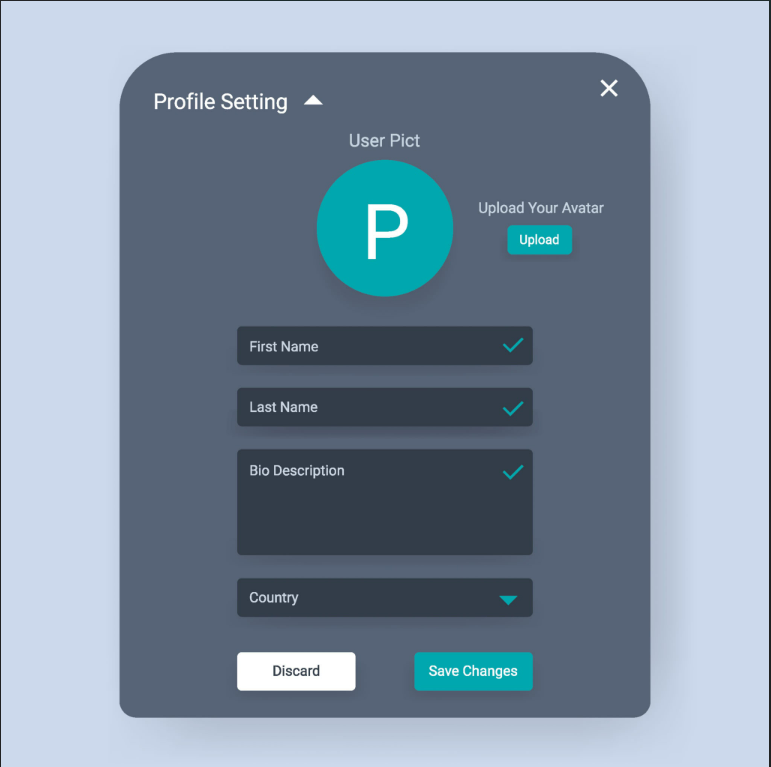
Trên Shopee Desktop, để mọi nhãn chữ (dù ngắn như "Tên" hay dài như "Tên đăng nhập") đều nằm sát bên cạnh ô Input mà vẫn thẳng hàng tăm tắp từ trên xuống dưới, các kỹ sư sử dụng display: grid; grid-template-columns: 14rem 1fr; cho từng dòng .profile-form-row:
Plaintext
|<--- Cột Nhãn 140px --->|<--- Khe 20px --->|<------------ Cột Nội Dung (1fr) ------------>|
      (Căn lề Phải!)                            (Căn lề Trái!)
          Tên đăng nhập   |                  |  hieu_backend_dev
                    Tên   |                  |  [ Nguyễn Huy Hoàng                ]
                  Email   |                  |  hh***********@gmail.com  [Thay Đổi]
          Số điện thoại   |                  |  ********73               [Thay Đổi]
              Giới tính   |                  |  (●) Nam    ( ) Nữ    ( ) Khác
              Ngày sinh   |                  |  [ 02 ▾ ]   [ Tháng 5 ▾ ]   [ 2004 ▾ ]
                          |                  |  [   Lưu   ]
Thành phần trong .profile-form-row |
Khai báo CSS cốt lõi | Tại sao thiết kế này là chuẩn mực UX? |
|---|---|---|
Cột Nhãn (.profile-form__label) |
text-align: right;color: rgba(85, 85, 85, 0.8); |
Nếu bạn căn lề trái cho cột nhãn rộng , chữ "Tên" (ngắn 3 ký tự) sẽ nằm cách xa ô Input tới khoảng trắng, làm mắt người dùng bị đứt mạch khi dò ngang! Căn lề phải (text-align: right) giúp chữ cuối cùng của mọi nhãn luôn bám sát mép trái của ô Input ()! |
Cột Nội dung (.profile-form__field) |
flex: 1; / 1fr |
Mọi ô <input>, dòng Email, nút Radio Giới tính, 3 hộp chọn Ngày/Tháng/Năm và cả nút bấm "Lưu" đều bắt đầu trên cùng một đường thẳng dọc ( tính từ lề trái)! |
Cột Tải Ảnh Đại Diện (.profile-avatar-uploader) |
width: 28rem;border-left: 1px solid #efefef; |
Tách riêng khung ảnh tròn , nút giả lập <label for="avatar-file-input">Chọn Ảnh</label> và dòng chú thích dung lượng file (Tối đa , .JPEG, .PNG). |
2. Bí thuật "Độ" Nút Tròn Đồng Tâm (Custom Radio Button) & Ẩn Nút <input type="file">
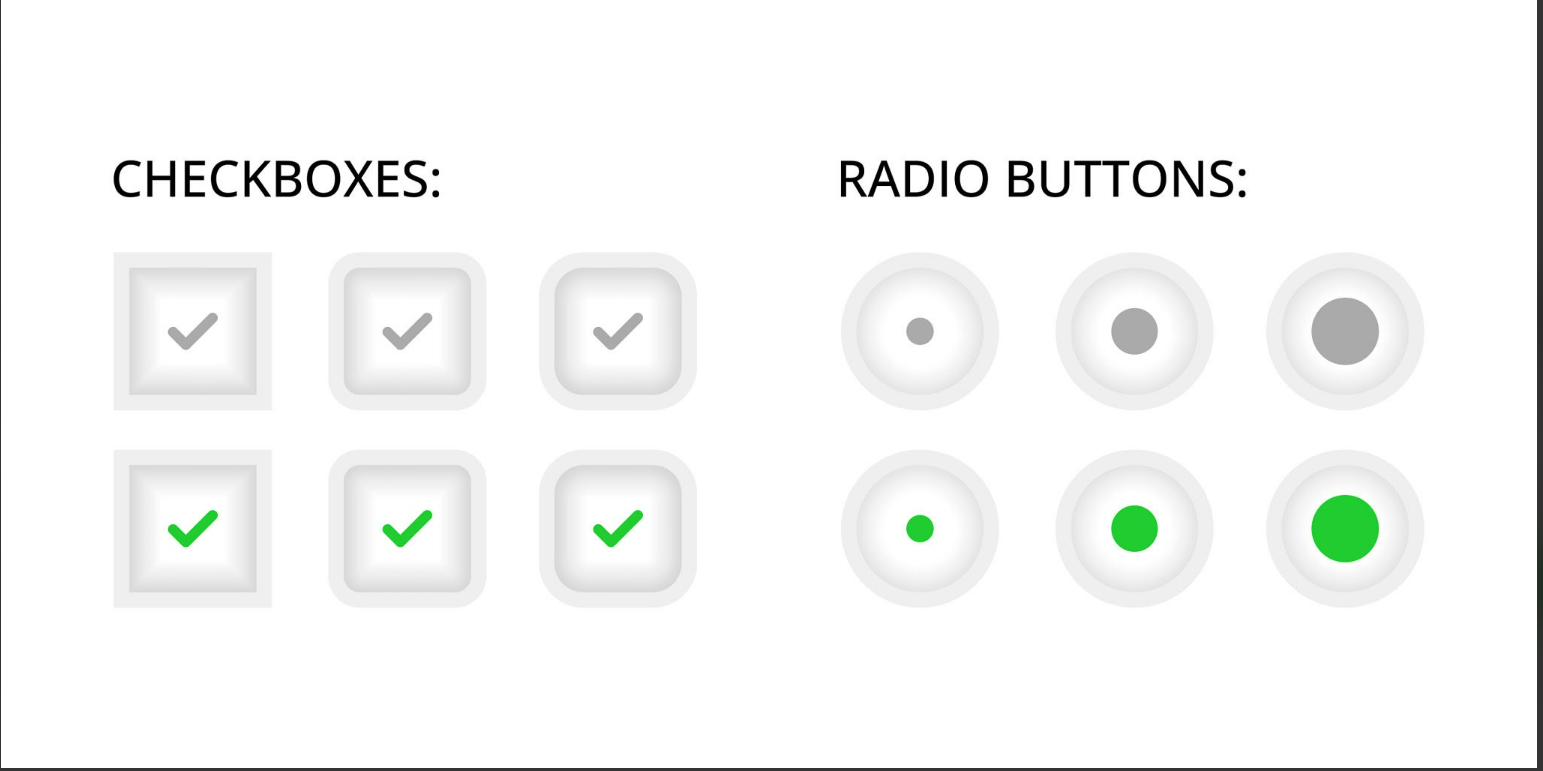
Bên cạnh Custom Checkbox vuông (đã làm ở Bài 18), trong dòng chọn Giới tính (Nam / Nữ / Khác), chúng ta cần thiết kế Custom Radio Button hình tròn đồng tâm chuẩn tông màu Cam Shopee:
-
Cách vẽ 2 vòng tròn đồng tâm của
.custom-radio:-
Ẩn thẻ
<input type="radio" class="custom-radio__input">gốc đi. -
Tạo vòng tròn ngoài (
.custom-radio__circle): Rộng1.8rem × 1.8rem(18x18px),border-radius: 50%, viền xám2px solid rgba(0,0,0,0.26). -
Dùng phần tử giả
.custom-radio__circle::aftervẽ chấm tròn đặc màu cam ở chính tâm (width: 0.8rem; height: 0.8rem; border-radius: 50%; background-color: var(--shopee-primary);), mặc định thu nhỏ bằngtransform: scale(0). -
Khi
:checkedĐổi viền vòng ngoài sang màu cam và phóng chấm tròn::afterở tâm lêntransform: scale(1)!
-
-
Cách làm đẹp nút tải file
<input type="file">ở cột Avatar:-
Nút
<input type="file">mặc định của trình duyệt luôn hiện dòng chữ "Choose File - No file chosen" rất xấu và không thể sửa chữ bằng CSS. -
Chúng ta chỉ cần ẩn
<input type="file" id="avatar-upload-input" hidden>, sau đó dùng thẻ<label for="avatar-upload-input" class="btn profile-upload-btn">Chọn Ảnh</label>! Khi người dùng bấm vào nút "Chọn Ảnh" trắng trẻo, cửa sổ chọn file của máy tính vẫn tự động bật lên bình thường!
-
3. Thực hành: Code Trang "Hồ Sơ Của Tôi" (My Profile Box) Chuẩn Shopee
Bước 1: Bổ sung HTML Khối Hồ Sơ Của Tôi (.profile-settings-box) vào index.html
Hãy mở file index.html, tìm đến bên trong <div class="account-main"> của Chương 11 (ngay bên dưới thẻ đóng </div> của .order-tracking-box mà chúng ta vừa làm ở Bài 34) và chèn thêm khối Hồ Sơ Của Tôi dưới đây:
HTML
                    <!-- ========================================================= -->
                    <!-- E. KHUNG CÀI ĐẶT HỒ SƠ CỦA TÔI (MY PROFILE - BÀI 35)      -->
                    <!-- ========================================================= -->
                    <div class="profile-settings-box">

                        <!-- 1. Tiêu đề khung Hồ Sơ Của Tôi -->
                        <header class="profile-box__header">
                            <h2 class="profile-box__title">Hồ Sơ Của Tôi</h2>
                            <p class="profile-box__subtitle">Quản lý thông tin hồ sơ để bảo mật tài khoản</p>
                        </header>

                        <!-- 2. Thân khung Hồ Sơ chia 2 cột: Form thông tin (Trái) & Tải Avatar (Phải) -->
                        <div class="profile-box__body">

                            <!-- CỘT TRÁI (FLEX: 1): BIỂU MẪU THÔNG TIN CÁ NHÂN -->
                            <form class="profile-form" onsubmit="return false;">

                                <!-- Dòng 1: Tên đăng nhập (Chỉ cho phép thay đổi 1 lần) -->
                                <div class="profile-form-row">
                                    <label class="profile-form__label">Tên đăng nhập</label>
                                    <div class="profile-form__field">
                                        <span class="profile-static-text">hieu_backend_dev</span>
                                    </div>
                                </div>

                                <!-- Dòng 2: Họ và Tên -->
                                <div class="profile-form-row">
                                    <label for="profile-fullname" class="profile-form__label">Tên</label>
                                    <div class="profile-form__field">
                                        <input type="text" id="profile-fullname" class="profile-input" value="Nguyễn Huy Hoàng (Hiếu)">
                                    </div>
                                </div>

                                <!-- Dòng 3: Email (Đã ẩn bớt ký tự bảo mật - Data Masking) -->
                                <div class="profile-form-row">
                                    <label class="profile-form__label">Email</label>
                                    <div class="profile-form__field">
                                        <span class="profile-static-text">hh***********@gmail.com</span>
                                        <a href="#" class="profile-change-link">Thay Đổi</a>
                                    </div>
                                </div>

                                <!-- Dòng 4: Số điện thoại -->
                                <div class="profile-form-row">
                                    <label class="profile-form__label">Số điện thoại</label>
                                    <div class="profile-form__field">
                                        <span class="profile-static-text">********73</span>
                                        <a href="#" class="profile-change-link">Thay Đổi</a>
                                    </div>
                                </div>

                                <!-- Dòng 5: Giới tính (Sử dụng Custom Radio Button đồng tâm!) -->
                                <div class="profile-form-row">
                                    <label class="profile-form__label">Giới tính</label>
                                    <div class="profile-form__field profile-radio-group">
                                        <label class="custom-radio">
                                            <input type="radio" name="user-gender" class="custom-radio__input" checked>
                                            <span class="custom-radio__circle"></span>
                                            <span class="custom-radio__text">Nam</span>
                                        </label>

                                        <label class="custom-radio">
                                            <input type="radio" name="user-gender" class="custom-radio__input">
                                            <span class="custom-radio__circle"></span>
                                            <span class="custom-radio__text">Nữ</span>
                                        </label>

                                        <label class="custom-radio">
                                            <input type="radio" name="user-gender" class="custom-radio__input">
                                            <span class="custom-radio__circle"></span>
                                            <span class="custom-radio__text">Khác</span>
                                        </label>
                                    </div>
                                </div>

                                <!-- Dòng 6: Ngày sinh (3 hộp chọn Ngày - Tháng - Năm) -->
                                <div class="profile-form-row">
                                    <label class="profile-form__label">Ngày sinh</label>
                                    <div class="profile-form__field profile-dob-group">
                                        <select class="profile-select" aria-label="Ngày sinh">
                                            <option value="1">1</option>
                                            <option value="2" selected>2</option>
                                            <option value="3">3</option>
                                            <option value="15">15</option>
                                        </select>

                                        <select class="profile-select" aria-label="Tháng sinh">
                                            <option value="1">Tháng 1</option>
                                            <option value="4">Tháng 4</option>
                                            <option value="5" selected>Tháng 5</option>
                                            <option value="11">Tháng 11</option>
                                        </select>

                                        <select class="profile-select" aria-label="Năm sinh">
                                            <option value="2000">2000</option>
                                            <option value="2003">2003</option>
                                            <option value="2004" selected>2004</option>
                                            <option value="2005">2005</option>
                                        </select>
                                    </div>
                                </div>

                                <!-- Dòng 7: Nút bấm Lưu (Nằm ở cột số 2 để thẳng hàng dọc với các ô Input!) -->
                                <div class="profile-form-row">
                                    <span class="profile-form__label"></span>
                                    <div class="profile-form__field">
                                        <button type="submit" class="btn btn--primary profile-save-btn">Lưu</button>
                                    </div>
                                </div>

                            </form>

                            <!-- CỘT PHẢI (280PX): KHUNG TẢI LÊN ẢNH ĐẠI DIỆN (AVATAR UPLOADER) -->
                            <div class="profile-avatar-uploader">
                                <div class="avatar-preview-circle">
                                    <img src="https://placehold.co/200x200/ee4d2d/ffffff?text=HIEU" alt="Ảnh đại diện hiện tại" class="avatar-preview-img">
                                </div>

                                <!-- Ẩn thẻ input file gốc và kích hoạt bằng thẻ <label> đẹp mắt! -->
                                <input type="file" id="avatar-upload-input" class="avatar-file-input" accept=".jpg,.jpeg,.png">
                                <label for="avatar-upload-input" class="btn profile-upload-btn">
                                    Chọn Ảnh
                                </label>

                                <div class="avatar-upload-notes">
                                    <p>Dung lượng file tối đa 1 MB</p>
                                    <p>Định dạng: .JPEG, .PNG</p>
                                </div>
                            </div>

                        </div>

                    </div>
Bước 2: Viết CSS cho Form Hồ Sơ, Custom Radio & Avatar Uploader trong ./assets/css/main.css
Hãy mở file main.css, cuộn xuống dưới cùng và bổ sung đoạn code CSS của Bài 35 dưới đây:
CSS
/* Bổ sung vào cuối file ./assets/css/main.css */

/* --- BÀI 35: TRANG HỒ SƠ CỦA TÔI (MY PROFILE & AVATAR UPLOAD FORM) --- */

.profile-settings-box {
    background-color: var(--white-color);
    border-radius: 2px;
    box-shadow: 0 1px 2px 0 rgba(0, 0, 0, 0.05);
    margin-top: 2rem;
    padding: 0 3rem 3rem;
}

/* 1. Header khung Hồ Sơ */
.profile-box__header {
    padding: 2rem 0;
    border-bottom: 1px solid #efefef;
}

.profile-box__title {
    font-size: 1.8rem;
    font-weight: 500;
    color: var(--text-primary);
    margin-bottom: 0.4rem;
}

.profile-box__subtitle {
    font-size: 1.4rem;
    color: var(--text-secondary);
}

/* 2. Thân khung Hồ Sơ chia 2 cột: Form (Trái) & Avatar (Phải) */
.profile-box__body {
    padding-top: 3rem;
    display: flex;
    align-items: flex-start;
}

/* --- CỘT TRÁI: BIỂU MẪU THÔNG TIN CÁ NHÂN (.profile-form) --- */
.profile-form {
    flex: 1;
    padding-right: 5rem;
    display: flex;
    flex-direction: column;
    gap: 2.6rem;
}

/* BÍ THUẬT TRỤC DỌC VÀNG: Chia Grid 2 cột (Cột Nhãn 140px căn phải | Cột Input 1fr căn trái) */
.profile-form-row {
    display: grid;
    grid-template-columns: 14rem 1fr;
    align-items: center;
    column-gap: 2rem;               /* Rãnh thẳng đứng 20px ngăn cách Nhãn và Ô Input */
}

.profile-form__label {
    font-size: 1.4rem;
    color: rgba(85, 85, 85, 0.8);
    text-align: right;              /* Căn lề phải giúp đuôi mọi nhãn bám sát vào ô Input! */
}

.profile-form__field {
    display: flex;
    align-items: center;
    gap: 1.2rem;
    font-size: 1.4rem;
    color: var(--text-primary);
}

.profile-input {
    width: 100%;
    max-width: 40rem;
    height: 4rem;
    padding: 0 1.2rem;
    border: 1px solid rgba(0, 0, 0, 0.14);
    border-radius: 2px;
    font-size: 1.4rem;
    color: var(--text-primary);
    box-shadow: inset 0 2px 0 rgba(0, 0, 0, 0.02);
    transition: border-color 0.15s ease;
}

.profile-input:focus {
    border-color: rgba(0, 0, 0, 0.54);
}

.profile-change-link {
    font-size: 1.3rem;
    color: #0055aa;
    text-decoration: underline;
}

/* ================================================================= */
/* BÍ THUẬT: CUSTOM RADIO BUTTON ĐỒNG TÂM MÀU CAM SHOPEE             */
/* ================================================================= */
.profile-radio-group {
    gap: 2.4rem;
}

.custom-radio {
    display: inline-flex;
    align-items: center;
    gap: 0.8rem;
    cursor: pointer;
    user-select: none;
}

.custom-radio__input {
    display: none;                  /* Ẩn nút radio mặc định của trình duyệt */
}

/* Vòng tròn ngoài (18x18px) */
.custom-radio__circle {
    width: 1.8rem;
    height: 1.8rem;
    border-radius: 50%;
    border: 2px solid rgba(0, 0, 0, 0.26);
    display: flex;
    align-items: center;
    justify-content: center;
    transition: border-color 0.15s ease;
}

/* Vòng tròn đặc màu cam ở chính tâm (8x8px) - Mặc định thu nhỏ scale(0) */
.custom-radio__circle::after {
    content: "";
    width: 0.8rem;
    height: 0.8rem;
    border-radius: 50%;
    background-color: var(--shopee-primary);
    transform: scale(0);
    transition: transform 0.15s cubic-bezier(0.4, 0, 0.2, 1);
}

/* KHI RADIO ĐƯỢC CHỌN (:checked) -> Viền ngoài hóa cam & Hạt nhân ở tâm phóng ra! */
.custom-radio__input:checked + .custom-radio__circle {
    border-color: var(--shopee-primary);
}

.custom-radio__input:checked + .custom-radio__circle::after {
    transform: scale(1);
}

/* Bộ 3 hộp chọn Ngày - Tháng - Năm sinh */
.profile-dob-group {
    gap: 1.2rem;
}

.profile-select {
    flex: 1;
    max-width: 12.5rem;
    height: 4rem;
    padding: 0 1rem;
    border: 1px solid rgba(0, 0, 0, 0.14);
    border-radius: 2px;
    background-color: var(--white-color);
    font-size: 1.4rem;
    color: var(--text-primary);
    cursor: pointer;
    outline: none;
}

.profile-select:hover,
.profile-select:focus {
    border-color: var(--shopee-primary);
}

.profile-save-btn {
    min-width: 7rem;
    height: 4rem;
    padding: 0 2.4rem;
    font-size: 1.4rem;
}

/* --- CỘT PHẢI (280PX): KHUNG TẢI LÊN ẢNH ĐẠI DIỆN (.profile-avatar-uploader) --- */
.profile-avatar-uploader {
    width: 28rem;
    border-left: 1px solid #efefef;
    display: flex;
    flex-direction: column;
    align-items: center;
    justify-content: center;
    padding: 1rem 0 1rem 3rem;
    flex-shrink: 0;
}

.avatar-preview-circle {
    width: 10rem;                   /* Đường kính 100px chuẩn trang Hồ sơ Shopee */
    height: 10rem;
    border-radius: 50%;
    overflow: hidden;
    border: 1px solid rgba(0, 0, 0, 0.09);
    margin-bottom: 2rem;
}

.avatar-preview-img {
    width: 100%;
    height: 100%;
    object-fit: cover;
}

/* Ẩn thẻ input[type="file"] thô kệch */
.avatar-file-input {
    display: none;
}

/* Biến thẻ <label> thành nút "Chọn Ảnh" thanh lịch */
.profile-upload-btn {
    height: 4rem;
    padding: 0 2rem;
    background-color: var(--white-color);
    border: 1px solid rgba(0, 0, 0, 0.09);
    box-shadow: 0 1px 1px 0 rgba(0, 0, 0, 0.03);
    color: #555555;
    font-size: 1.4rem;
    margin-bottom: 1.4rem;
}

.profile-upload-btn:hover {
    background-color: rgba(0, 0, 0, 0.02);
}

.avatar-upload-notes {
    font-size: 1.3rem;
    line-height: 2rem;
    color: #999999;
    text-align: center;
}
Bước 3: Bổ sung quy tắc Responsive cho trang Hồ Sơ trong ./assets/css/responsive.css
Trên màn hình Điện thoại và Tablet, chúng ta đưa khung Avatar lên nằm trên cùng (giống hệt giao diện chỉnh sửa hồ sơ trên App điện thoại) và chuyển các dòng Form sang xếp chồng dọc:
CSS
/* Bổ sung vào cuối khối @media (max-width: 1023px) trong ./assets/css/responsive.css */
    .profile-box__body {
        flex-direction: column-reverse; /* Đưa khung Avatar từ bên phải lên nằm TRÊN CÙNG trên Mobile/Tablet! */
        align-items: stretch;
        gap: 2.4rem;
    }

    .profile-form {
        padding-right: 0;
    }

    .profile-avatar-uploader {
        width: 100%;
        border-left: none;
        border-bottom: 1px solid #efefef;
        padding: 0 0 2.4rem 0;
    }

/* Bổ sung vào cuối khối @media (max-width: 739px) trong ./assets/css/responsive.css */
    .profile-settings-box {
        padding: 0 1.6rem 2.4rem;
    }

    .profile-form-row {
        grid-template-columns: 1fr;     /* Trên Điện thoại nhãn nằm trên, ô Input nằm ngay dưới */
        row-gap: 0.8rem;
    }

    .profile-form__label {
        text-align: left;               /* Khi xếp chồng 1 cột thì trả nhãn về căn lề trái! */
    }
4. Giải mã dòng code: 3 Tuyệt chiêu UX "Đáng học cả đời" trong Bài 35
-
Sự biến hình
flex-direction: column-reversetrên.profile-box__bodykhi xuống Mobile:-
Trên màn hình máy tính rộng, cột Form nằm bên trái (xuất hiện trước trong HTML) và cột Avatar nằm bên phải (xuất hiện sau trong HTML).
-
Nhưng trên mọi ứng dụng điện thoại (Shopee, Facebook, Zalo), khi bạn vào trang Sửa Hồ Sơ, tấm Ảnh đại diện tròn luôn nằm ở trên đỉnh đầu màn hình, bên dưới mới đến các ô nhập Họ tên, Ngày sinh!
-
Nếu dùng
flex-direction: columnbình thường, khung Avatar sẽ bị đẩy tuột xuống dưới đáy trang. Chỉ cần dùngflex-direction: column-reverse;, trình duyệt tự động đảo ngược thứ tự hiển thị: Đưa khối Avatar từ cuối lên đầu trang mà không cần sửa lại cấu trúc HTML!
-
-
Mẹo đặt thẻ
<span class="profile-form__label"></span>rỗng ở dòng nút bấm "Lưu":-
Bạn có để ý ở Dòng số 7 (dòng chứa nút Lưu), chúng ta đặt một thẻ
<span class="profile-form__label"></span>trống rỗng ở cột thứ nhất không? -
Nhờ thẻ trống này giữ chỗ cho cột
14remđầu tiên, chiếc nút<button class="btn btn--primary profile-save-btn">Lưu</button>nằm ở cột thứ hai sẽ tự động thẳng hàng dọc tuyệt đối với mép trái của các ô Input và các nút chọn Ngày sinh phía trên, không cần dùngmargin-left: 16rem!
-
-
Chuyển đổi thông minh
text-align: right(Desktop 2 cột)text-align: left(Mobile 1 cột):-
Khi ở chế độ 2 cột ngang trên PC (
14rem 1fr), căn lề phải cho nhãn giúp nhãn áp sát vào ô Input. -
Nhưng khi xuống màn hình điện thoại (
max-width: 739px), chúng ta gộp thành 1 cột dọc (grid-template-columns: 1fr— nhãn nằm đè lên trên ô Input). Lúc này, nếu giữtext-align: rightthì chữ nhãn sẽ nhảy tọt sang góc phải rất vô lý! Do đó, việc ghi đè.profile-form__label { text-align: left; }trong@media (max-width: 739px)là chi tiết hoàn thiện độ tinh xảo 10/10!
-
5. Bài tập trải nghiệm thực tế & Hẹn gặp ở Bài 36!
Hãy lưu lại toàn bộ các file (index.html, main.css, responsive.css) và nhấn F5 trên trình duyệt!
-
Hãy cuộn xuống khu vực Hồ Sơ Của Tôi (Bài 35):
- Quan sát trục dọc ngăn cách giữa cột nhãn bên trái và cột ô nhập liệu bên phải — thẳng tắp như một đường kẻ thước!
-
Hãy thử click chuột qua lại giữa 3 nút tròn Giới tính (Nam / Nữ / Khác): Hạt nhân màu cam ở chính tâm vòng tròn phóng ra / thu vào với gia tốc đàn hồi
cubic-beziercực kỳ đã mắt! -
Hãy thử click vào nút "Chọn Ảnh" ở cột bên phải: Hộp thoại chọn tệp ảnh (
.jpg,.png) từ ổ cứng máy tính của bạn sẽ lập tức bật lên!
Ở Bài 36, chúng ta sẽ tiếp tục hoàn thiện khu vực rất quan trọng tiếp theo trên Trang chủ Shopee: Xây dựng Khu Vực "TÌM KIẾM HÀNG ĐẦU" (Top Products / Best Sellers Showcase) — nơi chúng ta sẽ học cách vẽ Chiếc Huy Hiệu Xếp Hạng "TOP" có đuôi vát nhọn như chiếc khiên (Shield Ribbon Badge) bằng clip-path và dải băng bán trong suốt "Bán 42k+ / tháng" đè lên đáy ảnh!
All rights reserved
