


[Series 100 Bài Học HTML/CSS Thực Chiến - Bài 30]: Kỷ Niệm Cột Mốc 30 Bài Học — Thiết Kế Khung Xương Tải Trang (Skeleton Shimmer Loading) Với background-position & Hộp Thông Báo Nổi "Đã Thêm Vào Giỏ Hàng" (Toast Notification)
Chào mừng anh em đã chạm tới cột mốc Bài 30 trong chuỗi 100 Bài Học Làm Chủ HTML/CSS Qua Dự Án Clone Shopee!
Ở Bài 29, chúng ta đã dùng radial-gradient để đục lỗ răng cưa cho Thẻ Vé Giảm Giá (Shopee Voucher). Hôm nay, tại cột mốc 30 bài học, chúng ta sẽ giải quyết 2 bài toán Trải nghiệm người dùng theo thời gian thực (Real-time UX Feedback) mà mọi siêu ứng dụng như Shopee, Facebook, YouTube, TikTok đều bắt buộc phải có:
-
Hiệu ứng Khung Xương Tải Trang Ánh Sáng Quét Ngang (
Skeleton Shimmer Loading): Khi mạng của khách hàng hơi chậm hoặc khi họ cuộn xuống cuối trang để tải thêm sản phẩm mới, thay vì hiển thị một vòng tròn xoay xoay (Spinner) nhàm chán làm màn hình bị giật cục khi ảnh hiện ra, Shopee hiển thị sẵn các bộ khung màu xám có luồng ánh sáng trắng lướt ngang qua liên tục! -
Hộp Thông Báo Nổi Giữa Màn Hình (
Centered Toast Notification): Ngay khoảnh khắc khách hàng bấm vào nút "Thêm Vào Giỏ Hàng", một chiếc hộp màu đen bán trong suốt (rgba(0, 0, 0, 0.75)) kèm biểu tượng dấu tích xanh ngọc (✓) và dòng chữ "Sản phẩm đã được thêm vào Giỏ hàng" lập tức hiện lên ở chính giữa màn hình rồi tự động mờ dần biến mất!
Hãy cùng mổ xẻ cơ chế toán học đứng sau luồng sáng Shimmer và kỹ thuật điều khiển Toast Notification ngay trong Bài 30!
1. Giải phẫu hiệu ứng "Ánh Sáng Quét Ngang" (Skeleton Shimmer) bằng background-size: 200% và @keyframes
Nhiều bạn mới học tưởng rằng để làm luồng sáng chạy ngang qua khung xám, chúng ta phải tạo một thẻ <div class="light-bar"> rồi dùng transform: translateX cho nó chạy từ trái sang phải. Cách đó buộc bạn phải chèn thêm hàng chục thẻ <div> con vào từng ô ảnh, từng dòng chữ giả lập!
Cách làm chuẩn mực và gọn nhẹ gấp 10 lần của các kỹ sư Frontend là sử dụng một dải màu linear-gradient nghiêng góc 90deg (hoặc 110deg) có chiều rộng gấp đôi chiếc hộp (background-size: 200% 100%), sau đó dùng @keyframes dịch chuyển tọa độ background-position-x từ 200% về -200%!
Plaintext
|<------------------ Dải màu nền rộng gấp đôi: background-size: 200% 100% ------------------>|
+---------------------------------------------+---------------------------------------------+
|  Xám (#eeeeee)  |  LUỒNG SÁNG (#f5f5f5)     |  Xám (#eeeeee)                              |
|     (0% -> 40%) |      (40% -> 60%)         |     (60% -> 100%)                           |
+---------------------------------------------+---------------------------------------------+
                  |<--- Khung thẻ sản phẩm --->|
                  |   (Chỉ nhìn thấy 100%)     |
                  +----------------------------+
     =====> Dịch chuyển background-position từ phải (200%) sang trái (-200%) liên tục!
Giải mã hiệu ứng khung xương tải dữ liệu Skeleton Shimmer bằng CSS
Thuộc tính trong .skeleton-shimmer |
Giá trị khai báo chuẩn | Giải thích nguyên lý hoạt động |
|---|---|---|
background-image |
linear-gradient(90deg, #eeeeee 25%, #f8f8f8 37%, #eeeeee 63%) |
Tạo một dải màu xám #eeeeee, ở giữa () có một vệt sáng trắng ngà #f8f8f8 đóng vai trò làm "luồng ánh sáng phản chiếu". |
background-size |
400% 100% |
Kéo dãn tấm thảm màu nền rộng gấp 4 lần chiều ngang của phần tử để vệt sáng ở giữa di chuyển có quãng nghỉ tự nhiên. |
animation |
shimmerLoading 1.4s ease infinite |
Dịch chuyển background-position từ 100% 50% về 0% 50% lặp đi lặp lại mỗi 1.4 giây đồng bộ trên toàn bộ các thẻ! |
Tại sao mọi khối Skeleton trên cùng một thẻ sản phẩm đều sáng lên cùng một nhịp? Vì tất cả các khối (khung ảnh vuông, 2 vạch tên sản phẩm, vạch giá tiền) đều dùng chung một class
.skeleton-shimmervà bắt đầu chạy@keyframestại cùng một mili-giây0s, nên luồng sáng trông như một cây đèn scan quét đồng loạt qua toàn bộ lưới sản phẩm!
2. Giải phẫu Hộp Thông Báo "Đã Thêm Vào Giỏ Hàng" (Shopee Toast Notification)
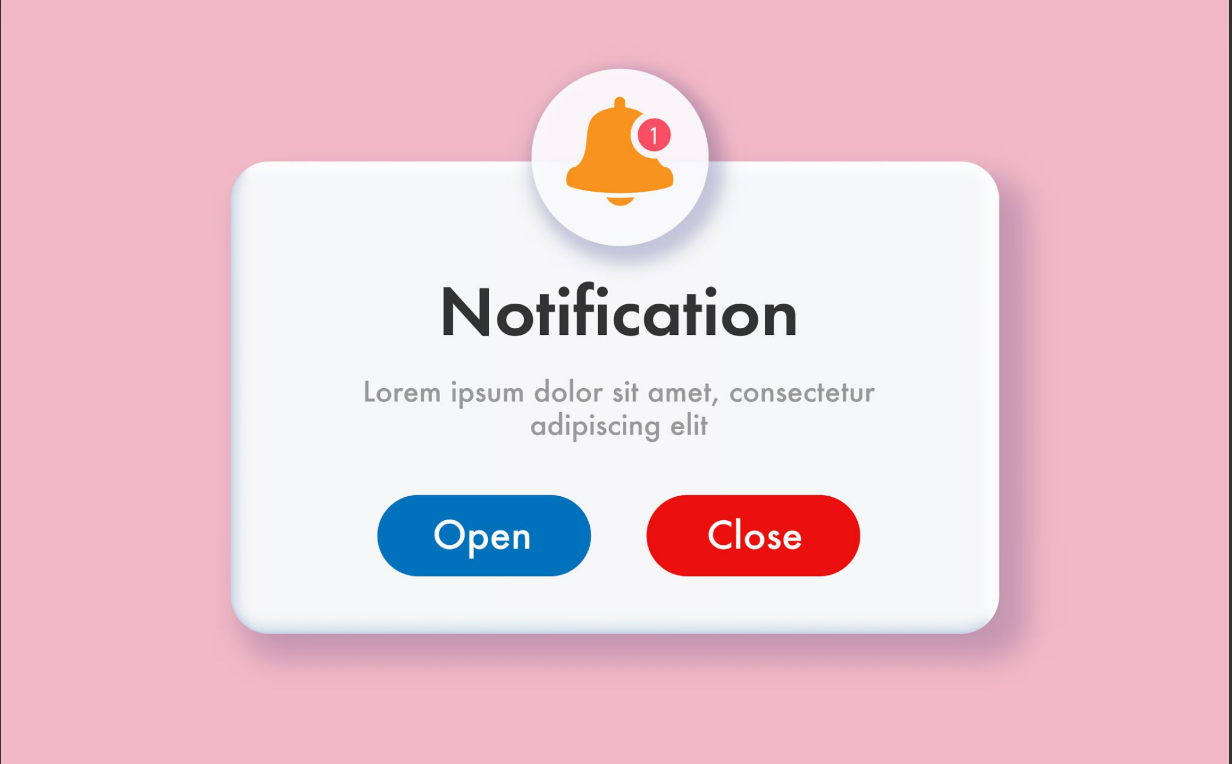
Khác với cửa sổ Modal Đăng nhập (Bài 16) có lớp màn đen che kín toàn trang và bắt người dùng phải bấm nút đóng, Toast Notification là một thông báo phản hồi tức thời (Micro-feedback) mang 3 đặc tính:
-
Nằm chính tâm màn hình (
position: fixed; top: 50%; left: 50%; transform: translate(-50%, -50%)): Trên Shopee, khi bạn bấm "Thêm Vào Giỏ Hàng", hộp thông báo xuất hiện ngay giữa tầm mắt với nền đen mờrgba(0, 0, 0, 0.78), bo góc4px. -
Không chặn thao tác chuột (
pointer-events: none): Trong lúc hộp thông báo đang hiện trên màn hình, người dùng vẫn có thể tiếp tục cuộn trang hoặc bấm chọn sản phẩm khác bình thường mà không bị vướng! -
Vòng tròn dấu tích xanh ngọc (
#00bfa5): Một hình tròn đường kính5.4rem(54px) màu xanh ngọc bích nằm ở trên, bên dưới là dòng chữ trắng "Sản phẩm đã được thêm vào Giỏ hàng".
Để bạn có thể bấm thử nút "Thêm Vào Giỏ Hàng" và nhìn thấy hộp Toast hiện lên rồi tự động tắt sau 2 giây chỉ bằng HTML/CSS thuần, chúng ta kết hợp Checkbox Hack với một @keyframes toastAutoHide (Hiện rõ từ 0% 80%, và tự động mờ về opacity: 0 ở mốc 100%)!
3. Thực hành: Code Lưới Sản Phẩm Skeleton Shimmer & Hộp Toast Notification
Bước 1: Bổ sung HTML Khối Skeleton Loading & Toast Notification vào index.html
- Đầu tiên, hãy mở file
index.html, tìm đến khu vực Gợi Ý Hôm Nay (.daily-discover-section) đã làm ở Bài 14. Ngay bên dưới thẻ đóng</div>của.product-grid(và phía trên nút "Xem thêm"), bạn hãy chèn thêm một hàng 6 Thẻ Khung Xương Đang Tải (Skeleton Product Cards) để mô phỏng trạng thái trang đang tải thêm sản phẩm khi cuộn xuống đáy:
HTML
        <!-- HÀNG KHUNG XƯƠNG TẢI TRANG (SKELETON SHIMMER LOADING - BÀI 30) -->
        <!-- Mô phỏng trạng thái đang tải thêm 6 sản phẩm mới khi cuộn xuống cuối danh sách -->
        <div class="product-grid skeleton-grid" aria-busy="true" aria-label="Đang tải thêm sản phẩm">

            <!-- Thẻ Skeleton 1 -->
            <div class="product-card skeleton-card">
                <div class="skeleton-img skeleton-shimmer"></div>
                <div class="product-card__body">
                    <div class="skeleton-line skeleton-line--full skeleton-shimmer"></div>
                    <div class="skeleton-line skeleton-line--short skeleton-shimmer"></div>
                    <div class="skeleton-tags">
                        <div class="skeleton-tag skeleton-shimmer"></div>
                    </div>
                    <div class="product-card__footer">
                        <div class="skeleton-price skeleton-shimmer"></div>
                        <div class="skeleton-sold skeleton-shimmer"></div>
                    </div>
                </div>
            </div>

            <!-- Thẻ Skeleton 2 -->
            <div class="product-card skeleton-card">
                <div class="skeleton-img skeleton-shimmer"></div>
                <div class="product-card__body">
                    <div class="skeleton-line skeleton-line--full skeleton-shimmer"></div>
                    <div class="skeleton-line skeleton-line--short skeleton-shimmer"></div>
                    <div class="skeleton-tags">
                        <div class="skeleton-tag skeleton-shimmer"></div>
                    </div>
                    <div class="product-card__footer">
                        <div class="skeleton-price skeleton-shimmer"></div>
                        <div class="skeleton-sold skeleton-shimmer"></div>
                    </div>
                </div>
            </div>

            <!-- Thẻ Skeleton 3 -->
            <div class="product-card skeleton-card">
                <div class="skeleton-img skeleton-shimmer"></div>
                <div class="product-card__body">
                    <div class="skeleton-line skeleton-line--full skeleton-shimmer"></div>
                    <div class="skeleton-line skeleton-line--short skeleton-shimmer"></div>
                    <div class="skeleton-tags">
                        <div class="skeleton-tag skeleton-shimmer"></div>
                    </div>
                    <div class="product-card__footer">
                        <div class="skeleton-price skeleton-shimmer"></div>
                        <div class="skeleton-sold skeleton-shimmer"></div>
                    </div>
                </div>
            </div>

            <!-- Thẻ Skeleton 4 -->
            <div class="product-card skeleton-card">
                <div class="skeleton-img skeleton-shimmer"></div>
                <div class="product-card__body">
                    <div class="skeleton-line skeleton-line--full skeleton-shimmer"></div>
                    <div class="skeleton-line skeleton-line--short skeleton-shimmer"></div>
                    <div class="skeleton-tags">
                        <div class="skeleton-tag skeleton-shimmer"></div>
                    </div>
                    <div class="product-card__footer">
                        <div class="skeleton-price skeleton-shimmer"></div>
                        <div class="skeleton-sold skeleton-shimmer"></div>
                    </div>
                </div>
            </div>

            <!-- Thẻ Skeleton 5 -->
            <div class="product-card skeleton-card">
                <div class="skeleton-img skeleton-shimmer"></div>
                <div class="product-card__body">
                    <div class="skeleton-line skeleton-line--full skeleton-shimmer"></div>
                    <div class="skeleton-line skeleton-line--short skeleton-shimmer"></div>
                    <div class="skeleton-tags">
                        <div class="skeleton-tag skeleton-shimmer"></div>
                    </div>
                    <div class="product-card__footer">
                        <div class="skeleton-price skeleton-shimmer"></div>
                        <div class="skeleton-sold skeleton-shimmer"></div>
                    </div>
                </div>
            </div>

            <!-- Thẻ Skeleton 6 -->
            <div class="product-card skeleton-card">
                <div class="skeleton-img skeleton-shimmer"></div>
                <div class="product-card__body">
                    <div class="skeleton-line skeleton-line--full skeleton-shimmer"></div>
                    <div class="skeleton-line skeleton-line--short skeleton-shimmer"></div>
                    <div class="skeleton-tags">
                        <div class="skeleton-tag skeleton-shimmer"></div>
                    </div>
                    <div class="product-card__footer">
                        <div class="skeleton-price skeleton-shimmer"></div>
                        <div class="skeleton-sold skeleton-shimmer"></div>
                    </div>
                </div>
            </div>

        </div>
- Tiếp theo, hãy tìm đến nút "Thêm Vào Giỏ Hàng" trong khu vực Trang Chi Tiết Sản Phẩm (
.product-summary__actions- Bài 20) và đổi thẻ<button class="btn btn-add-to-cart">thành thẻ<label for="toast-cart-toggle" class="btn btn-add-to-cart">để khi click vào nút này sẽ kích hoạt thông báo Toast:
HTML
<!-- Trong .product-summary__actions (Bài 20), cập nhật nút Thêm Vào Giỏ Hàng thành <label>: -->
<div class="product-summary__actions">
    <label for="toast-cart-toggle" class="btn btn-add-to-cart">
        <i class="fa-solid fa-cart-plus"></i>
        <span>Thêm Vào Giỏ Hàng</span>
    </label>
    <button type="button" class="btn btn--primary btn-buy-now">
        Mua Ngay
    </button>
</div>
- Cuối cùng, cuộn xuống dưới cùng của file
index.html(ngay trước thẻ đóng</body>) và đặt khối Hộp Thông Báo Toast (#toast-cart-toggle+.shopee-toast):
HTML
    <!-- 6. HỘP THÔNG BÁO NỔI "ĐÃ THÊM VÀO GIỎ HÀNG" (TOAST NOTIFICATION - BÀI 30) -->
    <input type="checkbox" id="toast-cart-toggle" class="toast-toggle-input">

    <div class="shopee-toast" role="status" aria-live="polite">
        <div class="shopee-toast__icon-circle">
            <i class="fa-solid fa-check"></i>
        </div>
        <p class="shopee-toast__message">Sản phẩm đã được thêm vào Giỏ hàng</p>
    </div>

</body>
Bước 2: Viết CSS cho Hiệu Ứng Skeleton Shimmer & Toast Notification trong ./assets/css/main.css
Hãy mở file main.css, cuộn xuống cuối file và bổ sung đoạn code CSS của Bài 30 dưới đây:
CSS
/* Bổ sung vào cuối file ./assets/css/main.css */

/* --- BÀI 30: HIỆU ỨNG SKELETON SHIMMER LOADING & TOAST NOTIFICATION --- */

/* ================================================================= */
/* 1. BÍ THUẬT LUỒNG SÁNG QUÉT NGANG (SKELETON SHIMMER ANIMATION)     */
/* ================================================================= */
@keyframes shimmerLoading {
    0% {
        background-position: 100% 50%;
    }
    100% {
        background-position: 0% 50%;
    }
}

.skeleton-grid {
    margin-top: 1rem;
}

.skeleton-card {
    pointer-events: none;           /* Khóa không cho hover hay click khi thẻ đang ở trạng thái tải */
    user-select: none;
}

/* Class lõi tạo hiệu ứng luồng sáng lướt ngang cho mọi phần tử khung xương */
.skeleton-shimmer {
    background-image: linear-gradient(
        90deg,
        #eeeeee 25%,
        #f7f7f7 37%,                /* Vệt sáng trắng ngà ở giữa */
        #eeeeee 63%
    );
    background-size: 400% 100%;     /* Kéo dãn nền gấp 4 lần chiều rộng thẻ */
    animation: shimmerLoading 1.4s ease infinite;
    border-radius: 2px;
}

/* Khung xương cho Ảnh vuông 1:1 */
.skeleton-img {
    width: 100%;
    aspect-ratio: 1 / 1;
    border-bottom: 1px solid #f5f5f5;
}

/* Khung xương cho 2 dòng Tên sản phẩm */
.skeleton-line {
    height: 1.4rem;
    margin-bottom: 0.6rem;
}

.skeleton-line--full {
    width: 100%;
}

.skeleton-line--short {
    width: 68%;                     /* Dòng thứ 2 ngắn hơn (68%) tạo cảm giác tự nhiên như chữ thật! */
    margin-bottom: 1rem;
}

/* Khung xương cho nhãn Voucher */
.skeleton-tags {
    height: 1.8rem;
    margin-bottom: 0.8rem;
}

.skeleton-tag {
    width: 45%;
    height: 1.4rem;
}

/* Khung xương cho Giá tiền & Đã bán ở đáy thẻ */
.skeleton-price {
    width: 48%;
    height: 1.8rem;
}

.skeleton-sold {
    width: 32%;
    height: 1.2rem;
}

/* ================================================================= */
/* 2. HỘP THÔNG BÁO NỔI GIỮA MÀN HÌNH (SHOPEE TOAST NOTIFICATION)     */
/* ================================================================= */
@keyframes toastPopAndFade {
    0% {
        opacity: 0;
        transform: translate(-50%, -50%) scale(0.85);
    }
    12% {
        opacity: 1;
        transform: translate(-50%, -50%) scale(1);
    }
    82% {
        opacity: 1;
        transform: translate(-50%, -50%) scale(1);
    }
    100% {
        opacity: 0;
        transform: translate(-50%, -50%) scale(0.95);
    }
}

.toast-toggle-input {
    display: none;
}

.shopee-toast {
    position: fixed;
    top: 50%;
    left: 50%;
    transform: translate(-50%, -50%); /* Căn chính tâm màn hình tuyệt đối */
    background-color: rgba(0, 0, 0, 0.78); /* Nền đen bán trong suốt 78% chuẩn Shopee */
    color: var(--white-color);
    padding: 2.8rem 3.6rem;
    border-radius: 4px;
    display: flex;
    flex-direction: column;
    align-items: center;
    justify-content: center;
    gap: 1.6rem;
    z-index: calc(var(--z-modal) + 10); /* Tầng 1010: Nổi trên tất cả mọi thứ! */
    pointer-events: none;           /* Cho phép người dùng bấm xuyên qua hộp Toast! */
    opacity: 0;                     /* Mặc định ẩn */
    box-shadow: 0 4px 16px rgba(0, 0, 0, 0.2);
}

/* KHI BẤM NÚT "THÊM VÀO GIỎ HÀNG" (:checked) -> Chạy Animation hiện lên 2.2 giây rồi tự tắt! */
.toast-toggle-input:checked ~ .shopee-toast {
    animation: toastPopAndFade 2.2s cubic-bezier(0.4, 0, 0.2, 1) forwards;
}

/* Vòng tròn xanh ngọc chứa dấu tích trắng */
.shopee-toast__icon-circle {
    width: 5.4rem;
    height: 5.4rem;
    border-radius: 50%;
    background-color: #00bfa5;      /* Xanh ngọc bích đặc trưng của thông báo thành công Shopee */
    color: var(--white-color);
    font-size: 2.8rem;
    display: flex;
    align-items: center;
    justify-content: center;
    box-shadow: 0 2px 8px rgba(0, 191, 165, 0.4);
}

.shopee-toast__message {
    font-size: 1.5rem;
    font-weight: 400;
    text-align: center;
    white-space: nowrap;
}
4. Giải mã dòng code: 3 Bí quyết UX "Tinh tế đến từng mili-giây" trong Bài 30
-
Nghệ thuật bất đối xứng trên khung xương (
.skeleton-line--full: 100%và.skeleton-line--short: 68%):-
Nếu cả 2 dòng chữ giả lập tên sản phẩm đều dài
100%bằng nhau chằn chặn, bộ khung xương sẽ trông giống như một cục gạch thô cứng. -
Cho dòng 1 dài
100%và dòng 2 ngắn hơn (width: 68%), kết hợp với thanh giá tiền48%và thanh đã bán32%giúp mô phỏng chính xác nhịp điệu thị giác (Visual Rhythm) của một thẻ sản phẩm thật trước khi dữ liệu đổ về!
-
-
Đồ thị thời gian 4 mốc (
0% -> 12% -> 82% -> 100%) của@keyframes toastPopAndFade:-
Một thông báo Toast chuẩn UX cần tuân theo quy tắc "Bật lên nhanh — Đứng yên đủ lâu để đọc — Mờ dần êm ái":
-
Từ
0%12%(): Phóng nhanh từscale(0.85)lênscale(1)vàopacity: 1. -
Từ
12%82%(): Giữ nguyên trạng thái đứng im rõ nét để mắt người dùng đọc trọn dòng chữ "Sản phẩm đã được thêm vào Giỏ hàng". -
Từ
82%100%(): Tự động thu vềopacity: 0nhờ từ khóaforwards(giữ nguyên trạng thái cuối cùng sau khi kết thúc animation)!
-
-
-
Thuộc tính hỗ trợ tiếp cận
role="status"vàaria-live="polite"trên.shopee-toast:- Với người dùng khiếm thị sử dụng trình đọc màn hình, khi họ bấm "Thêm Vào Giỏ Hàng", họ không nhìn thấy hộp Toast bật lên giữa màn hình. Thuộc tính
aria-live="polite"tự động báo cho trình đọc màn hình đọc vang câu "Sản phẩm đã được thêm vào Giỏ hàng" ngay khi hộp Toast xuất hiện!
- Với người dùng khiếm thị sử dụng trình đọc màn hình, khi họ bấm "Thêm Vào Giỏ Hàng", họ không nhìn thấy hộp Toast bật lên giữa màn hình. Thuộc tính
5. Tổng kết Cột mốc 30 Bài Học & Bước vào Giai đoạn Chuyên Sâu!
Hãy lưu lại file index.html và main.css, sau đó nhấn F5 trên trình duyệt để chiêm ngưỡng thành quả của Bài 30:
-
Cuộn xuống cuối khu vực Gợi Ý Hôm Nay: Bạn sẽ thấy hàng 6 thẻ Skeleton Shimmer Loading với luồng sáng trắng ngà quét ngang qua từng ô ảnh, từng dòng chữ êm ái như lụa!
-
Cuộn lên khu vực Chi Tiết Sản Phẩm và click chuột vào nút "Thêm Vào Giỏ Hàng": Ngay lập tức, hộp thông báo Toast màu đen mờ kèm vòng tròn tích xanh ngọc nảy ra ở chính giữa màn hình, dừng lại gần 2 giây cho bạn đọc rồi tự động tan biến!
🏆 CHÚC MỪNG BẠN ĐÃ CÁN MỐC 30/100 BÀI HỌC!
Qua 30 bài viết thực chiến vừa rồi, bạn đã nắm trong tay một kho vũ khí HTML & CSS đồ sộ đủ sức tự tin ứng tuyển vị trí Frontend / Fullstack Developer. Ở Bài 31, chúng ta sẽ tiếp tục thiết kế một thành phần tương tác cực kỳ thú vị luôn bám ở góc dưới bên phải màn hình Shopee Desktop: Cửa Sổ Chat Hỗ Trợ Thu Nhỏ & Mở Rộng (Floating Live Chat Widget)!
All rights reserved
