


[Series 100 Bài Học HTML/CSS Thực Chiến - Bài 28]: Thiết Kế Ngăn Kéo Menu & Bộ Lọc Trượt Từ Cạnh Trái (Mobile Off-Canvas Drawer) Bằng translateX(-100%) & Tối Ưu Thanh Chốt Đơn Mobile
Chào mừng anh em đã bước sang Bài 28 — bài học khép lại trọn vẹn Chương 9 (Làm Chủ Responsive Web Design) trong chuỗi 100 Bài Học Làm Chủ HTML/CSS Qua Dự Án Clone Shopee!
Ở Bài 25, 26 và 27, để giải phóng không gian cho màn hình điện thoại nhỏ hẹp (375px), chúng ta đã thực hiện hai việc:
-
Đặt một nút Icon 3 gạch (
☰ Hamburger Menu) ở góc trên bên trái của Header Mobile. -
Tạm thời ẩn cột Sidebar Bộ Lọc Tìm Kiếm (
2 cột tráicủa Chương 6) bằngdisplay: none;.
Điều này đặt ra một câu hỏi lớn về mặt trải nghiệm người dùng: "Khi khách hàng lướt Shopee trên điện thoại và muốn lọc sản phẩm theo Nơi bán (TP.HCM, Hà Nội), Khoảng giá hoặc chuyển nhanh sang Danh mục khác, họ sẽ bấm vào đâu?"
Câu trả lời chính là kỹ thuật Ngăn Kéo Trượt Ngoài Màn Hình (Off-Canvas Sidebar Drawer): Bình thường, toàn bộ bảng Danh mục & Bộ lọc sẽ được "giấu" ở bên ngoài mép trái của chiếc điện thoại (transform: translateX(-100%)). Ngay khi người dùng chạm ngón tay vào nút 3 gạch (☰) trên Header, một lớp màn mờ (Overlay) hiện lên và chiếc ngăn kéo trắng sẽ trượt êm ái từ ngoài mép trái vào trong màn hình (translateX(0))!
Bên cạnh đó, hôm nay chúng ta cũng sẽ giải quyết bài toán tối ưu tỷ lệ chốt đơn trên trang Chi Tiết Sản Phẩm Mobile: Biến cụm nút "Thêm Vào Giỏ Hàng / Mua Ngay" thành thanh hành động cố định dưới đáy màn hình điện thoại (Sticky Mobile Action Bar)!
1. Giải phẫu cơ chế "Ngăn Kéo Trượt" (Off-Canvas Drawer) bằng translateX(-100%)
Tại sao khi làm Menu trượt trên Mobile, các kỹ sư Frontend chuyên nghiệp tuyệt đối không dùng display: none display: block hay left: -300px left: 0, mà luôn dùng transform: translateX(-100%) translateX(0)?
Hãy quan sát mô hình một bảng điều hướng trượt từ cạnh màn hình (Off-Canvas Sliding Navigation Drawer) trên thiết bị di động dưới đây:
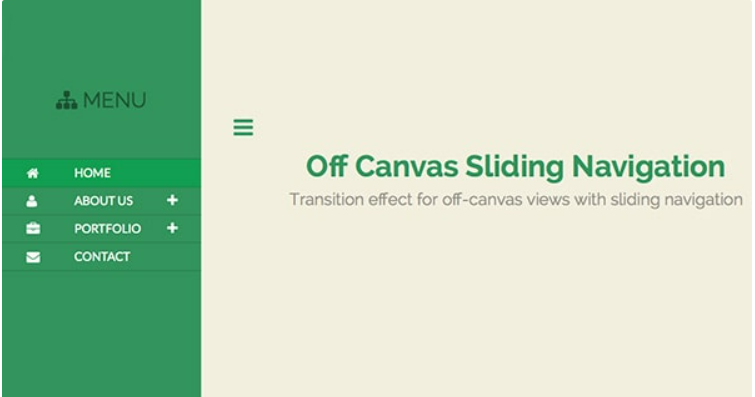
Để hiểu sự khác biệt về hiệu năng đồ họa (60fps) trên điện thoại, hãy nhìn vào sơ đồ tọa độ dịch chuyển của ngăn kéo .mobile-drawer:
Plaintext
  NGOÀI MÀN HÌNH TRÁI (-100%)        Mép trái (0px)          MÀN HÌNH ĐIỆN THOẠI (375PX)
+----------------------------+      |---------------------------------------------------+
|  [DANH MỤC & BỘ LỌC]       |      |  [☰]  [ Tìm kiếm trên Shopee... ]          [🛒 3] |
|  • Máy Tính & Laptop       | ===> |---------------------------------------------------|
|  • Bàn Phím Cơ Gaming      | Trượt|                                                   |
|  • [x] TP. Hồ Chí Minh     |  vào |         (Lớp màn đen Overlay mờ dần lên)          |
|  • [x] Hỏa Tốc             | (0%) |                                                   |
+----------------------------+      |---------------------------------------------------+
So sánh các phương pháp dịch chuyển (Animation / Transition) cho Drawer/Sidebar trên Mobile
| Phương pháp dịch chuyển | Cách trình duyệt xử lý | Hậu quả / Hiệu quả trên Điện thoại |
|---|---|---|
Dùng display: none block |
Bật/tắt tức thời, vô hiệu hóa hoàn toàn transition. | Ngăn kéo bụp một cái hiện ra cứng nhắc, không có hiệu ứng trượt từ trái sang phải. |
Dùng left: -80% left: 0 |
Bắt CPU của điện thoại phải tính toán lại vị trí hình học (Layout / Repaint) ở mỗi mili-giây. | Dễ gây giật khung hình (Drop frames) trên các dòng điện thoại cấu hình thấp. |
Dùng transform: translateX(-100%) translateX(0) (Chuẩn Production) |
Đẩy toàn bộ ngăn kéo lên Card đồ họa (GPU Composite Layer) và trượt đi như một tấm kính độc lập! | Chuyển động mượt như lụa ở tốc độ 60 khung hình/giây (60fps), kết hợp đường cong gia tốc cubic-bezier y hệt App gốc! |
Cặp đôi hoàn hảo
opacity+pointer-eventscho Lớp màn đen (.mobile-drawer-overlay): Đối với tấm màn đen phủ lên trang web phía sau ngăn kéo, chúng ta không thể đẩy nó sang trái bằngtranslateX(vì trông sẽ như một tấm rèm đen kéo ngang qua rất kỳ cục). Thay vào đó, chúng ta giữ nó phủ sẵn toàn màn hình vớiopacity: 0; pointer-events: none;(Tàng hình và cho phép ngón tay bấm xuyên qua nó xuống sản phẩm bên dưới). Khi mở ngăn kéo, chúng ta bậtopacity: 1; pointer-events: auto;để màn đen hiện dần lên và khóa không cho bấm nhầm vào trang web phía sau!
2. Tối ưu Thanh Chốt Đơn Bám Đáy (Sticky Add-to-Cart Bar) trên Trang Chi Tiết Sản Phẩm Mobile
Trên màn hình Desktop (1200px), hai nút "Thêm Vào Giỏ Hàng" và "Mua Ngay" nằm ngay bên phải tấm ảnh sản phẩm nên khách hàng nhìn thấy ngay lập tức. Nhưng trên màn hình điện thoại dọc, khách hàng phải cuộn qua ảnh, qua tên sản phẩm, qua giá tiền, qua 4 nút màu sắc mới thấy nút Mua Ngay. Khi họ cuộn tiếp xuống dưới để đọc Mô tả sản phẩm và Bình luận, hai nút này bị trôi tuột lên trên!
Hãy nhìn vào mô hình so sánh giao diện trang sản phẩm thông thường và trang có Thanh Mua Hàng Bám Dính (Sticky Add-to-Cart Bar) trên điện thoại dưới đây:
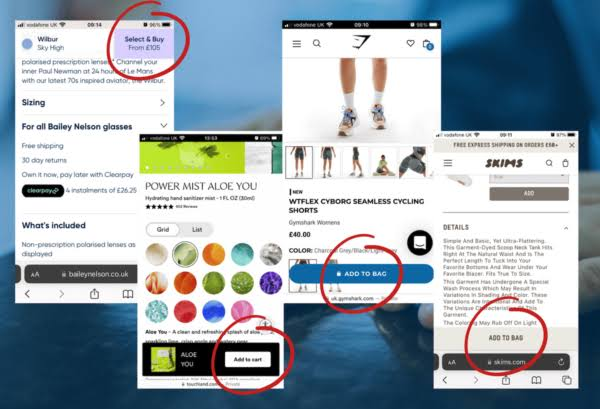
Trên ứng dụng Shopee Mobile, cụm .product-summary__actions (Thêm Vào Giỏ Hàng | Mua Ngay) sẽ được chuyển thành position: fixed; left: 0; right: 0; nằm cố định ở dưới đáy màn hình điện thoại để khách hàng có thể bấm chốt đơn ở bất kỳ vị trí cuộn nào!
3. Thực hành: Code Ngăn Kéo Off-Canvas Drawer & Ghim Thanh Mua Ngay Mobile
Bước 1: Bổ sung HTML Công tắc Checkbox & Ngăn Kéo .mobile-drawer vào index.html
Ở Bài 25, trên thanh .header-with-search, chúng ta đã tạo sẵn nút bấm <label for="mobile-search-checkbox" class="header-mobile-search">.
Bây giờ, hãy mở file index.html, tìm đến ngay phía trên thẻ <header class="shopee-header"> (ở đầu thẻ <body>) và đặt chiếc Checkbox công tắc (#mobile-search-checkbox) cùng cấu trúc Ngăn Kéo Menu & Bộ Lọc Mobile ngay tại đó:
HTML
<body>
<!-- CÔNG TẮC NGẦM ĐIỀU KHIỂN NGĂN KÉO MENU MOBILE (BÀI 28) -->
<input type="checkbox" id="mobile-search-checkbox" class="mobile-drawer-input">
<!-- LỚP MÀN ĐEN PHỦ MỜ KHI MỞ NGĂN KÉO (Bấm vào màn đen sẽ tự động đóng ngăn kéo!) -->
<label for="mobile-search-checkbox" class="mobile-drawer-overlay"></label>
<!-- NGĂN KÉO MENU & BỘ LỌC TRƯỢT TỪ CẠNH TRÁI (MOBILE OFF-CANVAS DRAWER) -->
<aside class="mobile-drawer">
<!-- 1. Header của Ngăn kéo: Thông tin tài khoản nhanh & Nút Đóng (X) -->
<div class="mobile-drawer__header">
<div class="mobile-drawer__user">
<div class="mobile-drawer__avatar">
<i class="fa-regular fa-user"></i>
</div>
<div class="mobile-drawer__user-info">
<span class="mobile-drawer__welcome">Xin chào, Khách hàng!</span>
<!-- Bấm vào đây mở luôn Popup Đăng nhập của Bài 17 -->
<label for="modal-auth-toggle" class="mobile-drawer__auth-link">Đăng nhập / Đăng ký ></label>
</div>
</div>
<!-- Nút chữ X để đóng ngăn kéo -->
<label for="mobile-search-checkbox" class="mobile-drawer__close" aria-label="Đóng menu">
<i class="fa-solid fa-xmark"></i>
</label>
</div>
<!-- 2. Thân Ngăn kéo (Cuộn dọc độc lập): Chứa Danh mục & Bộ lọc tìm kiếm -->
<div class="mobile-drawer__body">
<!-- Nhóm A: Điều hướng Danh mục ngành hàng -->
<div class="drawer-section">
<h4 class="drawer-section__title">
<i class="fa-solid fa-layer-group"></i> Danh Mục Ngành Hàng
</h4>
<ul class="drawer-category-list">
<li><a href="#" class="drawer-category-link drawer-category-link--active">Máy Tính & Laptop</a></li>
<li><a href="#" class="drawer-category-link">Bàn Phím Cơ Gaming</a></li>
<li><a href="#" class="drawer-category-link">Màn Hình Đồ Họa 180Hz</a></li>
<li><a href="#" class="drawer-category-link">Điện Thoại & Phụ Kiện</a></li>
<li><a href="#" class="drawer-category-link">Thời Trang Nam Chuẩn Men</a></li>
<li><a href="#" class="drawer-category-link">Thiết Bị Điện Gia Dụng</a></li>
</ul>
</div>
<!-- Nhóm B: Bộ lọc nhanh Nơi Bán (Nút bấm dạng Tag trên Mobile) -->
<div class="drawer-section">
<h4 class="drawer-section__title">
<i class="fa-solid fa-location-dot"></i> Nơi Bán
</h4>
<div class="drawer-tag-grid">
<label class="drawer-tag-item">
<input type="checkbox" class="drawer-tag-input" checked>
<span class="drawer-tag-box">TP. Hồ Chí Minh</span>
</label>
<label class="drawer-tag-item">
<input type="checkbox" class="drawer-tag-input">
<span class="drawer-tag-box">Hà Nội</span>
</label>
<label class="drawer-tag-item">
<input type="checkbox" class="drawer-tag-input">
<span class="drawer-tag-box">Đà Nẵng</span>
</label>
<label class="drawer-tag-item">
<input type="checkbox" class="drawer-tag-input">
<span class="drawer-tag-box">Nước Ngoài</span>
</label>
</div>
</div>
<!-- Nhóm C: Bộ lọc Dịch vụ & Khuyến mãi -->
<div class="drawer-section">
<h4 class="drawer-section__title">
<i class="fa-solid fa-fire"></i> Dịch Vụ & Khuyến Mãi
</h4>
<div class="drawer-tag-grid">
<label class="drawer-tag-item">
<input type="checkbox" class="drawer-tag-input" checked>
<span class="drawer-tag-box">Freeship Xtra</span>
</label>
<label class="drawer-tag-item">
<input type="checkbox" class="drawer-tag-input" checked>
<span class="drawer-tag-box">Shopee Mall</span>
</label>
<label class="drawer-tag-item">
<input type="checkbox" class="drawer-tag-input">
<span class="drawer-tag-box">Đang Giảm Giá</span>
</label>
<label class="drawer-tag-item">
<input type="checkbox" class="drawer-tag-input">
<span class="drawer-tag-box">Hàng Có Sẵn</span>
</label>
</div>
</div>
</div>
<!-- 3. Chân Ngăn kéo: Nút Thiết lập lại & Áp dụng bộ lọc -->
<div class="mobile-drawer__footer">
<button type="reset" class="btn drawer-btn-reset">Thiết lập lại</button>
<label for="mobile-search-checkbox" class="btn btn--primary drawer-btn-apply">Áp dụng</label>
</div>
</aside>
<!-- 1. VÙNG ĐẦU TRANG (HEADER) ... (Giữ nguyên code cũ bên dưới) -->
Bước 2: Viết CSS cho Hiệu Ứng Trượt Off-Canvas Drawer trong ./assets/css/main.css
Hãy mở file main.css, cuộn xuống cuối cùng và bổ sung đoạn code định hình và tạo chuyển động trượt translateX cho ngăn kéo .mobile-drawer:
CSS
/* Bổ sung vào cuối file ./assets/css/main.css */

/* --- BÀI 28: NGĂN KÉO MENU & BỘ LỌC TRƯỢT TỪ CẠNH TRÁI (MOBILE OFF-CANVAS DRAWER) --- */

/* 1. Ẩn chiếc checkbox công tắc */
.mobile-drawer-input {
    display: none;
}

/* 2. Lớp màn đen phủ toàn màn hình (Mặc định tàng hình và cho phép bấm xuyên qua) */
.mobile-drawer-overlay {
    position: fixed;
    top: 0;
    left: 0;
    right: 0;
    bottom: 0;
    background-color: rgba(0, 0, 0, 0.45);
    z-index: calc(var(--z-modal) - 2); /* Tầng 998: Cao hơn cả Header (100) và Bottom Nav (300) */
    opacity: 0;
    pointer-events: none;           /* BẮT BUỘC: Khi đang ẩn thì không cản trở ngón tay bấm vào trang web! */
    transition: opacity 0.3s ease;
}

/* 3. Khung Ngăn Kéo Trượt (.mobile-drawer) */
.mobile-drawer {
    position: fixed;
    top: 0;
    left: 0;
    bottom: 0;
    width: 82%;                     /* Chiếm 82% chiều ngang màn hình điện thoại (Chừa 18% màn đen bên phải để bấm đóng) */
    max-width: 32rem;               /* Rộng tối đa 320px */
    background-color: var(--white-color);
    z-index: calc(var(--z-modal) - 1); /* Tầng 999: Nằm đè lên trên lớp màn đen Overlay (998) */
    display: flex;
    flex-direction: column;
    box-shadow: 2px 0 12px rgba(0, 0, 0, 0.15);

    /* BÍ THUẬT OFF-CANVAS: Mặc định đẩy toàn bộ ngăn kéo giấu sang bên trái 100% chiều rộng của nó! */
    transform: translateX(-100%);
    transition: transform 0.3s cubic-bezier(0.4, 0, 0.2, 1);
    will-change: transform;
}

/* KHI BẤM NÚT 3 GẠCH (:checked) -> HIỆN MÀN ĐEN & TRƯỢT NGĂN KÉO VÀO VỊ TRÍ 0! */
.mobile-drawer-input:checked ~ .mobile-drawer-overlay {
    opacity: 1;
    pointer-events: auto;           /* Bật lại nhận diện click để bấm vào màn đen là đóng ngăn kéo */
}

.mobile-drawer-input:checked ~ .mobile-drawer {
    transform: translateX(0);       /* Trượt êm ái từ -100% về 0! */
}

/* Header màu cam của Ngăn kéo */
.mobile-drawer__header {
    background-image: var(--shopee-primary-gradient);
    color: var(--white-color);
    padding: 2rem 1.6rem;
    display: flex;
    align-items: center;
    justify-content: space-between;
}

.mobile-drawer__user {
    display: flex;
    align-items: center;
    gap: 1.2rem;
}

.mobile-drawer__avatar {
    width: 4.4rem;
    height: 4.4rem;
    border-radius: 50%;
    background-color: rgba(255, 255, 255, 0.2);
    border: 1px solid rgba(255, 255, 255, 0.5);
    display: flex;
    align-items: center;
    justify-content: center;
    font-size: 2rem;
}

.mobile-drawer__welcome {
    display: block;
    font-size: 1.4rem;
    font-weight: 500;
    margin-bottom: 0.4rem;
}

.mobile-drawer__auth-link {
    font-size: 1.2rem;
    color: rgba(255, 255, 255, 0.9);
    cursor: pointer;
    text-decoration: underline;
}

.mobile-drawer__close {
    font-size: 2.4rem;
    padding: 0.4rem;
    cursor: pointer;
}

/* Thân Ngăn kéo (Cho phép cuộn dọc độc lập bên trong) */
.mobile-drawer__body {
    flex: 1;
    overflow-y: auto;
    padding: 1.6rem;
}

.drawer-section {
    margin-bottom: 2.4rem;
    padding-bottom: 1.6rem;
    border-bottom: 1px solid rgba(0, 0, 0, 0.06);
}

.drawer-section:last-child {
    border-bottom: none;
    margin-bottom: 0;
}

.drawer-section__title {
    font-size: 1.4rem;
    font-weight: 500;
    color: var(--text-primary);
    margin-bottom: 1.2rem;
    display: flex;
    align-items: center;
    gap: 0.8rem;
}

.drawer-section__title i {
    color: var(--shopee-primary);
}

/* Danh sách Danh mục trong Ngăn kéo */
.drawer-category-link {
    display: block;
    padding: 1rem 1.2rem;
    font-size: 1.35rem;
    color: var(--text-primary);
    border-radius: 4px;
}

.drawer-category-link--active {
    background-color: var(--shopee-primary-light);
    color: var(--shopee-primary);
    font-weight: 500;
}

/* Lưới nút bấm lọc nhanh dạng Tag 2 cột chuẩn Shopee App */
.drawer-tag-grid {
    display: grid;
    grid-template-columns: repeat(2, 1fr);
    gap: 0.8rem;
}

.drawer-tag-input {
    display: none;
}

.drawer-tag-box {
    display: flex;
    align-items: center;
    justify-content: center;
    height: 3.4rem;
    background-color: #f5f5f5;
    border: 1px solid transparent;
    border-radius: 2px;
    font-size: 1.25rem;
    color: var(--text-primary);
    cursor: pointer;
    transition: all 0.15s ease;
}

/* Khi chạm chọn Tag bộ lọc -> Đổi nền cam nhạt & viền cam */
.drawer-tag-input:checked + .drawer-tag-box {
    background-color: var(--shopee-primary-light);
    border-color: var(--shopee-primary);
    color: var(--shopee-primary);
    font-weight: 500;
}

/* Chân Ngăn kéo: 2 nút Thiết lập lại & Áp dụng */
.mobile-drawer__footer {
    padding: 1.2rem 1.6rem;
    padding-bottom: calc(1.2rem + env(safe-area-inset-bottom, 0px));
    border-top: 1px solid rgba(0, 0, 0, 0.09);
    background-color: var(--white-color);
    display: flex;
    gap: 1rem;
}

.drawer-btn-reset,
.drawer-btn-apply {
    flex: 1;
    height: 3.8rem;
    font-size: 1.4rem;
}

.drawer-btn-reset {
    border: 1px solid var(--shopee-primary);
    color: var(--shopee-primary);
}
Bước 3: Tối ưu Trang Chi Tiết Sản Phẩm & Ghim Thanh Mua Ngay trong ./assets/css/responsive.css
Cuối cùng, hãy mở file ./assets/css/responsive.css, tìm đến khối @media (max-width: 739px) ở cuối file và bổ sung quy tắc biến hóa cụm nút Thêm Vào Giỏ Hàng / Mua Ngay thành thanh hành động cố định trên màn hình điện thoại:
CSS
/* Bổ sung tiếp vào cuối khối @media (max-width: 739px) trong ./assets/css/responsive.css */

    /* --- 11. TỐI ƯU CHI TIẾT SẢN PHẨM & THANH MUA NGAY TRÊN MOBILE --- */
    .product-summary__title {
        font-size: 1.6rem;
        line-height: 2.2rem;
    }

    .product-summary__metrics {
        flex-wrap: wrap;
        row-gap: 0.8rem;
    }

    .summary-price-current {
        font-size: 2.2rem;
    }

    .product-summary__options {
        padding: 0;
        gap: 1.6rem;
    }

    /* Chuyển các dòng thuộc tính (Màu sắc, Số lượng) sang xếp chồng dọc trên màn hình hẹp */
    .option-row {
        grid-template-columns: 1fr;
        row-gap: 0.8rem;
    }

    /* BÍ THUẬT: Biến cụm 2 nút "Thêm Vào Giỏ Hàng" & "Mua Ngay" thành Thanh Chốt Đơn Bám Dính! */
    .product-summary__actions {
        position: sticky;
        bottom: calc(5rem + env(safe-area-inset-bottom, 0px)); /* Nằm ngay trên thanh Mobile Bottom Nav */
        background-color: var(--white-color);
        padding: 0.8rem 1.2rem;
        margin: 2rem -1.5rem 0;     /* Tràn sát ra 2 mép của hộp .product-briefing */
        border-top: 1px solid rgba(0, 0, 0, 0.09);
        box-shadow: 0 -2px 8px rgba(0, 0, 0, 0.06);
        z-index: 20;
        gap: 0.8rem;
    }

    .btn-add-to-cart,
    .btn-buy-now {
        flex: 1;                    /* Chia đôi 50% - 50% chiều rộng màn hình cho 2 nút bấm! */
        height: 4rem;
        min-width: unset;
        font-size: 1.4rem;
        padding: 0 0.8rem;
    }

    .product-summary__guarantee {
        flex-wrap: wrap;
        gap: 1.2rem;
    }

    /* Thu gọn Khung Đánh Giá 4.9/5 trên Điện thoại */
    .rating-overview {
        flex-direction: column;
        padding: 1.6rem;
        gap: 1.6rem;
    }

    .rating-overview__filters {
        justify-content: center;
    }

    .review-item {
        padding-left: 0;
    }
4. Giải mã dòng code: 3 Chi tiết "Đắt giá từng dòng" trong Bài 28
-
Tại sao
.mobile-drawerchỉ rộngwidth: 82%(vàmax-width: 32rem) chứ không phải100%?-
Nếu bạn cho ngăn kéo trượt ra chiếm kín
100%chiều ngang màn hình điện thoại, người dùng sẽ cảm thấy như họ vừa bị chuyển sang một trang web khác, và họ bắt buộc phải vươn ngón tay lên góc trên cùng để bấm nútXmới đóng được menu! -
Thiết kế chuẩn Mobile UX là chỉ cho ngăn kéo chiếm
82%màn hình (chừa lại18%dải màn đen.mobile-drawer-overlayở sát mép phải). Nhờ khoảng hở18%này, người dùng vừa nhìn thấy trang chủ Shopee vẫn còn nằm ở phía sau, vừa có thể chạm nhẹ ngón tay cái vào vùng tối bên phải để đóng ngăn kéo ngay lập tức!
-
-
Vai trò sống còn của
pointer-events: nonetrên.mobile-drawer-overlay:-
Lớp màn đen
.mobile-drawer-overlaycóposition: fixedphủ kín toàn màn hình vớiz-index: 998. Lúc bình thường chúng ta cho nóopacity: 0(trong suốt). -
Tuy nhiên, một tấm kính dù trong suốt (
opacity: 0) thì nó vẫn đang chắn ngang trước mặt người dùng! Nếu không có dòngpointer-events: none;, mọi cú chạm tay của người dùng vào sản phẩm hay nút bấm bên dưới đều bị tấm kính vô hình này chặn lại hết! Khi thêmpointer-events: none, tấm kính biến thành "không khí" cho phép bấm xuyên qua, và chỉ bật lạipointer-events: autokhi:checked!
-
-
Kỹ thuật Negative Margin
margin: 2rem -1.5rem 0trên Thanh Chốt Đơn (.product-summary__actions):-
Thẻ cha
.product-briefingđang cópadding: 1.5rem(15pxmỗi bên). Nếu để bình thường, thanh bám dính.product-summary__actionssẽ bị thụt vào trong15pxở hai đầu. -
Dùng Margin âm (
-1.5remở trái và phải) giúp thanh chứa 2 nút Thêm Vào Giỏ / Mua Ngay vươn rộng ra chạm sát vào mép ngoài của khung, tạo cảm giác liền mạch như một thanh công cụ thực thụ!
-
5. Bài tập trải nghiệm thực tế & Khép lại Chương 9 Rực Rỡ!
Hãy lưu lại toàn bộ các file (index.html, main.css, responsive.css), mở trình duyệt ở chế độ iPhone 12 Pro (390px) và nhấn F5!
-
Hãy nhìn lên góc trên bên trái của Header cam và bấm chuột vào biểu tượng 3 gạch (
☰):-
Lập tức lớp màn đen phủ mờ dần lên và chiếc Ngăn Kéo Menu & Bộ Lọc (
Off-Canvas Drawer) trượt mượt mà từ mép trái ra! -
Hãy thử bấm chọn các Tag bộ lọc (Hà Nội, Đà Nẵng, Đang Giảm Giá) hoặc cuộn dọc bên trong ngăn kéo!
-
Giờ hãy bấm vào nút "Áp dụng" (hoặc bấm vào nút
X, hoặc chạm ra vùng màn đen18%bên phải) — chiếc ngăn kéo lập tức thu gọn về bên trái êm ái!
-
-
Hãy cuộn xuống khu vực Chi Tiết Sản Phẩm: Hai nút Thêm Vào Giỏ Hàng và Mua Ngay giờ đây chia đôi
50% - 50%màn hình điện thoại và bám dính ngay trên thanh Bottom Nav khi bạn lướt xem sản phẩm!
🎉 XIN CHÚC MỪNG! BẠN ĐÃ HOÀN THÀNH CHƯƠNG 9 (BÀI 25 – BÀI 28): LÀM CHỦ RESPONSIVE WEB DESIGN ĐA THIẾT BỊ (PC - TABLET - MOBILE)! Từ Bài 29, chúng ta sẽ chính thức bước vào Chương 10: Nghệ Thuật CSS Graphics, Micro-Interactions & Loading States Nâng Cao — nơi chúng ta sẽ học những kỹ thuật "phù thủy CSS" làm nên tên tuổi của giao diện Shopee hiện đại:
-
Dùng
radial-gradientđục lỗ răng cưa bán nguyệt để vẽ Thẻ Vé Giảm Giá (Shopee Voucher Ticket)! -
Làm hiệu ứng Khung Xương Tải Trang Ánh Sáng Quét Ngang (
Skeleton Shimmer Loading)! -
Thiết kế hộp thông báo nổi "Đã thêm vào giỏ hàng" (
Toast Notification)!
All rights reserved
