


[Series 100 Bài Học HTML/CSS Thực Chiến - Bài 17]: Thiết Kế Form Đăng Nhập Shopee, Cắt Góc Mã QR Bằng clip-path & Bí Thuật Chuyển Đổi Qua Lại Giữa "Đăng Ký $\leftrightarrow$ Đăng Nhập" Bằng Radio Hack!
Chào mừng anh em đã bước sang Bài 17 trong chuỗi 100 Bài Học Làm Chủ HTML/CSS Qua Dự Án Clone Shopee!
Ở Bài 16, chúng ta đã dựng thành công cửa sổ Popup Đăng Ký và dùng kỹ thuật Checkbox Hack để bật/tắt Modal mượt mà. Tuy nhiên, nếu bạn bấm vào nút "Đăng Nhập" trên thanh Top Navbar lúc này, cửa sổ hiện ra... vẫn đang là Form Đăng Ký! Hơn nữa, ngay bên trong Popup, khi người dùng bấm vào dòng chữ màu cam "Đăng nhập" ở góc phải, giao diện cũng chưa thể tự chuyển đổi sang màn hình Đăng nhập.
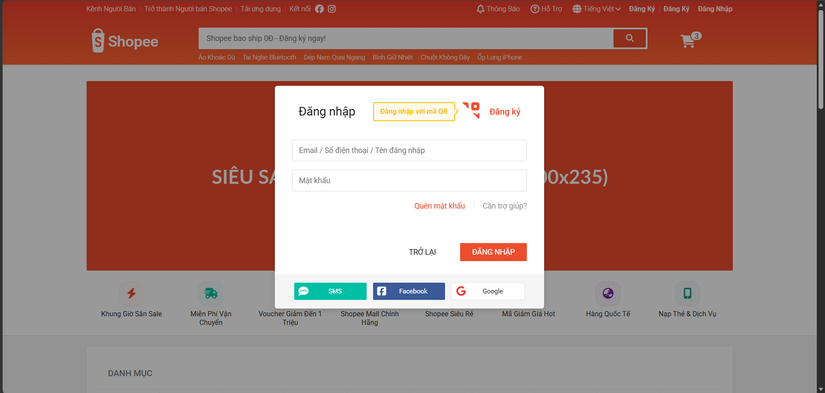
Ngoài ra, Form Đăng Nhập của Shopee sở hữu 2 chi tiết thiết kế UI cực kỳ đặc trưng mà Form Đăng Ký không có:
-
Cụm "Đăng nhập với mã QR" ở góc phải: Gồm một nhãn màu vàng nhạt có mũi tên nhọn chỉ sang phải, đi kèm một biểu tượng Mã QR bị cắt vát chéo một nửa theo đường chéo hình vuông (tạo cảm giác như mã QR đang ẩn dưới lớp giấy gấp)!
-
Dải liên kết hỗ trợ (
Quên mật khẩu|Cần trợ giúp?): Nằm ngay dưới ô nhập mật khẩu, ngăn cách nhau bởi một vạch kẻ dọc mảnh.
Trong Bài 17 hôm nay, chúng ta sẽ giải quyết trọn vẹn cả hai bài toán này: Sử dụng thuộc tính clip-path: polygon() để cắt vát góc mã QR chuẩn xác từng tọa độ, và nâng cấp hệ thống công tắc ngầm bằng Radio Hack (<input type="radio">) để chuyển đổi qua lại giữa 2 màn hình Đăng Ký Đăng Nhập ngay trong tích tắc!
1. Bí thuật "Radio + Checkbox Hack": Điều khiển đa màn hình không cần JavaScript
Ở Bài 16, chúng ta dùng 1 chiếc checkbox (#modal-auth-toggle) để đóng/mở khung .modal. Nhưng bây giờ, bên trong .modal__body, chúng ta có tới 2 giao diện con nằm chung một chỗ:
-
<div class="auth-form auth-form--register">(Form Đăng Ký) -
<div class="auth-form auth-form--login">(Form Đăng Nhập)
Tại một thời điểm, chỉ được phép có duy nhất 1 trong 2 Form hiện ra (Hiện Đăng Ký thì phải ẩn Đăng Nhập, và ngược lại). Trong HTML, phần tử sinh ra để giải quyết bài toán "Chỉ chọn 1 trong 2 phương án loại trừ nhau" chính là <input type="radio"> có cùng thuộc tính name="auth-tab"!
Plaintext
[Công tắc 1 - Checkbox]: #modal-auth-toggle (Đóng / Mở toàn bộ khung .modal)
[Công tắc 2 - Radio 1 ]: #auth-tab-register (Chọn hiển thị Form ĐĂNG KÝ)
[Công tắc 3 - Radio 2 ]: #auth-tab-login    (Chọn hiển thị Form ĐĂNG NHẬP)
| Hành động của người dùng | Điều gì diễn ra trong HTML/CSS? |
|---|---|
| Bấm vào chữ "Đăng Ký" hoặc "Đăng Nhập" trên Header | Bật #modal-auth-toggle:checked Mở cửa sổ .modal lên màn hình! |
| Bấm vào chữ "Đăng nhập" màu cam bên trong Form Đăng Ký | Đó là thẻ <label for="auth-tab-login">. Ngay khi click, #auth-tab-login được :checked CSS lập tức ẩn Form Đăng Ký và bật Form Đăng Nhập ngay trong cùng một khung Popup! |
| Bấm vào chữ "Đăng ký" màu cam bên trong Form Đăng Nhập | Đó là thẻ <label for="auth-tab-register">. Ngay khi click, #auth-tab-register được :checked Quay trở lại Form Đăng Ký mượt mà! |
2. Thuộc tính clip-path: polygon() — Cắt vát chéo biểu tượng Mã QR góc phải
Hãy nhìn vào góc trên bên phải của Form Đăng Nhập Shopee: Biểu tượng Mã QR màu cam nằm trong một khung vuông 40x40px, nhưng nửa tam giác phía dưới bên trái của mã QR đã bị cắt vát đi, chỉ để lộ nửa tam giác phía trên bên phải!
Trước đây, bạn bắt buộc phải nhờ Designer dùng Photoshop cắt sẵn một tấm ảnh .png bị khuyết góc. Nhưng với CSS hiện đại, chúng ta có thuộc tính clip-path: polygon() cho phép cắt bất kỳ thẻ HTML nào theo hệ tọa độ 2D (X, Y) tính từ góc trên bên trái (0, 0):
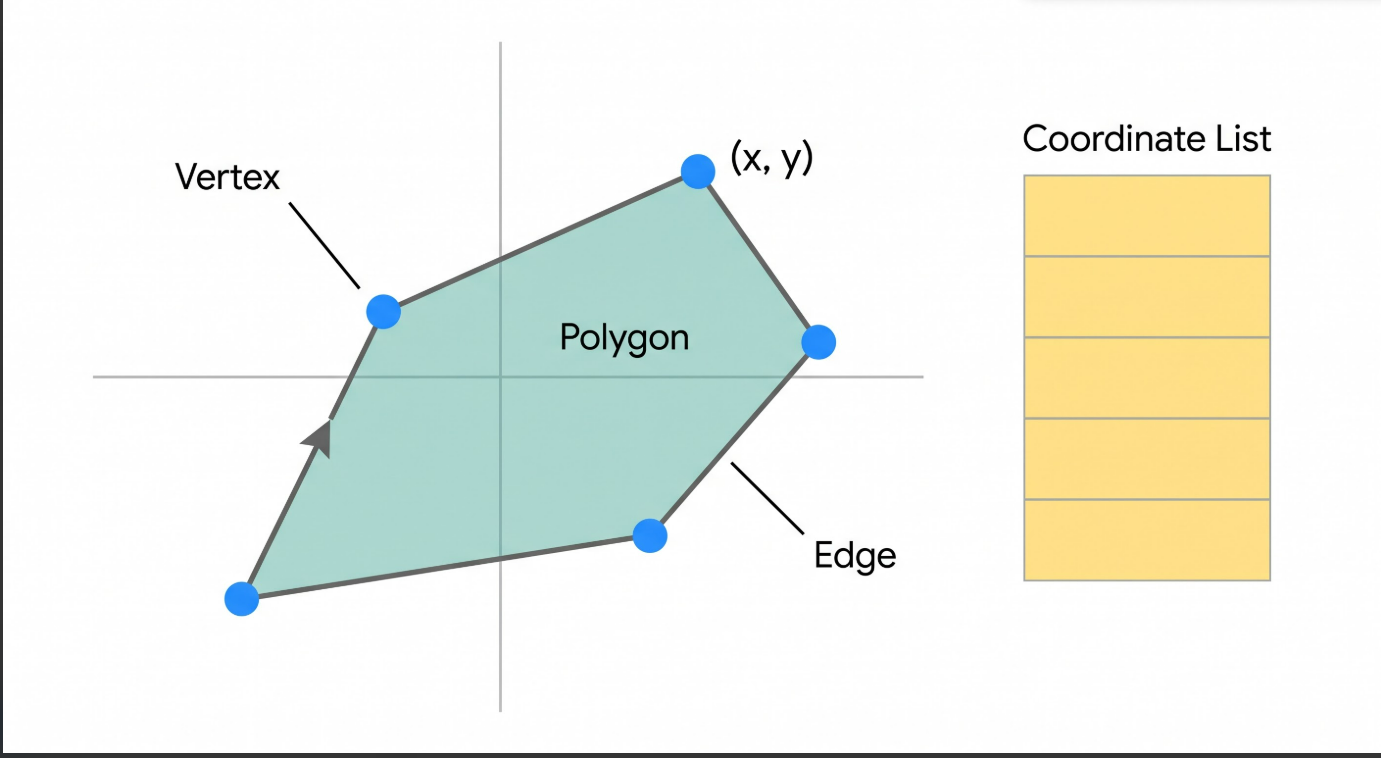
Trong một hình vuông có chiều rộng 100% và chiều cao 100%, tọa độ của 4 góc lần lượt là:
-
Góc trên - trái:
0 0(X = 0,Y = 0) -
Góc trên - phải:
100% 0(X = 100%,Y = 0) -
Góc dưới - phải:
100% 100%(X = 100%,Y = 100%) -
Góc dưới - trái:
0 100%(X = 0,Y = 100%)
Để giữ lại nửa tam giác phía trên bên phải và cắt bỏ hoàn toàn nửa dưới bên trái của biểu tượng QR, chúng ta chỉ cần nối 3 đỉnh:clip-path: polygon(0 0, 100% 0, 100% 100%); (Đi từ Góc trên-trái sang Góc trên-phải xuống Góc dưới-phải nối chéo về Góc trên-trái)!
3. Thực hành: Nâng cấp HTML & CSS Chuyển Đổi 2 Form Đăng Ký Đăng Nhập
Bước 1: Cập nhật khối .modal với 2 nút Radio chuyển Tab trong index.html
Hãy mở file index.html, cuộn xuống cuối trang tìm đến phần <!-- 4. CỬA SỔ POPUP ĐĂNG KÝ / ĐĂNG NHẬP --> (đã tạo ở Bài 16) và thay thế bằng đoạn code chứa đầy đủ cả Form Đăng Ký lẫn Form Đăng Nhập dưới đây:
HTML
<!-- 4. CỬA SỔ POPUP ĐĂNG KÝ / ĐĂNG NHẬP (AUTHENTICATION MODAL - CHƯƠNG 5) -->
<!-- Công tắc 1 (Checkbox): Bật / Tắt toàn bộ cửa sổ Modal -->
<input type="checkbox" id="modal-auth-toggle" class="modal-toggle-input">
<!-- Công tắc 2 & 3 (Radio): Chuyển đổi qua lại giữa Tab Đăng Ký và Tab Đăng Nhập -->
<input type="radio" name="auth-tab" id="auth-tab-register" class="auth-tab-input">
<input type="radio" name="auth-tab" id="auth-tab-login" class="auth-tab-input" checked>
<div class="modal">
<!-- Lớp màn đen Overlay (Click vào sẽ tắt Modal) -->
<label for="modal-auth-toggle" class="modal__overlay"></label>
<!-- Hộp thoại trắng trung tâm -->
<div class="modal__body">
<!-- ========================================== -->
<!-- MÀN HÌNH 1: FORM ĐĂNG KÝ (REGISTER FORM) -->
<!-- ========================================== -->
<div class="auth-form auth-form--register">
<div class="auth-form__container">
<div class="auth-form__header">
<h3 class="auth-form__heading">Đăng ký</h3>
<!-- Bấm vào chữ "Đăng nhập" này sẽ kích hoạt Radio #auth-tab-login! -->
<label for="auth-tab-login" class="auth-form__switch-btn">Đăng nhập</label>
</div>
<div class="auth-form__form">
<div class="auth-form__group">
<input type="text" class="auth-form__input" placeholder="Số điện thoại hoặc Email của bạn">
</div>
<div class="auth-form__group">
<input type="password" class="auth-form__input" placeholder="Mật khẩu của bạn (Từ 8 - 16 ký tự)">
</div>
<div class="auth-form__group">
<input type="password" class="auth-form__input" placeholder="Nhập lại mật khẩu">
</div>
</div>
<div class="auth-form__aside">
<p class="auth-form__policy-text">
Bằng việc đăng ký, bạn đã đồng ý với Shopee về
<a href="#" class="auth-form__text-link">Điều khoản dịch vụ</a> &
<a href="#" class="auth-form__text-link">Chính sách bảo mật</a>
</p>
</div>
<div class="auth-form__controls">
<label for="modal-auth-toggle" class="btn auth-form__controls-back">TRỞ LẠI</label>
<button class="btn btn--primary">ĐĂNG KÝ</button>
</div>
</div>
<div class="auth-form__socials">
<a href="#" class="btn btn--with-icon auth-form__socials--facebook">
<i class="auth-form__socials-icon fa-brands fa-square-facebook"></i>
<span class="auth-form__socials-title">Kết nối với Facebook</span>
</a>
<a href="#" class="btn btn--with-icon auth-form__socials--google">
<i class="auth-form__socials-icon fa-brands fa-google"></i>
<span class="auth-form__socials-title">Kết nối với Google</span>
</a>
</div>
</div>
<!-- ========================================== -->
<!-- MÀN HÌNH 2: FORM ĐĂNG NHẬP (LOGIN FORM) -->
<!-- ========================================== -->
<div class="auth-form auth-form--login">
<div class="auth-form__container">
<!-- Header Form Đăng Nhập: Có thêm cụm Mã QR Vàng đặc trưng! -->
<div class="auth-form__header">
<h3 class="auth-form__heading">Đăng nhập</h3>
<div class="auth-form__header-right">
<!-- Cụm Nhãn vàng + Icon QR cắt vát chéo -->
<div class="auth-form__qr-wrap">
<div class="auth-form__qr-label">Đăng nhập với mã QR</div>
<div class="auth-form__qr-icon" title="Quét mã QR">
<i class="fa-solid fa-qrcode"></i>
</div>
</div>
<!-- Bấm vào chữ "Đăng ký" này sẽ kích hoạt Radio #auth-tab-register! -->
<label for="auth-tab-register" class="auth-form__switch-btn">Đăng ký</label>
</div>
</div>
<!-- Form Đăng nhập chỉ có 2 ô Input: Tài khoản & Mật khẩu -->
<div class="auth-form__form">
<div class="auth-form__group">
<input type="text" class="auth-form__input" placeholder="Email / Số điện thoại / Tên đăng nhập">
</div>
<div class="auth-form__group">
<input type="password" class="auth-form__input" placeholder="Mật khẩu">
</div>
</div>
<!-- Khu vực Trợ giúp: Quên mật khẩu | Cần trợ giúp? -->
<div class="auth-form__aside">
<div class="auth-form__help">
<a href="#" class="auth-form__help-link auth-form__help-forgot">Quên mật khẩu</a>
<span class="auth-form__help-separate"></span>
<a href="#" class="auth-form__help-link">Cần trợ giúp?</a>
</div>
</div>
<!-- Cụm nút điều khiển: TRỞ LẠI & ĐĂNG NHẬP -->
<div class="auth-form__controls">
<label for="modal-auth-toggle" class="btn auth-form__controls-back">TRỞ LẠI</label>
<button class="btn btn--primary">ĐĂNG NHẬP</button>
</div>
</div>
<!-- Chân Form Đăng nhập: SMS, Facebook & Google -->
<div class="auth-form__socials">
<a href="#" class="btn btn--with-icon auth-form__socials--sms">
<i class="auth-form__socials-icon fa-solid fa-comment-sms"></i>
<span class="auth-form__socials-title">SMS</span>
</a>
<a href="#" class="btn btn--with-icon auth-form__socials--facebook">
<i class="auth-form__socials-icon fa-brands fa-square-facebook"></i>
<span class="auth-form__socials-title">Facebook</span>
</a>
<a href="#" class="btn btn--with-icon auth-form__socials--google">
<i class="auth-form__socials-icon fa-brands fa-google"></i>
<span class="auth-form__socials-title">Google</span>
</a>
</div>
</div>
</div>
</div>
Bước 2: Viết CSS chuyển đổi Tab & Thiết kế góc Mã QR trong ./assets/css/main.css
Hãy mở file main.css, cuộn xuống cuối file (ngay bên dưới phần CSS của Bài 16) và bổ sung đoạn code dưới đây:
CSS
/* Bổ sung vào cuối file ./assets/css/main.css */

/* --- BÀI 17: CHUYỂN ĐỔI TAB ĐĂNG KÝ / ĐĂNG NHẬP & FORM LOGIN SHOPEE --- */

/* 1. Ẩn 2 nút Radio điều khiển Tab và ẩn mặc định cả 2 Form */
.auth-tab-input {
    display: none;
}

.auth-form--register,
.auth-form--login {
    display: none;
    animation: fadeIn ease-in 0.15s;
}

/* BÍ THUẬT RADIO HACK: Radio nào đang :checked thì bật đúng Form tương ứng bên trong .modal! */
#auth-tab-register:checked ~ .modal .auth-form--register {
    display: block;
}

#auth-tab-login:checked ~ .modal .auth-form--login {
    display: block;
}

/* 2. Cụm "Đăng nhập với mã QR" góc trên bên phải của Form Login */
.auth-form__header-right {
    display: flex;
    align-items: center;
    gap: 1.4rem;
}

.auth-form__qr-wrap {
    display: flex;
    align-items: center;
    gap: 1rem;
}

/* Nhãn hộp thoại màu vàng cam nhạt ("Đăng nhập với mã QR") */
.auth-form__qr-label {
    background-color: #fefaec;
    border: 2px solid #ffbf00;
    color: #ffbf00;
    font-size: 1.3rem;
    font-weight: 700;
    padding: 0.8rem 1.2rem;
    border-radius: 2px;
    position: relative;
}

/* Vẽ mũi tên nhọn màu vàng chỉ sang bên phải vào mã QR (Kỹ thuật xoay hình vuông 45 độ!) */
.auth-form__qr-label::after {
    content: "";
    position: absolute;
    right: -0.65rem;                /* Nhô ra mép phải của nhãn vàng */
    top: 50%;
    transform: translateY(-50%) rotate(45deg); /* Xoay hình vuông 45 độ thành hình thoi nhọn! */
    width: 0.9rem;
    height: 0.9rem;
    background-color: #fefaec;
    border-top: 2px solid #ffbf00;  /* Chỉ kẻ viền ở 2 cạnh nhô ra ngoài */
    border-right: 2px solid #ffbf00;
}

/* Biểu tượng Mã QR bị cắt vát chéo một nửa bằng clip-path */
.auth-form__qr-icon {
    width: 4rem;
    height: 4rem;
    color: var(--shopee-primary);
    font-size: 4rem;
    line-height: 4rem;
    cursor: pointer;
    position: relative;
    /* TUYỆT CHIÊU: Chỉ giữ lại nửa tam giác phía trên bên phải của Icon QR! */
    clip-path: polygon(0 0, 100% 0, 100% 100%);
    transition: opacity 0.15s ease;
}

.auth-form__qr-icon:hover {
    opacity: 0.85;
}

/* 3. Dải liên kết trợ giúp: Quên mật khẩu | Cần trợ giúp? */
.auth-form__help {
    display: flex;
    justify-content: flex-end;      /* Căn dồn toàn bộ cụm về sát mép phải */
    align-items: center;
}

.auth-form__help-link {
    font-size: 1.4rem;
    color: #939393;                 /* Màu xám mờ cho link "Cần trợ giúp?" */
}

/* Riêng link "Quên mật khẩu" mang màu cam chủ đạo nổi bật */
.auth-form__help-forgot {
    color: var(--shopee-primary);
}

/* Vạch kẻ dọc ngăn cách giữa 2 link */
.auth-form__help-separate {
    display: block;
    height: 1.8rem;
    margin: 0 1.6rem;
    border-left: 1px solid #eaeaea;
}

/* 4. Nút đăng nhập bằng SMS (Màu xanh lá cây chuẩn Shopee) */
.auth-form__socials--sms {
    background-color: #00bfa5;
    color: var(--white-color);
}
4. Giải mã dòng code: 3 Tuyệt kỹ CSS nâng tầm đẳng cấp trong Bài 17
-
Cách vẽ mũi tên hộp thoại có viền (
border) bằngrotate(45deg):-
Ở Bài 05 (Hộp Thông báo), chúng ta vẽ mũi tên tam giác màu trắng đồng nhất bằng thủ thuật
border-color: transparent. -
Nhưng ở nhãn vàng
.auth-form__qr-label, hộp thoại vừa có nền màu vàng nhạt (#fefaec), lại vừa có đường viền màu vàng đậm (border: 2px solid #ffbf00) bao quanh! Nếu dùng cách cũ ở Bài 05, bạn sẽ không thể vẽ được đường viền2pxbọc quanh mũi tên. -
Giải pháp siêu việt: Chúng ta tạo một hình vuông nhỏ
9x9px(::after), tô nền#fefaec, kẻ viền2pxở đúng 2 cạnh (border-topvàborder-right), sau đó dùngtransform: translateY(-50%) rotate(45deg);xoay nghiêng hình vuông đó đi45 độ! Góc vuông có viền lập tức biến thành mũi tên nhọn liền mạch 100% với khung hộp thoại!
-
-
Sự lợi hại của
clip-path: polygon(0 0, 100% 0, 100% 100%):- Thay vì phải tải ảnh ngoài, chúng ta dùng ngay icon
<i class="fa-solid fa-qrcode"></i>của FontAwesome với kích thước4rem(40px), sau đó dùngclip-pathchém một đường chéo ngọt lịm từ góc trên-trái(0, 0)xuống góc dưới-phải(100%, 100%). Nửa dưới của mã QR biến mất ngay lập tức, tái hiện đúng 100% thiết kế độc quyền của Shopee!
- Thay vì phải tải ảnh ngoài, chúng ta dùng ngay icon
-
Bộ chọn kết hợp sâu (
#auth-tab-login:checked ~ .modal .auth-form--login):- Đây là minh chứng cho sức mạnh kết hợp giữa Sibling Combinator (
~) và Descendant Combinator (dấu cách): Khi thẻ<input id="auth-tab-login">nằm ở ngoài cùng được chọn, nó đi tìm người em.modalđứng sau nó (~), rồi chui sâu vào bên trong.modal(dấu cách) để bật thẻ cháu.auth-form--loginlên!
- Đây là minh chứng cho sức mạnh kết hợp giữa Sibling Combinator (
5. Bài tập trải nghiệm thực tế & Hẹn gặp ở Bài 18!
Hãy lưu lại file index.html và main.css, sau đó nhấn F5 trên trình duyệt để trải nghiệm sự kỳ diệu của CSS thuần:
-
Bấm vào nút "Đăng Nhập" trên thanh Header cam Cửa sổ Đăng nhập bật lên với nhãn vàng "Đăng nhập với mã QR" có mũi tên có viền sắc sảo, biểu tượng QR vát chéo 45 độ, link Quên mật khẩu và 3 nút mạng xã hội (SMS, Facebook, Google).
-
Ngay trong cửa sổ đó, hãy click vào chữ "Đăng ký" màu cam ở góc phải Giao diện lập tức biến hình sang Form Đăng ký (3 ô input + Điều khoản dịch vụ)!
-
Bấm lại vào chữ "Đăng nhập" Quay về Form Đăng nhập mượt mà không cần tải lại trang!
Thử thách khám phá dành cho bạn trước khi sang Bài 18:
-
Hãy thử vào
.auth-form__qr-icontrongmain.css, đổiclip-path: polygon(0 0, 100% 0, 100% 100%);thànhclip-path: polygon(0 0, 100% 100%, 0 100%);xem nửa nào của mã QR sẽ hiện ra và nửa nào sẽ bị cắt mất nhé! -
Hiện tại trên Top Navbar (Bài 16), cả hai nút Đăng Ký và Đăng Nhập đều đang trỏ vào
for="modal-auth-toggle". Bạn có biết nếu đổi nút Đăng Ký trên Header thành<label for="auth-tab-register">thì khi bấm vào nó sẽ chọn sẵn Tab Đăng ký như thế nào không? Hãy thử nghiệm nhé!
🎉 HOÀN THÀNH CHƯƠNG 5 (BÀI 16 – BÀI 17): CHINH PHỤC HỆ THỐNG AUTHENTICATION MODAL! Từ Bài 18, chúng ta sẽ bước sang Chương 6: Xây Dựng Giao Diện Trang Tìm Kiếm & Danh Mục Sản Phẩm (Search & Category Page Layout) — nơi chúng ta sẽ dựng Cột Sidebar Bộ Lọc Tìm Kiếm đa tiêu chí bên trái (2 columns) và Thanh Sắp Xếp Giá / Phân Trang bên phải (10 columns)!
All rights reserved
