


[Series 100 Bài Học HTML/CSS Thực Chiến - Bài 16]: Khởi Động Chương 5 — Xây Dựng Cửa Sổ Popup Đăng Ký / Đăng Nhập (Authentication Modal), Lớp Phủ Overlay & Bí Thuật "Checkbox Hack" Bật/Tắt Không Cần JS!
Chào mừng anh em chính thức bước sang Chương 5 với Bài 16 trong chuỗi 100 Bài Học Làm Chủ HTML/CSS Qua Dự Án Clone Shopee!
Sau 15 bài học đầu tiên, chúng ta đã hoàn thành 100% giao diện Trang chủ Shopee Desktop từ đỉnh Header xuống đáy Mega Footer. Tuy nhiên, một trang E-Commerce thực thụ không chỉ có các khối nằm tĩnh trên mặt phẳng trang web, mà còn có những Cửa sổ hộp thoại nổi (Modal Dialog) bật lên đè lên toàn bộ màn hình khi người dùng tương tác — điển hình nhất chính là Popup Đăng Ký / Đăng Nhập (Authentication Modal).
Trong Bài 16 hôm nay, chúng ta sẽ giải quyết 3 bài toán cực kỳ thực chiến của kỹ thuật làm Modal:
-
Kiến trúc 3 lớp của một Modal chuẩn Production: Làm sao để tạo một màn đen bán trong suốt (
Overlay) phủ kín 100% cửa sổ trình duyệt (đè lên cả thanh Sticky Header tầng100!), và đặt hộp thoại trắng (Modal Body) nằm ngay chính tâm màn hình? -
Thiết kế Form Đăng Ký / Đăng Nhập chuẩn Shopee: Gồm các ô nhập liệu có hiệu ứng đổi màu viền khi
:focus, cụm nút bấm "TRỞ LẠI / ĐĂNG KÝ", và khu vực chân form xám chứa 2 nút Kết nối với Facebook / Google. -
Bí thuật "CSS Checkbox Hack" (
:checked ~): Làm thế nào để khi người dùng bấm chuột vào chữ "Đăng Ký" trên Header thì Popup lập tức bật lên, và khi bấm vào màn đen bên ngoài hoặc nút "TRỞ LẠI" thì Popup tự động đóng lại — hoàn toàn không cần dùng đến 1 dòng JavaScript nào!
Hãy cùng mổ xẻ cấu trúc này ngay bây giờ!
1. Giải phẫu cấu trúc 3 lớp của một cửa sổ Modal (Modal Container Overlay Body)
Nhiều bạn mới học khi làm Popup thường chỉ tạo đúng 1 thẻ <div class="modal-box"> đặt ở giữa màn hình. Cách làm đó khiến người dùng vẫn nhìn rõ và bấm nhầm vào các sản phẩm lộn xộn ở phía sau!
Một cửa sổ Modal Dialog chuẩn UI/UX bắt buộc phải có Lớp màn chắn tối màu (Backdrop / Overlay) phủ kín toàn bộ trang web bên dưới để thu hút 100% sự tập trung của mắt người dùng vào hộp thoại ở giữa.
Hãy quan sát bản vẽ cấu trúc tiêu chuẩn của một cửa sổ Modal nổi trên lớp phủ mờ (Overlay) dưới đây:
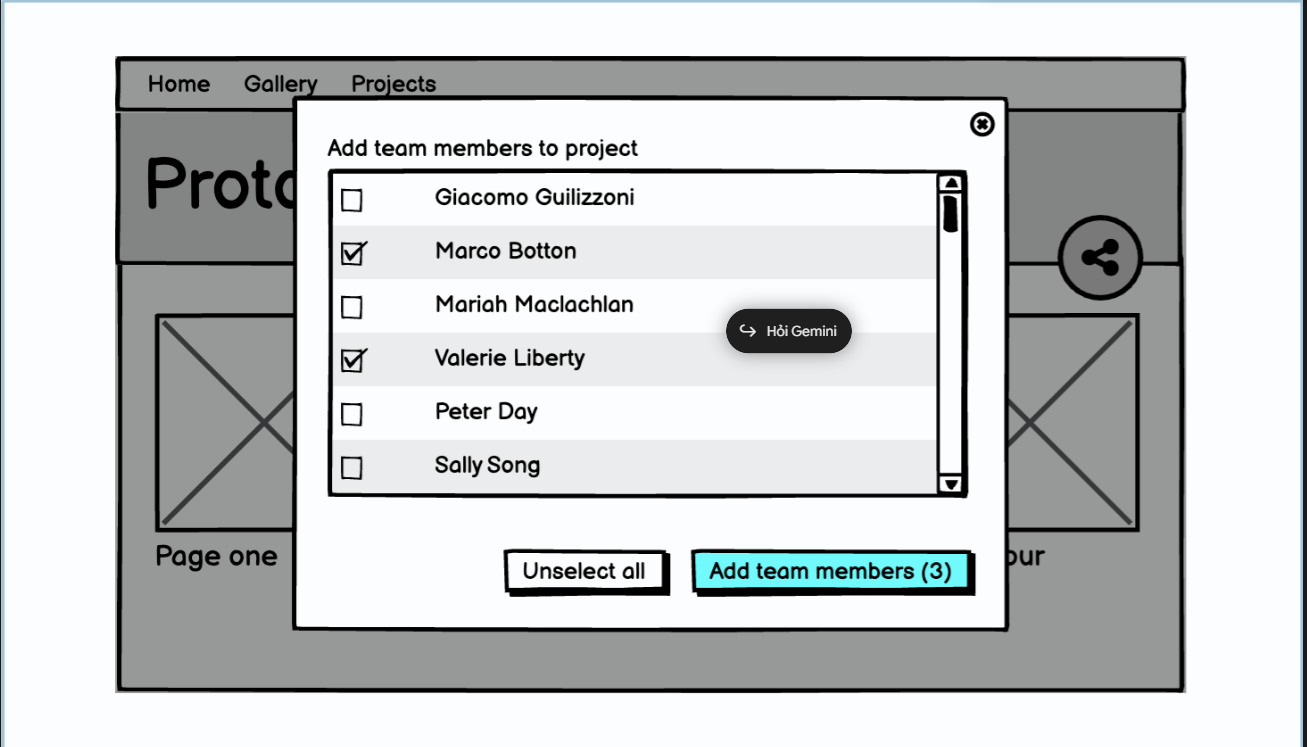
Để xây dựng cấu trúc này trong HTML/CSS một cách vững chắc nhất, chúng ta tổ chức thành 3 lớp lồng nhau:
| Lớp cấu trúc | Tên Class | Vai trò & Thuộc tính CSS quyết định |
|---|---|---|
| Lớp 1 (Khung bao toàn màn hình) | .modal |
Đặt position: fixed; top: 0; right: 0; bottom: 0; left: 0; và z-index: var(--z-modal) (1000). Kết hợp display: flex để làm khung căn giữa. |
| Lớp 2 (Màn đen bán trong suốt) | .modal__overlay |
Đặt position: absolute; width: 100%; height: 100%; và background-color: rgba(0, 0, 0, 0.4);. Đóng vai trò làm tấm màn che mờ trang chủ bên dưới. |
| Lớp 3 (Hộp thoại trắng trung tâm) | .modal__body |
Đặt margin: auto; (tự động căn chính tâm 4 phía nhờ display: flex của Lớp 1!) và position: relative; z-index: 1; để nổi lên trên tấm màn đen Lớp 2! |
Tại sao lại dùng
margin: autobên trongdisplay: flex?Trong CSS Flexbox, khi thẻ cha (
.modal) códisplay: flex, nếu bạn chỉ viết duy nhấtmargin: auto;cho thẻ con (.modal__body), trình duyệt sẽ tự động chia đều khoảng trống ở cả 4 phía Trên - Dưới - Trái - Phải, đẩy chiếc hộp trắng vào đúng tâm điểm của màn hình mà không cần viết cảjustify-content: centerlẫnalign-items: center!
2. Bí thuật "CSS Checkbox Hack": Bật/Tắt Modal bằng thẻ <label> và :checked ~
Thông thường, để bấm vào nút "Đăng Ký" mở Popup và bấm "Trở Lại" để đóng Popup, chúng ta cần dùng JavaScript bắt sự kiện onclick. Tuy nhiên, trong giai đoạn làm chủ HTML/CSS thuần, có một tuyệt kỹ cực kỳ nổi tiếng gọi là Checkbox Hack:
-
Chúng ta đặt một thẻ
<input type="checkbox" id="modal-auth-toggle" class="modal-toggle-input">ẩn đi (display: none) ở ngay trên thẻ<div class="modal">. -
Trong HTML, thẻ
<label for="modal-auth-toggle">có một siêu năng lực bẩm sinh: Dù thẻ<label>đó nằm ở bất kỳ đâu trên trang web (trên Header hay dưới đáy Modal), hễ người dùng click chuột vào<label>, trình duyệt sẽ tự động đánh dấu tích (:checked) hoặc bỏ dấu tích cho chiếc Checkbox có cùngidđó! -
Khi Checkbox đang ở trạng thái được tích (
.modal-toggle-input:checked), chúng ta dùng bộ chọn anh em~để ra lệnh cho.modalhiện lên (display: flex)!
Plaintext
[1] Bấm vào <label for="modal-auth-toggle">Đăng Ký</label> trên Top Navbar
       │
       ▼
[2] Thẻ <input type="checkbox" id="modal-auth-toggle"> tự động bật trạng thái :checked!
       │
       ▼  (Dùng bộ chọn .modal-toggle-input:checked ~ .modal)
[3] Cửa sổ <div class="modal"> lập tức chuyển từ display: none -> display: flex!
       │
       ▼
[4] Bấm vào màn đen <label for="modal-auth-toggle" class="modal__overlay"> hoặc nút "TRỞ LẠI"
       └──> Checkbox bị bỏ tích -> Modal tự động đóng sập lại!
3. Thực hành: Code Cửa Sổ Popup Đăng Ký Shopee & Kích Hoạt Bật/Tắt
Bước 1: Biến nút "Đăng Ký" trên Top Navbar thành công tắc mở Modal (index.html)
Hãy mở file index.html, tìm lên khu vực <nav class="top-navbar"> ở đầu trang (đã làm ở Bài 03). Tại cụm menu bên phải, thay vì dùng thẻ <a href="#">Đăng Ký</a>, bạn hãy thêm thuộc tính hoặc bọc bằng thẻ <label for="modal-auth-toggle"> như sau:
HTML
<!-- Tìm đến mục Đăng Ký ở cuối cụm <ul class="nav-list"> bên phải trên Top Navbar -->
<li class="nav-item nav-item--separate">
    <!-- Dùng thẻ <label for="modal-auth-toggle"> để khi click vào chữ Đăng Ký sẽ bật Popup! -->
    <label for="modal-auth-toggle" class="nav-link nav-link--strong" style="cursor: pointer;">Đăng Ký</label>
</li>
<li class="nav-item">
    <label for="modal-auth-toggle" class="nav-link nav-link--strong" style="cursor: pointer;">Đăng Nhập</label>
</li>
Bước 2: Đặt khối HTML .modal vào cuối thẻ <body> (Ngay dưới </footer>)
Hãy cuộn xuống dưới cùng của file index.html (ngay bên dưới thẻ đóng </footer> và trước thẻ đóng </body>), sau đó chèn toàn bộ cấu trúc cửa sổ Authentication Modal dưới đây:
(Mẹo: Trong lúc đang viết code và muốn nhìn thấy Modal hiện sẵn trên màn hình mà không cần click đi click lại, bạn chỉ cần thêm chữ checked vào trong thẻ <input type="checkbox" ... checked>!)
HTML
<!-- 4. CỬA SỔ POPUP ĐĂNG KÝ / ĐĂNG NHẬP (AUTHENTICATION MODAL - CHƯƠNG 5) -->
<!-- Công tắc ngầm điều khiển Bật/Tắt Modal (Thêm chữ "checked" nếu muốn Modal mở sẵn khi tải trang) -->
<input type="checkbox" id="modal-auth-toggle" class="modal-toggle-input">
<div class="modal">
<!-- LỚP 2: Màn đen bán trong suốt (Dùng thẻ <label> để click ra ngoài màn đen là tự đóng Modal!) -->
<label for="modal-auth-toggle" class="modal__overlay"></label>
<!-- LỚP 3: Hộp thoại trắng trung tâm -->
<div class="modal__body">
<!-- FORM ĐĂNG KÝ TÀI KHOẢN SHOPEE (AUTH FORM) -->
<div class="auth-form">
<!-- Phần thân trên của Form (Nền trắng, padding 32px) -->
<div class="auth-form__container">
<!-- Đầu form: Tiêu đề Đăng ký (Trái) & Nút chuyển sang Đăng nhập (Phải) -->
<div class="auth-form__header">
<h3 class="auth-form__heading">Đăng ký</h3>
<span class="auth-form__switch-btn">Đăng nhập</span>
</div>
<!-- Các ô nhập liệu (Inputs) -->
<div class="auth-form__form">
<div class="auth-form__group">
<input type="text" class="auth-form__input" placeholder="Số điện thoại hoặc Email của bạn">
</div>
<div class="auth-form__group">
<input type="password" class="auth-form__input" placeholder="Mật khẩu của bạn (Từ 8 - 16 ký tự)">
</div>
<div class="auth-form__group">
<input type="password" class="auth-form__input" placeholder="Nhập lại mật khẩu">
</div>
</div>
<!-- Đoạn văn bản Điều khoản dịch vụ & Chính sách bảo mật -->
<div class="auth-form__aside">
<p class="auth-form__policy-text">
Bằng việc đăng ký, bạn đã đồng ý với Shopee về
<a href="#" class="auth-form__text-link">Điều khoản dịch vụ</a> &
<a href="#" class="auth-form__text-link">Chính sách bảo mật</a>
</p>
</div>
<!-- Cụm nút điều khiển: TRỞ LẠI & ĐĂNG KÝ -->
<div class="auth-form__controls">
<!-- Nút TRỞ LẠI cũng là thẻ <label> để bấm vào là đóng Modal! -->
<label for="modal-auth-toggle" class="btn auth-form__controls-back">TRỞ LẠI</label>
<button class="btn btn--primary">ĐĂNG KÝ</button>
</div>
</div>
<!-- Phần chân dưới của Form (Nền xám #f5f5f5): Kết nối Mạng xã hội -->
<div class="auth-form__socials">
<a href="#" class="btn btn--with-icon auth-form__socials--facebook">
<i class="auth-form__socials-icon fa-brands fa-square-facebook"></i>
<span class="auth-form__socials-title">Kết nối với Facebook</span>
</a>
<a href="#" class="btn btn--with-icon auth-form__socials--google">
<i class="auth-form__socials-icon fa-brands fa-google"></i>
<span class="auth-form__socials-title">Kết nối với Google</span>
</a>
</div>
</div>
</div>
</div>
</body>
Bước 3: Bổ sung Khung sườn .modal và Animation phóng to vào ./assets/css/base.css
Vì khung .modal và .modal__overlay sẽ được dùng chung cho rất nhiều loại Popup khác nhau (Popup Đăng nhập, Popup Chọn Voucher, Popup Xem nhanh sản phẩm), chúng ta hãy đặt phần khung chung vào cuối file base.css:
CSS
/* Bổ sung vào cuối file ./assets/css/base.css */

/* --- KHUNG SƯỜN CỬA SỔ POPUP DÙNG CHUNG (MODAL COMPONENT) --- */
@keyframes growth {
    from {
        transform: scale(0.7);      /* Bắt đầu từ kích thước 70% */
        opacity: 0;
    }
    to {
        transform: scale(1);        /* Phóng ra 100% tạo độ nảy mượt mà */
        opacity: 1;
    }
}

/* Ẩn chiếc checkbox điều khiển Modal */
.modal-toggle-input {
    display: none;
}

.modal {
    position: fixed;
    top: 0;
    right: 0;
    bottom: 0;
    left: 0;
    z-index: var(--z-modal);        /* Tầng 1000: Đè lên trên cả Sticky Header (100)! */
    display: none;                  /* Mặc định ẩn đi, chỉ hiện khi Checkbox được tích */
    animation: fadeIn linear 0.15s;
}

/* BÍ THUẬT CHECKBOX HACK: Khi checkbox được tích -> Hiện cửa sổ .modal! */
.modal-toggle-input:checked ~ .modal {
    display: flex;
}

.modal__overlay {
    position: absolute;
    width: 100%;
    height: 100%;
    background-color: rgba(0, 0, 0, 0.4);
    cursor: pointer;
}

.modal__body {
    margin: auto;                   /* Tự động căn chính giữa màn hình nhờ display: flex của .modal */
    position: relative;
    z-index: 1;                     /* Nổi lên trên tấm màn đen .modal__overlay */
    animation: growth linear 0.15s; /* Hiệu ứng nảy nhẹ từ 70% -> 100% khi mở Popup */
}
Bước 4: Viết CSS chi tiết cho Form Đăng Ký (.auth-form) trong ./assets/css/main.css
Hãy mở file main.css, cuộn xuống cuối cùng và bổ sung đoạn CSS cho .auth-form dưới đây:
CSS
/* Bổ sung vào cuối file ./assets/css/main.css */

/* --- CHƯƠNG 5: CỬA SỔ POPUP ĐĂNG KÝ / ĐĂNG NHẬP (AUTH FORM MODAL) --- */

.auth-form {
    width: 50rem;                   /* Chiều rộng chuẩn của Popup Shopee: 500px */
    background-color: var(--white-color);
    border-radius: 5px;
    overflow: hidden;               /* Cắt góc cho dải nền xám .auth-form__socials ở dưới đáy khớp với 5px! */
    box-shadow: 0 3px 10px 0 rgba(0, 0, 0, 0.14);
}

.auth-form__container {
    padding: 0 3.2rem;              /* Thụt lề trái/phải 32px thoáng đãng */
}

/* 1. Header của Form: Đăng ký & Đăng nhập */
.auth-form__header {
    display: flex;
    align-items: center;
    justify-content: space-between;
    padding: 2.8rem 1.2rem 1.6rem;
}

.auth-form__heading {
    font-size: 2.2rem;
    font-weight: 400;
    color: var(--text-primary);
}

.auth-form__switch-btn {
    font-size: 1.6rem;
    font-weight: 500;
    color: var(--shopee-primary);
    cursor: pointer;
}

/* 2. Các ô Input nhập liệu */
.auth-form__input {
    width: 100%;
    height: 4rem;                   /* Cao 40px */
    margin-top: 1.6rem;
    padding: 0 1.2rem;
    font-size: 1.4rem;
    border-radius: 2px;
    border: 1px solid rgba(0, 0, 0, 0.14);
    transition: border-color 0.15s ease, box-shadow 0.15s ease;
}

/* Khi người dùng bấm chuột vào ô gõ chữ -> Viền đậm lên rõ nét chuẩn UX */
.auth-form__input:focus {
    border-color: rgba(0, 0, 0, 0.54);
    box-shadow: 0 0 4px rgba(0, 0, 0, 0.06);
}

/* 3. Điều khoản dịch vụ */
.auth-form__aside {
    margin-top: 1.8rem;
}

.auth-form__policy-text {
    font-size: 1.2rem;
    line-height: 1.8rem;
    text-align: center;
    padding: 0 1.2rem;
}

.auth-form__text-link {
    color: var(--shopee-primary);
}

/* 4. Cụm nút điều khiển: TRỞ LẠI & ĐĂNG KÝ */
.auth-form__controls {
    margin-top: 6rem;               /* Tạo khoảng nghỉ lớn trước cụm nút hành động */
    display: flex;
    justify-content: flex-end;      /* Đẩy 2 nút dồn về phía góc phải */
    gap: 0.8rem;
}

.auth-form__controls-back:hover {
    background-color: rgba(0, 0, 0, 0.05);
}

/* 5. Chân Form: Nút kết nối Facebook & Google */
.auth-form__socials {
    background-color: #f5f5f5;
    padding: 1.6rem 3.6rem;
    margin-top: 2.4rem;
    display: flex;
    justify-content: space-between;
    gap: 1.2rem;
}

.btn--with-icon {
    flex: 1;                        /* Chia đôi chiều ngang bằng nhau cho nút Facebook và Google */
    height: 3.2rem;
    font-size: 1.2rem;
    padding: 0 0.8rem;
    display: flex;
    align-items: center;
    justify-content: space-between;
}

.auth-form__socials-icon {
    font-size: 1.8rem;
}

/* Nút Facebook: Nền xanh đậm #3a5a98, chữ trắng */
.auth-form__socials--facebook {
    background-color: #3a5a98;
    color: var(--white-color);
}

/* Nút Google: Nền trắng, chữ đen, có viền nhẹ */
.auth-form__socials--google {
    background-color: var(--white-color);
    color: var(--text-primary);
    border: 1px solid rgba(0, 0, 0, 0.09);
}

.auth-form__socials--google .auth-form__socials-icon {
    color: #ea4335;                 /* Màu đỏ đặc trưng của icon Google */
}

.auth-form__socials-title {
    flex: 1;
    text-align: center;             /* Đẩy dòng chữ vào chính giữa phần khoảng trống bên cạnh Icon */
}
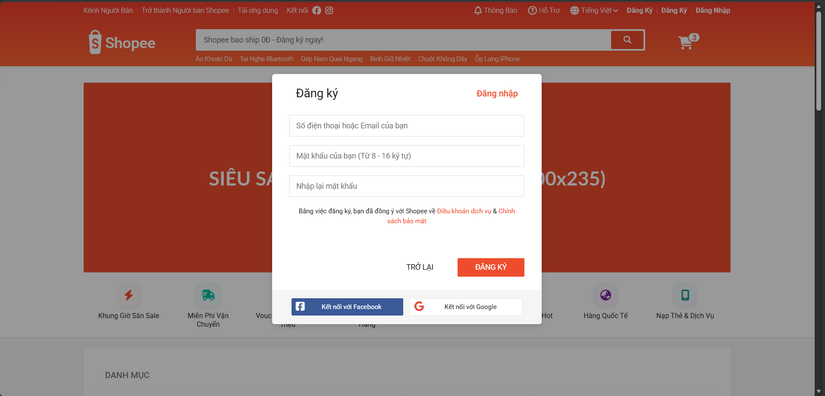
4. Giải mã dòng code: 4 Bí quyết thiết kế Form & Modal chuyên nghiệp
-
Tại sao
.auth-formphải cóoverflow: hidden?-
Hộp
.auth-formđược bo tròn 4 góc bằngborder-radius: 5px. Tuy nhiên, ở dưới đáy của nó có thẻ con<div class="auth-form__socials">mang màu nền xám#f5f5f5trải rộng sát 2 mép. -
Nếu không có
overflow: hiddenở thẻ cha.auth-form, 2 góc nhọn dưới đáy của khối nền xám#f5f5f5sẽ đâm lòi ra ngoài đường cong5px, làm mất đi sự bo tròn ở đáy hộp thoại!
-
-
Cách căn bố cục Nút Mạng Xã Hội: Icon bám sát trái, Chữ căn giữa (
flex: 1; text-align: center):-
Hãy nhìn vào nút "Kết nối với Facebook": Biểu tượng chữ
fnằm sát mép trái của nút, trong khi dòng chữ "Kết nối với Facebook" lại nằm cân đối ở giữa phần diện tích còn lại. -
Thay vì dùng
margin-leftcăn mò bằng mắt, chúng ta cho thẻ bọc nút bấm códisplay: flex, giữ nguyên Icon ở đầu, và cho thẻ<span class="auth-form__socials-title">mangflex: 1; text-align: center;. Thẻ<span>sẽ tự động chiếm hết khoảng trống còn lại và đưa chữ vào đúng chính tâm!
-
-
Hiệu ứng kép
fadeIn(Lớp phủ) +growth(Hộp thoại):- Khi Modal bật lên, chúng ta không dùng chung 1 animation cho tất cả: Lớp màn đen
.modalhiện dần lên nhẹ nhàng bằngfadeIn, trong khi chiếc hộp trắng.modal__bodylại phóng to từscale(0.7)lênscale(1)bằng@keyframes growth. Sự kết hợp 2 chuyển động này tạo ra chiều sâu thị giác cực kỳ mượt mà giống hệt các ứng dụng Native trên điện thoại!
- Khi Modal bật lên, chúng ta không dùng chung 1 animation cho tất cả: Lớp màn đen
-
Sức mạnh của biến
--z-modal: 1000(Đã quy hoạch từ Bài 08):- Nhờ hệ thống phân tầng
z-indexchuẩn mực mà chúng ta đã xây dựng ở Bài 08, ngay khi.modalbật lên vớiz-index: var(--z-modal)(1000), nó lập tức phủ kín lên cả thanh Sticky Header (100) và thanh Sticky Gợi Ý Hôm Nay (99) mà không gặp bất kỳ lỗi xuyên thấu nào!
- Nhờ hệ thống phân tầng
5. Bài tập trải nghiệm "Bấm là Hiện - Tắt không cần JS" & Hẹn gặp ở Bài 17!
Hãy lưu lại toàn bộ các file (index.html, base.css, main.css) và quay ra trình duyệt nhấn F5!
-
Hãy đưa chuột lên góc trên bên phải của thanh Top Navbar và click vào chữ "Đăng Ký"! Bùm! Toàn bộ trang chủ Shopee lập tức tối dịu lại dưới lớp màn mờ, và cửa sổ Đăng ký trắng trẻo nảy nhẹ ra ngay chính giữa màn hình!
-
Hãy thử bấm chuột vào các ô nhập Số điện thoại, Mật khẩu để cảm nhận viền ô input chuyển màu sắc nét.
-
Giờ hãy thử bấm vào nút "TRỞ LẠI" (hoặc click chuột bất kỳ đâu ra ngoài vùng màn đen tối màu)! Cửa sổ Popup lập tức biến mất, trả lại trang chủ Shopee bình thường!
Thử thách khám phá dành cho bạn trước khi sang Bài 17:
-
Hãy thử vào
base.css, đổi giá trị trong@keyframes growthtừscale(0.7)thànhscale(0.1)và thời gian chạy từ0.15sthành0.5s, sau đó bấm mở lại nút Đăng Ký để quan sát rõ chuyển động phóng to từ tâm của hộp thoại! (Xem xong nhớ chỉnh lại0.7và0.15scho tốc độ đanh gọn chuẩn Shopee nhé). -
Thử cuộn trang xuống tận khu vực Flash Sale, sau đó bấm vào nút Đăng Ký trên thanh Sticky Header xem cửa sổ Modal (
position: fixed) có vẫn luôn xuất hiện ngay chính giữa màn hình của bạn không nhé!
Ở Bài 17, chúng ta sẽ nâng cấp cửa sổ Modal này lên một tầm cao mới: Thiết kế thêm giao diện Form Đăng Nhập (có cụm link "Quên mật khẩu / Cần trợ giúp?" và nút "Đăng nhập với Mã QR" góc phải), đồng thời dùng kỹ thuật Pure CSS Tab Switching để bấm qua lại giữa hai màn hình "Đăng ký" "Đăng nhập" ngay bên trong Popup!
All rights reserved
