


“Một câu lệnh” để AI làm (gạch bỏ) *tự tạo* cả một app: Thực chiến với Google Antigravity
Dạo này đi đâu cũng thấy người ta nhắc đến Google Antigravity – “con ruột” của Google, được nhiều người gọi vui là “Cursor killer”.
Điểm thú vị là: Antigravity không chỉ là IDE có AI trợ lý, mà là một trung tâm điều phối AI Agent. Ở đó, bạn có thể giao việc cho nhiều agent biết tự lập kế hoạch, viết code, chạy terminal, thậm chí mở trình duyệt để tự test.
Bài này là một trải nghiệm thực chiến:
- Cách cài đặt Antigravity.
- Cách hiểu đúng triết lý “agent-first”.
- Demo: Từ một câu mô tả → ra một web app chạy được.
- Cuối cùng là cách kết hợp với môi trường local (Gemini CLI, Node.js 20, local LLM...) để tạo thành “full-power AI dev stack”.
Antigravity muốn AI làm tướng, dev làm kiến trúc sư
Với đa phần AI coding assistant hiện tại, workflow là:
- Dev đang code.
- Dừng lại, gõ prompt.
- Chờ AI spit ra đoạn code.
- Copy/paste, chỉnh tay, lặp lại.
Antigravity đổi vai trò:
- AI được xem như agent có quyền tự hành động.
- Dev đóng vai trò giống kiến trúc sư/PM, chuyên mô tả yêu cầu, đặt ràng buộc, review plan.
- Việc “đập cú pháp vào editor” trở thành phần nhỏ trong tổng workflow.
Nói cách khác: dev bớt làm “thợ gõ”, nhiều hơn là “người tổ chức hệ thống”.
Cài đặt & khởi tạo Google Antigravity
Hiện tại Antigravity đang ở public preview, miễn phí, đăng nhập bằng tài khoản Google.
Các bước cơ bản:
- Tải và cài đặt
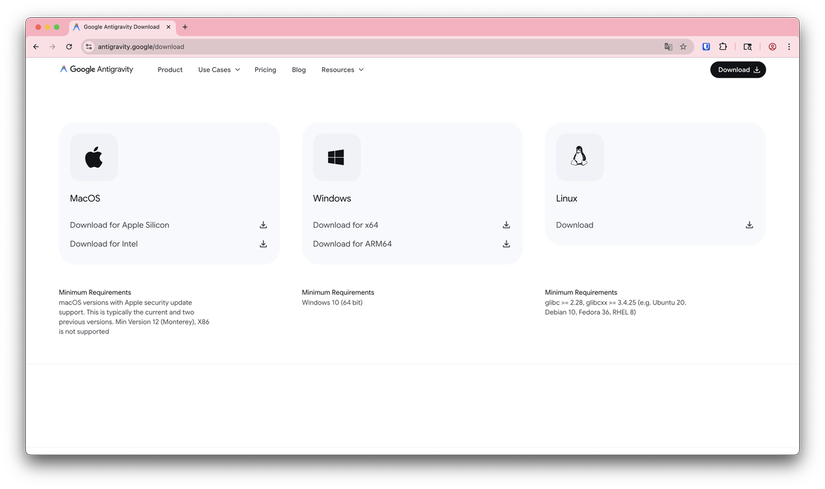
- Download từ site chính thức của Antigravity (Google cung cấp bản cho Windows, macOS, Linux).
 2. Khởi chạy lần đầu
- Đăng nhập bằng Google account.
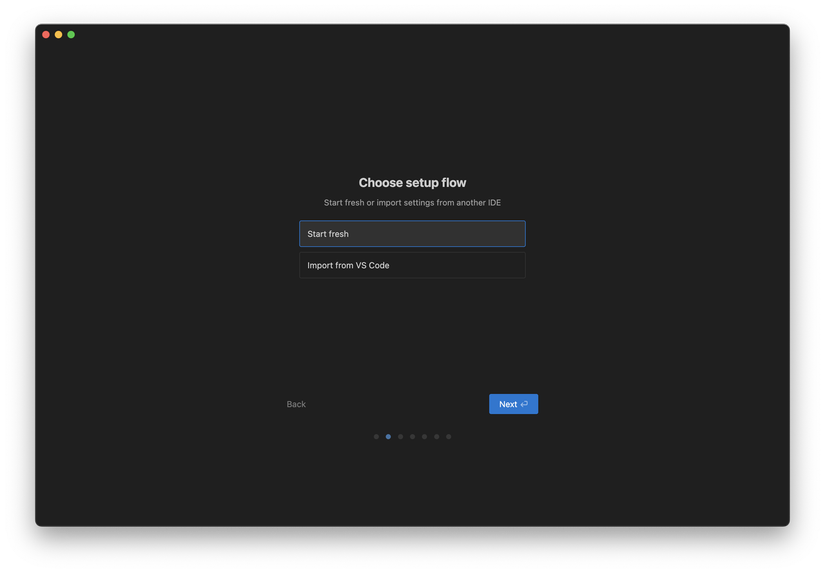
- Chọn import config từ VS Code / Cursor hoặc bắt đầu “sạch sẽ”.
 3. Chọn theme
- Tối / sáng / high‑contrast – không khác VS Code là mấy.
Phần thú vị bắt đầu ở bước cấu hình quyền của Agent.
Cài đặt quan trọng: “Agent được phép làm đến đâu?”
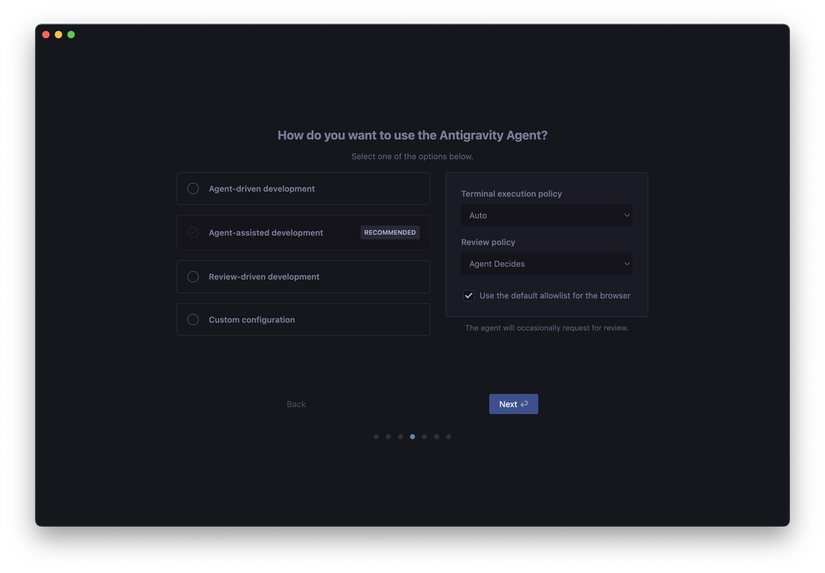
Trong wizard ban đầu, Antigravity hỏi khá kỹ về quyền của Agent. Đây là điểm khác biệt lớn nhất so với IDE truyền thống.
1. Terminal execution policy
Quyết định Agent có được tự chạy lệnh trong terminal hay không (cài package, chạy test, migrate DB...):
-
Off
- Không được auto chạy.
- Mỗi lệnh đều phải chờ bạn bấm “OK”.
- An toàn nhưng chậm, phù hợp khi mới thử.
-
Auto (Khuyên dùng)
- Agent tự đánh giá rủi ro.
- Lệnh “an toàn” thì tự chạy; lệnh nhạy cảm thì xin phép.
- Cân bằng giữa tốc độ và kiểm soát.
-
Turbo
- Gần như “full auto”.
- Agent chạy hầu hết mọi thứ, trừ lệnh nằm trong blacklist.
- Rất phê cho prototyping, nhưng nên dùng trên môi trường sandbox.
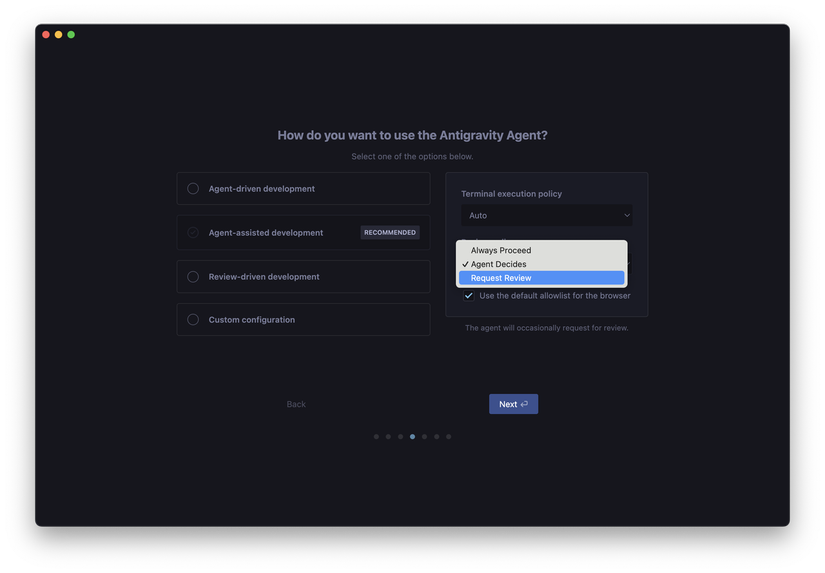
2. Review policy
Quyết định ai sẽ duyệt plan và code:
-
Always Proceed
- Agent luôn tự tiếp tục, không chờ bạn.
- Nhanh, nhưng dễ “tự biên tự diễn”.
-
Agent Decides
- Agent sẽ tự quyết xem phần nào “quan trọng” cần hỏi ý kiến.
- Hợp lý nếu bạn muốn bớt vi mô nhưng vẫn giữ điểm kiểm soát lớn.
-
Request Review
- Bước nào xong cũng phải chờ bạn duyệt.
- Chậm hơn, nhưng phù hợp với project quan trọng / team nhiều người.
Gợi ý: Chọn preset kiểu “Agent-assisted development” – Agent chủ động nhưng vẫn xin review ở các bước quan trọng.
Giao diện: Agent Manager + Editor
Antigravity là một fork của VS Code, nhưng UI được tái thiết kế xoay quanh hai bề mặt chính:
1. Agent Manager – “tháp điều khiển”
Khi mở app lên, thứ bạn thấy đầu tiên không phải file tree mà là bảng điều phối agent.
- Mỗi yêu cầu lớn = 1 “mission” cho một agent.
- Bạn có thể chạy nhiều mission song song:
- “Refactor auth module”
- “Update dependency tree”
- “Generate test coverage report”
- Mỗi mission hiển thị trạng thái riêng, bạn không phải chờ chat “xong đã” mới dám hỏi tiếp.
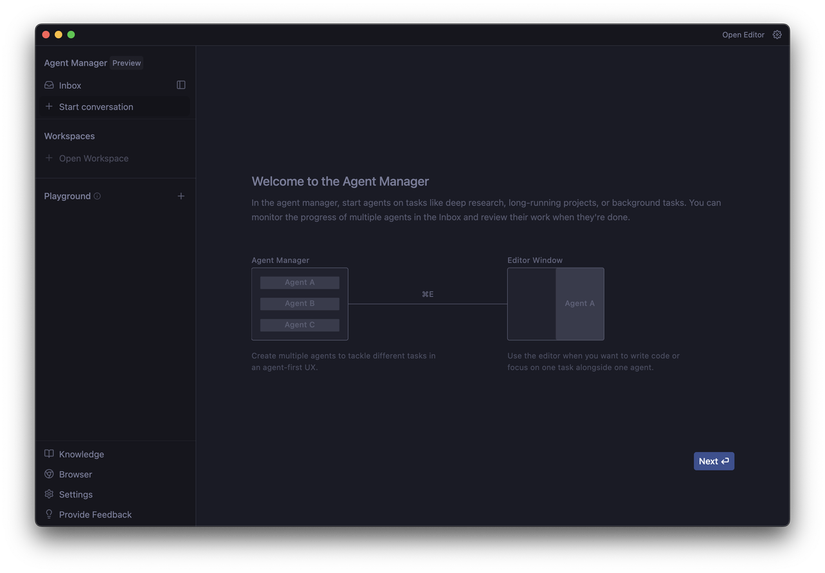
2. Editor – VS Code nhưng “biết có Agent”
Bấm Cmd/Ctrl + E là vào Editor view:
- Có đủ file tree, syntax highlighting, extension như VS Code.
- Bên phải có Agent Panel:
- Chọn đoạn code → yêu cầu: refactor, explain, add tests, port sang framework khác,...
- Bối cảnh của Agent gắn chặt với file bạn đang mở.
Cảm giác gần giống VS Code + chat, nhưng mọi thứ được kết nối chặt chẽ với Agent Manager và system-level plan.
Browser Agent & Artifacts: thứ làm Antigravity khác hẳn
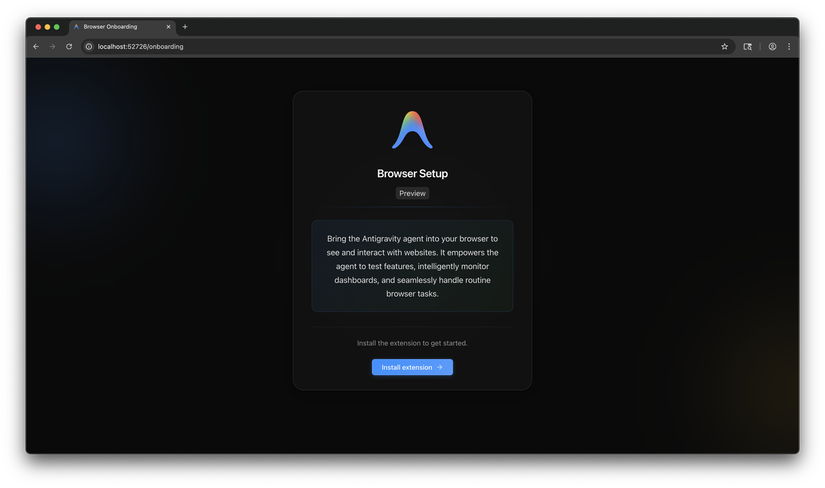
Browser Agent: AI thật sự dùng trình duyệt
Khi bạn giao task kiểu:
- “Đi đọc docs ở trang X rồi config lại project.”
- “Chạy app, đăng nhập, thử flow đặt hàng.”
Antigravity sẽ spawn một browser sub-agent:
- Điều khiển trình duyệt: click, scroll, nhập form, đọc console log.
- Môi trường browser cô lập:
- Không dùng chung cookie, history, session với trình duyệt chính.
- Test sạch sẽ, không phụ thuộc việc bạn đang login ở đâu đó.
Artifacts: kế hoạch, diff, screenshot, video
Sau khi Agent báo “xong việc”, câu hỏi là:
“Tin được không?”
Antigravity trả lời bằng Artifacts:
- Task Plan – kế hoạch chi tiết trước khi code.
- Code Diff – hiển thị thay đổi giống như diff trong Git.
- Screenshot – nếu task có UI.
- Screen Recording – video ghi lại Agent thao tác trong trình duyệt:
- Click login.
- Chờ redirect.
- Kiểm tra text hiển thị.
Bạn không cần tự chạy lại toàn bộ để prelim check — chỉ cần xem artifact, thấy hợp lý mới deeper test.
Demo: từ một câu mô tả → một Web App đơn giản
Giả sử bạn muốn làm một app todo nhỏ, style doodle/hand‑drawn.
Bước 1: Giao nhiệm vụ
Trong Agent Manager, mở playground và gõ:
“Hãy tạo một todo app đơn giản với phong cách hand‑drawn. UI tối giản, có thêm trạng thái hoàn thành và lưu local.”
Bước 2: Agent lập kế hoạch
Agent sẽ:
- Tóm tắt yêu cầu.
- Đề xuất stack (VD: Vite + React + Tailwind + một chút CSS “hand‑drawn”).
- Sinh Task Plan:
- Setup project.
- Thiết kế layout.
- Tạo component TodoItem, TodoList.
- Thêm localStorage persistence.
- Viết quick tests nếu bạn yêu cầu.
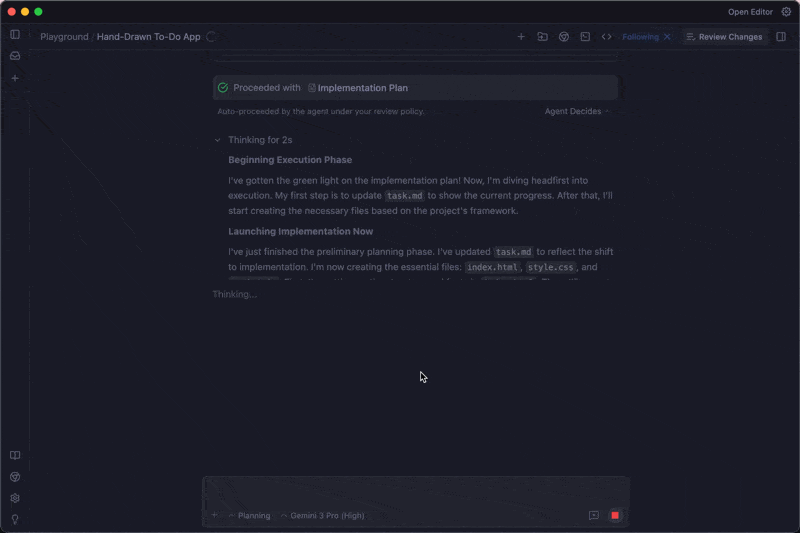
Bạn có thể chỉnh lại plan trước khi cho nó chạy.
Bước 3: Tự code & tự test
Trong giai đoạn thực thi:
- Agent tạo project, config tooling.
- Viết code từng file, hiển thị diff trong Artifacts.
- Khi xong, Browser Agent sẽ chạy app và:
- Thêm todo.
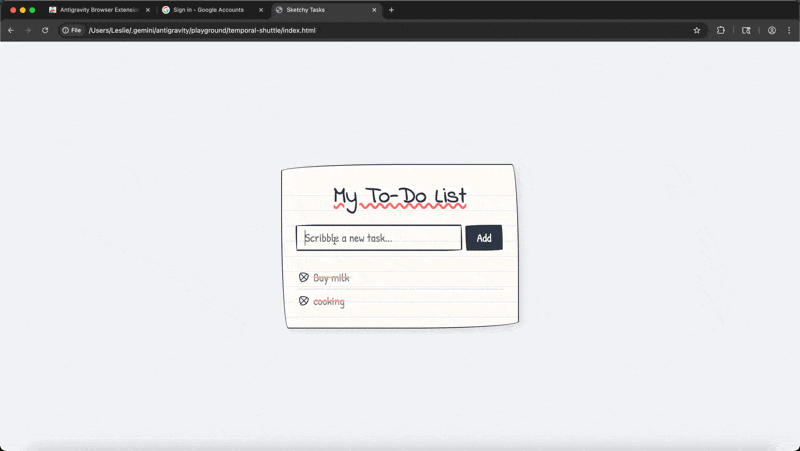
- Mark complete.
- Refresh page để kiểm tra localStorage.
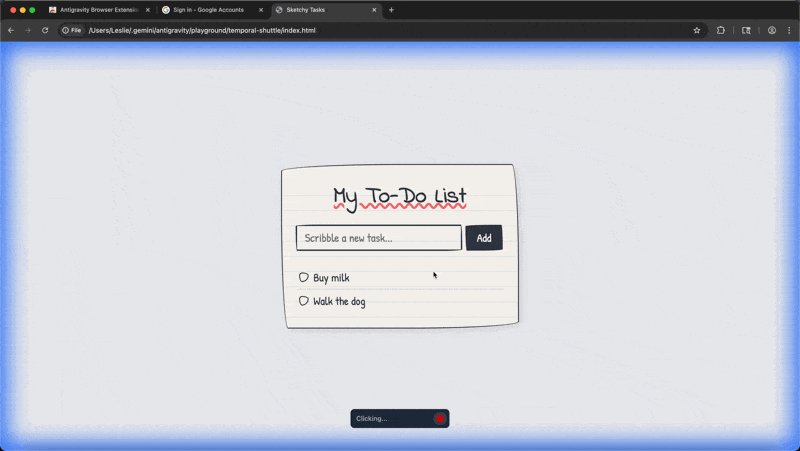
Toàn bộ quá trình được ghi lại thành video artifact.
Bước 4: Xem kết quả
Trong vài phút, bạn sẽ có:
- Một dự án hoàn chỉnh trong workspace.
- Kế hoạch, diff, screenshot, video để review.
Từ đây, bạn có thể:
- Tự tinh chỉnh UI/UX.
- Bổ sung feature cụ thể.
- Yêu cầu agent viết thêm test hoặc deploy script.
Đây chỉ là demo đơn giản, nhưng đủ để thấy khả năng “tự lập kế hoạch → viết code → tự verify” của Antigravity. Với task lớn hơn như:
- “Tạo kanban board với login + lưu DB.”
- “Sinh unit test cho module X hiện tại.”
pattern vẫn giữ nguyên.
Đừng quên phần còn lại của workflow: môi trường local & Gemini CLI
Antigravity rất mạnh cho vai trò IDE + Agent, nhưng trong thực tế, dev thường cần:
- Thử script hoặc command trực tiếp trên máy.
- Chạy các tool CLI như Gemini CLI để build workflow riêng.
- Spin up local LLM như Gemma/Qwen/Llama để test prompt, pipeline, hay xử lý dữ liệu nhạy cảm.
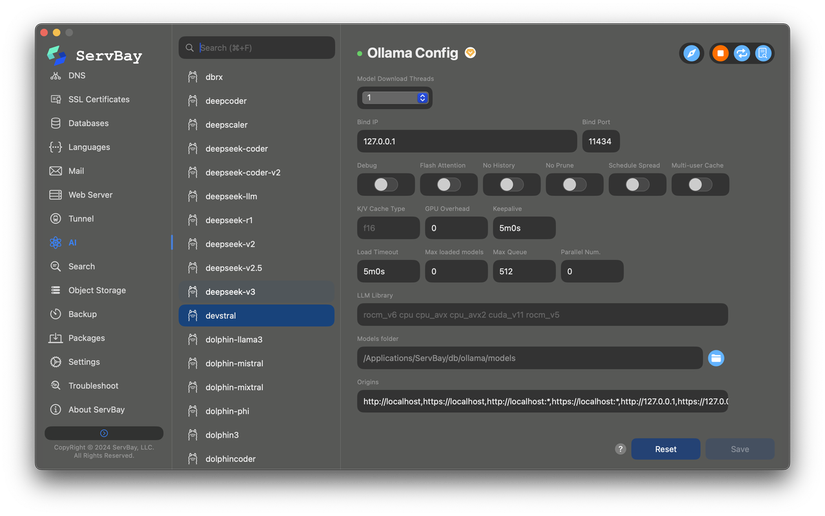
Ở đây môi trường local đóng vai trò cực kỳ quan trọng:
- Nếu muốn run Gemini CLI locally, bạn bắt buộc phải chuẩn Node.js (thường là 20+).
- Bạn có thể có thêm project dùng Python, PHP, Go,... chạy song song.
Tự tay setup tất cả rất dễ:
- Đụng conflict version.
- rối PATH / nvm / asdf.
- Tốn thời gian hơn là tốn CPU.
Một hướng tiếp cận dễ chịu hơn là dùng các công cụ kiểu ServBay:
- Tập trung vào quản lý môi trường dev và service local.
- Cho phép bạn chuẩn hóa runtime cho từng project.
- Chỉ cần vài thao tác là có Node, Python, DB, Redis,… sẵn sàng.
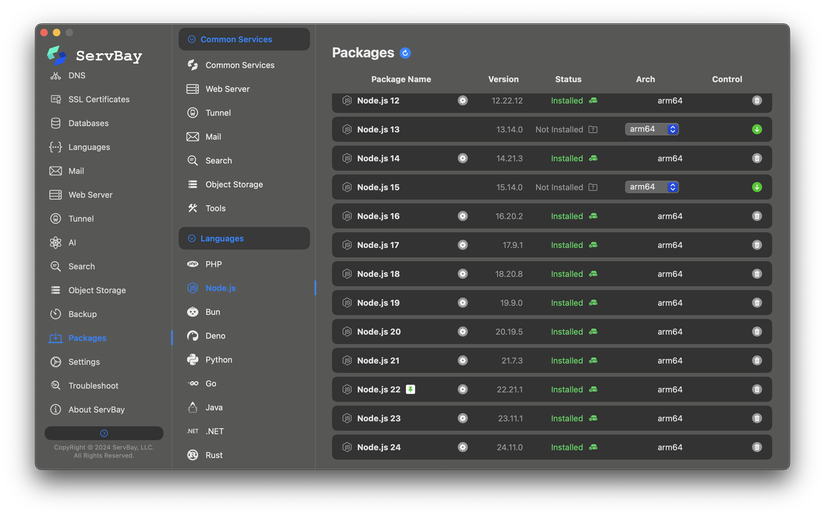
Nếu bạn chơi Gemini CLI, việc để công cụ như ServBay run Gemini CLI locally mượt mà sẽ giúp giảm đáng kể thời gian “gỡ rối môi trường”. Tương tự, nhu cầu node.js 20 (hoặc cao hơn) cũng có thể được xử lý qua một lần click thay vì một buổi chiều đọc docs.
Kết
Antigravity không chỉ là “VS Code thêm ô chat AI” mà là một IDE agent-first đủ khả năng:
- Cho phép nhiều agent chạy song song.
- Cho agent quyền điều khiển editor, terminal, browser.
- Giao lại cho bạn những artifact dễ review: plan, diff, screenshot, video.
Khi kết hợp với một môi trường local gọn gàng (Gemini CLI, Node.js 20, local LLM, DB,…), bạn có thể biến workflow của mình từ kiểu “AI hỗ trợ mình” thành “mình điều phối cả một đội AI”.
Bạn đã thử Antigravity hoặc các IDE AI khác chưa (Cursor, Windsurf, VS Code + extension...)?
Cảm giác workflow nào hợp với bạn nhất? Hãy chia sẻ trải nghiệm ở phần bình luận – rất có thể chúng ta sẽ học lẫn nhau được nhiều mẹo hay.
All rights reserved
