


Microsoft Word - Bài 4: Cài đặt tự động lưu (AutoSave & AutoRecover) để không bao giờ mất file
Nỗi ám ảnh lớn nhất của dân văn phòng và sinh viên là gõ báo cáo suốt 3 tiếng đồng hồ, nhưng đúng lúc sắp xong thì máy tính sập nguồn, treo máy hoặc lỡ tay bấm nút "Don't Save" khi tắt cửa sổ. Bài học này sẽ giúp bạn thiết lập "bảo hiểm" tự động cho mọi tài liệu Word và chỉ rõ cách tìm lại file ngay cả khi quên bấm lưu.
1. Mục tiêu bài học (Sau bài này người học làm được gì?)
-
Phân biệt rõ sự khác nhau giữa AutoSave (Lưu đám mây thời gian thực) và AutoRecover (Sao lưu tạm thời trên ổ cứng máy tính).
-
Rút ngắn thời gian tự động sao lưu ngầm từ 10 phút xuống còn 1–2 phút/lần.
-
Biết cách tự tay "cứu sống" các file bị mất do cúp điện hoặc lỡ tay bấm Don't Save thông qua tính năng Recover Unsaved Documents.
2. Nội dung chi tiết & Kịch bản hướng dẫn (Từng bước)
Phần A: Phân biệt AutoSave và AutoRecover (Tránh hiểu lầm tai hại)
Nhiều người thấy góc trên bên trái có nút gạt AutoSave đang tắt (Off) thì tưởng máy không tự lưu, hoặc bật lên mà không hiểu tại sao nó đòi đăng nhập tài khoản.
- AutoSave (Góc trên cùng bên trái): Chỉ hoạt động khi bạn lưu file trực tiếp lên đám mây (OneDrive hoặc SharePoint) của Microsoft 365. Gõ đến đâu lưu lên mạng đến đó theo từng giây.
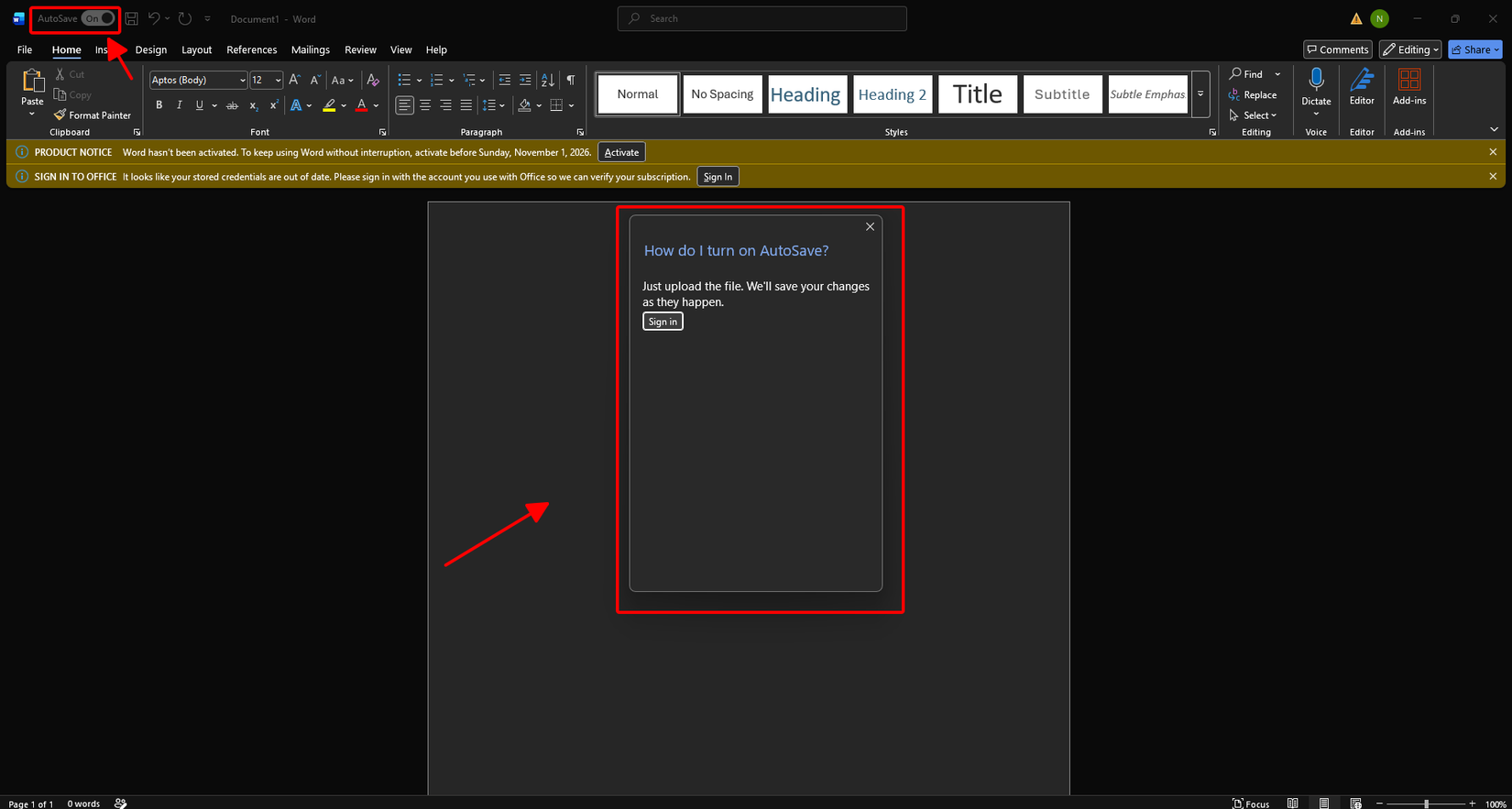
- AutoRecover (Cứu cánh cho người lưu file trên ổ cứng C, D, E): Hoạt động ngầm 100% không cần mạng Internet. Cứ sau một khoảng thời gian cố định, Word sẽ âm thầm chụp lại bản nháp của bạn vào một thư mục ẩn trong máy.
Phần B: Thiết lập AutoRecover lưu mỗi 1 phút/lần (Thao tác cốt lõi)
Mặc định, Word để thời gian tự lưu là 10 phút. Trong 10 phút bạn có thể gõ được cả trang giấy, nếu mất điện ở phút thứ 9 thì vẫn mất sạch đoạn vừa gõ. Hãy chỉnh nó về 1 hoặc 2 phút:
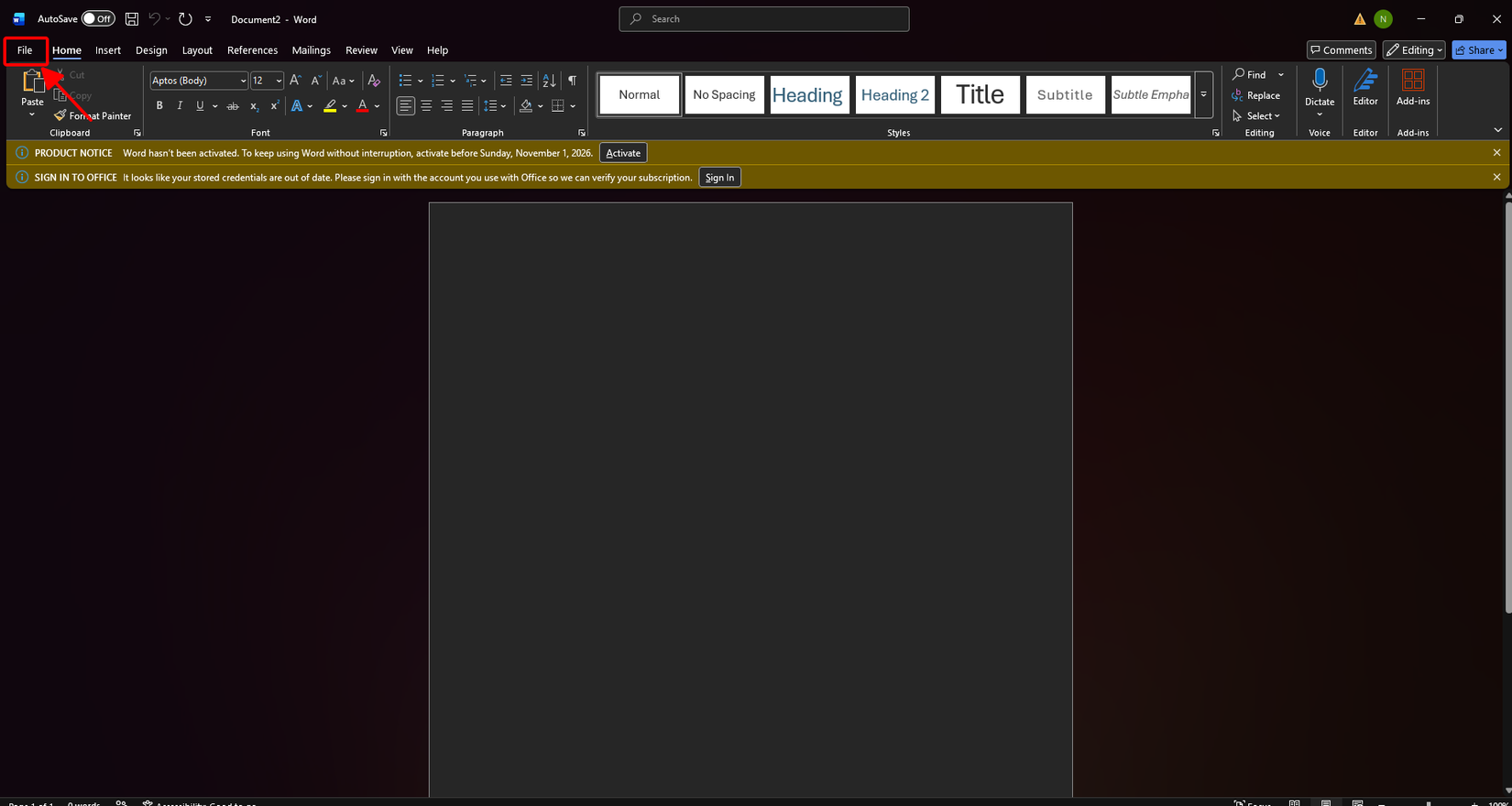
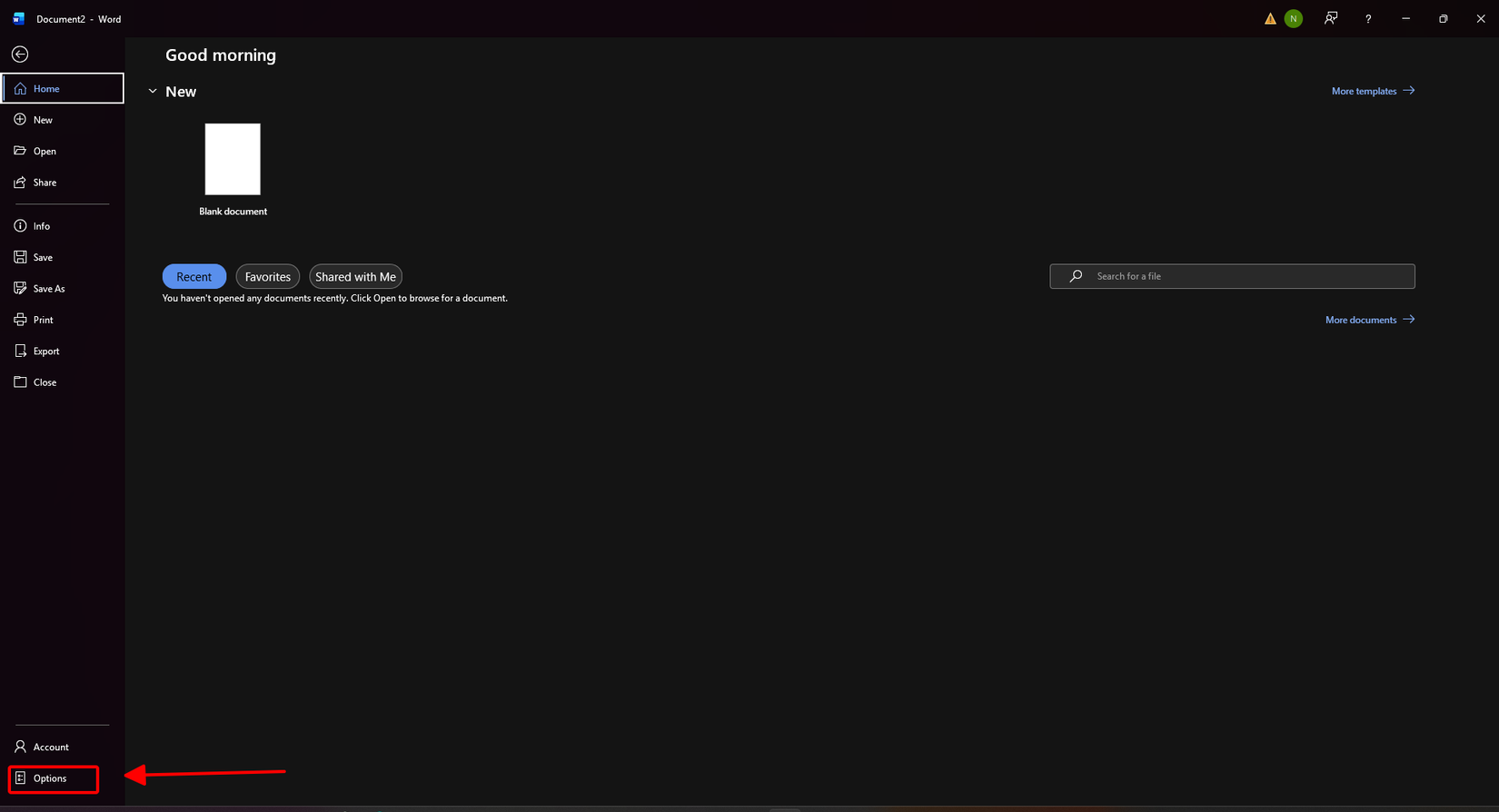
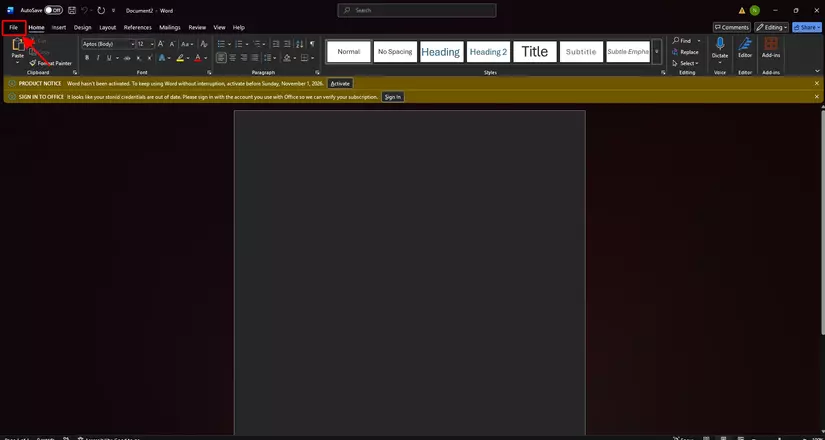
- Vào thẻ File ở góc trên cùng bên trái Chọn Options ở dưới cùng.
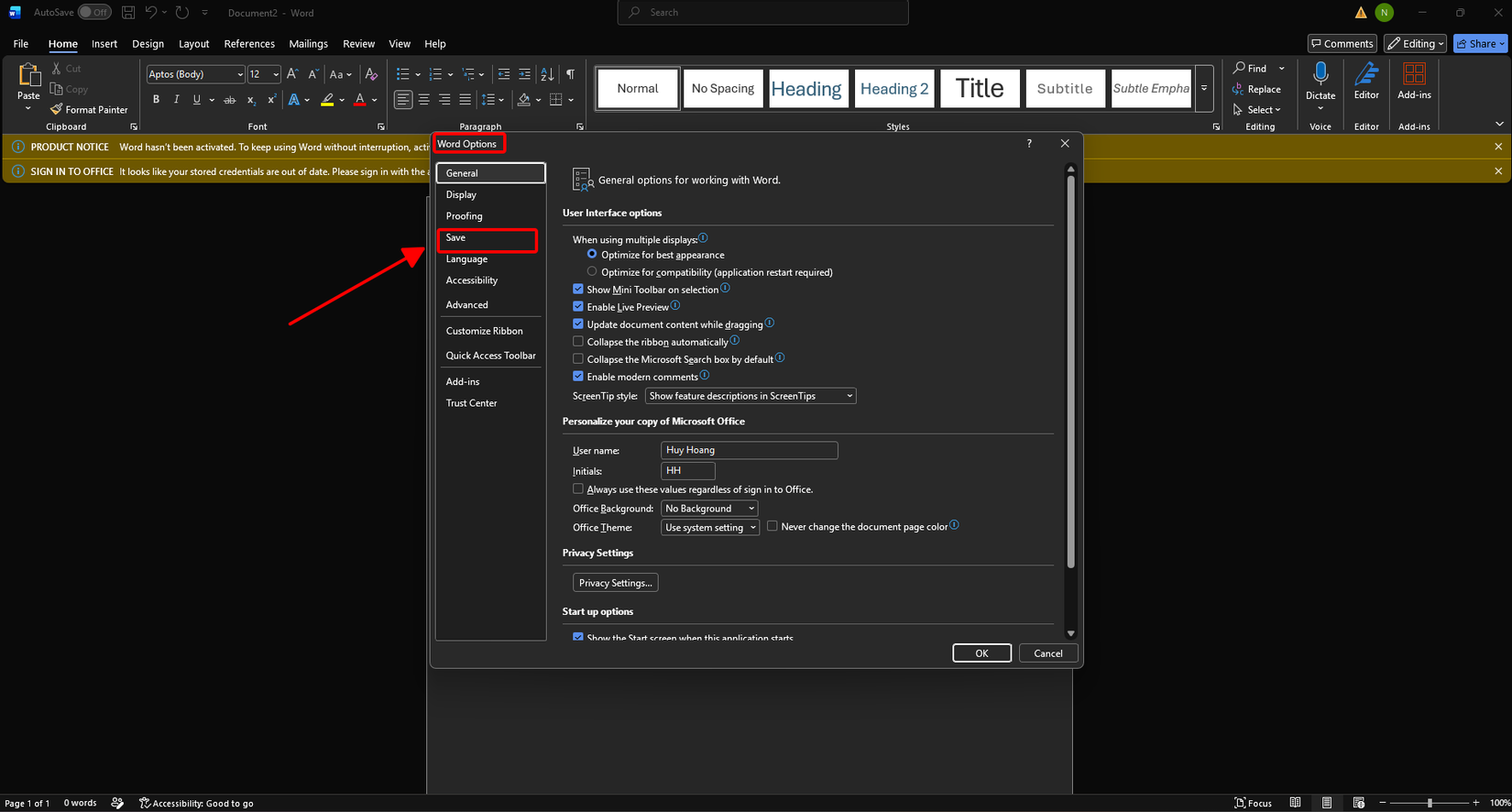
- Trong cửa sổ Word Options, chọn mục Save ở cột bên trái.
-
Nhìn sang khung bên phải, kiểm tra và tích chọn đầy đủ 2 dòng cực kỳ quan trọng:
-
Save AutoRecover information every [...] minutes: Đổi con số mặc định từ
10xuống thành1hoặc2phút. -
Keep the last AutoRecovered version if I close without saving: Bắt buộc phải tích chọn ô này! Đây chính là "phao cứu sinh" giữ lại bản nháp cuối cùng nếu bạn lỡ tay tắt Word và bấm nhầm vào nút Don't Save.
-
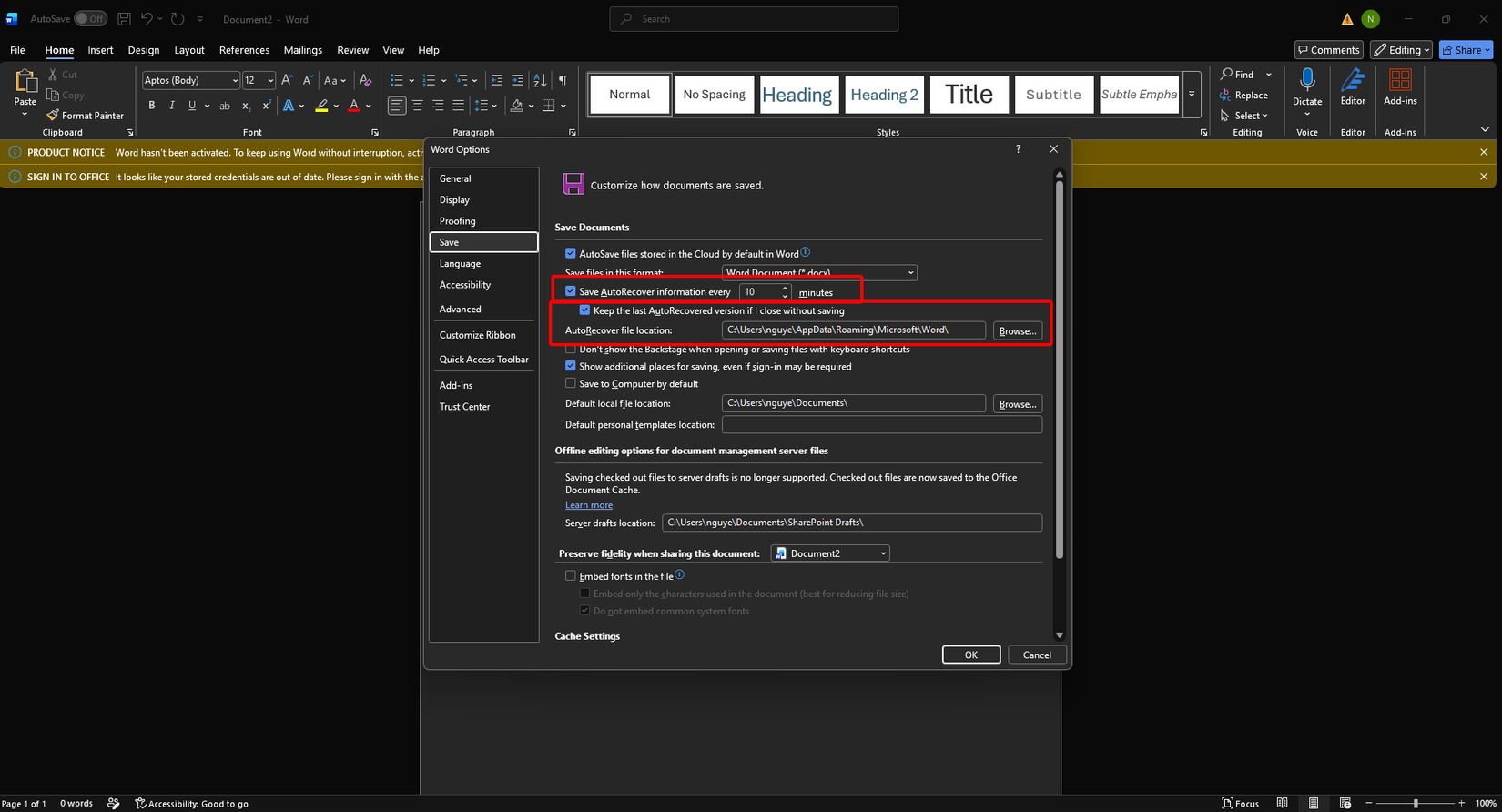
- Bấm OK để hoàn tất thiết lập.
Phần C: Mẹo thực chiến – Cách lấy lại file khi lỡ bấm "Don't Save" hoặc sập nguồn
-
Tình huống 1 (Máy bị tắt đột ngột do mất điện/treo máy):
- Khi mở lại Word, một cột Document Recovery sẽ tự động hiện ra ở bên trái màn hình. Bạn chỉ cần bấm vào phiên bản có thời gian gần nhất và chọn Save As để lưu lại.
-
Tình huống 2 (Quên lưu hoặc lỡ tay bấm "Don't Save" một file mới tinh chưa kịp đặt tên):
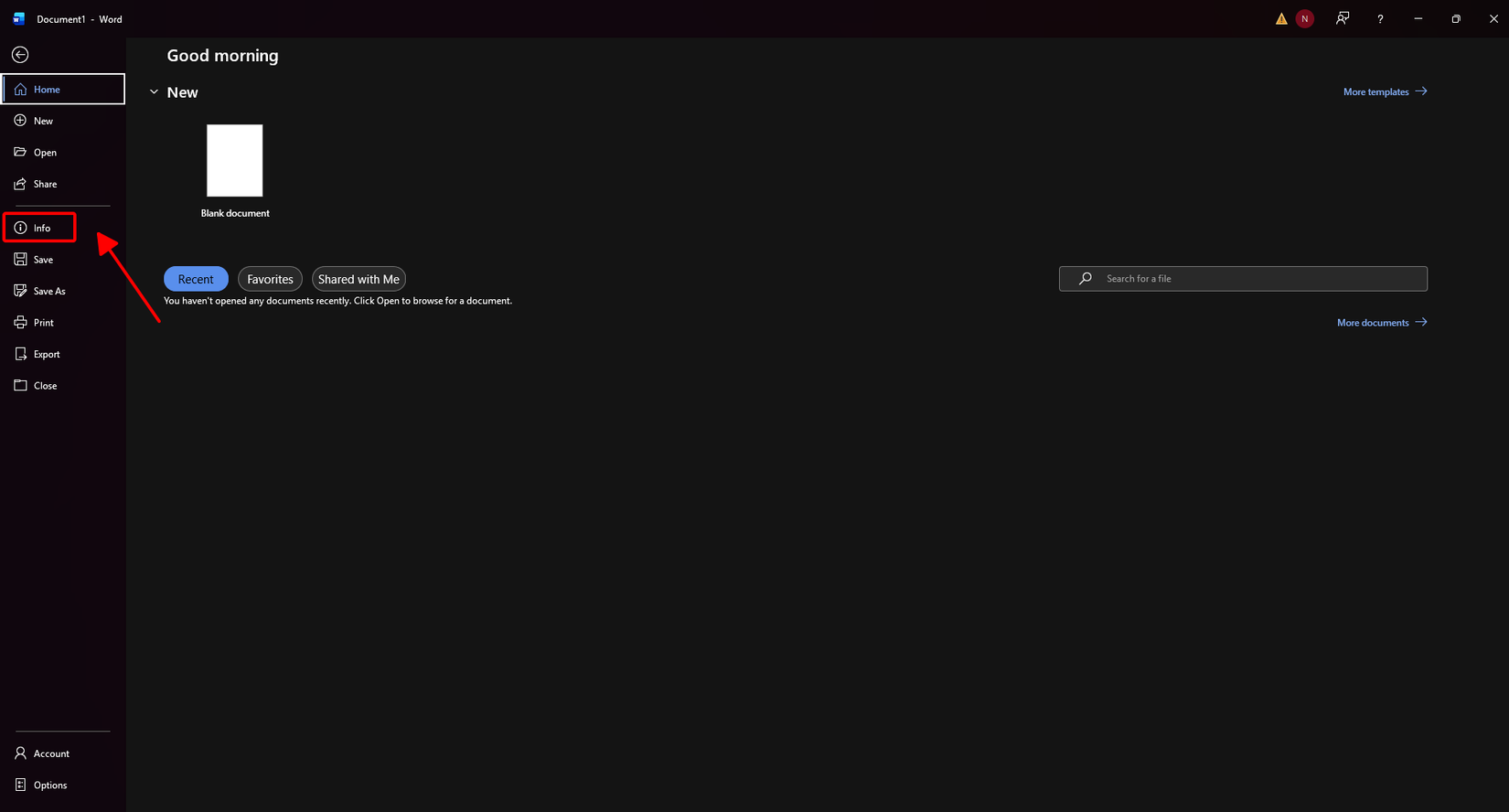
- Mở một trang Word bất kỳ lên Vào thẻ File Chọn Info (Thông tin).
- Bấm vào nút Manage Document (Quản lý tài liệu - có hình trang giấy và bánh răng).
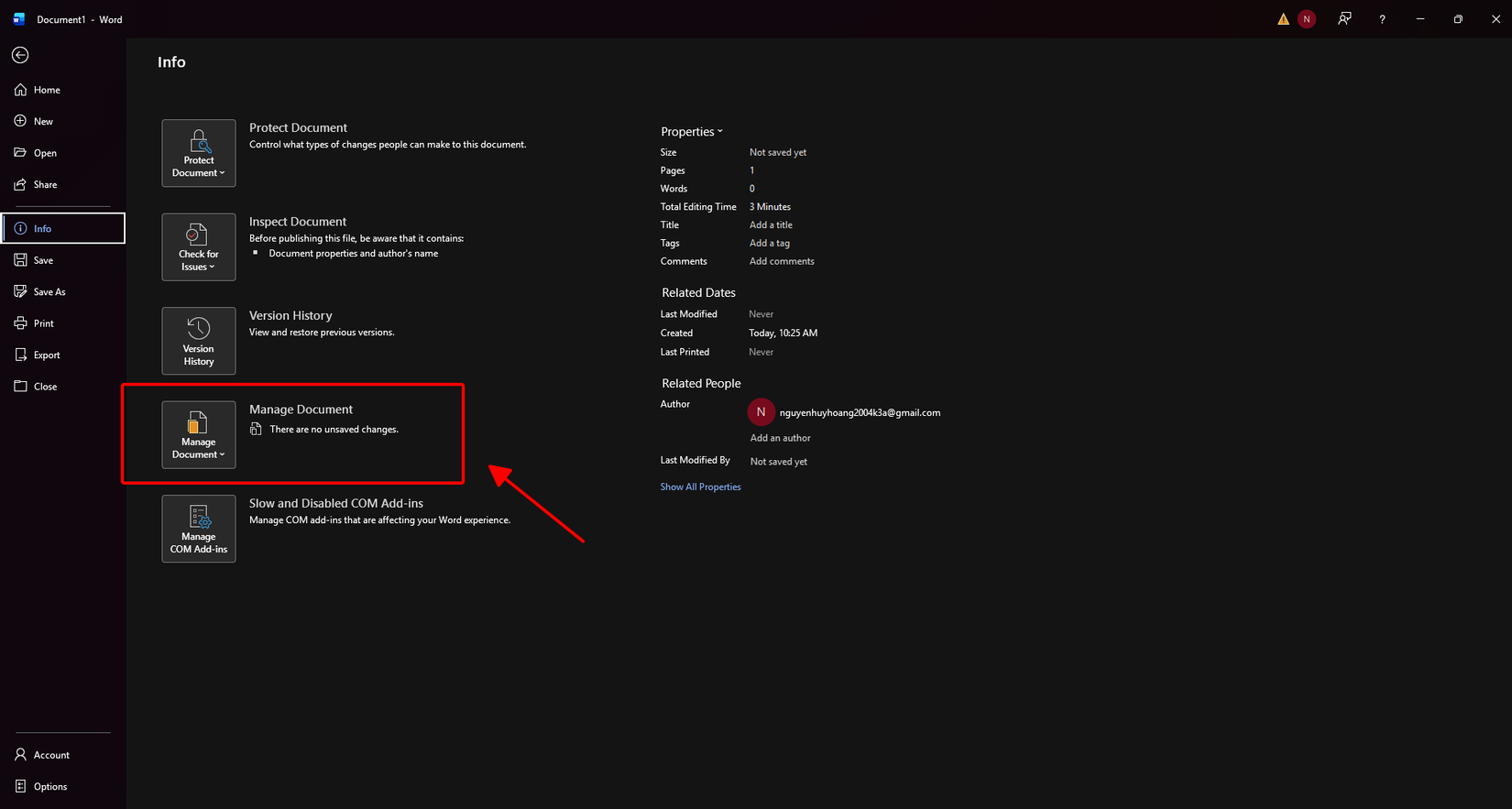
- Chọn Recover Unsaved Documents (Khôi phục tài liệu chưa lưu).
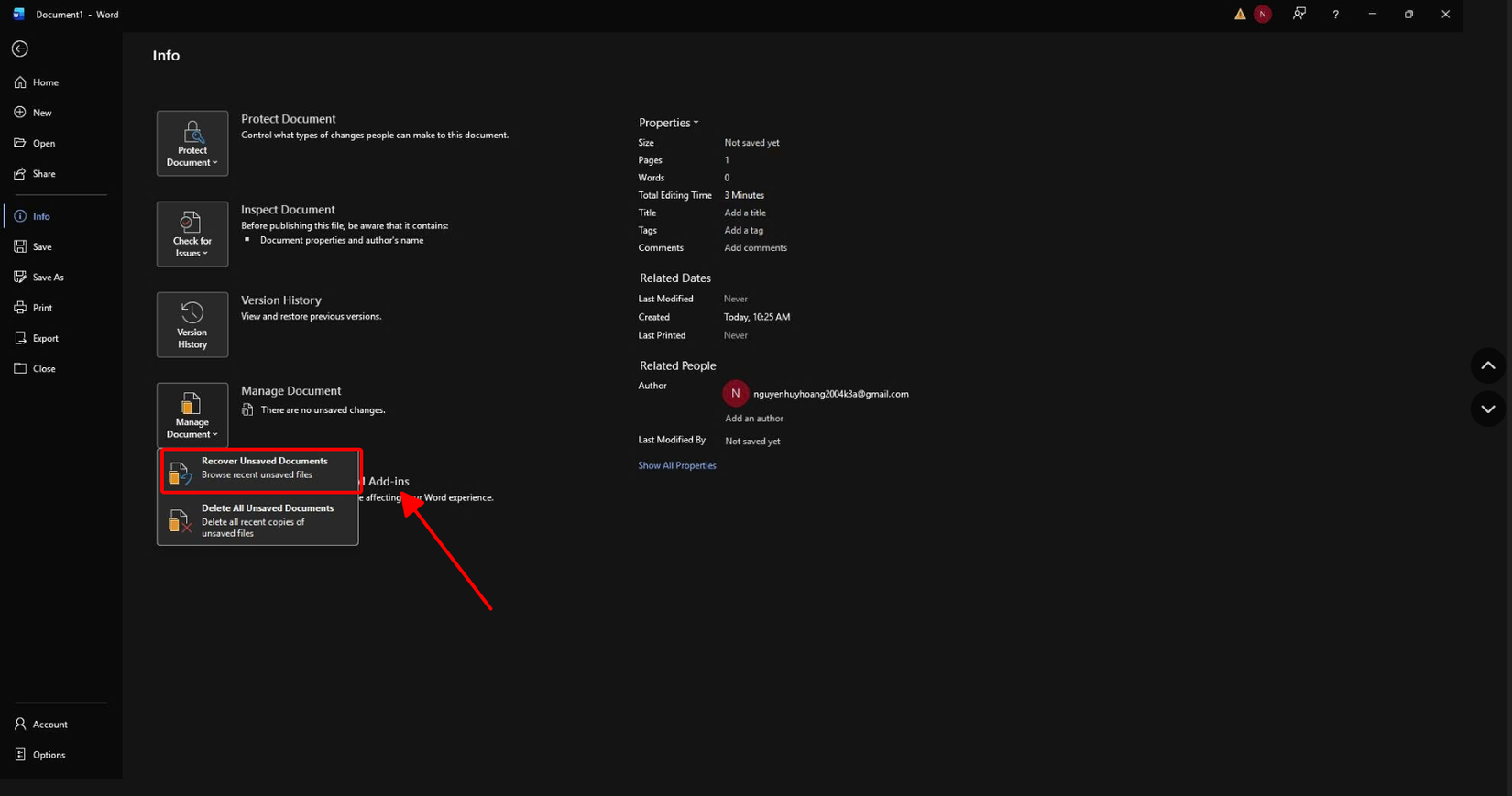
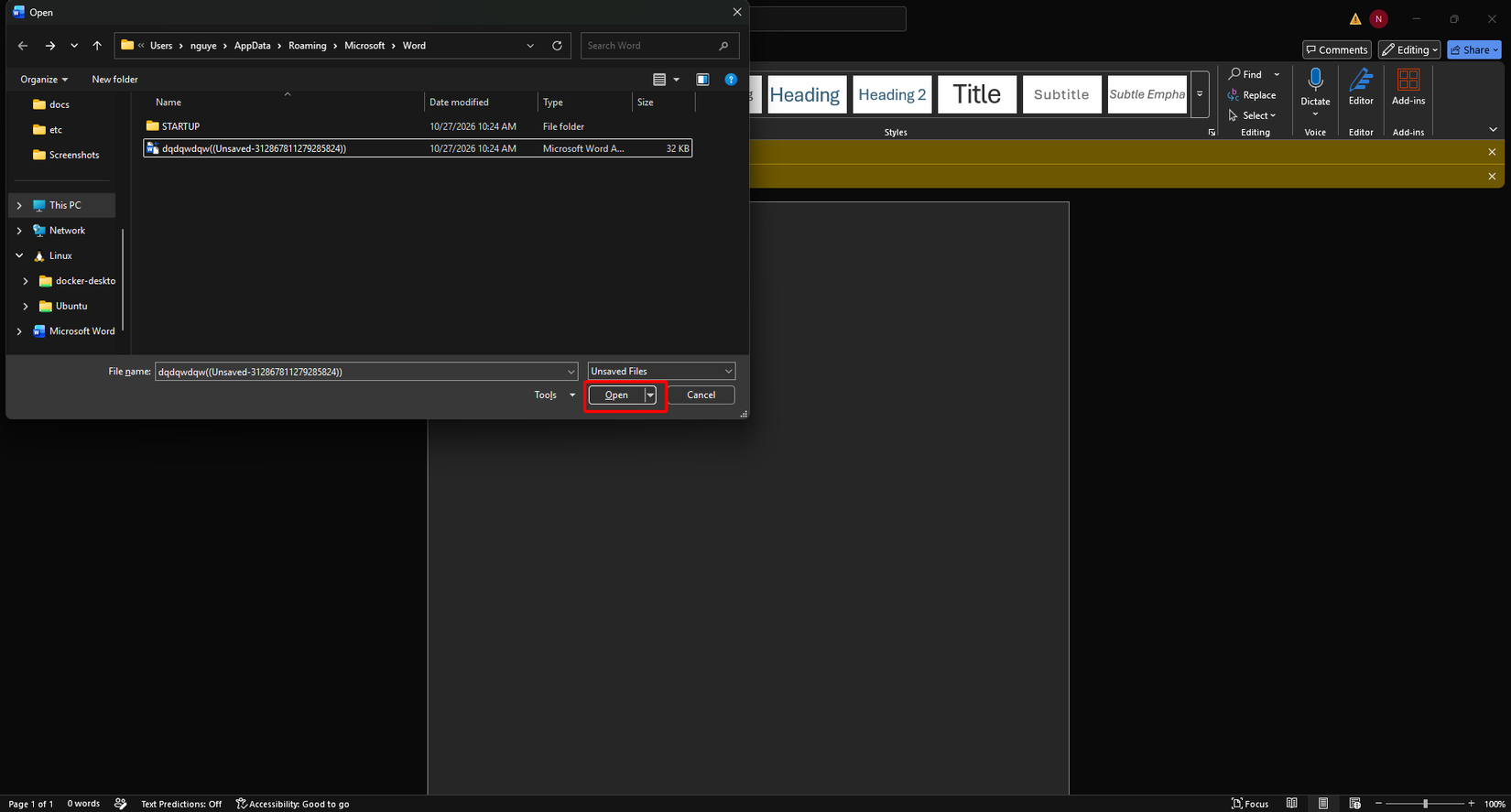
- Một thư mục ẩn chứa các file đuôi
.asdsẽ hiện ra Chọn đúng file vừa mất theo ngày giờ Bấm Open Bấm ngay Save As trên thanh thông báo màu vàng để lưu chính thức vào máy.(Cách nhanh thứ 2: Vào File Open, kéo xuống dưới cùng màn hình cũng có nút Recover Unsaved Documents).
3. Gợi ý
"Đang gõ báo cáo 10 trang gần xong thì máy tính bất ngờ sập nguồn, hoặc lúc tắt máy theo phản xạ lỡ tay bấm nhầm vào nút 'Don't Save' làm bay màu cả buổi làm việc! Đừng hoảng, hãy cài đặt ngay chế độ tự động cứu file sau mỗi 60 giây trong Bài 4 hôm nay!"
4. Bài tập thực hành cuối bài
Yêu cầu người xem thực hành ngay trên máy của họ:
-
Vào File Options Save, chỉnh thông số AutoRecover từ 10 phút xuống còn 2 phút và kiểm tra xem ô "Keep the last AutoRecovered version..." đã được tích chọn chưa.
-
Vào thử File Info Manage Document Recover Unsaved Documents xem trong máy của bạn hiện tại đang có bao nhiêu file nháp cũ bị bỏ quên trong đó.
All rights reserved
