


Microsoft Word - Bài 2: Thiết lập đơn vị đo chuẩn (Cm vs Inch) trước khi soạn thảo
Nhiều người khi mới cài đặt Microsoft Word thường gặp tình trạng máy hiển thị đơn vị mặc định là Inch (") theo chuẩn Mỹ. Khi được yêu cầu căn lề trang theo quy chuẩn Việt Nam (ví dụ: lề trái 3 cm, lề phải 2 cm), nếu để nguyên đơn vị Inch mà nhập số 3 và 2 vào, văn bản khi in ra sẽ bị co cụm vào giữa trang giấy cực kỳ mất thẩm mỹ (vì ). Bài học này sẽ giúp xử lý triệt để vấn đề đó trong 30 giây.
1. Mục tiêu bài học (Sau bài này người học làm được gì?)
-
Nhận biết ngay lập tức Word trên máy đang dùng đơn vị Inch (
") hay Centimeters (cm). -
Chuyển đổi thành công đơn vị đo về chuẩn Centimeters (cm) để căn lề trang giấy, bảng biểu và hình ảnh chính xác.
-
Biết cách xử lý lỗi hiếm gặp: Đã đổi sang
cmnhưng thanh thước (Ruler) vẫn hiển thị đơn vị lạ (ch- Character).
2. Nội dung chi tiết & Kịch bản hướng dẫn (Từng bước)
Phần A: Cách kiểm tra đơn vị đo hiện tại của máy
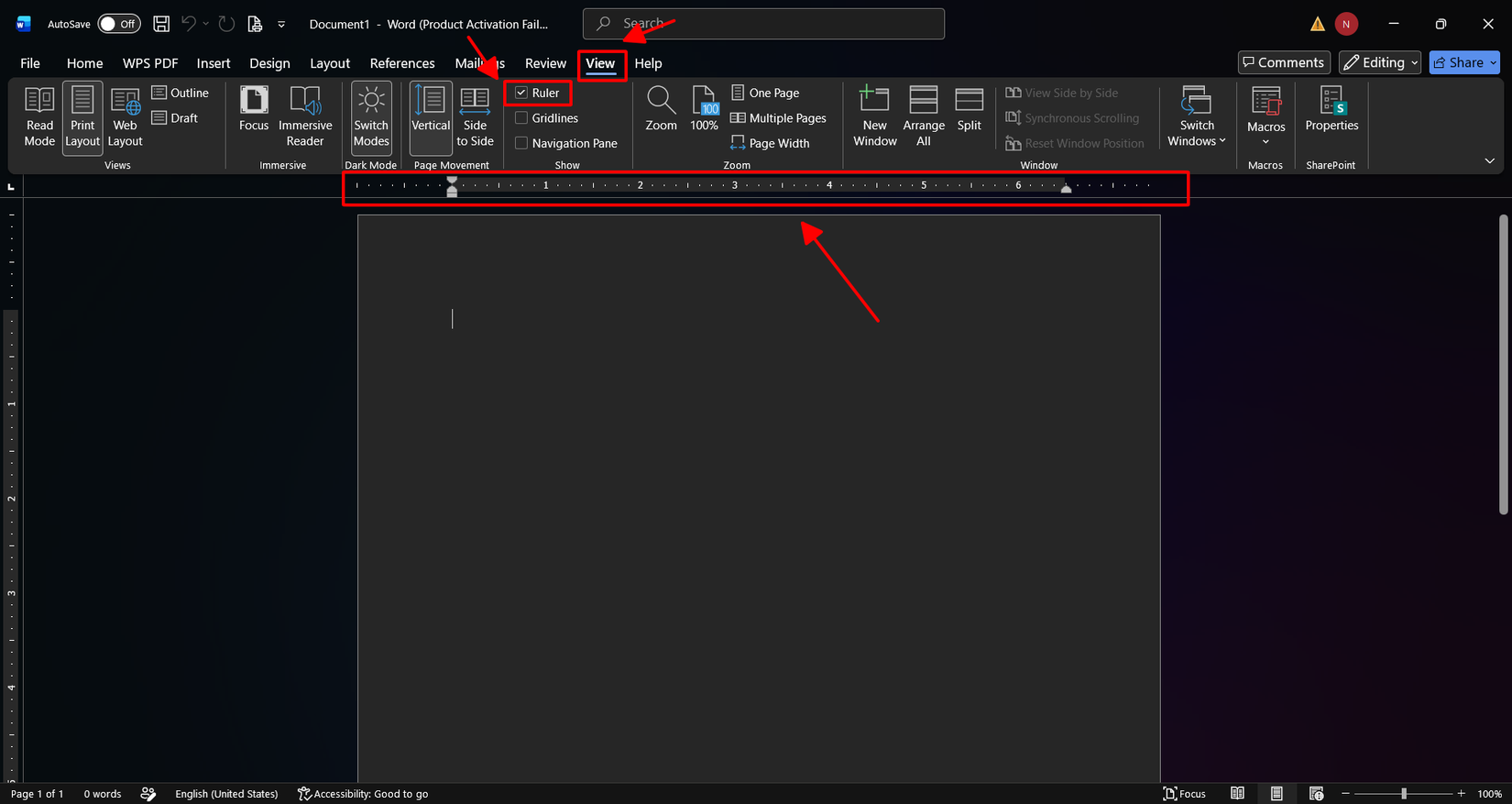
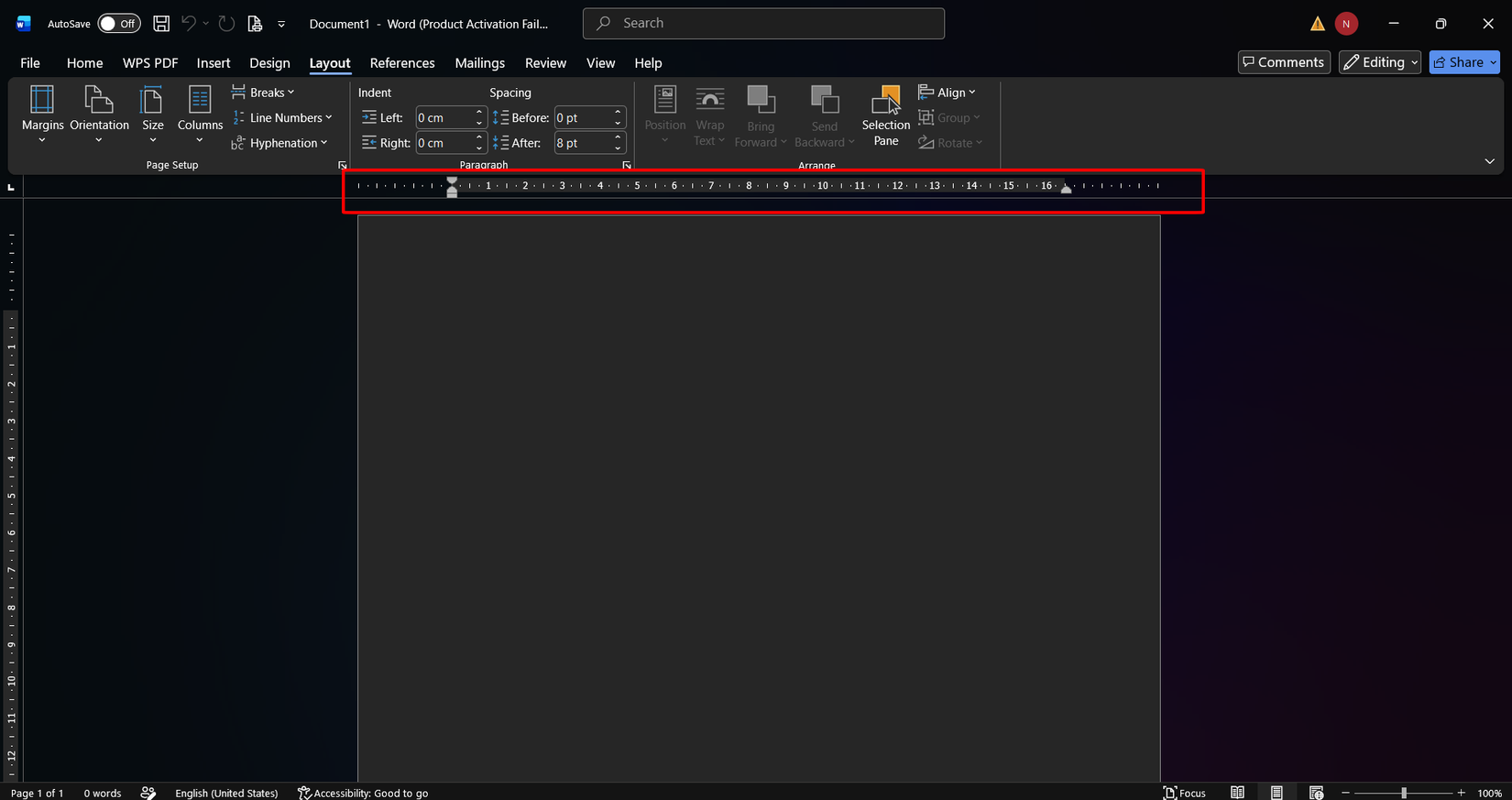
- Cách 1 (Nhìn vào thanh thước - Ruler): Nếu các vạch số trên thanh thước cách nhau rất xa (chỉ từ 1 đến 6 hoặc 7 trên một trang dọc), máy đang để đơn vị Inch. Nếu chia từ 1 đến 16–18, máy đã ở chuẩn Centimeters.
-
Cách 2 (Kiểm tra trực tiếp thông số lề):
-
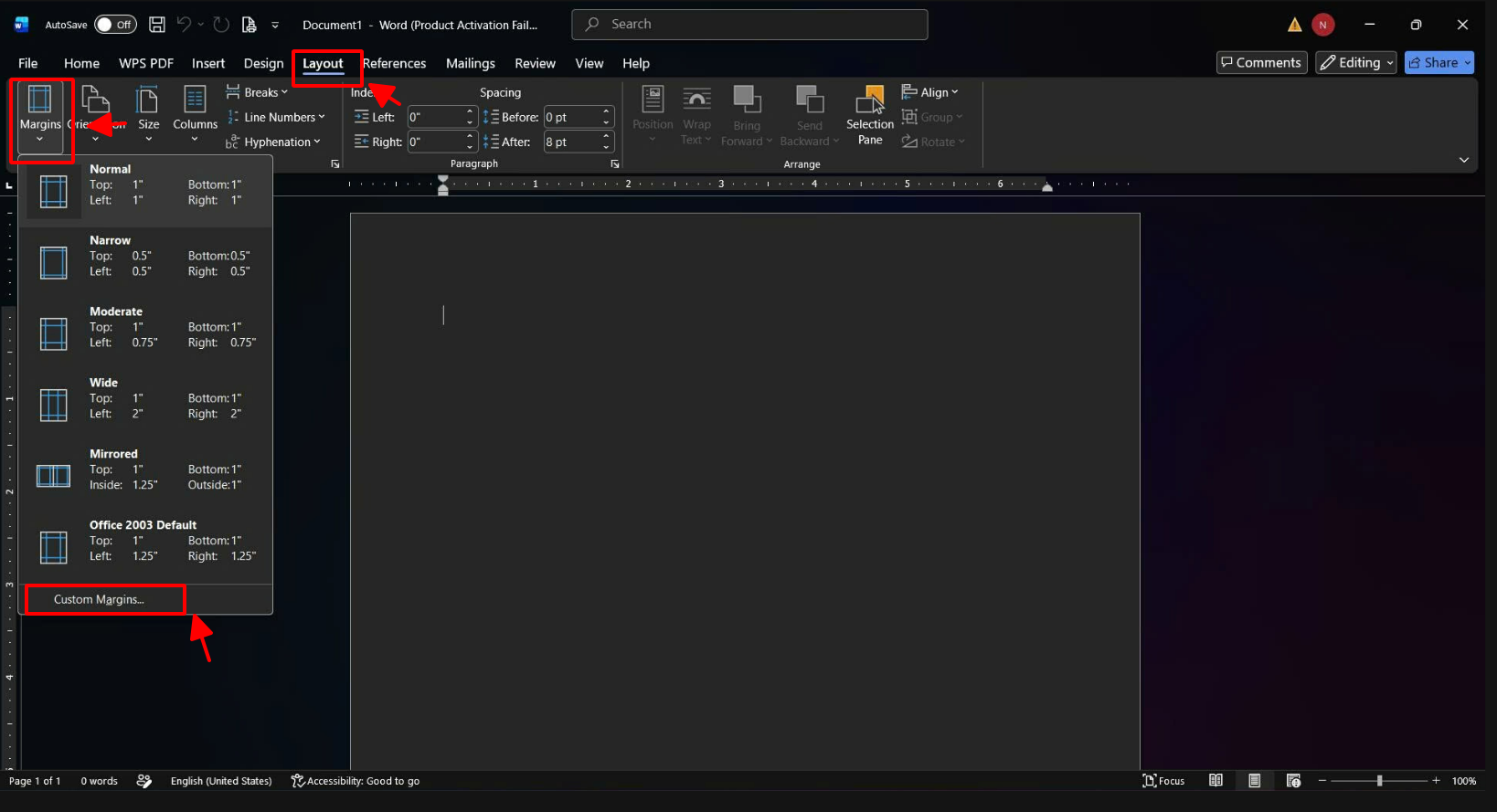
Vào thẻ Layout (hoặc Page Layout) Bấm vào Margins Chọn Custom Margins... ở dưới cùng.
-
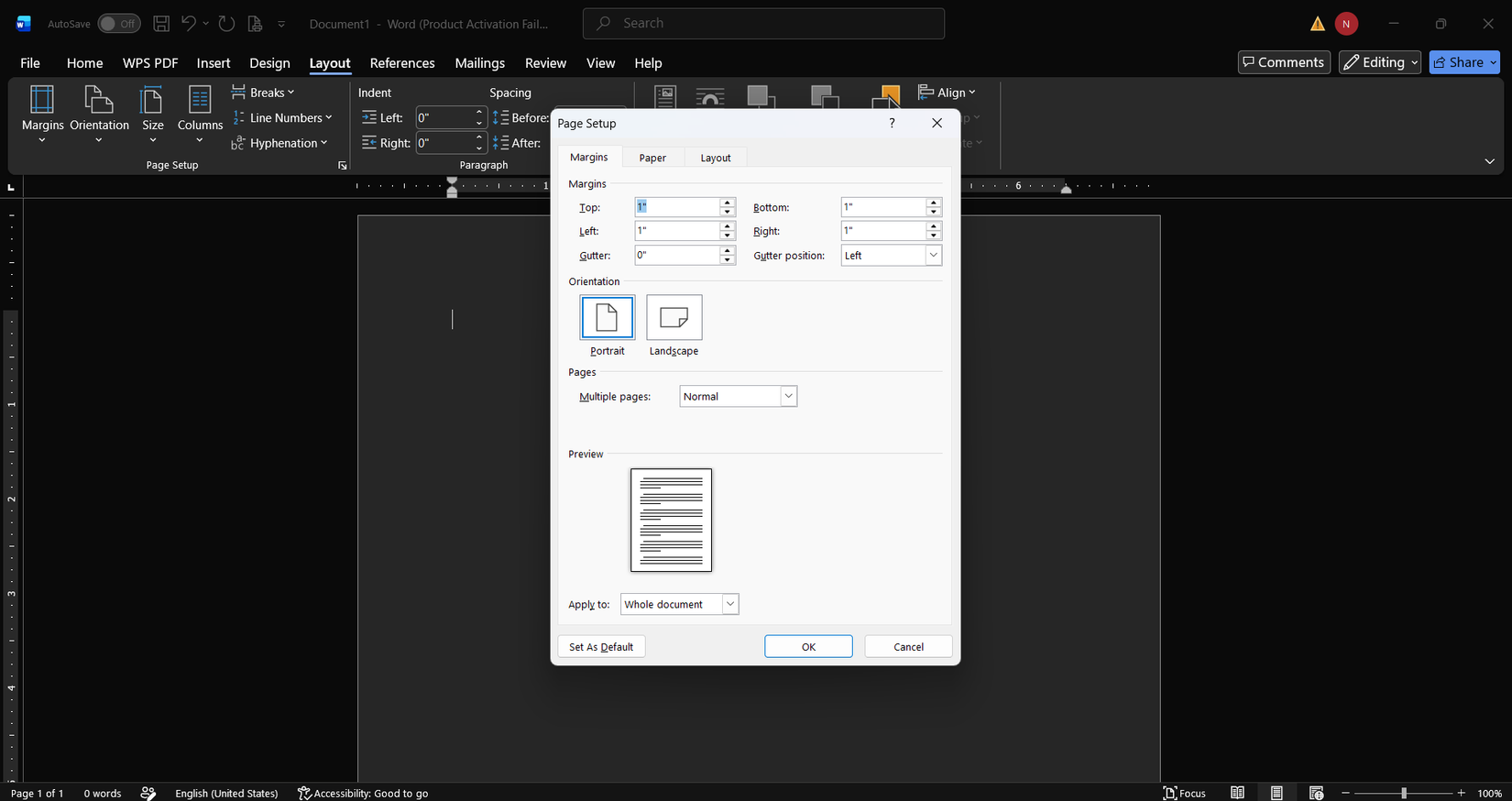
Nhìn vào các ô Top, Bottom, Left, Right: Nếu thấy dấu ngoặc kép
"(ví dụ:1") tức là Inch. Nếu thấy chữcmtức là Centimeters.
-
Phần B: Các bước đổi đơn vị từ Inch sang Centimeters (Thao tác cốt lõi)
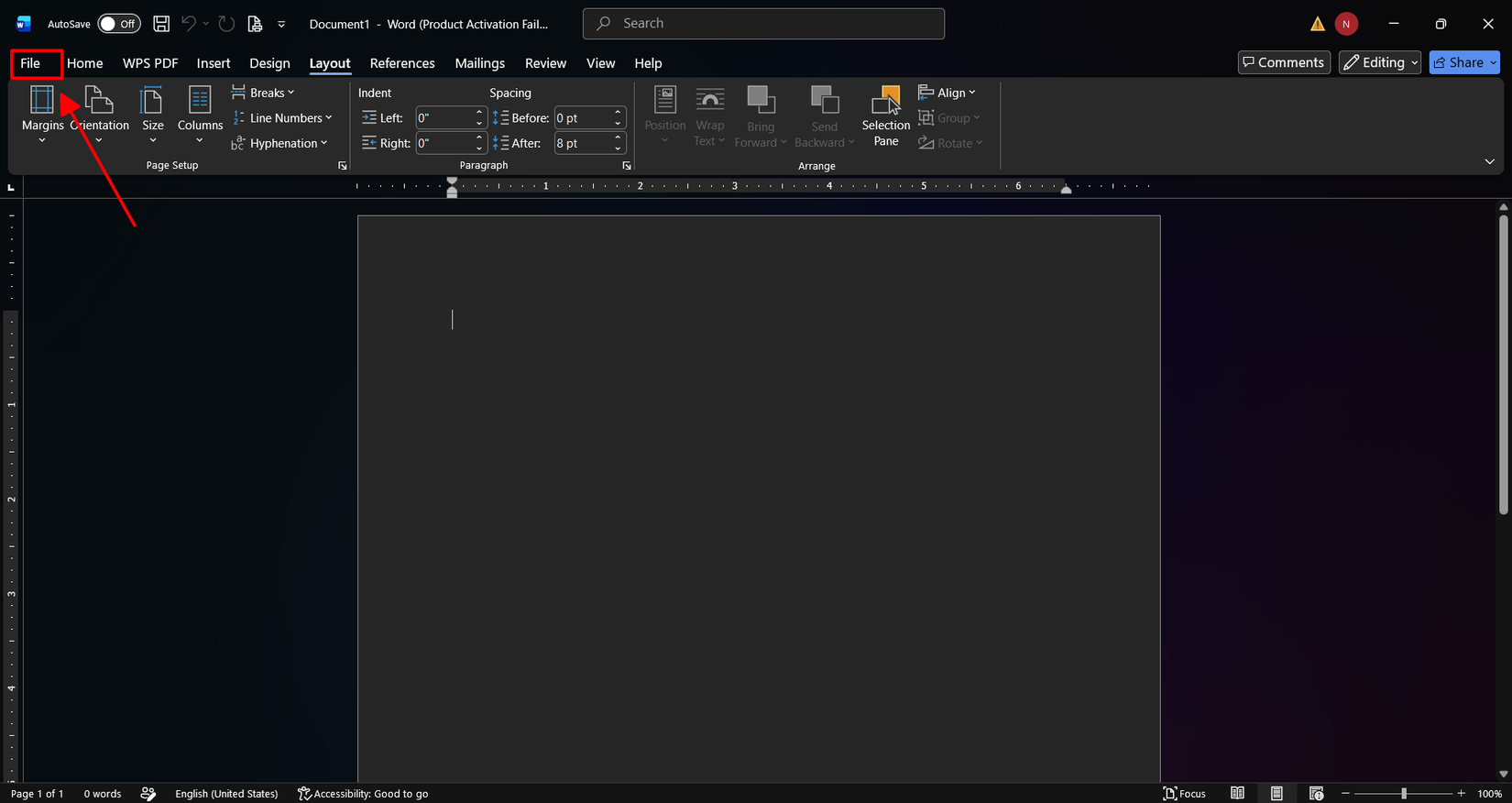
- Bấm vào thẻ File ở góc trên cùng bên trái màn hình.
- Kéo xuống dưới cùng thanh menu bên trái, chọn Options (Nếu không thấy Options, bấm vào More... Options).
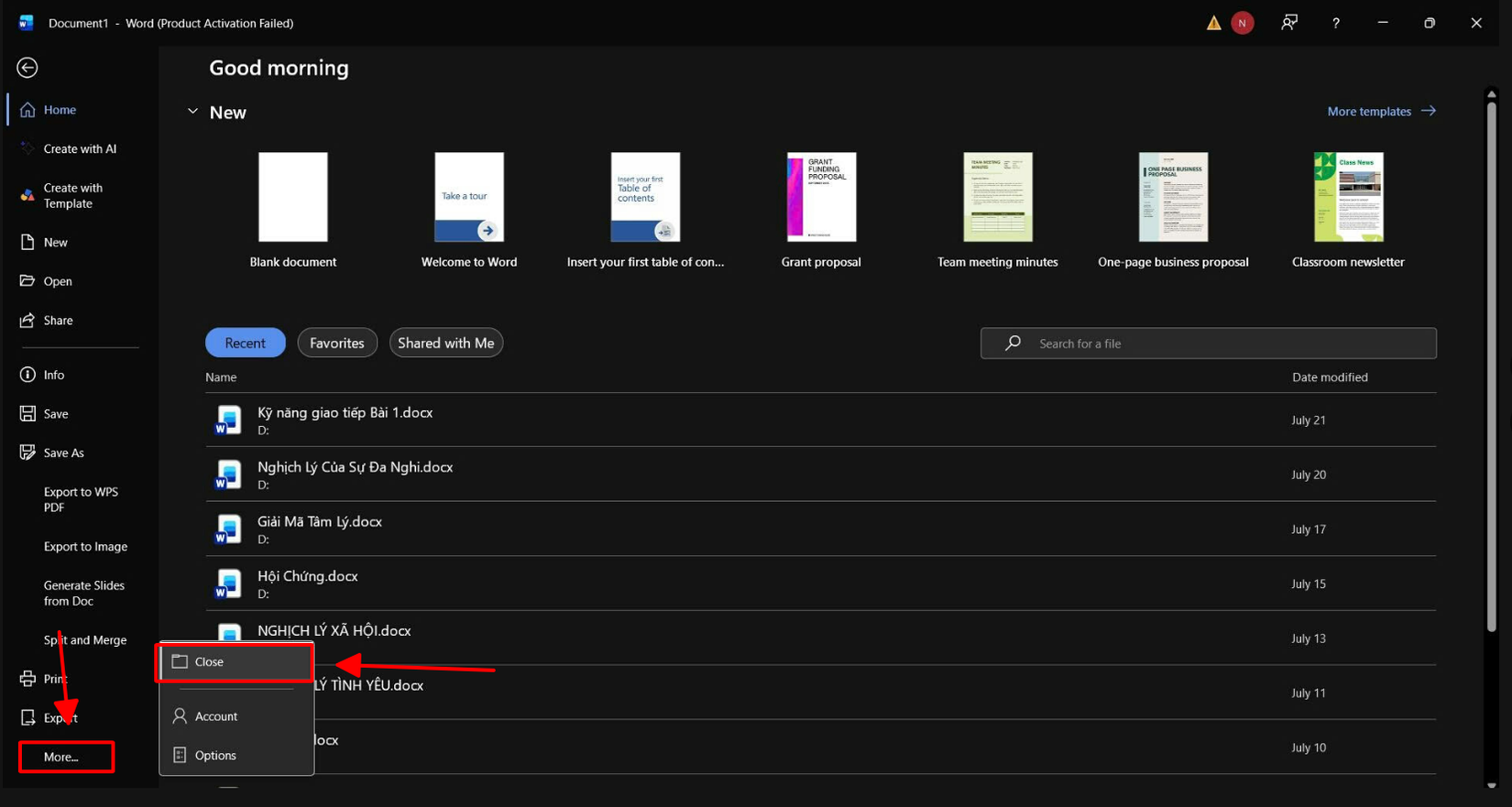
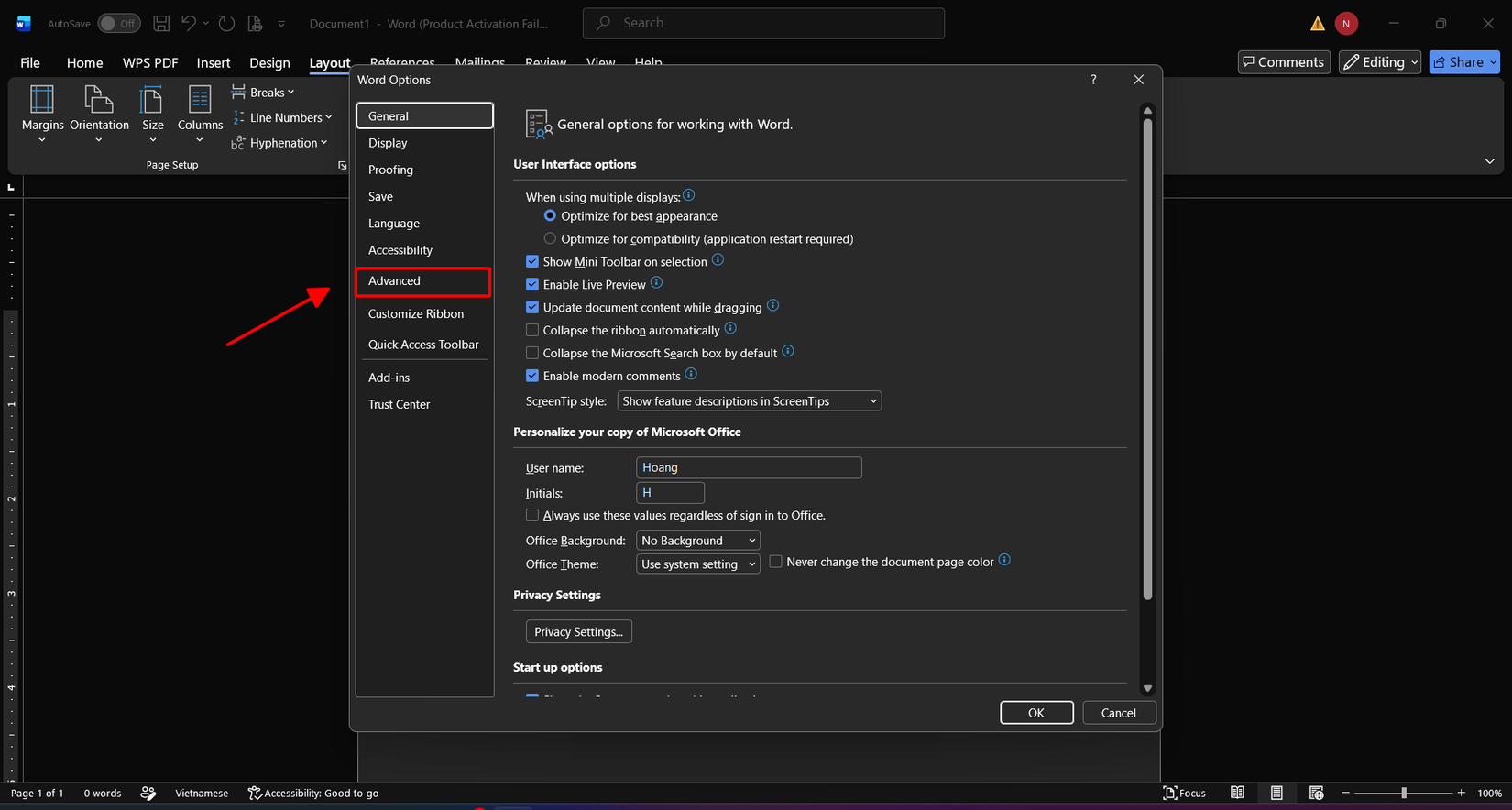
- Trong cửa sổ Word Options hiện ra, chọn mục Advanced ở cột bên trái.
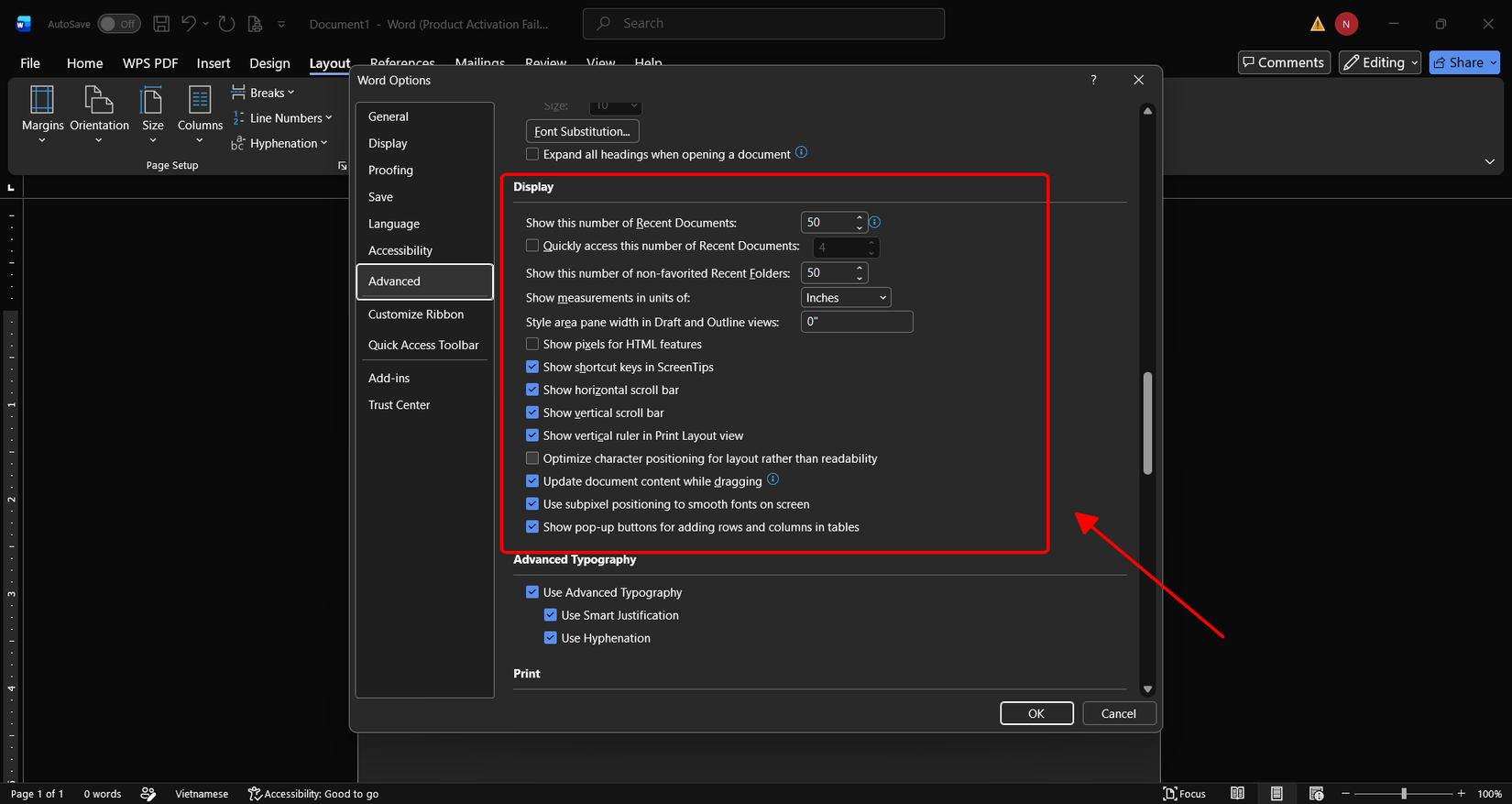
- Cuộn con lăn chuột xuống phía dưới tìm đến nhóm Display (Hiển thị).
- Tại dòng Show measurements in units of (Hiển thị số đo theo đơn vị): Bấm vào menu xổ xuống và đổi từ Inches sang Centimeters.
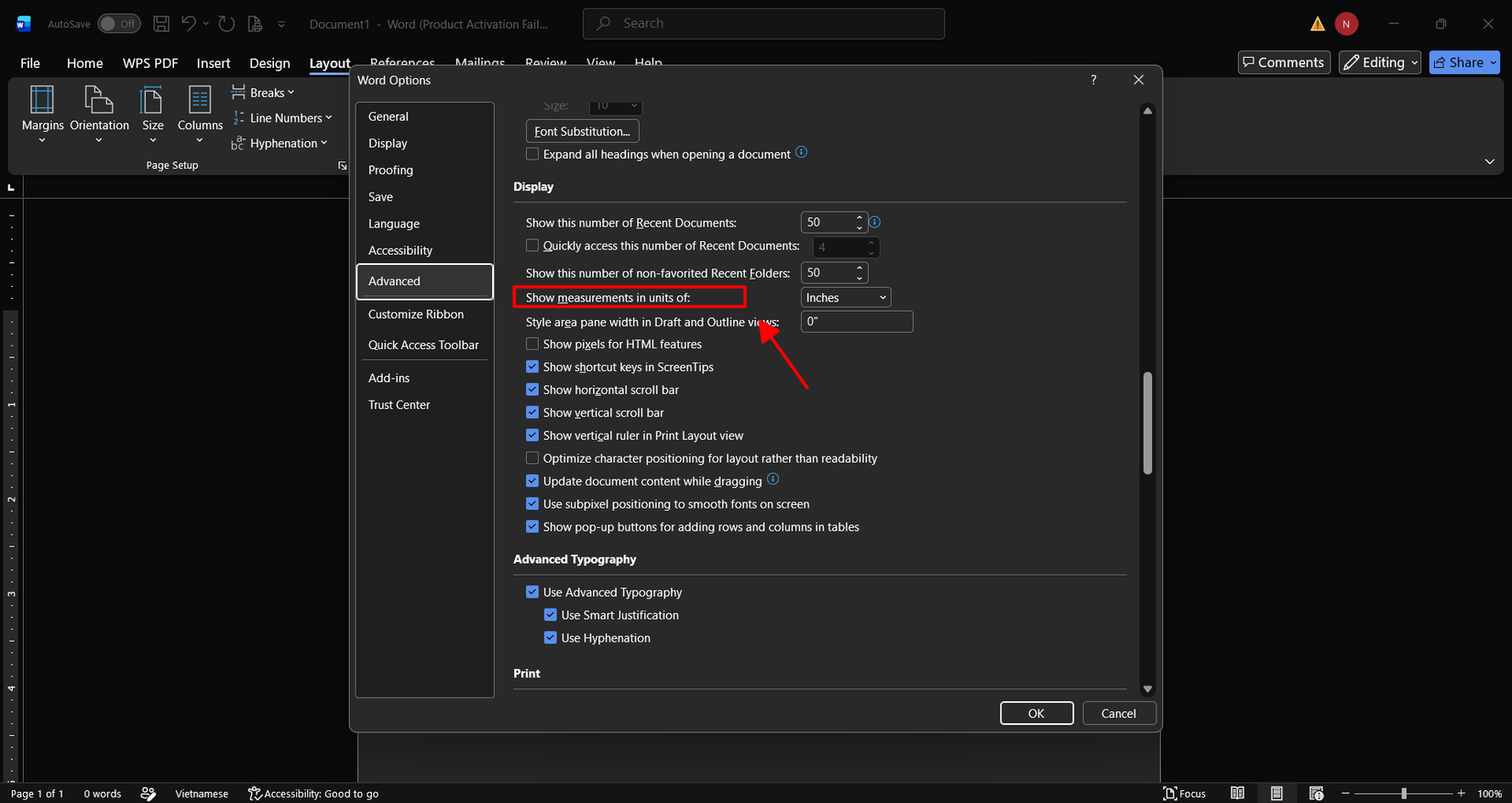
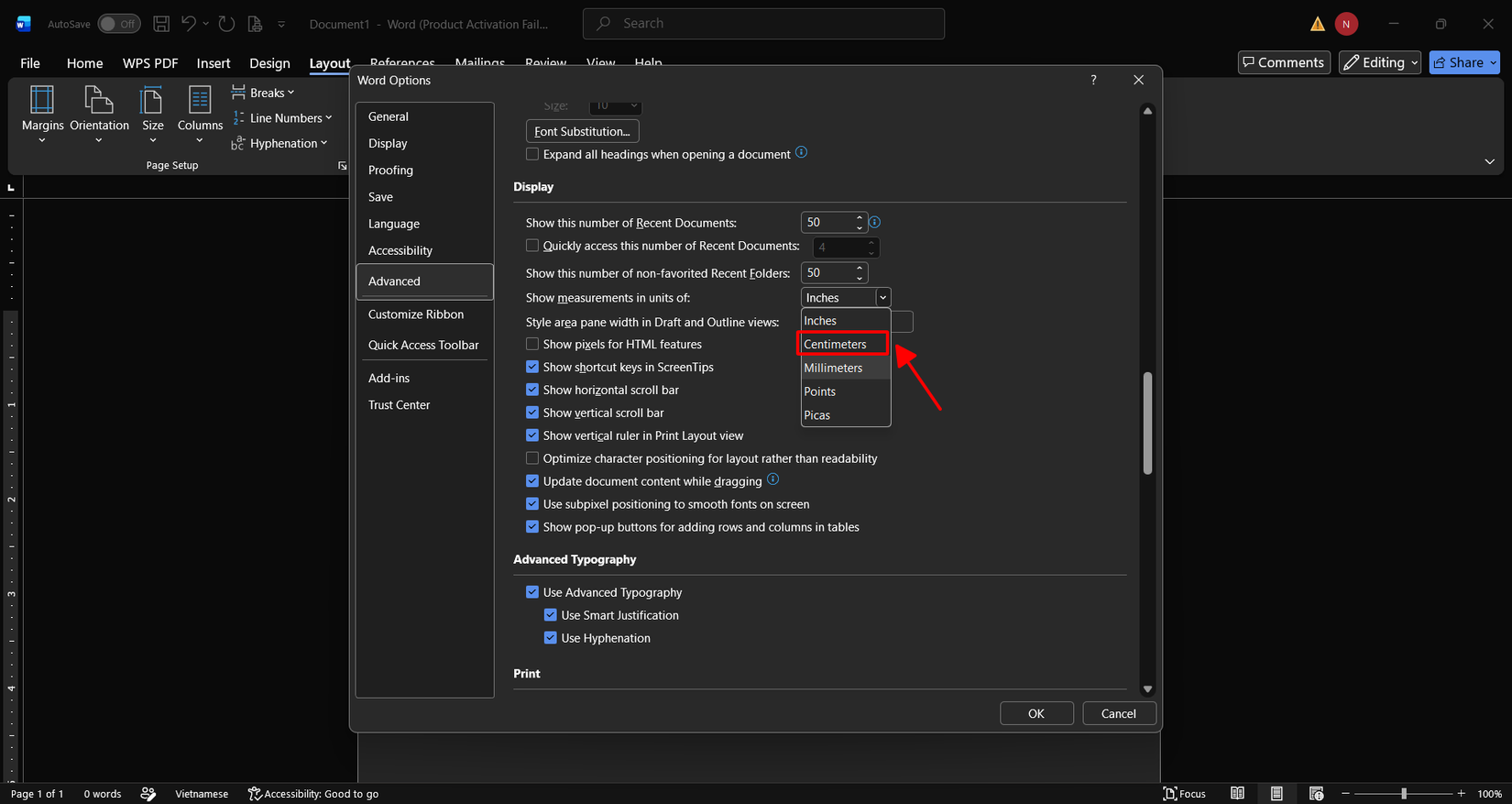
- Bấm OK để lưu cài đặt. Toàn bộ thông số lề, kích thước bảng, ảnh và thanh thước sẽ lập tức chuyển sang
cm.
Phần C: Mẹo thực chiến – Gõ trực tiếp đơn vị bất kỳ
-
Tình huống: Bạn đang mượn máy tính của người khác, hoặc đang dùng đơn vị
cmnhưng lại cần chỉnh kích thước một tấm ảnh thẻ theo đơn vịmmhoặcinchmà không muốn vào Options đổi lại từ đầu. -
Cách xử lý: Trong mọi ô nhập kích thước của Word, bạn chỉ cần gõ con số kèm theo tên đơn vị, Word sẽ tự động quy đổi giúp bạn!
- Ví dụ: Máy đang ở chế độ
Inch, nhưng trong ô căn lề bạn gõ thẳng chữ3 cmrồi nhấnEnter, Word sẽ tự động hiểu và quy đổi chính xác thành1.18"cho bạn.
- Ví dụ: Máy đang ở chế độ
3. Gợi ý
"Tại sao bạn đã nhập đúng thông số căn lề trái 3, lề phải 2 như hướng dẫn trên mạng, nhưng khi in tờ giấy ra thì chữ lại bị ép nghẹt thở vào một góc? Thủ phạm chính là đơn vị đo đang bị để ở chế độ Inch! Chỉ mất đúng 30 giây trong Bài 2 này để chỉnh lại chuẩn Centimet vĩnh viễn."
4. Bài tập thực hành cuối bài
Yêu cầu người xem thực hành ngay trên máy:
-
Mở File Options Advanced và chuyển đơn vị đo về Centimeters.
-
Mở thử hộp thoại Layout Margins Custom Margins, thử gõ vào ô Top chữ
20 mmrồi bấmTabxem Word tự động đổi thành bao nhiêucm.
All rights reserved
