

Microsoft Word - Bài 1: Giao diện Microsoft Word: Hiểu đúng thanh Ribbon, Quick Access và Status Bar
Để người học không bị ngợp trước hàng trăm nút bấm khi mới mở phần mềm, bài học đầu tiên sẽ tập trung vào việc "định vị bản đồ" trên màn hình làm việc và xử lý ngay các lỗi hiển thị giao diện hay gặp nhất.
1. Mục tiêu bài học (Sau bài này người học làm được gì?)
-
Nắm vững vị trí và chức năng của 3 khu vực điều khiển quan trọng nhất: Ribbon, Quick Access Toolbar, và Status Bar.
-
Biết cách tự khôi phục lại thanh công cụ khi lỡ tay bấm ẩn mất (lỗi 90% người mới đều gặp).
-
Biết cách đưa các nút lệnh hay dùng ra ngoài cùng để thao tác nhanh gấp đôi.
2. Nội dung chi tiết & Kịch bản hướng dẫn (Từng bước)
Phần A: Thanh Ribbon – "Trung tâm điều khiển" của Word
-
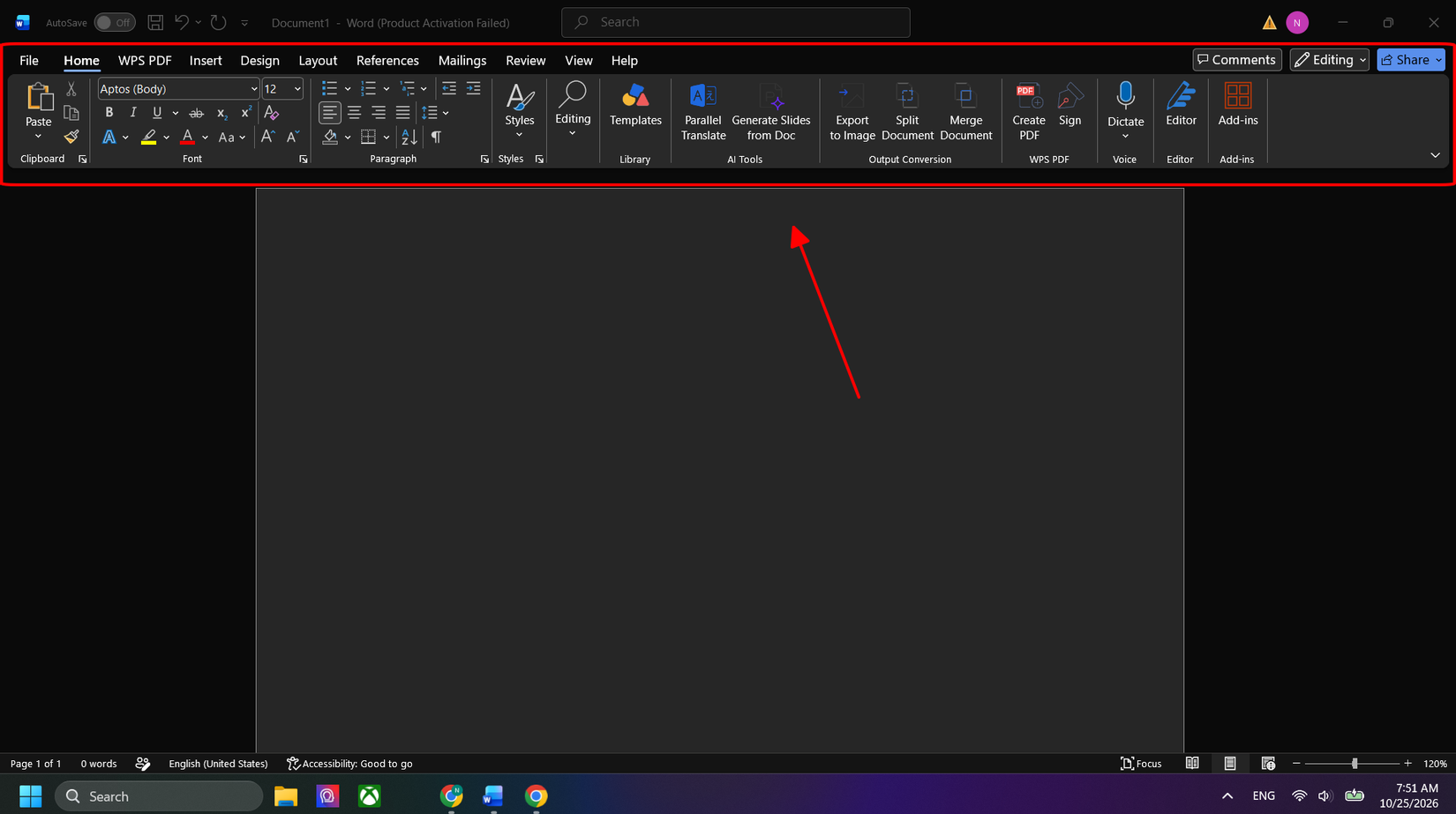
Khái niệm dễ hiểu: Hãy ví thanh Ribbon giống như một chiếc tủ đựng đồ nghề được chia thành nhiều ngăn.
-
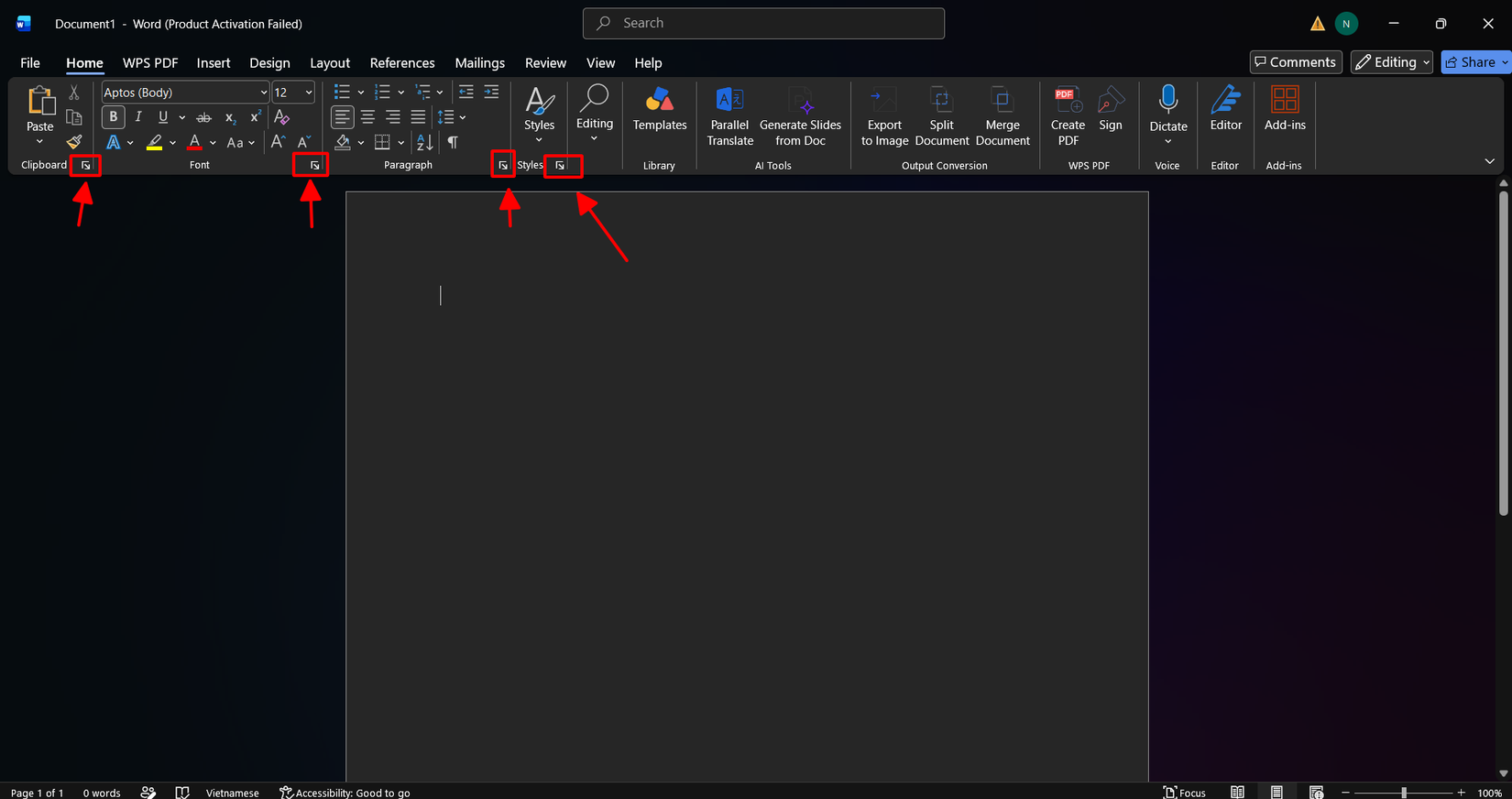
Cấu trúc 3 cấp độ cần chỉ rõ trên màn hình:
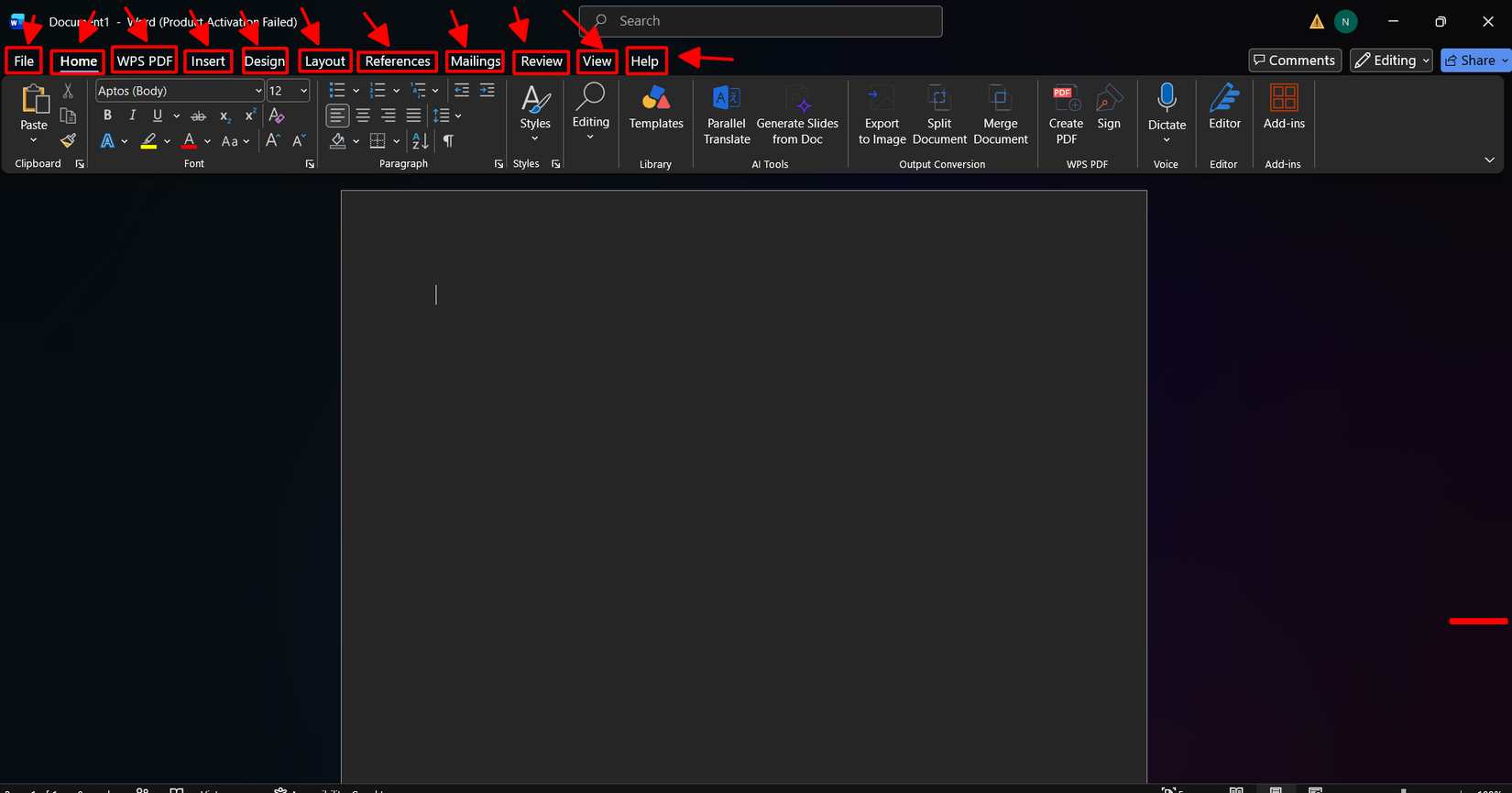
- Tabs (Các thẻ): Nằm ở hàng ngang trên cùng (Home, Insert, Layout, References...). Mỗi thẻ phục vụ một mục đích riêng (Home để chỉnh chữ, Insert để chèn bảng/ảnh, Layout để căn lề...).
- Groups (Các nhóm lệnh): Trong mỗi thẻ sẽ chia nhỏ thành các cụm có vạch kẻ ngăn cách (Ví dụ trong thẻ Home có cụm Font, cụm Paragraph, cụm Styles).
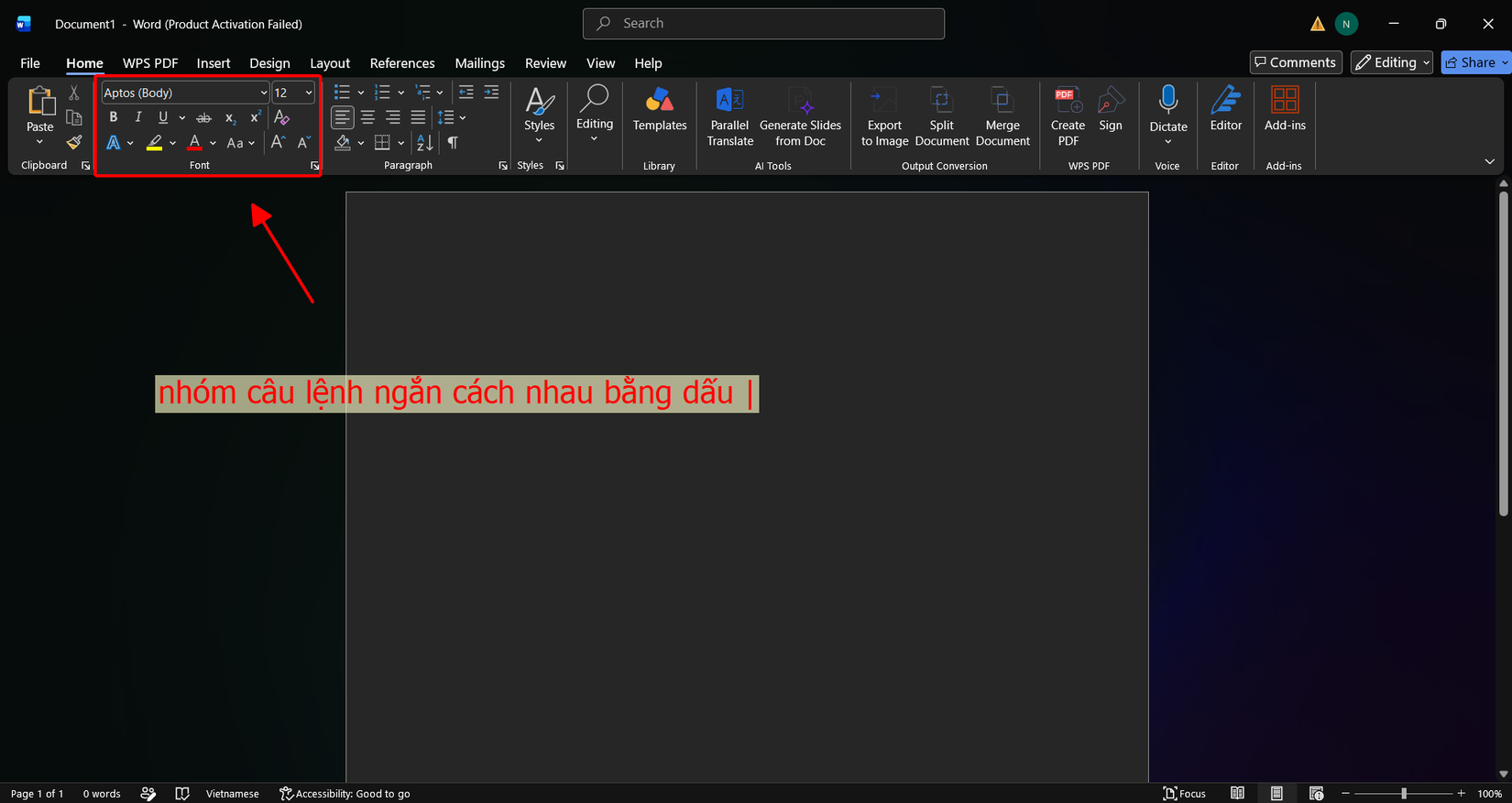
- Dialog Box Launcher (Mũi tên nhỏ ở góc dưới bên phải mỗi Group): Đây là "căn phòng bí mật". Những cài đặt chuyên sâu nhất đều nằm trong nút mũi tên nhỏ xíu này.
-
Mẹo thực chiến:
-
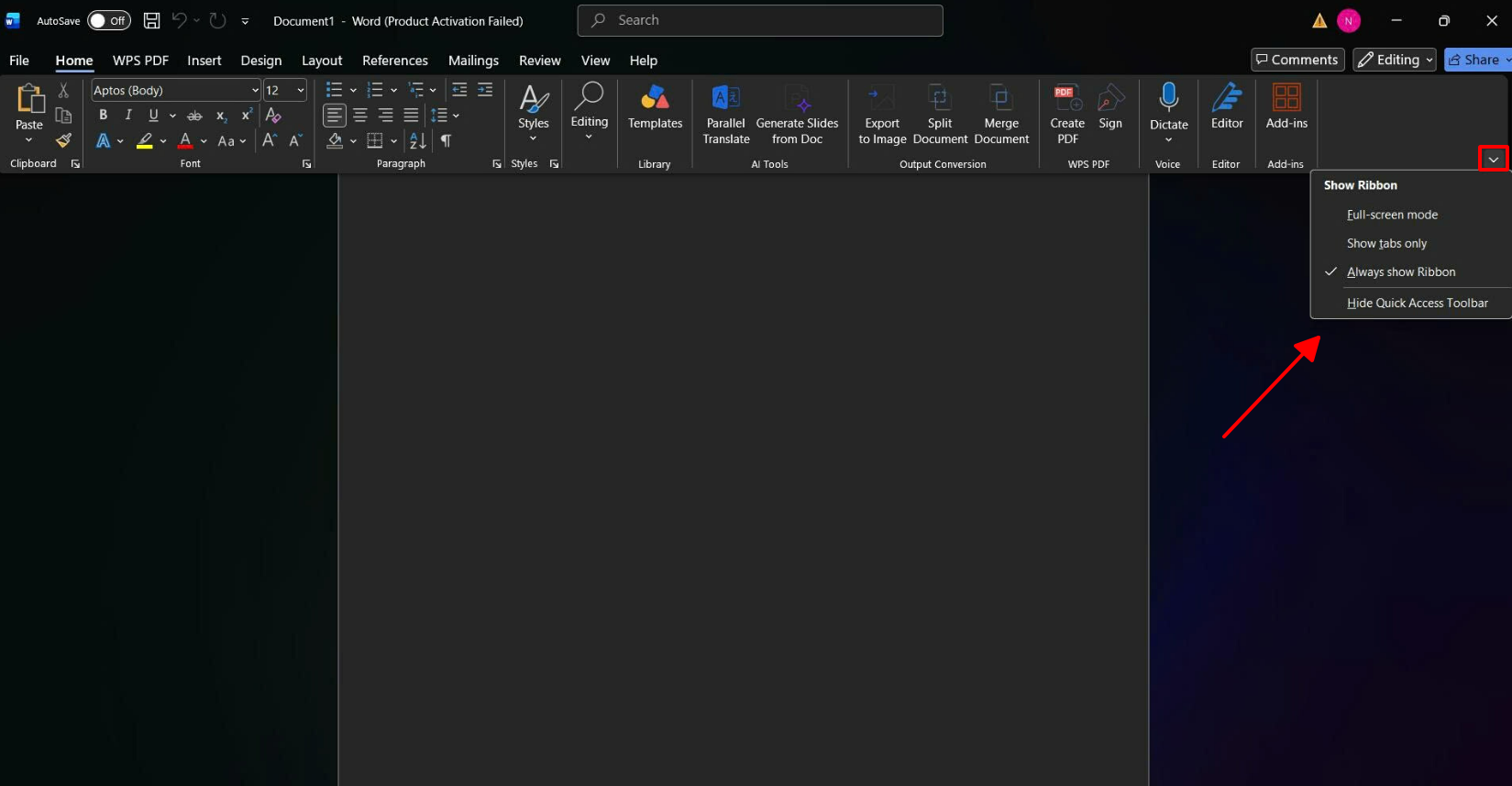
Tình huống: Đang làm việc tự nhiên thanh công cụ biến mất, chỉ còn mỗi trang giấy trắng.
-
Cách xử lý: Nhấn tổ hợp phím
Ctrl + F1(hoặc bấm vào biểu tượng mũi tên nhỏ/hình chiếc ghim ở góc phải thanh Ribbon) để bật/tắt cố định thanh công cụ.
-
Phần B: Quick Access Toolbar – "Thanh công cụ truy cập nhanh"
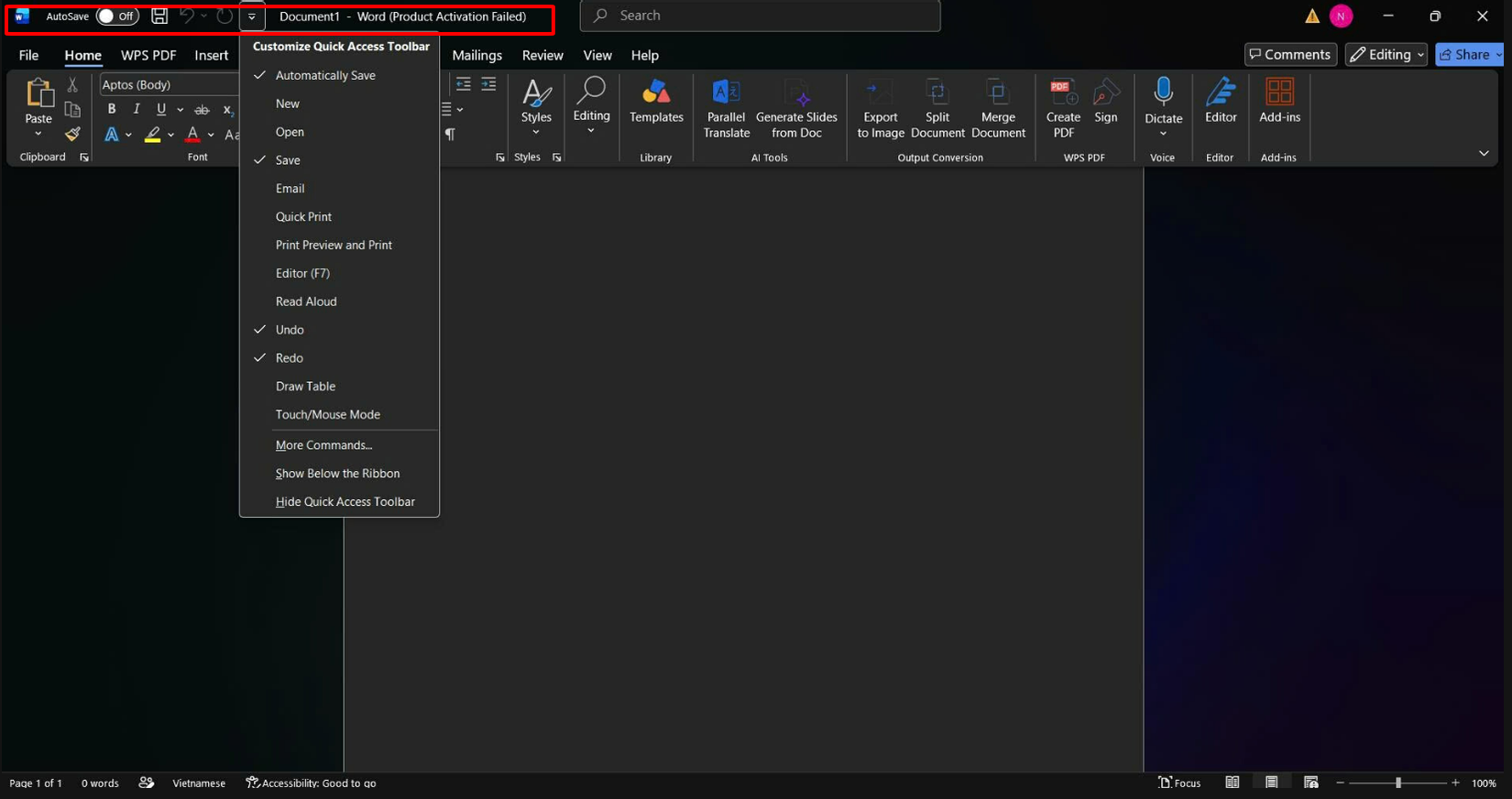
- Vị trí: Nằm ở góc trên cùng bên trái màn hình (Mặc định thường có nút Save hình đĩa mềm, Undo quay lại, Redo tiến tới).
-
Tại sao phải dùng? Dù bạn đang ở bất kỳ thẻ nào trên thanh Ribbon, các nút trên thanh Quick Access vẫn luôn đứng im một chỗ để bạn bấm ngay lập tức.
-
Thao tác hướng dẫn thực hành:
-
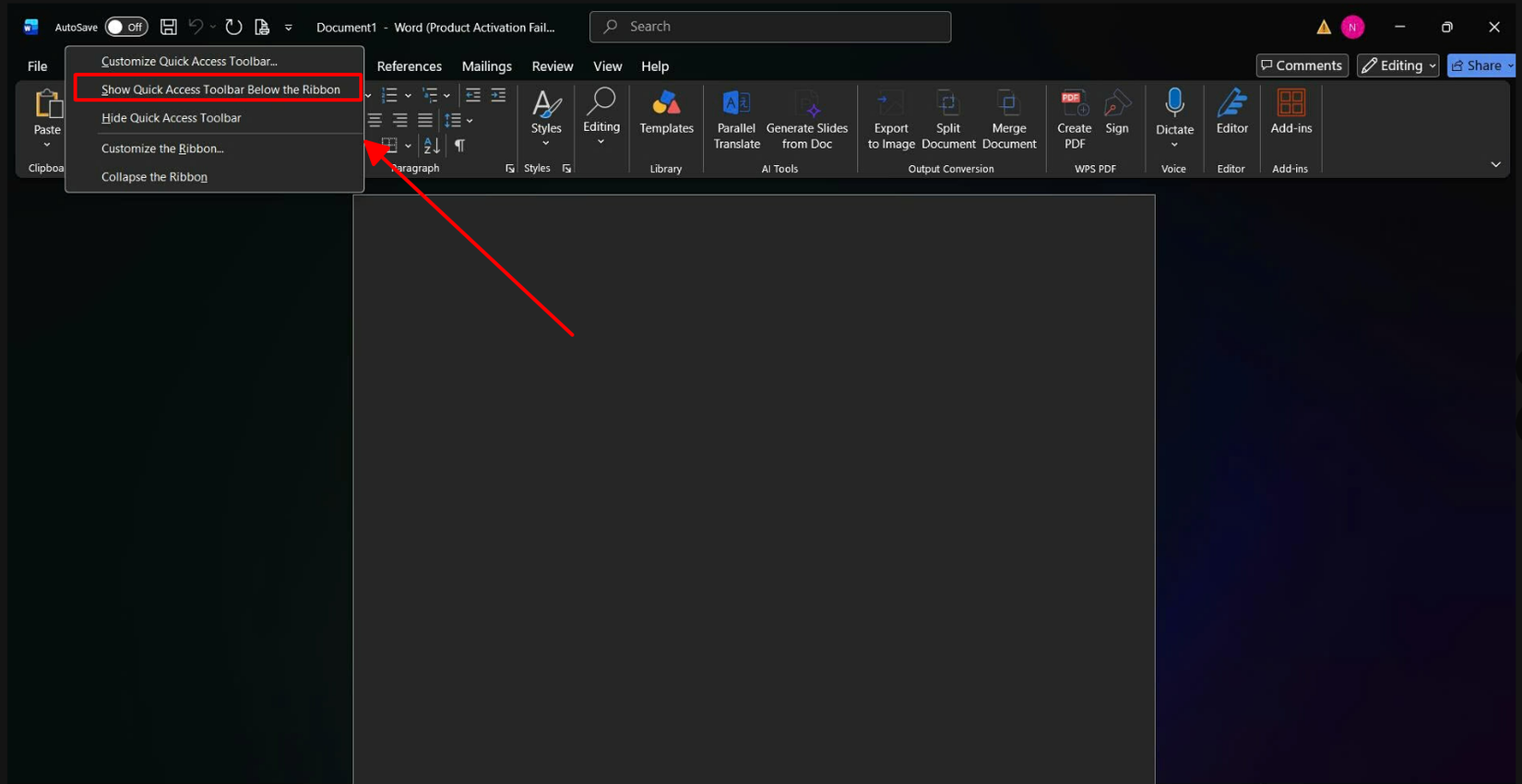
Bấm vào mũi tên trỏ xuống ở cuối thanh Quick Access Toolbar -> Tích chọn thêm New, Open, Print Preview and Print.
-
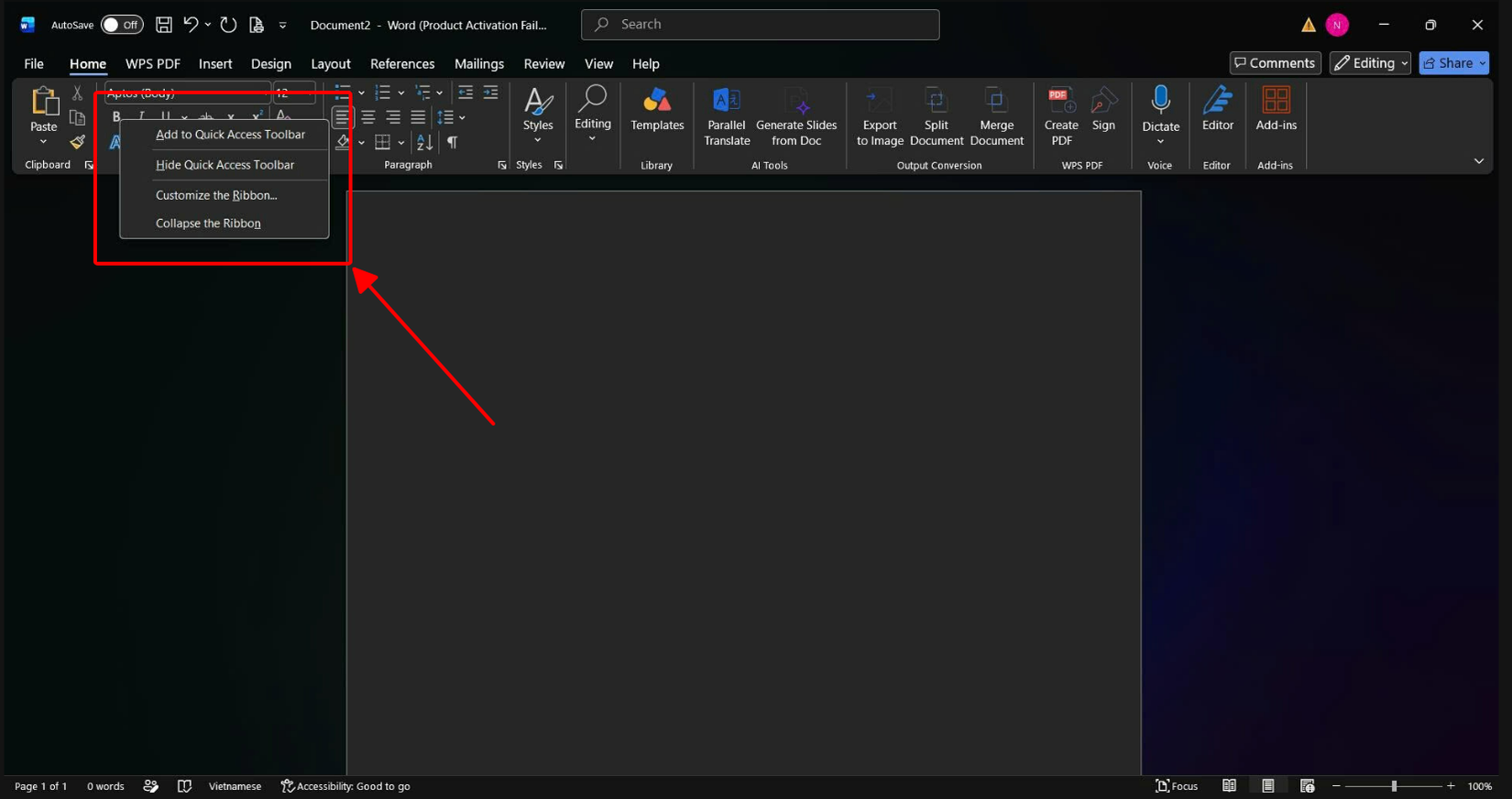
Mẹo nâng cao: Thấy nút nào trên thanh Ribbon hay phải dùng (ví dụ: nút Insert Table hoặc nút Clear All Formatting), chỉ cần Click chuột phải vào nút đó -> Chọn "Add to Quick Access Toolbar". Nút đó sẽ lập tức nhảy lên góc trên cùng.
![image.png]()
- Chuyển thanh này xuống dưới thanh Ribbon (Chọn Show Below the Ribbon) để rút ngắn quãng đường di chuột.
-
Phần C: Status Bar – "Thanh trạng thái" ở đáy màn hình
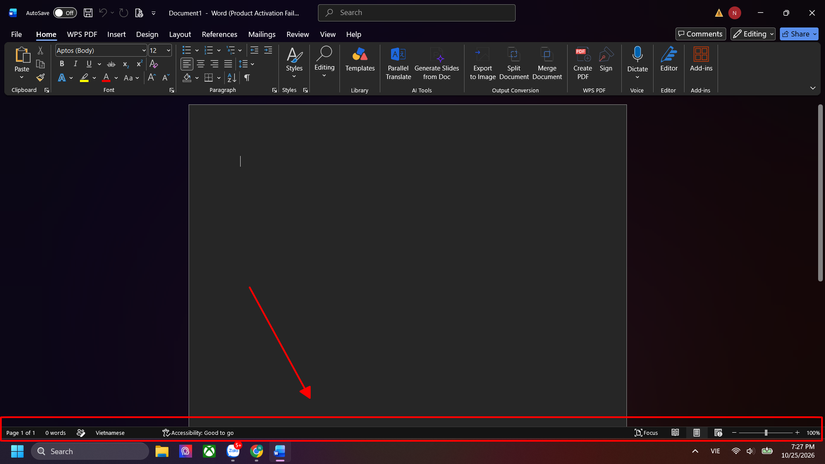
- Vị trí: Thanh ngang nằm dưới cùng của cửa sổ Word.
-
Các thông số cực kỳ hữu ích:
-
Góc trái: Báo số trang hiện tại (Page 1 of 10), tổng số từ đã gõ (Words - cực kỳ quan trọng khi viết bài giới hạn số từ), và kiểm tra lỗi chính tả.
-
Góc phải: 3 chế độ xem nhanh (Read Mode, Print Layout, Web Layout) và thanh trượt Zoom (Phóng to/thu nhỏ trang giấy).
-
-
Mẹo thực chiến:
-
Giữ phím
Ctrl+ Lăn con lăn chuột để phóng to/thu nhỏ trang giấy siêu tốc thay vì phải kéo thanh Zoom. -
Click chuột phải vào thanh Status Bar để bật thêm tính năng Section (hiển thị phân vùng trang) và Page Number – bước đệm cực kỳ quan trọng cho các bài học đánh số trang nâng cao về sau.
-
3. Bài tập thực hành cuối bài
Hãy thử thực hành 3 bài tập dưới đây:
-
Nhấn thử
Ctrl + F1hai lần để xem thanh Ribbon ẩn/hiện như thế nào. -
Đưa nút Chèn bảng (Table) lên thanh Quick Access Toolbar bằng thao tác click chuột phải.
-
Click chuột phải vào thanh Status Bar bên dưới và tích bật mục Section lên.
All rights reserved
