


Lab 8 — Firewall & Network Troubleshooting
1. Mục tiêu
Ở Lab 6 và Lab 7, chúng ta đã biết:
Domain
 ↓
DNS
 ↓
IP
 ↓
Port
 ↓
HTTP
 ↓
Application
Nhưng trong thực tế, request có thể bị Firewall chặn.
Sau lab này, bạn cần:
- Hiểu Firewall là gì.
- Hiểu inbound/outbound traffic.
- Biết
ufwvà cách quản lý rule. - Phân biệt
Connection refusedvàConnection timed out. - Biết cách xác định port bị chặn ở đâu.
- Biết debug lỗi network theo từng tầng.
2. Firewall là gì?
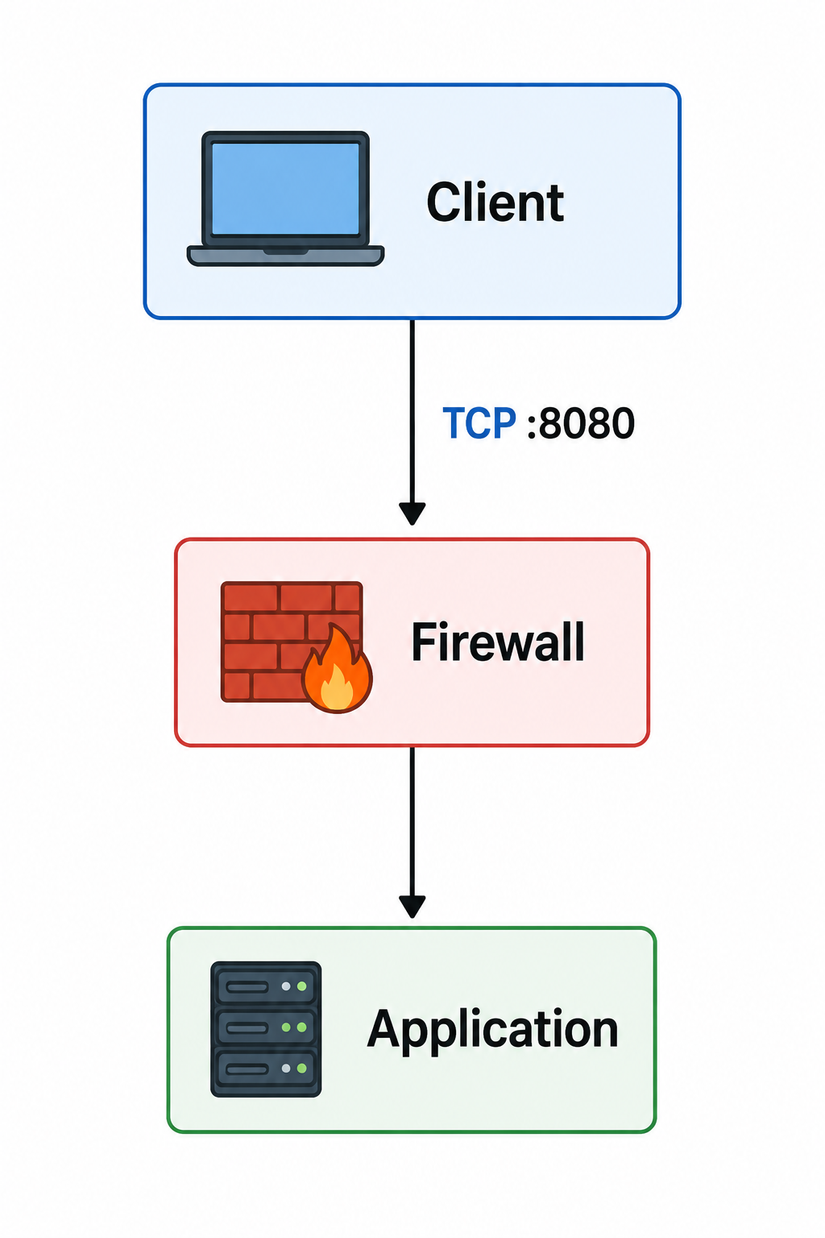
Firewall là một lớp kiểm soát traffic:
Ảnh Minh hoạ |
||
|---|---|---|
 |
 |
|
Firewall quyết định:
ALLOW
hoặc
DENY
Ví dụ server có:
22    SSH
80    HTTP
443   HTTPS
8080  Application
Bạn có thể chỉ cho phép:
22
80
443
và chặn:
8080
3. Inbound và Outbound
Inbound
Traffic đi vào server:
Client
   │
   ▼
Server
Ví dụ:
Client → Server:22 là inbound traffic đối với server.
Outbound
Traffic đi ra khỏi server:
Server
   │
   ▼
Internet
Ví dụ:
Server → Database:5432 là outbound traffic đối với server.
4. UFW
Trên Ubuntu, một công cụ firewall đơn giản và dễ học là:
ufw
Kiểm tra trạng thái:
sudo ufw status
Ví dụ:
Status: inactive
Hoặc:
Status: active
5. Enable Firewall an toàn
Cẩn thận: Nếu bạn đang SSH vào server, đừng bật UFW trước khi cho phép SSH.
Sai:
sudo ufw enable
Bạn có thể tự khóa mình khỏi server.
Đúng:
sudo ufw allow 22/tcp
sudo ufw enable
Sau đó:
sudo ufw status
6. Allow Port
Cho phép HTTP:
sudo ufw allow 80/tcp
HTTPS:
sudo ufw allow 443/tcp
Application:
sudo ufw allow 8080/tcp
Kiểm tra:
sudo ufw status numbered
Ví dụ:
[ 1] 22/tcp
[ 2] 80/tcp
[ 3] 443/tcp
7. Xóa Rule
Ví dụ:
sudo ufw delete allow 8080/tcp
Hoặc theo số:
sudo ufw status numbered
sudo ufw delete 3
Trick
Khi firewall có nhiều rule:
sudo ufw status numberedrất tiện để kiểm tra và xóa rule.
8. Thực hành — Tạo Web Server
Trên server:
mkdir ~/lab8
cd ~/lab8
echo "Hello Firewall" > index.html
python3 -m http.server 8080
Kiểm tra local:
curl http://localhost:8080
Kết quả:
Hello Firewall
Kiểm tra port:
sudo ss -lntp | grep 8080
Bạn có thể thấy:
0.0.0.0:8080
Điều này có nghĩa application đang listen trên các IPv4 interface phù hợp.
9. Test từ máy khác
Từ Client:
nc -vz <SERVER_IP> 8080
Nếu firewall cho phép:
Connection to <SERVER_IP> 8080 port [tcp/*] succeeded!
Sau đó:
curl http://<SERVER_IP>:8080
Kết quả:
Hello Firewall
10. Chặn Port
Trên server:
sudo ufw deny 8080/tcp
Kiểm tra:
sudo ufw status
Từ Client:
nc -vz <SERVER_IP> 8080
Bạn có thể nhận:
Connection timed out
Đây là tình huống rất quan trọng để hiểu.
11. Connection refused vs Timeout
Hai lỗi này không giống nhau.
Connection refused
Client
  │
  │ TCP
  ▼
Server
  │
  X
Port không có service
Ví dụ:
Connection refused
Thường cần kiểm tra:
sudo ss -lntp
Có service listen trên port không?
Connection timed out
Client
  │
  │ TCP
  ▼
Firewall
  │
  X
DROP
Client chờ nhưng không nhận được response.
Thường cần kiểm tra:
Firewall
Routing
Security Group
Network ACL
12. Tư duy quan trọng
Không nên suy luận:
Connection refused
→ Firewall
hay:
Timeout
→ chắc chắn Firewall
Đó chỉ là dấu hiệu.
Hãy kiểm tra từng tầng.
13. Debug Flow
Khi:
curl http://server:8080
không hoạt động:
1. DNS
   ↓
2. IP
   ↓
3. Routing
   ↓
4. Server reachable?
   ↓
5. Firewall?
   ↓
6. Port có listen?
   ↓
7. Application?
Các command:
dig +short server.example.com
ip route get <SERVER_IP>
ping <SERVER_IP>
nc -vz <SERVER_IP> 8080
sudo ufw status
sudo ss -lntp
curl -v http://<SERVER_IP>:8080
14. Ping không kiểm tra TCP Port
Ví dụ:
ping <SERVER_IP>
thành công.
Nhưng:
nc -vz <SERVER_IP> 8080
thất bại.
Điều này hoàn toàn có thể xảy ra:
ICMP
  ✓

TCP :8080
  ✗
Vì firewall có thể cho phép ICMP nhưng chặn TCP 8080.
Vì vậy
pingOK không có nghĩa application OK.
15. Kiểm tra Firewall
sudo ufw status verbose
Bạn cần chú ý:
22/tcp
80/tcp
443/tcp
8080/tcp
Ví dụ:
22/tcp    ALLOW
80/tcp    ALLOW
443/tcp   ALLOW
8080/tcp  DENY
Khi đó:
SSH       ✓
HTTP      ✓
HTTPS     ✓
Application:8080 ✗
16. Cho phép lại Port
sudo ufw delete deny 8080/tcp
sudo ufw allow 8080/tcp
Hoặc:
sudo ufw allow 8080/tcp
Sau đó:
sudo ufw status
Test lại:
nc -vz <SERVER_IP> 8080
và:
curl http://<SERVER_IP>:8080
17. Allow từ một IP cụ thể
Trong production, không nên mở mọi port cho toàn Internet nếu không cần.
Ví dụ:
sudo ufw allow from 192.168.1.10 to any port 8080 proto tcp
Ý nghĩa:
192.168.1.10
      │
      │ TCP :8080
      ▼
   Server
Chỉ IP đó được phép truy cập port 8080.
Đây là tư duy:
Least Privilege — chỉ cấp quyền cần thiết.
18. Không nên mở SSH cho toàn Internet nếu không cần
Ví dụ:
sudo ufw allow 22/tcp
đơn giản nhưng có nghĩa SSH có thể được truy cập từ mọi nơi nếu các lớp khác không chặn.
Trong môi trường production, có thể giới hạn:
VPN
Bastion Host
Private Network
Trusted IP
Ví dụ:
sudo ufw allow from <TRUSTED_IP> to any port 22 proto tcp
19. Firewall nhiều lớp
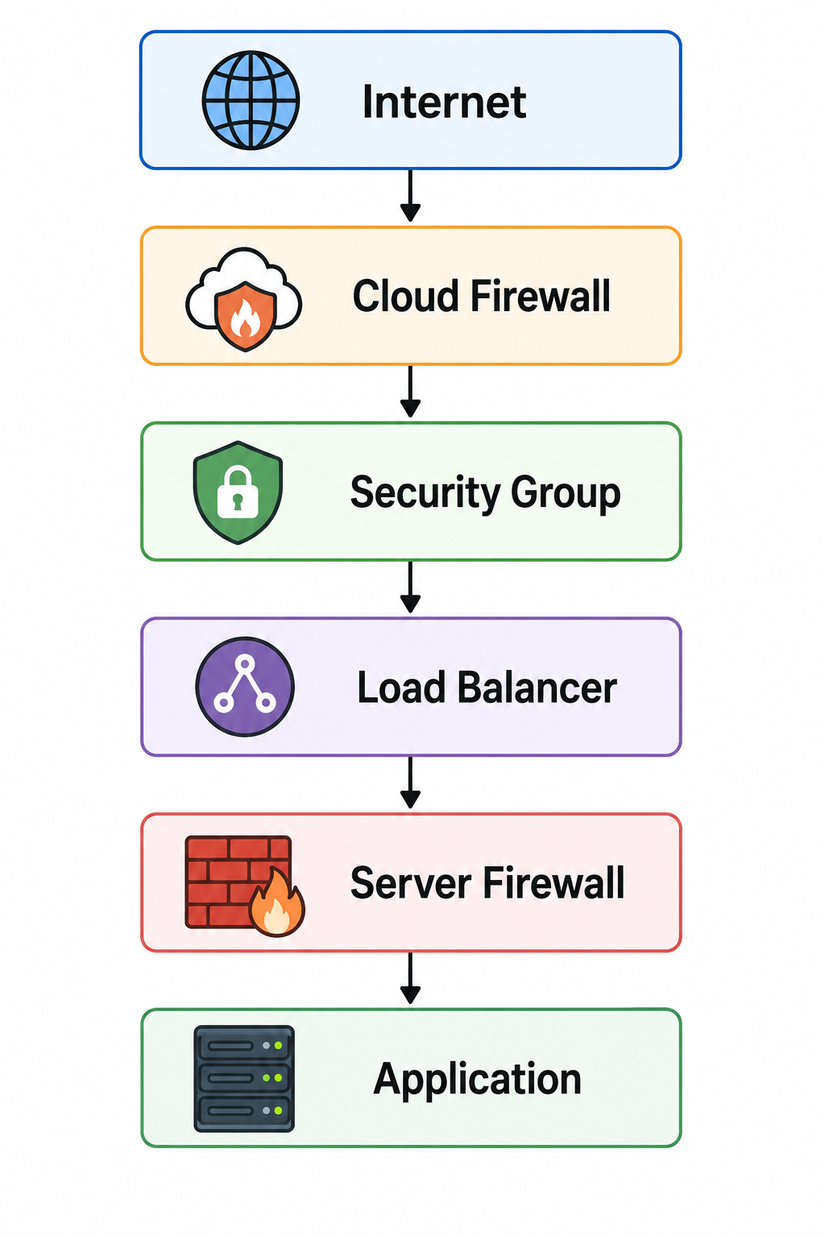
Trong cloud, firewall không chỉ nằm trên server.
Có thể có:
Ảnh Minh hoạ |
||
|---|---|---|
|
 |
|
Vì vậy:
"Server đã mở port" chưa có nghĩa Internet có thể truy cập port đó.
Đây là lỗi troubleshooting rất phổ biến trên AWS/Azure/GCP.
20. Ví dụ thực tế
Bạn deploy API:
api.example.com
  ↓
203.0.113.10
  ↓
TCP 443
  ↓
Nginx
  ↓
Spring Boot :8080
User nhận:
502 Bad Gateway
Đừng vội restart Spring Boot.
Có thể:
Internet
 ↓
443 ✓
 ↓
Nginx ✓
 ↓
8080 ✗
 ↓
Spring Boot
Hãy kiểm tra từ server:
curl http://localhost:8080
Nếu thành công:
Spring Boot ✓
Sau đó kiểm tra Nginx → Backend.
Nếu fail:
Spring Boot / Network / Firewall
mới là nơi cần điều tra.
21. Challenge 1 — Port bị chặn
Tạo server:
python3 -m http.server 8080
Kiểm tra:
ss -lntp | grep 8080
Cho phép:
sudo ufw allow 8080/tcp
Test từ Client:
nc -vz <SERVER_IP> 8080
Sau đó chặn:
sudo ufw deny 8080/tcp
Test lại.
Bạn cần giải thích:
Application vẫn chạy
        ↓
Port vẫn LISTEN
        ↓
Nhưng Client không kết nối được
        ↓
Firewall đang chặn
22. Challenge 2 — Service không chạy
Xóa firewall rule:
sudo ufw delete deny 8080/tcp
sudo ufw allow 8080/tcp
Tắt HTTP server.
Sau đó:
nc -vz <SERVER_IP> 8080
Bạn có thể nhận:
Connection refused
Kiểm tra:
sudo ss -lntp | grep 8080
Không có kết quả.
Kết luận:
Firewall ✓
Network ✓
Port ✗
Service không chạy
23. Challenge 3 — Bind localhost
Chạy:
python3 -m http.server 8080 --bind 127.0.0.1
Trên server:
curl http://localhost:8080
→ OK.
Từ Client:
curl http://<SERVER_IP>:8080
→ Fail.
Kiểm tra:
sudo ss -lntp | grep 8080
Bạn sẽ thấy:
127.0.0.1:8080
Nguyên nhân:
Application
    ↓
127.0.0.1
    ↓
Chỉ local
Không phải firewall.
24. Challenge 4 — Debug hoàn chỉnh
Giả sử:
curl http://api.example.com
không hoạt động.
Hãy debug theo thứ tự:
dig +short api.example.com
ip route get <IP>
ping <IP>
nc -vz <IP> 80
Trên server:
sudo ufw status verbose
sudo ss -lntp
Cuối cùng:
curl -v http://localhost:80
Mục tiêu không phải là chạy thật nhiều command.
Mục tiêu là:
Mỗi command phải giúp loại trừ một nguyên nhân.
25. Trick thực tế — nc trước curl
Nếu:
curl http://server:8080
fail, đừng chỉ thử lại nhiều lần.
Hãy:
nc -vz server 8080
Nếu nc fail:
Network / Firewall / Port
Nếu nc thành công nhưng curl fail:
HTTP / Application
Cách này giúp thu hẹp phạm vi rất nhanh.
26. Trick thực tế — Kiểm tra từ bên trong server
Giả sử user không truy cập được:
https://api.example.com
SSH vào server và thử:
curl http://localhost:8080
Nếu:
localhost → OK
external → FAIL
thì application có thể vẫn khỏe.
Hãy tập trung vào:
Bind address
Firewall
Routing
Security Group
Load Balancer
Reverse Proxy
27. Trick thực tế — Không mở port tùy tiện
Trong lab bạn có thể:
sudo ufw allow 8080
Nhưng production không nên có:
Internet
   │
   ├── 22
   ├── 3000
   ├── 5432
   ├── 6379
   ├── 8080
   └── 9000
mà không có lý do.
Một server production thường chỉ expose những port cần thiết:
Internet
   │
   ▼
  443
   │
   ▼
Reverse Proxy
   │
   ▼
Private Application
Database như PostgreSQL:
5432
thường không nên public Internet.
28. Security Principle
Hãy ghi nhớ:
Public Internet
      │
      ▼
     443
      │
      ▼
Reverse Proxy
      │
      ▼
Application Network
      │
      ▼
  Database
Không nên:
Internet
   │
   ├── 5432 PostgreSQL
   ├── 6379 Redis
   ├── 27017 MongoDB
   └── 9200 Elasticsearch
nếu không có yêu cầu đặc biệt và các lớp bảo vệ phù hợp.
29. Checklist
Sau Lab 8, bạn cần tự trả lời được:
- Firewall là gì?
- Inbound và outbound khác nhau thế nào?
- UFW dùng để làm gì?
- Làm sao kiểm tra firewall?
- Làm sao allow một port?
- Làm sao delete rule?
Connection refusedthường gợi ý điều gì?Connection timed outthường gợi ý điều gì?- Vì sao ping OK nhưng TCP port fail?
- Vì sao
curl localhostOK nhưng remote client fail? ss -lntpgiúp kiểm tra gì?nc -vzgiúp kiểm tra gì?- Tại sao không nên expose database ra Internet?
- Tại sao production thường chỉ public port 443?
30. Kết quả cần đạt
Sau 3 lab:
Lab 6
IP
 ↓
Routing
 ↓
Port
 ↓
Service
Lab 7
Domain
 ↓
DNS
 ↓
IP
 ↓
Port
 ↓
HTTP
 ↓
Application
Lab 8
Domain
 ↓
DNS
 ↓
IP
 ↓
Routing
 ↓
Firewall
 ↓
Port
 ↓
Service
 ↓
HTTP
 ↓
Application
Đây chính là network troubleshooting foundation.
Khi một service không truy cập được, thay vì:
"Không vào được → restart server"
hãy suy nghĩ:
DNS?
 ↓
Route?
 ↓
Firewall?
 ↓
Port?
 ↓
Process?
 ↓
Bind address?
 ↓
HTTP?
 ↓
Application?
Nếu bạn có thể debug theo flow này, bạn đã có nền móng rất tốt để bước sang Docker Networking, Kubernetes Networking, Load Balancer, Ingress và Azure Application Gateway.
Lab tiếp theo — Lab 9: Web Server & Reverse Proxy sẽ ghép tất cả lại thành mô hình thực tế:
Client
   ↓
DNS
   ↓
Nginx :80/:443
   ↓
Spring Boot :8080
   ↓
Application
và chúng ta sẽ thực hành Nginx → Reverse Proxy → Backend, một kiến thức xuất hiện rất thường xuyên trong môi trường production.
All rights reserved
