


Lab 7 — DNS & HTTP
1. Mục tiêu
Sau lab này, bạn cần hiểu được:
- DNS là gì và dùng để làm gì.
- Domain được phân giải thành IP như thế nào.
- DNS Record cơ bản.
- HTTP/HTTPS hoạt động như thế nào.
- HTTP Status Code.
- Header và Body.
- Cách dùng
dig,nslookup,curl. - Debug lỗi từ Domain → DNS → Server → HTTP.
- Phân biệt lỗi DNS với lỗi Network và lỗi Application.
2. Tại sao cần DNS?
Ở Lab 6, chúng ta truy cập server bằng IP:
http://192.168.1.100:8080
Nhưng thực tế rất khó nhớ hàng trăm địa chỉ IP.
Thay vào đó:
http://api.example.com
DNS có nhiệm vụ biến:
api.example.com
       ↓
192.168.1.100
Có thể hiểu đơn giản:
DNS giống như danh bạ điện thoại của Internet.
Bạn nhớ:
google.com
thay vì phải nhớ IP của Google.
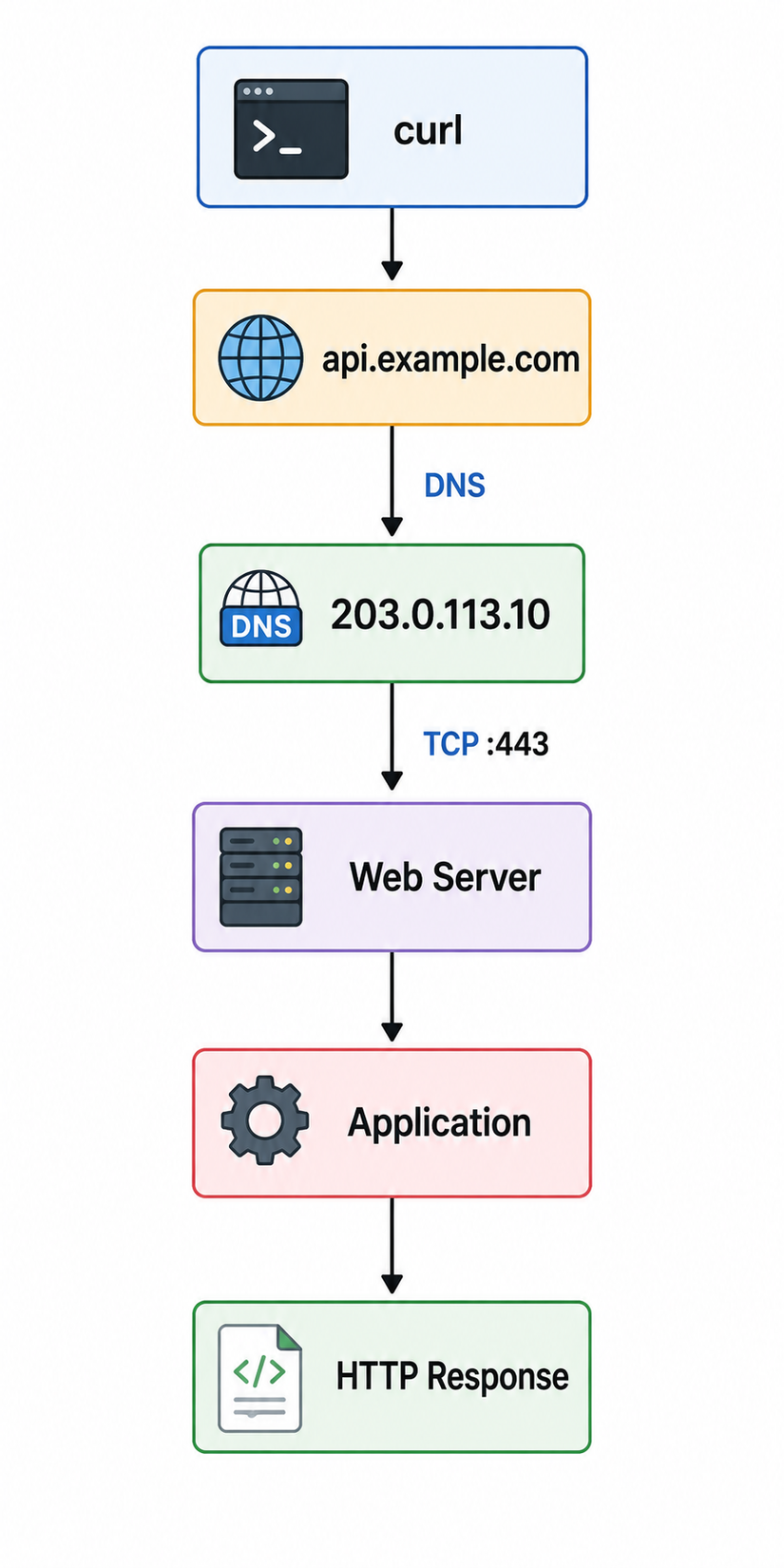
3. Request thực tế hoạt động như thế nào?
Khi bạn chạy:
curl https://api.example.com
một cách đơn giản có thể hình dung:
Ảnh Minh hoạ |
||
|---|---|---|
 |
 |
|
Đây là flow cực kỳ quan trọng.
Khi debug production, chúng ta thường lần lượt kiểm tra từng tầng này.
4. DNS hoạt động như thế nào?
Ví dụ:
api.example.com
DNS sẽ tìm record tương ứng.
Ví dụ:
api.example.com
       ↓
203.0.113.10
Sau đó client kết nối tới:
203.0.113.10:443
vì HTTPS mặc định sử dụng port:
443
5. DNS Record cơ bản
Bạn sẽ thường gặp:
| Record | Ý nghĩa |
|---|---|
| A | Domain → IPv4 |
| AAAA | Domain → IPv6 |
| CNAME | Domain → Domain khác |
| MX | Mail server |
| TXT | Text/verification/configuration |
| NS | Name Server |
Ví dụ:
api.example.com
      │
      └── A
           ↓
      203.0.113.10
Còn:
www.example.com
      │
      └── CNAME
           ↓
      example.com
Cần nhớ
Ở lab này, quan trọng nhất:
A
CNAME
6. Thực hành DNS với dig
Cài đặt nếu cần:
sudo apt install dnsutils
Kiểm tra:
dig example.com
Bạn sẽ thấy phần:
ANSWER SECTION
Ví dụ:
example.com. 300 IN A 93.184.216.34
Có thể đọc:
example.com
    ↓
A record
    ↓
93.184.216.34
7. Chỉ lấy IP
Thay vì đọc toàn bộ output:
dig +short example.com
Ví dụ:
93.184.216.34
Đây là command rất tiện khi troubleshooting.
8. Kiểm tra các loại DNS Record
A record:
dig example.com A
AAAA:
dig example.com AAAA
CNAME:
dig www.example.com CNAME
MX:
dig example.com MX
TXT:
dig example.com TXT
9. nslookup
Một công cụ khác:
nslookup example.com
Có thể dùng:
nslookup google.com
Tuy nhiên trong môi trường DevOps/Linux:
digthường cho output chi tiết và hữu ích hơn khi troubleshooting DNS.
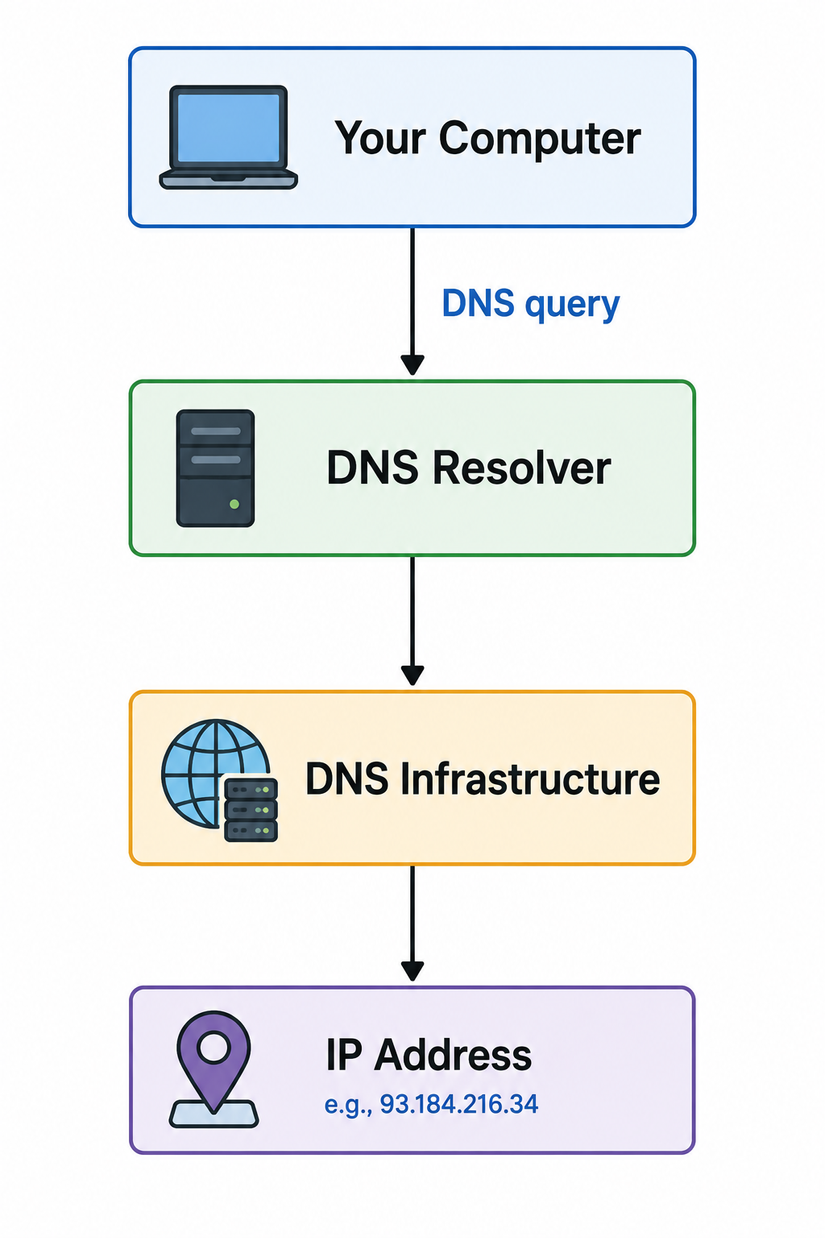
10. DNS Resolver
Khi bạn chạy:
dig example.com
máy của bạn cần hỏi một DNS resolver.
Có thể hình dung:
Ảnh Minh hoạ |
||
|---|---|---|
|
 |
|
Kiểm tra DNS resolver đang được sử dụng:
resolvectl status
Một số hệ thống cũng có:
cat /etc/resolv.conf
Bạn có thể thấy:
nameserver 192.168.1.1
hoặc một DNS resolver khác.
11. DNS Cache
DNS không phải lúc nào cũng hỏi lại server.
Kết quả DNS thường được cache dựa trên:
TTL
Ví dụ:
example.com
TTL = 300
có nghĩa kết quả có thể được cache trong khoảng:
300 seconds
Điều này giải thích tại sao:
Bạn vừa thay đổi DNS nhưng một số máy vẫn nhận IP cũ.
Đây là một vấn đề rất thường gặp khi migrate domain hoặc server.
12. Thực hành — Tạo Web Server
Bây giờ chúng ta kết hợp DNS với HTTP.
Trên server:
mkdir ~/lab7
cd ~/lab7
echo "Hello from Lab 7" > index.html
Chạy:
python3 -m http.server 8080
Kiểm tra:
curl http://localhost:8080
Kết quả:
Hello from Lab 7
13. HTTP là gì?
HTTP là protocol được sử dụng để client giao tiếp với web server.
Một request đơn giản:
Client
   │
   │ GET /users
   ▼
Server
   │
   │ 200 OK
   ▼
Client
Ví dụ:
GET /users HTTP/1.1
Host: api.example.com
Server trả về:
HTTP/1.1 200 OK
Content-Type: application/json
và body:
[
  {
    "id": 1,
    "name": "John"
  }
]
14. HTTP Request gồm những gì?
Một request cơ bản có:
HTTP Request
│
├── Method
├── URL / Path
├── Headers
└── Body
Ví dụ:
POST /api/todos HTTP/1.1
Host: api.example.com
Content-Type: application/json

{
  "title": "Learn DevOps"
}
15. HTTP Method
Các method thường gặp:
| Method | Mục đích |
|---|---|
| GET | Lấy dữ liệu |
| POST | Tạo dữ liệu |
| PUT | Cập nhật |
| PATCH | Cập nhật một phần |
| DELETE | Xóa |
Ví dụ:
GET /api/todos
→ lấy danh sách Todo.
POST /api/todos
→ tạo Todo.
16. HTTP Status Code
Đây là thứ DevOps gặp hàng ngày.
2xx — Thành công
200 OK
201 Created
204 No Content
3xx — Redirect
301 Moved Permanently
302 Found
304 Not Modified
4xx — Client Error
400 Bad Request
401 Unauthorized
403 Forbidden
404 Not Found
5xx — Server Error
500 Internal Server Error
502 Bad Gateway
503 Service Unavailable
504 Gateway Timeout
Cần nhớ:
2xx → Success
3xx → Redirect
4xx → Client/request problem
5xx → Server/upstream problem
17. Thực hành với curl
Kiểm tra HTTP:
curl http://localhost:8080
Xem HTTP headers:
curl -I http://localhost:8080
Ví dụ:
HTTP/1.0 200 OK
Content-type: text/html
Content-Length: 17
18. curl -v — Công cụ rất quan trọng
Chạy:
curl -v http://localhost:8080
Bạn có thể thấy:
* Connected to localhost
> GET / HTTP/1.1
> Host: localhost:8080
>
< HTTP/1.0 200 OK
< Content-Type: text/html
Điều này giúp bạn biết:
DNS?
 ↓
Connection?
 ↓
Request?
 ↓
Response?
Trick thực tế
Khi một API "không hoạt động", đừng chỉ mở browser.
Hãy thử:
curl -v https://api.example.com/healthBạn sẽ nhìn thấy nhiều thông tin hơn.
19. Host Header
HTTP request có:
Host: api.example.com
Điều này đặc biệt quan trọng khi một server chạy nhiều domain.
Ví dụ:
Server
203.0.113.10
      │
      ├── api.example.com
      │
      └── admin.example.com
Cùng một IP nhưng web server có thể trả về application khác nhau dựa trên:
Host
Đây là nền tảng của virtual host và reverse proxy.
20. DNS không phải HTTP
Đây là lỗi tư duy rất phổ biến.
Nếu:
dig api.example.com
trả về IP:
203.0.113.10
thì chỉ chứng minh:
DNS hoạt động.
Nó không chứng minh:
HTTP hoạt động
Application hoạt động
Port 443 mở
Server khỏe
Phải kiểm tra tiếp:
curl -v https://api.example.com
21. Debug theo tầng
Giả sử:
curl https://api.example.com
bị lỗi.
Đừng đoán.
Bước 1 — DNS
dig +short api.example.com
Không có IP?
→ Debug DNS.
Bước 2 — Network
Có IP rồi:
ping <IP>
Hoặc:
ip route get <IP>
Bước 3 — Port
HTTPS:
nc -vz <IP> 443
HTTP:
nc -vz <IP> 80
Bước 4 — HTTP
curl -v https://api.example.com
Bước 5 — Application
Nếu nhận:
HTTP/1.1 500 Internal Server Error
thì:
DNS       ✓
Network   ✓
Port      ✓
HTTP      ✓
Application ✗
Lúc này hãy xem application logs.
22. Một lỗi thực tế rất hay gặp
Giả sử:
curl http://api.example.com
trả về:
Could not resolve host
Đừng kiểm tra:
Spring Boot
Docker
Kubernetes
ngay lập tức.
Hãy kiểm tra:
dig api.example.com
Nếu DNS không resolve được thì application có thể hoàn toàn bình thường.
23. Một lỗi khác
curl https://api.example.com
trả về:
Connection timed out
DNS có thể vẫn hoàn toàn bình thường.
Kiểm tra:
dig +short api.example.com
Nếu có IP:
203.0.113.10
thì DNS đã hoạt động.
Tiếp theo:
nc -vz 203.0.113.10 443
Nếu timeout:
DNS       ✓
Network   ?
Port 443  ✗
Lúc này hãy kiểm tra firewall, routing hoặc security group.
24. Một lỗi khác nữa
HTTP/1.1 502 Bad Gateway
Đây là lỗi rất quan trọng khi làm DevOps.
Có thể có kiến trúc:
Client
  │
  ▼
Nginx
  │
  ▼
Backend
Nếu Nginx không kết nối được Backend:
Client
  │
  ▼
Nginx
  │
  X
Backend
Nginx có thể trả:
502 Bad Gateway
Khi đó DNS và frontend proxy có thể vẫn hoạt động.
Vấn đề nằm ở upstream/backend.
25. Thực hành — Debug toàn bộ flow
Giả sử:
Domain:
api.example.com

IP:
192.168.1.100

Application:
Port 8080
Thực hiện:
1. DNS
dig +short api.example.com
2. Routing
ip route get 192.168.1.100
3. Port
nc -vz 192.168.1.100 8080
4. HTTP
curl -v http://192.168.1.100:8080
5. Domain
curl -v http://api.example.com
Sau đó so sánh:
curl IP
curl Domain
Nếu:
curl IP      → OK
curl Domain  → FAIL
hãy nghĩ ngay tới:
DNS
Host header
Reverse proxy
26. Trick — Test Domain nhưng ép IP
Một kỹ thuật rất hữu ích khi debug DNS và reverse proxy:
curl --resolve api.example.com:443:192.168.1.100 \
https://api.example.com
Điều này có thể hiểu:
api.example.com
       ↓
Bỏ qua DNS
       ↓
192.168.1.100
nhưng vẫn gửi:
Host: api.example.com
Kỹ thuật này cực kỳ hữu ích khi:
- DNS chưa cập nhật.
- Test server mới.
- Test load balancer.
- Test reverse proxy.
- Migrate production server.
27. Thực hành --resolve
Giả sử server:
192.168.1.100
và domain:
api.example.com
Test:
curl --resolve api.example.com:80:192.168.1.100 \
http://api.example.com
Bạn đang kiểm tra:
Domain/Host
      +
IP cụ thể
      +
HTTP
mà không cần thay đổi DNS thật.
Đây là một trong những trick rất đáng nhớ khi troubleshooting production.
28. HTTP và HTTPS
HTTP:
http://example.com
thường dùng:
Port 80
HTTPS:
https://example.com
thường dùng:
Port 443
HTTPS = HTTP chạy trên TLS.
Mô hình đơn giản:
HTTP
 │
 ▼
TCP
 │
 ▼
Network
HTTPS:
HTTP
 │
 ▼
TLS
 │
 ▼
TCP
 │
 ▼
Network
TLS cung cấp encryption và authentication thông qua certificate.
Phần certificate/TLS sẽ chưa đào sâu trong lab này.
29. Kiến trúc thực tế
Một request production thường không đơn giản:
Client
  │
  ▼
DNS
  │
  ▼
Load Balancer
  │
  ▼
Reverse Proxy
  │
  ▼
Application
  │
  ▼
Database
Ví dụ:
User
 │
 │ https://api.example.com
 ▼
DNS
 │
 ▼
203.0.113.10
 │
 ▼
Load Balancer
 │
 ▼
Nginx
 │
 ▼
Spring Boot
 │
 ▼
PostgreSQL
Mỗi tầng đều có thể gây lỗi.
Vì vậy DevOps cần có khả năng xác định:
Request đang fail ở tầng nào?
30. Bài tập tổng hợp
Hãy tạo một web server:
mkdir ~/lab7
cd ~/lab7
echo "Hello DevOps" > index.html
python3 -m http.server 8080
Sau đó thực hiện:
curl http://localhost:8080
curl -I http://localhost:8080
curl -v http://localhost:8080
ss -lntp | grep 8080
Tiếp theo, dùng một máy khác truy cập:
curl -v http://<server-ip>:8080
Bạn cần giải thích được:
Client
  │
  │ TCP :8080
  ▼
Server
  │
  ▼
Python
  │
  ▼
index.html
31. Challenge — Tạo lỗi và tự debug
Case 1
Server chạy:
python3 -m http.server 8080
Client:
curl http://server:8081
Hãy tìm nguyên nhân.
Case 2
Server:
python3 -m http.server --bind 127.0.0.1 8080
Client từ máy khác không truy cập được.
Tìm nguyên nhân bằng:
ss -lntp
Case 3
Domain không truy cập được:
curl https://api.example.com
Hãy debug theo thứ tự:
dig
 ↓
ip route
 ↓
nc
 ↓
curl -v
32. Những command cần nhớ
| Command | Mục đích |
|---|---|
dig example.com |
Query DNS |
dig +short example.com |
Lấy IP nhanh |
dig example.com A |
Query A record |
dig example.com CNAME |
Query CNAME |
nslookup example.com |
DNS lookup |
curl URL |
HTTP request |
curl -I URL |
Xem HTTP headers |
curl -v URL |
Debug HTTP |
curl --resolve |
Ép domain → IP |
nc -vz host port |
Test TCP port |
ss -lntp |
Xem listening ports |
ip route |
Xem routing |
33. Kinh nghiệm thực tế
1. Đừng nhầm DNS với Network
DNS
→ Domain có resolve được không?

Network
→ Có đi tới IP được không?

Port
→ Service có nhận connection không?

HTTP
→ Application trả response gì?
2. curl -v là "con dao Thụy Sĩ" khi debug HTTP
Khi gặp:
API không hoạt động
Website không mở
502
503
Redirect bất thường
hãy thử:
curl -v URL
3. Test IP và Domain riêng biệt
curl http://192.168.1.100
và:
curl http://api.example.com
Nếu một cái thành công, một cái thất bại thì phạm vi cần debug đã nhỏ đi rất nhiều.
4. DNS có cache
Nếu vừa thay đổi DNS:
DNS Record
   ↓
Resolver Cache
   ↓
Client Cache
không phải máy nào cũng thấy thay đổi ngay.
Hãy kiểm tra:
dig +short domain.com
từ nhiều network/resolver khác nhau nếu cần.
34. Checklist
Sau Lab 7, bạn nên tự trả lời được:
✓ DNS là gì?
✓ DNS dùng để làm gì?
✓ A record là gì?
✓ CNAME là gì?
✓ TTL là gì?
✓ DNS resolver là gì?
✓ HTTP request gồm những gì?
✓ GET/POST/PUT/DELETE khác nhau thế nào?
✓ HTTP 200/301/400/401/403/404/500/502/503 nghĩa là gì?
✓ HTTP dùng port nào?
✓ HTTPS dùng port nào?
✓ curl -v dùng để làm gì?
✓ dig dùng để làm gì?
✓ Vì sao DNS resolve được nhưng HTTP vẫn fail?
✓ Vì sao curl IP OK nhưng curl domain fail?
✓ --resolve dùng để làm gì?
35. Kết quả cần đạt
Sau Lab 6:
IP
 ↓
Port
 ↓
Service
Sau Lab 7, bạn đã thêm:
Domain
   ↓
DNS
   ↓
IP
   ↓
Port
   ↓
HTTP
   ↓
Application
Từ đây, khi gặp:
https://api.example.com
       ↓
      FAIL
bạn không còn debug theo kiểu "thử restart server" mà có thể phân tích:
DNS?
  ↓
IP?
  ↓
Routing?
  ↓
Port?
  ↓
Web Server?
  ↓
Reverse Proxy?
  ↓
Application?
Đó chính là tư duy troubleshooting mà bạn sẽ cần rất nhiều khi bước sang Firewall, Docker, Kubernetes, Azure Application Gateway và production infrastructure.
Lab 8 — Firewall & Network Troubleshooting sẽ tiếp tục từ đây: chúng ta sẽ cố tình tạo các tình huống Connection refused, Connection timed out, port bị chặn bởi firewall và học cách xác định chính xác firewall đang chặn ở đâu.
All rights reserved
