


Jotly — note nhanh
Jotly — Sổ tay nhanh nằm ngay trong Chrome side panel, lưu note ra file thật trên ổ đĩa
Mở đầu
Mình hay rơi vào tình huống này: đang đọc một bài trên Medium, đang chat với ChatGPT, đang xem code trên GitHub, hoặc đang debug một con bug trong DevTools. Tự nhiên copy được một đoạn text hay hay, muốn giữ lại đọc tiếp sau. Nhưng:
- Mở Notepad / TextEdit thì lười, phải alt-tab.
- Mở VS Code chỉ để dán 3 dòng thì nặng nề quá.
- Dán vào ô tìm kiếm Google làm chỗ tạm thì sợ mất.
- Nhắn cho chính mình trên Slack/Telegram thì chat box rác be bét.
Cuối cùng đoạn text đó nằm im trong clipboard, rồi mình Ctrl+C cái khác — và mất.
Nên mình làm Jotly: một extension cực nhỏ cho Chrome, bấm icon (hoặc Ctrl+Shift+Y) thì một khung textarea hiện ra ở mép phải trình duyệt, paste vào là xong. Tự lưu. Hôm sau mở lại vẫn còn.
Trong bài này mình sẽ hướng dẫn cách cài và dùng Jotly từ đầu, kèm vài tip nhỏ.
Cài đặt
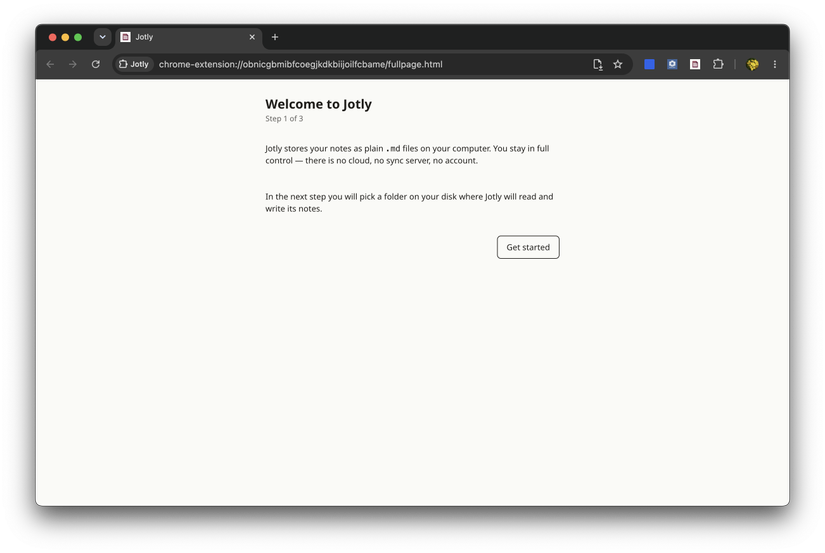
Vào Chrome Web Store, tìm "Jotly", bấm Add to Chrome. Hoặc dùng link trực tiếp https://chromewebstore.google.com/detail/jotly/kibdgfmbnhoeapgflndjbdmaejipdohf?hl=en&authuser=0.
Yêu cầu: Chrome 129 trở lên (vì Jotly dùng Side Panel API và File System Access API mới của Chrome).
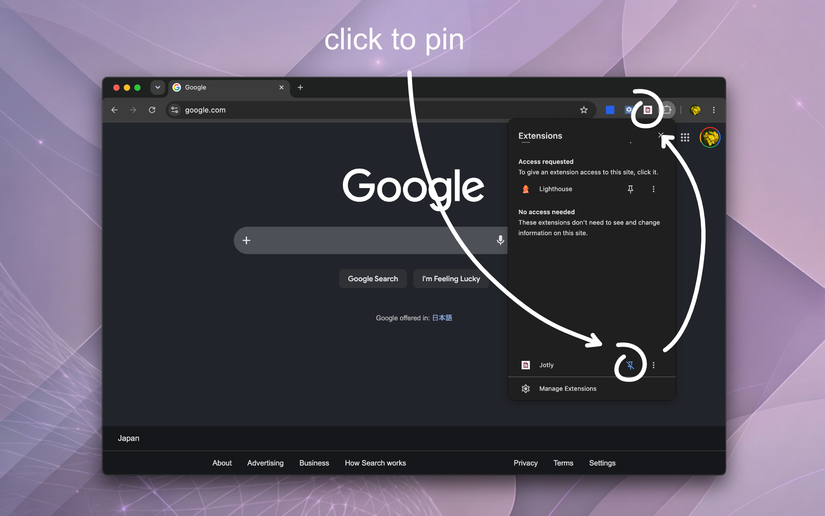
Sau khi cài, bạn sẽ thấy icon Jotly trên thanh extension. Mình khuyến nghị bấm vào icon ghim (pin) để nó luôn hiện ra cho tiện.
Lần đầu mở: chọn thư mục lưu note
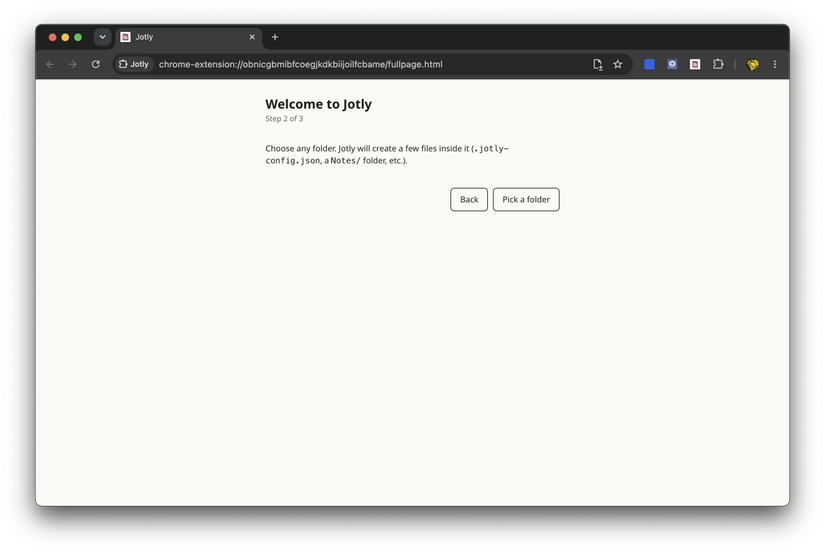
Đây là bước setup duy nhất. Jotly không có database ẩn, không có cloud — note của bạn sẽ được lưu thành file .txt và .md thật trong một thư mục trên ổ đĩa của bạn.
- Có thể hiểu đây là folder gốc, chứa các file note của bạn.
Bấm icon Jotly. Panel hiện ra bên phải. Lần đầu, nó sẽ hỏi bạn:
"Choose a folder to store your notes"
Bạn chọn một thư mục bất kỳ. Ví dụ mình tạo sẵn ~/Documents/JotlyNotes rồi chọn thư mục đó.
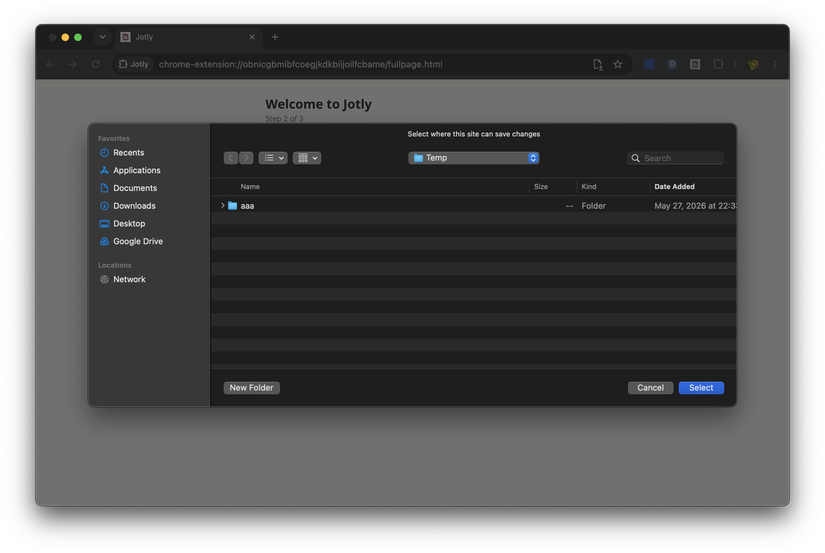
Xong. Từ giờ mỗi note bạn gõ trong Jotly sẽ là một file trong thư mục đó. Bạn có thể mở Finder/Explorer ra xem trực tiếp.
Dùng cơ bản
Tạo note đầu tiên
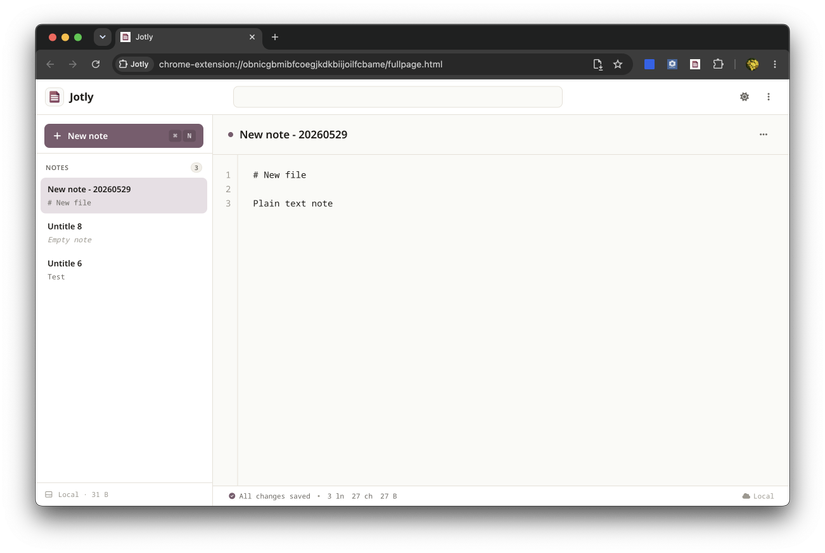
Sau khi chọn thư mục, panel sẽ mở một note mới tên Untitled 1. Paste hoặc gõ thứ bạn cần:
TODO chiều nay:
- review PR #421
- trả lời mail của khách
- đọc xong bài Rust async
Không cần bấm Save. Jotly tự lưu trong khi bạn gõ. Bạn sẽ thấy chỉ báo trạng thái save ở góc.
Đổi tên note
Bấm vào title trên tab, gõ tên mới. File trên đĩa cũng tự đổi tên theo.
Ví dụ: đổi Untitled 1 thành todo-2026-05-29. File trong thư mục sẽ thành todo-2026-05-29.md.
Nhiều note với tab
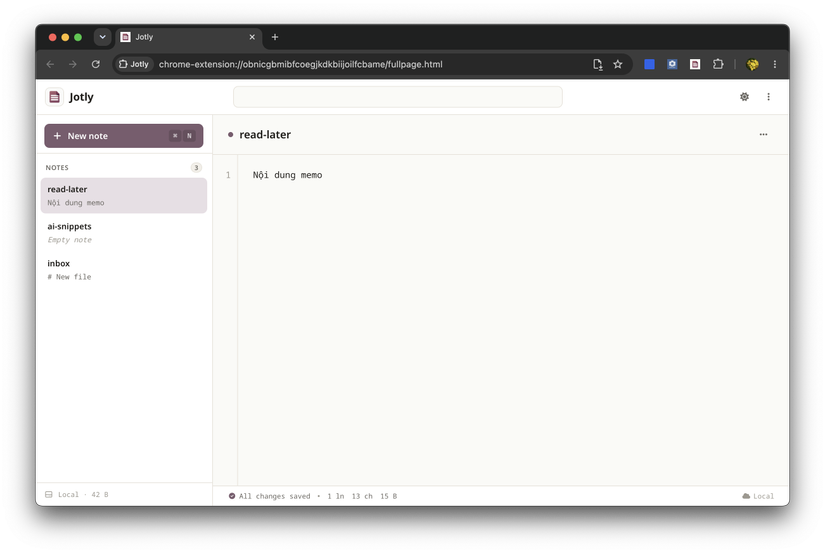
Bấm dấu + cạnh tab để tạo note mới. Mỗi note là một tab riêng. Mình hay xài kiểu:
- Tab 1:
inbox— nháp linh tinh trong ngày. - Tab 2:
ai-snippets— đoạn trả lời ChatGPT muốn giữ. - Tab 3:
read-later— link và quote từ blog.
Mở full-page
Cần không gian rộng hơn? Bấm nút mở full-page, note sẽ hiện trong một tab Chrome thường, full màn hình.
Một vài use case thực tế
1. Lưu câu trả lời AI
Đang chat với ChatGPT/Claude, thấy một đoạn giải thích hay. Bôi đen, Ctrl+C. Bấm Ctrl+Shift+Y, dán vào tab ai-snippets. Quay lại chat tiếp.
2. Nháp tweet hoặc email
Mình hay nháp tweet trước trong Jotly để đếm chữ và sửa cho gọn, rồi mới paste sang Twitter. Lý do: Twitter mất nháp như chơi nếu refresh nhầm.
3. Bridge giữa hai app
Cần chuyển một block text từ Notion sang Linear chẳng hạn. Paste vào Jotly trước (vì Jotly strip mọi format thừa), rồi từ Jotly copy ra paste vào Linear → text sạch sẽ.
4. Scratch khi debug
Stack trace dài, URL token siêu dài, JSON cần đọc — dán vào Jotly để có chỗ thở thay vì cố nhét vào ô comment của DevTools.
5. Note họp trong Google Meet
Đang họp Meet, bấm Ctrl+Shift+Y, panel hiện ngay bên cạnh khung họp. Ghi action items. Không cần alt-tab.
Vì sao note là file thật trên đĩa?
Cái này mình suy nghĩ kỹ. Phương án "lưu trong IndexedDB của extension" gọn hơn về code, nhưng note của bạn sẽ bị nhốt trong extension. Đổi máy mất. Gỡ extension mất. Muốn xem bằng VS Code? Không được.
Phương án "lưu thành file thật trong thư mục bạn chọn" — qua File System Access API — đổi cuộc chơi:
- Note của bạn là file
.txthoặc.mdbình thường. - Bạn mở thư mục đó trong VS Code, Obsidian, Sublime, gì cũng được.
- Bạn để thư mục đó trong Dropbox / iCloud / Google Drive → tự đồng bộ qua máy khác.
- Bạn
git initthư mục đó → có version control. - Bạn gỡ Jotly → note vẫn còn nguyên.
Mẹo nhỏ
Đổi phím tắt
Mặc định là Ctrl+Shift+Y. Trùng phím tắt khác? Vào chrome://extensions/shortcuts, tìm Jotly, đặt lại.
Đổi thư mục lưu
Vào Settings trong Jotly, mục Vault. Bạn có thể Change vault (chọn thư mục mới, Jotly sẽ copy note sang) hoặc Reset (ngắt liên kết với thư mục hiện tại, lần sau mở sẽ hỏi chọn lại).
Theme tối
Settings → Theme → Dark. Hoặc theo system.
Note rỗng tự dọn
Tab Untitled N bạn lỡ tạo mà chưa gõ gì sẽ tự bị dọn khi bạn chuyển tab hoặc đóng panel. Nếu lỡ xóa nhầm, có toast Undo 5 giây.
Quyền riêng tư
- Jotly không có analytics, không gửi note đi đâu, không có server.
- Permissions xin: chỉ những thứ cần để mở side panel và đọc/ghi vào thư mục bạn chọn.
- Toàn bộ chạy offline.
Lộ trình
Bản 1 này tập trung làm tốt việc cơ bản. Sắp tới:
- v2: Preview Markdown + highlight code (md, mermaid, sql, html, css, js, ts, vue, php, xml).
- v3: Folders và subfolders để tổ chức note nhiều lên.
- v4: Tùy chọn đồng bộ qua self-hosted cloud + share link có password và ngày hết hạn. Vẫn giữ chế độ offline cho ai không cần sync.
Kết
Jotly là dự án cá nhân, sinh ra để giải quyết đúng một vấn đề nhỏ mà mình gặp hàng ngày. Nếu bạn cũng hay copy-paste trong trình duyệt và muốn một chỗ tạm gọn nhẹ, hi vọng nó hữu ích.
Có bug hay góp ý gì, mình rất muốn nghe. Cảm ơn bạn đã đọc đến đây.
All rights reserved
