


Hướng dẫn kết nối Kimi K3.1 Pro với Kimi Code: API chính thức hay API tổng hợp?
Nếu bạn chỉ dùng Kimi cho hầu hết công việc, API chính thức thường là lựa chọn đơn giản nhất. API tổng hợp chỉ thực sự hữu ích khi bạn cần chuyển giữa các nhà cung cấp mô hình trong cùng một dự án. Bài viết này dành cho người đã có khóa API và lần đầu thêm mô hình bên ngoài vào Kimi Code. Nếu bạn chưa có khóa, chỉ muốn trò chuyện miễn phí hoặc không định quản lý mức sử dụng API thì không cần thực hiện các bước này. Tài liệu và giao diện được kiểm tra ngày 10 tháng 11 năm 2026.
Kimi Code có thể đọc dự án, chỉnh sửa tệp, chạy lệnh và kiểm tra kết quả. Nhà cung cấp bên ngoài chỉ cung cấp đường gọi mô hình. Vì vậy, bài viết không dừng ở màn hình chọn mô hình: tôi cũng kiểm chứng một phiên tạo nội dung thật trong Kimi Code và một yêu cầu API trực tiếp, với Kimi K3.1 Pro làm ví dụ.
Kimi Code và Kimi K3.1 Pro: khi nào chỉ cần API chính thức?
Trước khi mở phần cài đặt, hãy quyết định bạn có thật sự cần thêm nguồn mô hình hay không.
| Nhu cầu của bạn | Điểm bắt đầu phù hợp | Lý do |
|---|---|---|
| Chủ yếu dùng một mô hình Kimi | API chính thức | Cùng một bộ tài liệu, khóa và model ID, ít điểm phát sinh lỗi hơn |
| Thường xuyên đổi nhà cung cấp theo tác vụ | API tổng hợp | Có thể dùng nhiều mô hình theo cùng một kiểu cấu hình tương thích |
| Chưa có khóa API | Xác định tác vụ và ngân sách trước | Không cần tạo cấu hình chỉ vì tính năng đó tồn tại |
| Chỉ hỏi đáp hoặc đọc tài liệu thỉnh thoảng | Kimi thông thường | Không nhất thiết phải dựng môi trường phát triển |
API tổng hợp giúp giảm công quản lý nhiều nguồn mô hình, nhưng không tự động cải thiện chất lượng, mở rộng ngữ cảnh hay tăng quyền công cụ trong Kimi Code.
Trước khi thêm Kimi K3.1 Pro vào Kimi Code: ba trường quyết định
Ba giá trị quan trọng nhất là Base URL, khóa API và model ID. Tôi dùng Crazyrouter làm ví dụ, nhưng bạn có thể chọn một API tổng hợp mà mình thường dùng. Khi đổi dịch vụ, cả ba giá trị phải lấy từ đúng nền tảng đó; chỉ đổi tên nhà cung cấp là chưa đủ.
| Trường | Ví dụ | Vai trò |
|---|---|---|
| Tên nhà cung cấp | crazyrouter |
Nhãn hiển thị trong Kimi Code, có thể tự đặt |
| API Protocol | OpenAI |
Giao thức mà ứng dụng dùng để tạo yêu cầu |
| API Key | Khóa của bạn | Xác thực yêu cầu, không đưa vào ảnh công khai |
| Base URL | https://api.crazyrouter.com/v1 |
Nơi yêu cầu được gửi đến |
| Model ID | kimi-k3.1-pro |
Mô hình thực tế được gọi, phải sao chép từ danh mục |
| Display name | kimi-k3.1-pro |
Tên hiển thị, không thay đổi mô hình trong yêu cầu |
| Context | Theo tài liệu mô hình | Ngân sách ngữ cảnh phía ứng dụng, không phải cách tăng năng lực |
Ảnh chụp có Context là 1048576, nhưng lần kiểm tra này không xác minh ngữ cảnh 1M token. Với mô hình khác, cần tra lại giới hạn thực tế thay vì sao chép nguyên giá trị.
Có thể ghi nhớ ngắn gọn: Base URL cho biết yêu cầu đi đâu, khóa API cho biết ai đang gọi, model ID cho biết mô hình nào trả lời. Khi gặp lỗi, cách tách này giúp tránh thay đổi cả ba trường cùng lúc.
Thêm Kimi K3.1 Pro vào Kimi Code: mở Settings và tạo provider
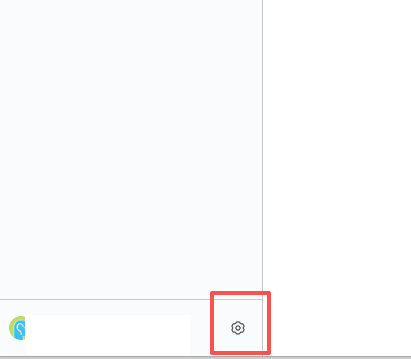
Bước 1: mở Settings. Trong Kimi Code Desktop, nhấp biểu tượng bánh răng ở góc dưới bên trái. Không thể thêm mô hình bên ngoài chỉ bằng cách nhập tên mô hình vào hộp trò chuyện.
Bước 2: tạo nhà cung cấp. Chọn Model Providers ở menu bên trái, rồi nhấp Add provider ở góc trên bên phải. Kimi Subscription hiện có và nhà cung cấp tùy chỉnh là hai nguồn riêng, không ghi đè lên nhau.
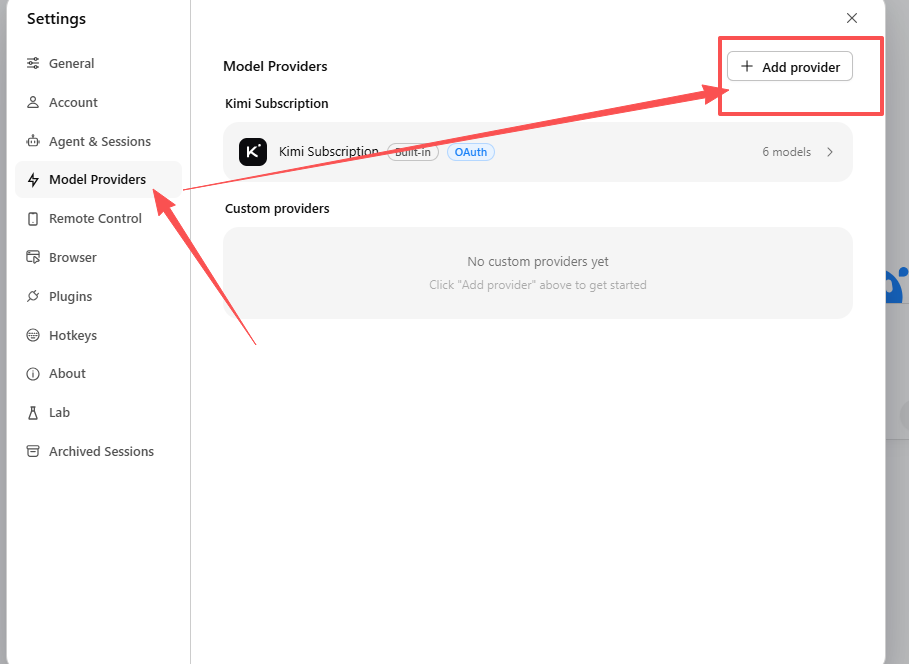
Nhà cung cấp lưu giao thức, endpoint và khóa, còn mô hình nằm bên dưới nhà cung cấp đó. Khi cần thêm mô hình thứ hai sau này, bạn không phải tạo lại toàn bộ kết nối.
Thiết lập Kimi K3.1 Pro trong Kimi Code: giao thức, khóa và Base URL
Bước 3: chọn Custom và điền thông tin. Chọn OpenAI cho ví dụ này và dùng Base URL sau:
https://api.crazyrouter.com/v1
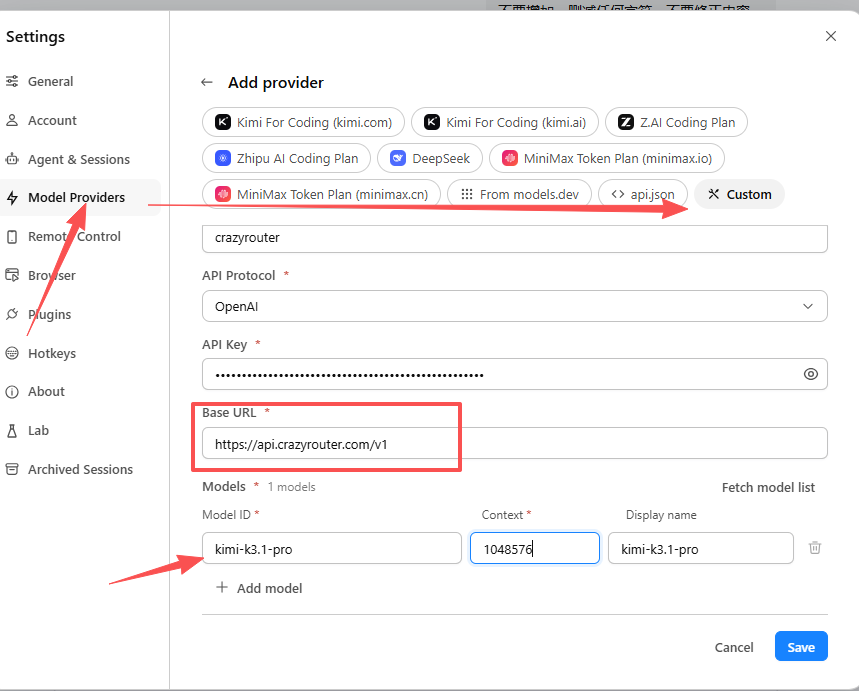
Tài liệu endpoint của Crazyrouter phân biệt ứng dụng tương thích OpenAI với ứng dụng Anthropic nguyên bản. Loại đầu tiên dùng địa chỉ đến /v1, loại thứ hai dùng tên miền gốc. Nếu lỗi có /v1/v1, rất có thể đường dẫn đã bị lặp.
Dán đủ khóa API nhưng không mở biểu tượng con mắt khi chụp ảnh. Trước khi tiếp tục, kiểm tra giao thức, một /v1 duy nhất và việc khóa có thuộc đúng dịch vụ hay không. Một địa chỉ hoạt động trong công cụ khác chưa chắc đúng với biểu mẫu của Kimi Code, vì mỗi ứng dụng có thể yêu cầu độ dài Base URL khác nhau.
Sao chép model ID của Kimi K3.1 Pro vào Kimi Code
Bước 4: sao chép ID từ danh mục. Mở danh mục mô hình Crazyrouter, tìm mô hình hoặc lọc theo Moonshot, rồi nhấp biểu tượng sao chép trên thẻ mô hình. Quay lại Kimi Code và dán vào trường Model ID.
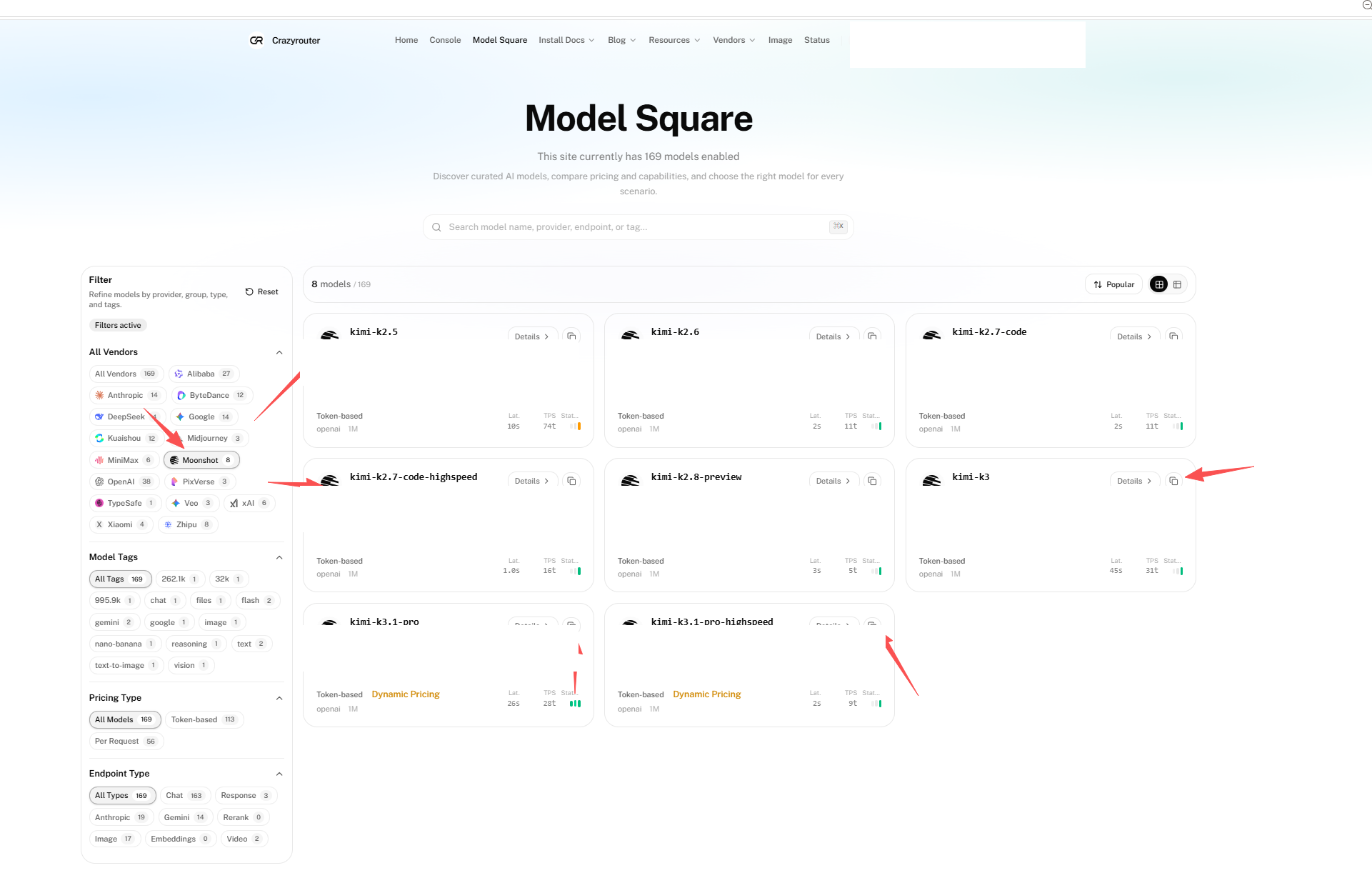
Tên dễ đọc trong tiêu đề là Kimi K3.1 Pro, còn ID gửi trong yêu cầu tại dịch vụ này là kimi-k3.1-pro. Giá trị k3.1-pro trong một bộ tài liệu khác thuộc về ngữ cảnh cấu hình khác và không nên thay thế tự động.
Sau khi dán, hãy đọc lại một lần: giá trị vẫn bắt đầu bằng kimi-, giữ đúng dấu chấm và gạch ngang, không có khoảng trắng ở đầu hoặc cuối. Đây là cách ngăn lỗi định tuyến đơn giản nhất.
Lưu và chọn Kimi K3.1 Pro trong Kimi Code
Bước 5: kiểm tra và lưu. Xem lại Model ID, Context và Display name, rồi nhấp Save. Ban đầu chỉ nên thêm một mô hình thường dùng; việc thêm cả danh sách trước khi có yêu cầu thành công sẽ tạo thêm nhiều biến cần kiểm tra.
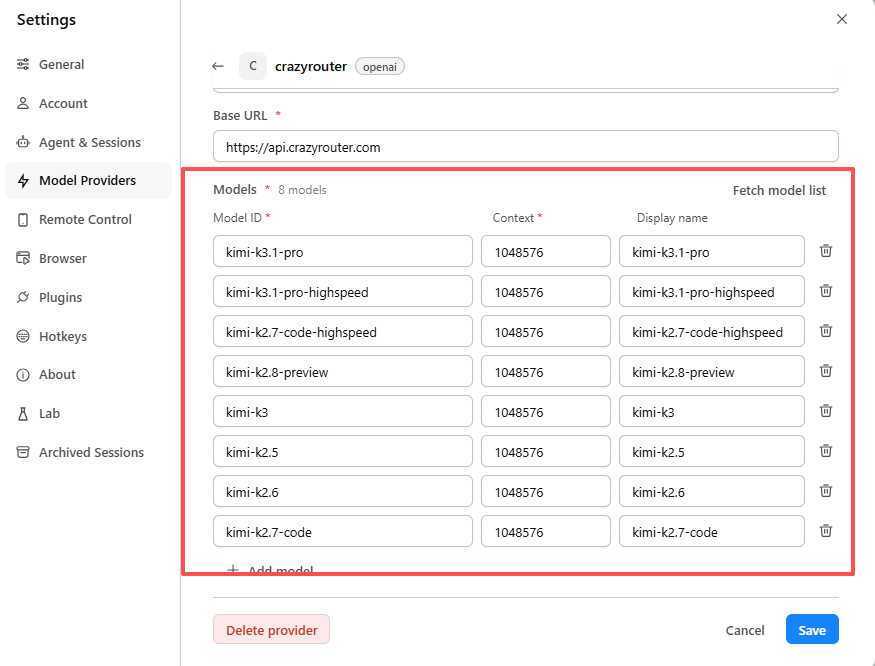
Mô hình trong danh sách chỉ chứng minh cấu hình đã được lưu trên máy, không chứng minh mọi mô hình đều đã trả lời thành công.
Bước 6: mở More models. Quay về màn hình chính, mở bộ chọn mô hình cạnh hộp nhập và nhấp More models... ở cuối danh sách. Nếu chỉ thấy mô hình tích hợp, điều đó không có nghĩa là lưu thất bại.
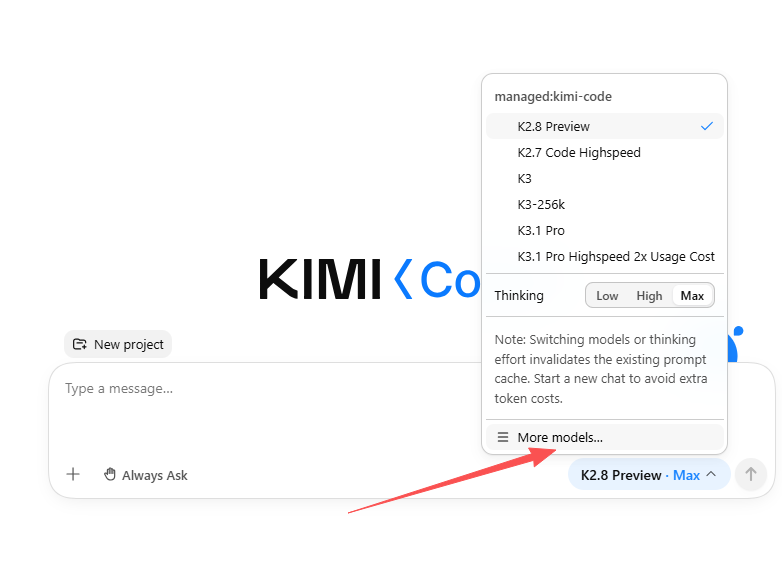
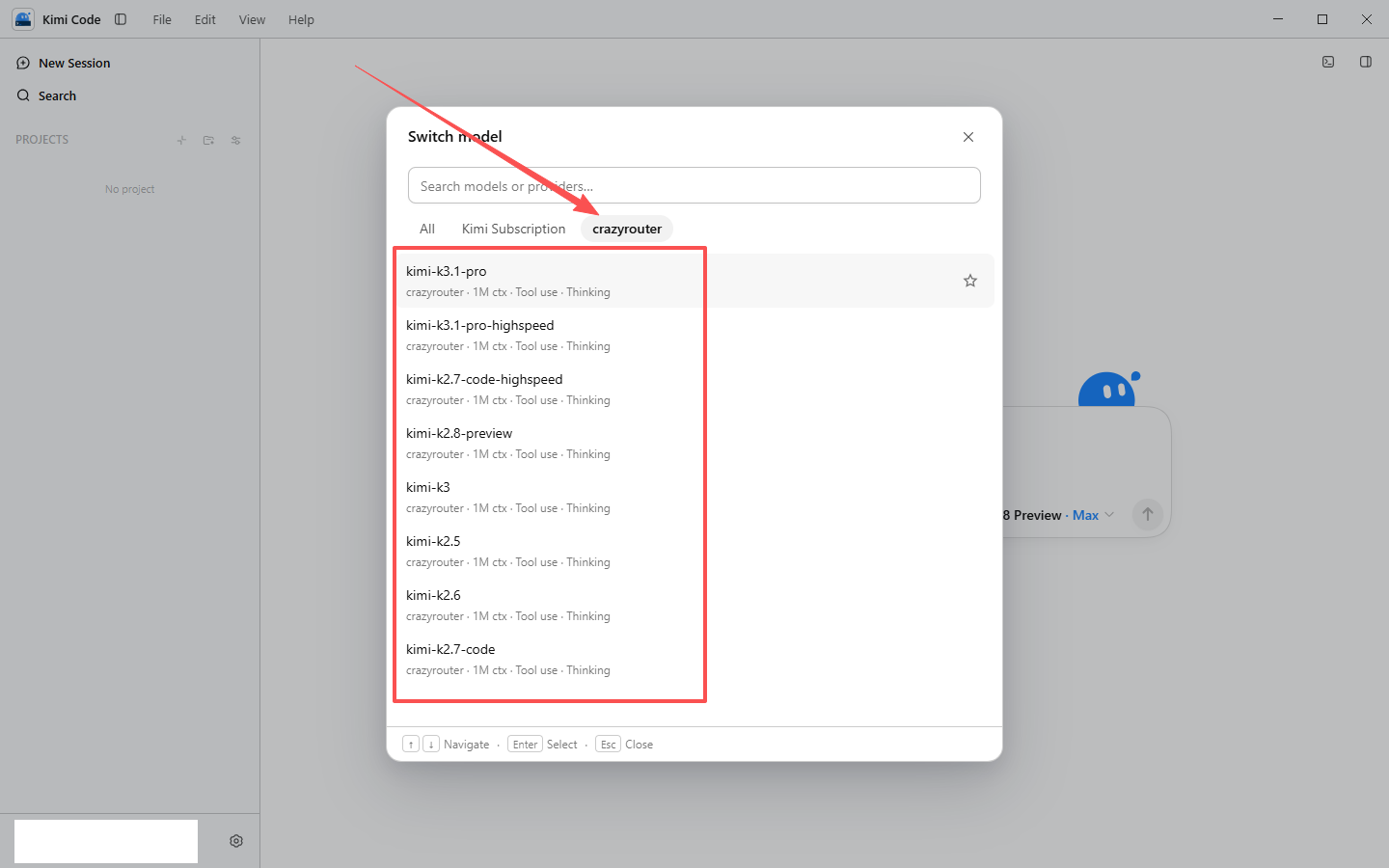
Bước 7: chọn nhà cung cấp và mô hình. Trong cửa sổ Switch model, chọn thẻ crazyrouter rồi nhấp kimi-k3.1-pro. Bạn cũng có thể tìm theo đúng ID để tránh chọn nhầm phiên bản.
Bước 8: xác nhận mô hình đang dùng. Ô nhập phải hiển thị kimi-k3.1-pro. Hãy bắt đầu một phiên mới trước khi thử, để ngữ cảnh của mô hình trước không ảnh hưởng đến kết quả.
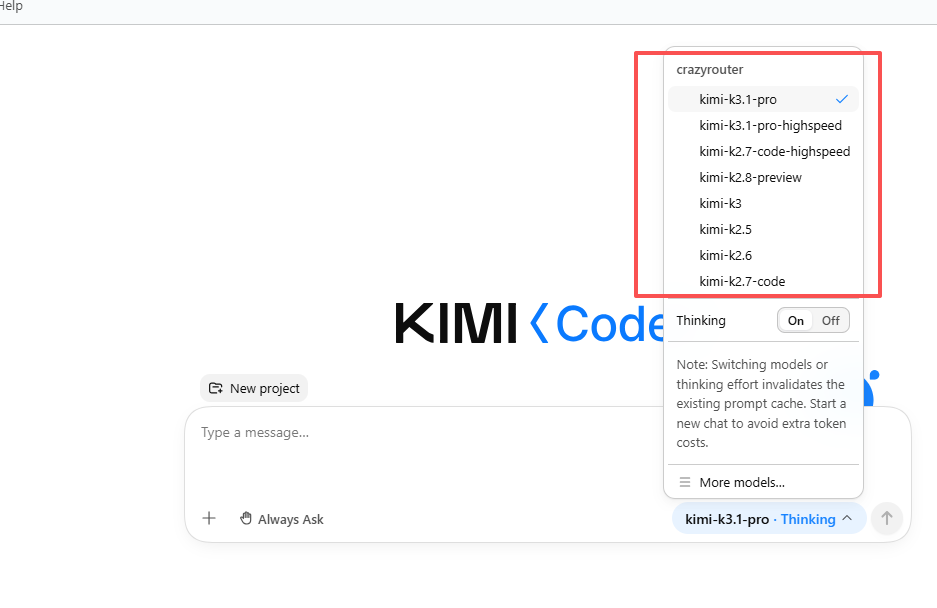
Nếu không thấy mô hình, quay lại Model Providers để chắc chắn bạn đã nhấp Save, sau đó mở lại bộ chọn hoặc khởi động lại Desktop. Không nên tạo nhiều nhà cung cấp trùng tên vì sẽ khó xác định nguồn thực tế.
Kiểm chứng Kimi K3.1 Pro trong Kimi Code bằng một câu trả lời thật
Màn hình chọn mô hình chỉ là trạng thái cấu hình. Ngày 10 tháng 11 năm 2026, tôi tạo một phiên độc lập qua dịch vụ Kimi Code Desktop trên máy và gắn với crazyrouter/kimi-k3.1-pro. Nhiệm vụ là viết ba điểm kiểm tra cấu hình. Phiên kết thúc với trạng thái completed và trả về nội dung không rỗng:
- Sao chép đầy đủ model ID từ danh mục thay vì nhập theo trí nhớ.
- Giữ Base URL phù hợp với giao thức và xác nhận có cần
/v1hay không. - Gửi một prompt thật và đọc nội dung trả về, không coi kết nối thành công là cấu hình thành công.
Sau đó, tôi gửi một yêu cầu API không streaming qua https://api.crazyrouter.com/v1. Danh sách mô hình có kimi-k3.1-pro; yêu cầu chat trả về HTTP 200, phản hồi ghi đúng mô hình và lý do kết thúc là stop. Bạn có thể dùng endpoint danh sách mô hình của Crazyrouter để kiểm tra những mô hình mà khóa của mình có quyền gọi.
Yêu cầu API này dùng tổng cộng 691 token, trong đó 451 token là suy luận. Câu trả lời hiển thị ngắn không đồng nghĩa toàn bộ quá trình tạo nội dung tiêu tốn ít token.
Nếu muốn kiểm tra thêm khả năng làm việc với dự án, hãy đi từng tầng: yêu cầu giải thích một tệp hiện có, sau đó đề xuất một thay đổi nhỏ kèm bài kiểm thử, và chỉ tiếp tục cho chạy lệnh khi bạn có thể xem kết quả. Mỗi lần chỉ thay đổi một biến, đồng thời lưu prompt, đầu ra và loại lỗi. Cách này giúp phân biệt vấn đề cấu hình ứng dụng với giới hạn chất lượng mô hình.
Những kết quả trên không chứng minh hiệu năng ngữ cảnh 1M, khả năng chỉnh sửa tệp, chạy lệnh hay độ ổn định lâu dài. Chúng chứng minh một phiên tạo văn bản thật trong Kimi Code và một phản hồi API trực tiếp có thể truy vết.
Khi Kimi K3.1 Pro trong Kimi Code báo lỗi: kiểm tra theo thứ tự
Không thấy mô hình. Kiểm tra Save và thẻ nhà cung cấp tùy chỉnh. Nếu tên các mô hình gần giống nhau, sao chép lại ID thay vì sửa theo phỏng đoán.
Lỗi 401 hoặc xác thực. Kiểm tra khóa có đầy đủ, còn hiệu lực và được phát hành bởi dịch vụ trong Base URL hay không. Không mặc định khóa của nền tảng này dùng được cho nền tảng khác.
Lỗi 403 hoặc thiếu quyền. Model ID tồn tại không đảm bảo tài khoản được gọi mô hình đó. Hãy xem danh sách mô hình và quyền của tài khoản.
Lỗi 404, không tìm thấy mô hình hoặc sai đường dẫn. Sao chép lại model ID và kiểm tra /v1/v1. Không trộn định dạng OpenAI tương thích với Anthropic nguyên bản.
HTTP thành công nhưng không có câu trả lời. Xem trường văn bản cuối, lý do kết thúc và giới hạn đầu ra. Mô hình suy luận có thể tiêu tốn token trước khi tạo phần hiển thị; giới hạn quá nhỏ có thể không còn chỗ cho câu trả lời.
Kết quả thay đổi bất thường sau khi chuyển mô hình. Tạo phiên mới. Tài liệu Kimi Code lưu ý rằng đổi mô hình hoặc mức suy luận làm mất hiệu lực bộ nhớ đệm prompt hiện có và có thể tăng token. Nếu mô hình yêu cầu suy luận, giữ Thinking bật thay vì cho rằng Base URL sai.
Sau khi kết nối Kimi K3.1 Pro, Kimi Code khác Kimi thông thường thế nào?
Kimi thông thường phù hợp với hội thoại, đọc tài liệu, tìm kiếm và các tác vụ agent hằng ngày trên web hoặc app. Kimi Code đặt mô hình vào một dự án và thư mục làm việc. Điểm khác quan trọng là nơi công việc diễn ra, không phải sản phẩm nào cao cấp hơn.
| Khía cạnh | Kimi thông thường | Kimi Code |
|---|---|---|
| Bối cảnh chính | Hội thoại, tài liệu tải lên, thông tin web | Dự án, kho mã, terminal và quy trình phát triển |
| Tệp | Chủ yếu hiểu nội dung được cung cấp trong hội thoại | Đọc cấu trúc, tìm kiếm và chỉnh sửa nhiều tệp |
| Chạy và kiểm thử | Không nhất thiết thao tác trong môi trường máy hiện tại | Có thể chạy lệnh, build và test theo quyền |
| Chọn mô hình | Chủ yếu trải nghiệm Kimi tích hợp | Nhiều nhà cung cấp qua các giao thức tương thích |
| Mở rộng | Các khả năng tích hợp của sản phẩm | MCP, Skills, Hooks, plugin và sub-agent |
| Hình thức | Web hoặc app | Desktop, CLI, VS Code và tích hợp agent bên thứ ba |
Với Kimi K3.1 Pro, bạn có thể dùng Kimi Code để hiểu một dự án mới, thực hiện thay đổi nhỏ kèm kiểm thử, sắp xếp tài liệu hoặc so sánh nhiều mô hình trên cùng tác vụ. MCP và plugin giúp nối thêm dịch vụ, còn Skills lưu hướng dẫn riêng của dự án. Mỗi khả năng mới vẫn cần quyền phù hợp và bước rà soát.
Nếu chỉ cần hỏi đáp thỉnh thoảng, Kimi thông thường đơn giản hơn. Nếu công việc liên quan cả dự án, chỉnh sửa tệp và kiểm chứng bằng lần chạy thật, Kimi Code phù hợp hơn. Hãy bắt đầu với một tác vụ nhỏ có đáp án dễ kiểm tra, rồi mới mở rộng phạm vi và quyền công cụ.
All Rights Reserved
