
Hướng dẫn DeepSeek Harness từ A-Z: Cài đặt Plugin, phân biệt 4 chế độ (PTC/Creator) và kết nối Custom API
Khi mới cài xong DeepSeek Harness (dsh) trên máy Windows, trang quản lý plugin gần như trống trơn ngoài vài công tắc mặc định. Tôi tìm đến công cụ này vì biết nó cùng nhóm agent harness với Claude Code và Codex nhưng nổi bật nhờ triết lý "mọi thứ đều là plugin" (everything is a plugin). Tuy nhiên, ngay lúc mở giao diện lên, tôi vấp phải 3 câu hỏi thực tế: làm sao cài thêm plugin hoặc tự viết một plugin riêng, khi nào nên chuyển giữa 4 chế độ chạy, và cấu hình thế nào để gắn API key tương thích OpenAI của riêng mình vào dùng chung?
Tôi đã chạy thử nghiệm toàn bộ quy trình trên máy Windows với phiên bản dsh 0.2.2-rc.5: từ việc phân loại 8 plugin phổ biến nhất, dùng chế độ Creator tự code một plugin Sơ đồ tri thức (Knowledge Graph) hơn 3.000 dòng trong 21 phút, cho đến việc gắn custom API để chạy tác vụ phân tích file sales.csv quý 3.
Kinh nghiệm rút ra ngay từ đầu: chọn đúng chế độ chạy quan trọng hơn việc cài thật nhiều plugin. Nếu bạn giữ nguyên chế độ Tiêu chuẩn (Standard) để quét hàng trăm file cấu hình, dữ liệu trung gian sẽ nhanh chóng làm đầy bộ nhớ ngữ cảnh (context window) và đốt sạch token. Ngược lại, nếu bạn chỉ dùng một model duy nhất để hỏi đáp ngắn gọn, cứ giữ nguyên đăng nhập mặc định mà không cần cấu hình thêm custom provider.
| Nhu cầu thực tế của bạn | Lựa chọn chế độ / Cài đặt | Lưu ý tránh lỗi khi thực chiến |
|---|---|---|
| Cài đặt nhanh khi máy đang chạy Node.js dưới 24.9 | Bản Desktop App | Có sẵn runtime độc lập, không phụ thuộc Node hệ thống |
| Chạy Web UI trên server hoặc qua SSH từ xa | Lệnh npx @deepseek-ai/dsh web |
Yêu cầu node >=24.9.0; thêm --no-open nếu chỉ muốn bật server |
| Quét hàng trăm file cấu hình, thống kê lỗi toàn bộ log | Chế độ PTC (PTC模式) |
Model tự viết code chạy một mạch, không đẩy dữ liệu trung gian vào chat |
| Tự thêm nút bấm mới, thêm bảng điều khiển vào giao diện | Chế độ Sáng tạo (创造模式) |
Có sẵn skill viết plugin, thực tế mất ~21 phút để sinh và tự cài 7 file code |
| Đọc/ghi code hàng ngày, xuất file báo cáo Markdown | Chế độ Tiêu chuẩn + quyền Sửa trong Workspace | Tránh lỗi chặn ghi file của PowerShell sandbox mà không cần mở Full quyền ổ cứng |
| Gắn cổng API thống nhất để đổi nhanh nhiều model | Cài đặt → Mô hình → Custom Model API | Base URL chỉ điền đến /v1, tuyệt đối không nối thêm /chat/completions |
8 Plugin đáng cài nhất trên DeepSeek Harness và 2 cách cài đặt
Tại sao DeepSeek Harness lại xoay quanh plugin mạnh hơn hẳn Claude Code? Ở các công cụ như Claude Code, tầng gọi model, công cụ nội bộ và quản lý phiên làm việc đều được cố định cứng ở tầng dưới cùng. Còn nhân của DeepSeek Harness là framework Cordis: từ bộ gọi model (llm-pi-ai), bộ quản lý ngữ cảnh, công cụ, 4 chế độ chạy cho đến toàn bộ giao diện người dùng đều là các plugin gắn trên Cordis.
Nhờ cơ chế đăng ký có thể đảo ngược (reversible side effects) của Cordis, bạn có thể tháo lắp bất kỳ module nào; khi gỡ plugin, mọi nút bấm và cấu hình đều tự động rollback sạch sẽ.
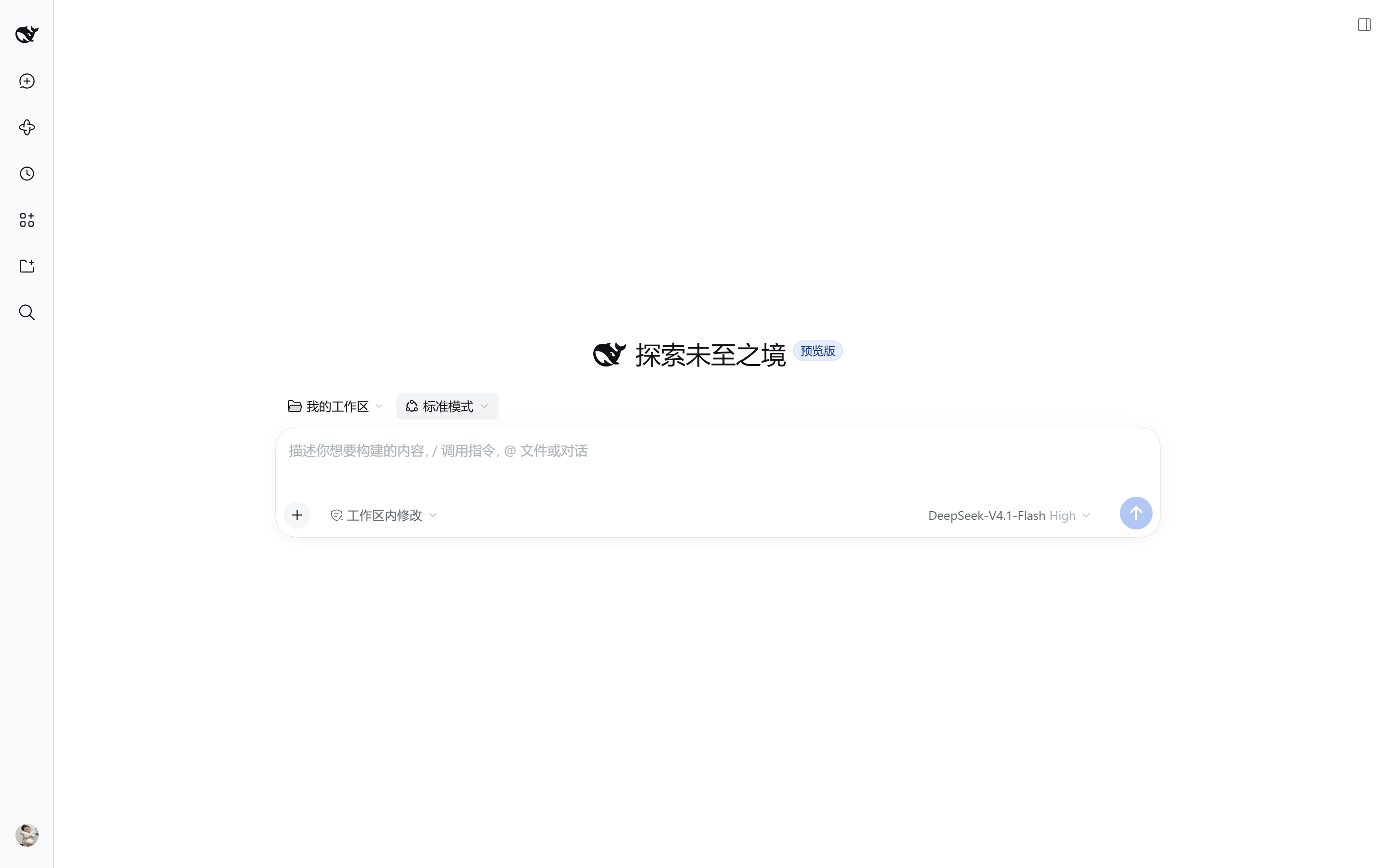
Trang Plugin chia làm 2 nhóm: Cấu hình plugin tích hợp sẵn và Plugin thử nghiệm. Nút thêm plugin mới nằm ở góc trên bên phải.
Để không bị loạn giữa hàng nghìn repo trên GitHub, tôi gom 8 plugin được cộng đồng dùng nhiều nhất thành 5 nhóm theo đúng thứ tự ưu tiên:
- Quản lý kho chợ plugin (Bắt buộc cài đầu tiên): DSH Market
Sau khi cài DSH Market, bạn có thể tìm kiếm tên plugin và bấm cài đặt 1-click ngay trong thanh bên của
dsh, không cần tự lật tìm từng kho mã nguồn trên GitHub. - Theo dõi token và chi phí (Cài thứ hai): DSH Context Hiển thị trực tiếp mỗi lượt hội thoại tốn bao nhiêu token, quy ra bao nhiêu tiền và thành phần nào đang chiếm đầy cửa sổ ngữ cảnh. Khi chạy tác vụ dài mà thấy AI bắt đầu trả lời lạc đề, nhìn vào bảng này sẽ biết ngay có phải do tràn context hay không.
- Bổ sung thiết kế giao diện và tài liệu văn phòng: DeepSeek Design & Univer Office Các model chính của DeepSeek thiên về xử lý văn bản thuần. DeepSeek Design giúp tạo trang web, poster, slide PPT chỉ bằng một câu lệnh và sửa trực tiếp trên canvas; Univer Office chuyên tạo bảng tính Excel, tài liệu Word, PPT và xuất ra file Office chuẩn.
- Điều khiển trình duyệt và màn hình Windows: Browser Skills & DSH Computer Use Win Browser Skills cho phép AI dùng chính trình duyệt bạn đã đăng nhập sẵn để tra cứu trang quản trị, điền form, gom dữ liệu web. DSH Computer Use Win tiến thêm một bước khi cho phép AI thao tác trực tiếp trên màn hình Windows, tự bấm nút và gõ phím.
- Đổi giao diện và nối bot chat QQ: Skin Cá Voi (
鲸鱼娘皮肤) & AuraBot Plugin skin giúp đổi toàn bộ giao diện sang chủ đề Whale Girl; còn AuraBot gắn cho AI một tài khoản phụ trên QQ để gửi tin nhắn thoại, nhãn dán, hình ảnh, đăng trạng thái và lướt Bilibili.
Nếu mới bắt đầu và chỉ muốn giữ giao diện gọn gàng với 3 plugin, tại sao tôi khuyên bạn cài theo thứ tự DSH Market → DSH Context → 1 plugin phục vụ công việc? Vì 2 cái đầu là hạ tầng giúp cài đặt nhanh và kiểm soát túi tiền, cái thứ 3 mới là công cụ giải quyết đầu việc cụ thể của bạn.
Có 2 đường cài đặt phối hợp với nhau rất mượt:
- Cách 1: Dán thẳng link vào khung chat để AI tự cài (Dùng để cài DSH Market hoặc plugin mới)
Mở một hội thoại mới, dán đường dẫn plugin hoặc URL GitHub vào khung nhập liệu rồi gửi. Cách này nhàn nhất vì nếu vấp phải lỗi thiếu thư viện phụ thuộc, lệch phiên bản hay cần xác nhận script build,
dshsẽ tự xử lý ngay trong quá trình cài. Khi gặp plugin mới chưa kịp lên chợ DSH Market, bạn cũng dùng luôn cách này. - Cách 2: Tìm và cài 1-click trong DSH Market (Dùng hàng ngày)
Khi đã có DSH Market, bấm vào mục Plugin → Chợ Plugin ở thanh bên trái, gõ tên (ví dụ
DSH Context), chọn bản nhiều star nhất rồi bấm Cài đặt. Lưu ý: nếu cài xong mà chưa thấy nút mới hiện lên giao diện, hãy tắt và mở lại cửa sổ ứng dụng một lần để nạp UI.
Phân biệt 4 chế độ chạy và thực chiến tự viết Plugin bằng Creator Mode
Ở góc trên bên trái khung nhập liệu là menu chọn 4 chế độ chạy: Tiêu chuẩn (标准), PTC, Tối giản (极简) và Sáng tạo (创造). Bản thân mỗi chế độ này cũng là một plugin.
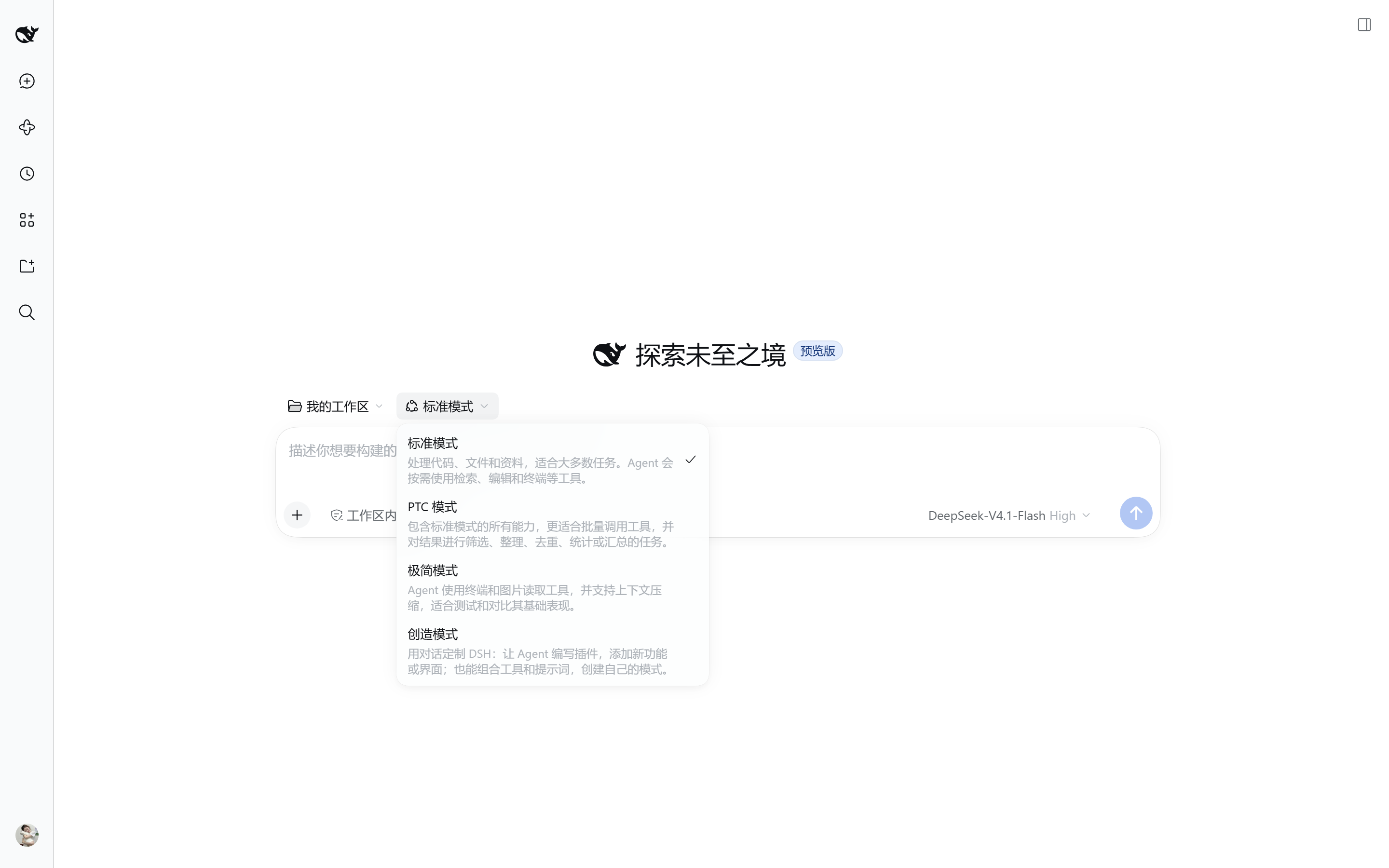
Menu 4 chế độ chạy kèm dòng mô tả ngắn gọn ngay dưới tên từng chế độ.
1. Khi nào dùng Standard, PTC, Minimal hay Creator?
| Chế độ | Bộ công cụ được mở | Kinh nghiệm chọn chế độ của tôi |
|---|---|---|
| Tiêu chuẩn (Standard) | Đọc/ghi file, chạy lệnh terminal, tìm kiếm web, gọi skill & sub-agent | Giải quyết 80% công việc lập trình và xử lý tài liệu hàng ngày |
| PTC | Model tự viết một đoạn chương trình chạyจบ toàn bộ quy trình dài | Dùng khi xử lý hàng loạt rồi tổng hợp; tiết kiệm lượng lớn token |
| Sáng tạo (Creator) | Toàn bộ quyền của chế độ Tiêu chuẩn + skill chuyên viết plugin | Dùng khi muốn tự chế thêm nút bấm, bảng điều khiển hoặc chế độ mới |
| Tối giản (Minimal) | Chỉ giữ lại 2 công cụ: terminal và đọc ảnh | Chỉ dùng để đo năng lực gốc (raw capability) của model |
Tại sao những việc như "kiểm tra toàn bộ file cấu hình trong thư mục" hay "đếm số lần xuất hiện của từng mã lỗi trong log" bắt buộc phải chuyển sang chế độ PTC?
Nếu chạy ở chế độ Tiêu chuẩn, model sẽ gọi công cụ đọc từng file một qua nhiều vòng; kết quả trung gian của mỗi vòng đều bị nhét vào lịch sử hội thoại khiến cửa sổ context đầy tràn rất nhanh. Với PTC, model viết một chương trình chạy ngầm quét sạch dữ liệu trong môi trường thực thi, giữ dữ liệu trung gian ở lại đó và chỉ trả bảng tổng hợp cuối cùng về khung chat. Điểm cần lưu ý là PTC ẩn quá trình trung gian nên khó dò lỗi hơn—tôi luôn chạy thử trên 2–3 file mẫu trước để kiểm tra logic rồi mới chạy toàn bộ thư mục.
2. Thực chiến dùng chế độ Creator tự viết Plugin Sơ đồ tri thức trong 21 phút
Để kiểm chứng khả năng tự mở rộng, tôi mở hội thoại mới, chuyển sang chế độ Sáng tạo (Creator) và yêu cầu dsh tự viết một plugin Sơ đồ tri thức (Knowledge Graph). Để AI không tự suy diễn sai ý, tôi chốt rõ 4 yêu cầu trong prompt:
- Lưu cái gì: Lưu toàn bộ nội dung câu trả lời hữu ích của AI trong cuộc trò chuyện.
- Kích hoạt thế nào: Thêm một nút bấm "Lưu vào sơ đồ" ngay dưới mỗi câu trả lời của AI.
- Lưu ở đâu: Lưu vào thư mục cơ sở tri thức cục bộ trong workspace.
- Tổ chức ra sao: Chạy hàng đợi ngầm để tổng hợp các mẩu thông tin rời rạc thành các trang chủ đề (topic pages) và nối chúng thành sơ đồ mạng lưới có thể bấm vào xem.
Kết quả thực chạy trên máy tôi:
- Thời gian tự viết và biên dịch: Khoảng 21 phút
- Số lượng file sinh ra: 7 file
- Quy mô mã nguồn: Hơn 3.000 dòng code
- Kết quả sau khi lưu 2 câu trả lời: Tự động rút trích thành 7 trang chủ đề có liên kết với nhau
Đặc biệt, sau khi viết xong code, dsh tự động cài đặt luôn plugin đó mà tôi không cần gõ thêm lệnh nào. Thanh bên trái lập tức xuất hiện mục "Sơ đồ tri thức". Tôi quay lại đoạn chat, bấm nút lưu ở 2 câu trả lời khác nhau; hàng đợi phía trên xử lý xong thì vẽ ra một đồ thị gồm 7 trang chủ đề phân theo 4 màu:
- Nút màu cam: Tư liệu câu trả lời gốc tôi đã lưu vào.
- Nút màu xanh dương: Các khái niệm cốt lõi được trích xuất.
- Nút màu xanh lá: Các công cụ hoặc sự vật cụ thể.
- Nút màu đỏ: Các sự kiện hoặc hành động liên quan.
Bấm vào bất kỳ nút nào, khung bên phải sẽ hiển thị toàn bộ nội dung trang chủ đề đó cùng các liên kết ngang. Khi tích lũy vài chục cuộc hội thoại, sơ đồ này trở thành bản đồ tri thức riêng mà cả tôi và Agent đều tra cứu tức thì, không còn cảnh phải cuộn tìm lại lịch sử chat cũ.
Kết nối Custom API (Crazyrouter) và kiểm chứng bằng bài toán CSV thực tế
Khi plugin Sơ đồ tri thức bắt đầu chạy ngầm để tóm tắt tài liệu, tôi nhận ra ngay một vấn đề: các tác vụ tóm tắt chạy liên tục và nhỏ lẻ, nếu cứ dùng trực tiếp model chính đang chọn trong phiên chat thì rất tốn hạn mức. Hơn nữa, tôi muốn gom cả DeepSeek, Claude và GPT vào chung một danh sách chọn model ở góc dưới bên phải để tiện đổi qua lại.
Vì tầng gọi model của dsh là plugin llm-pi-ai (chi tiết cấu trúc file patch xem tại tài liệu Providers chính thức của DeepSeek Harness), tôi chỉ cần thêm một nhà cung cấp tùy chỉnh chuẩn OpenAI. Tôi đã cấu hình cổng API thống nhất của Crazyrouter vào dsh và chạy bài test thực tế.
Bước 1: Chuyển sang tab Custom Model API và điền 5 trường cấu hình
Vào Cài đặt → Mô hình (设置 → 模型), bấm Thêm nhà cung cấp mô hình (添加模型提供商). Lưu ý cửa sổ bật lên mặc định đang mở tab nhà cung cấp bên thứ ba có sẵn—bạn phải bấm chuyển sang tab "Custom Model API" (自定义模型API) ở kế bên.
Điền địa chỉ Base URL:
https://api.crazyrouter.com/v1
Dưới đây là 5 trường cần điền và 2 mã lỗi thực tế tôi đã gặp khi thử nghiệm:
- Provider ID: Đặt tên viết thường (ví dụ
crazyrouter). Tên này sau khi lưu sẽ gắn chặt với lịch sử phiên và model mặc định, muốn đổi tên chỉ có cách tạo mới rồi xóa bản cũ. - Giao thức API (API Protocol): Tôi chọn
OpenAI Chat Completions. - Địa chỉ API (API URL): Chỉ điền đến
/v1, tuyệt đối không nối thêm/chat/completions. Khi tôi thử dán thừa phần đuôi này, hệ thống lập tức trả về HTTP 404 error:POST /v1/chat/completions/chat/completions is not valid. Do not append /chat/completions twicevì bản thândshđã tự động ghép phần đuôi đó. - API Key: Dán key vào một lần (sau khi lưu chỉ hiện ký tự che mật khẩu). Nếu bạn sửa trực tiếp file
~/.dsh/cordis.patch.yml, tuyệt đối không được bỏ trống dòngapiKeyEnv, nếu thiếu chương trình sẽ fail ngay khi khởi động kèm lỗiPI_AI_ERROR: No API key for provider. - Lấy danh sách model (
GET /models): Tôi điền trướcdeepseek-v4.1-flashrồi bấm nút Lấy mô hình khả dụng (获取可用模型).dshgọi thẳngGET /modelsvà trả về ngay 185 model khả dụng (từdeepseek-v4-pro,glm-5.4đếnclaude-opus-4-8).
Trước khi điền tên model thủ công, tôi luôn đối chiếu ID chính xác trên bảng giá và danh mục model của Crazyrouter. Lý do là ID trên cổng API (như deepseek-v4.1-flash) thường khác với cách viết trong tài liệu gốc của hãng; gõ sai một ký tự sẽ báo lỗi UNKNOWN_MODEL ngay. Nếu bạn muốn chọn thêm các mô hình AI chuyên lập trình để gắn cho những công cụ khác như Cursor hay Cline, bạn cũng có thể tra cứu trực tiếp tại danh mục này.
Bước 2: Kiểm chứng chuỗi công cụ (Tool Call) với bài toán phân tích CSV 9 dòng
Để chắc chắn API vừa gắn chạy mượt toàn bộ vòng lặp "đọc file cục bộ → tính toán → ghi file báo cáo", tôi đưa vào workspace file sales.csv gồm 9 dòng dữ liệu doanh thu và số đơn hàng từ tháng 7 đến tháng 9/2026 của 3 khu vực (Hoa Đông, Hoa Bắc, Hoa Nam). Tôi yêu cầu dsh (chạy deepseek-v4.1-flash và deepseek-v4-pro) tính tốc độ tăng trưởng tháng 9 so với tháng 8, xếp hạng tổng doanh thu quý 3 và tính giá trị đơn hàng trung bình (AOV), sau đó xuất ra report.md.
Lần chạy đầu tiên bị chặn ngay lập tức với lỗi không có quyền ghi file từ PowerShell sandbox do tôi để quyền ở mức "Chỉ xem". Sau khi chuyển sang mức Sửa trong Workspace (工作区内修改), tác vụ chạy thông suốt một mạch (tiêu thụ 15.1K token, tốc độ xuất 103 tok/s). Tôi đã tự tính tay đối chiếu cả 9 con số trong report.md với file CSV gốc:
| Khu vực | Doanh thu T8 (CNY) | Doanh thu T9 (CNY) | Tăng trưởng T9 so với T8 | Tổng doanh thu Quý 3 (CNY) | Giá trị đơn trung bình AOV (CNY/đơn) |
|---|---|---|---|---|---|
| Hoa Nam | 1,538,000 | 1,491,000 | -3.06% | 4,501,000 (Hạng 1) | 406.96 |
| Hoa Đông | 1,336,000 | 1,298,000 | -2.84% | 3,918,000 (Hạng 2) | 410.26 |
| Hoa Bắc | 1,045,000 | 1,012,000 | -3.16% | 3,039,000 (Hạng 3) | 407.92 |
| Tổng cộng 3 khu vực | 3,919,000 | 3,801,000 | -3.01% | 11,458,000 | 408.34 |
Không chỉ tính đúng tổng doanh thu 11,458,000 CNY và mức AOV 408.34 CNY/đơn (trên tổng 28,060 đơn hàng), model còn tự viết thêm mục "Quy chuẩn và đối soát" ở cuối báo cáo. Tôi cũng thử bỏ 2 cờ tương thích supportsDeveloperRole và maxTokensField trong mục compat, đầu cuối của Crazyrouter vẫn nhận diện và xử lý bình thường.
Lưu ý về môi trường cài đặt, quyền hạn và bảo mật Workspace
Nếu bạn mới cài DeepSeek Harness lần đầu, hãy kiểm tra nhanh 4 điểm sau trên giao diện chính để tránh mất thời gian dò lỗi:
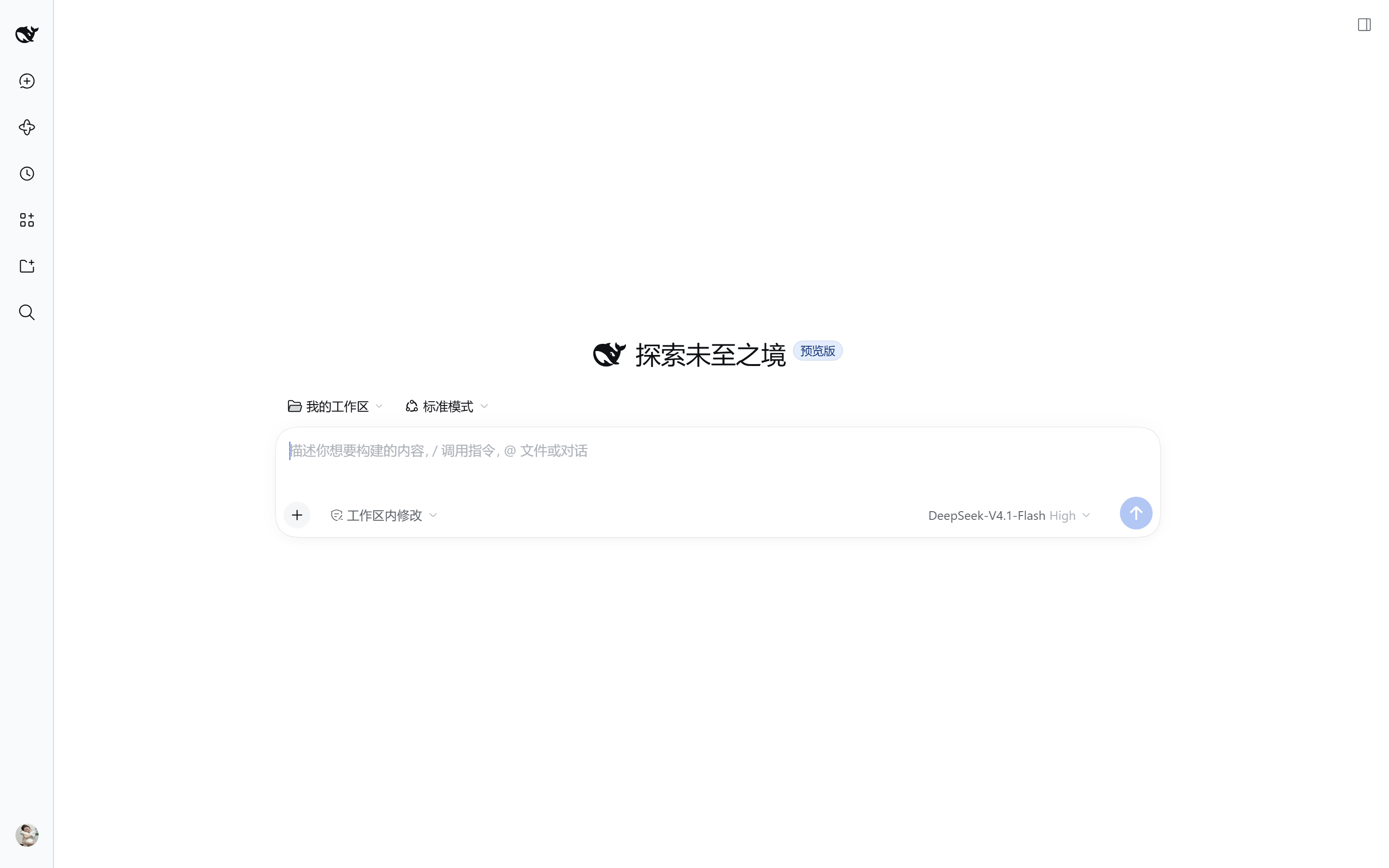
Giao diện chính với thanh bên có thể thu gọn và 3 cụm điều khiển Chế độ, Quyền hạn, Mô hình ở dưới khung nhập liệu.
- Yêu cầu Node.js >= 24.9.0 khi chạy CLI: Nếu khởi chạy bằng lệnh
npx @deepseek-ai/dsh web(mặc định mở tạihttp://127.0.0.1:3080), máy bắt buộc phải cónode >=24.9.0. Máy tôi đang ở Nodev22.22.2nên tôi tải bản Desktop App (đã đóng gói sẵn runtime riêng). Nếu bạn nâng cấp Node trên Windows, nhớ tắt cửa sổ terminal cũ đi mở lại thì biến môi trường mới nhận. - Kiểm tra phiên bản Developer Preview: Lần đầu mở ứng dụng sẽ có thông báo bản xem trước cho nhà phát triển. Tên trường cấu hình và plugin id có thể thay đổi theo bản cập nhật, hãy gõ
dsh --versionđể đối chiếu (bài viết này thực nghiệm trên bản0.2.2-rc.5). - Cẩn thận lộ tên thư mục khi chụp màn hình Workspace: Workspace chính là một thư mục thật trên ổ cứng. Khi bấm mở danh sách chọn Workspace, nó sẽ liệt kê toàn bộ tên các thư mục cục bộ bạn từng mở. Hãy bấm thu gọn thanh bên trái trước khi chụp ảnh hoặc quay màn hình chia sẻ.
- Chọn đúng 1 trong 3 mức quyền hạn ở góc dưới bên trái:
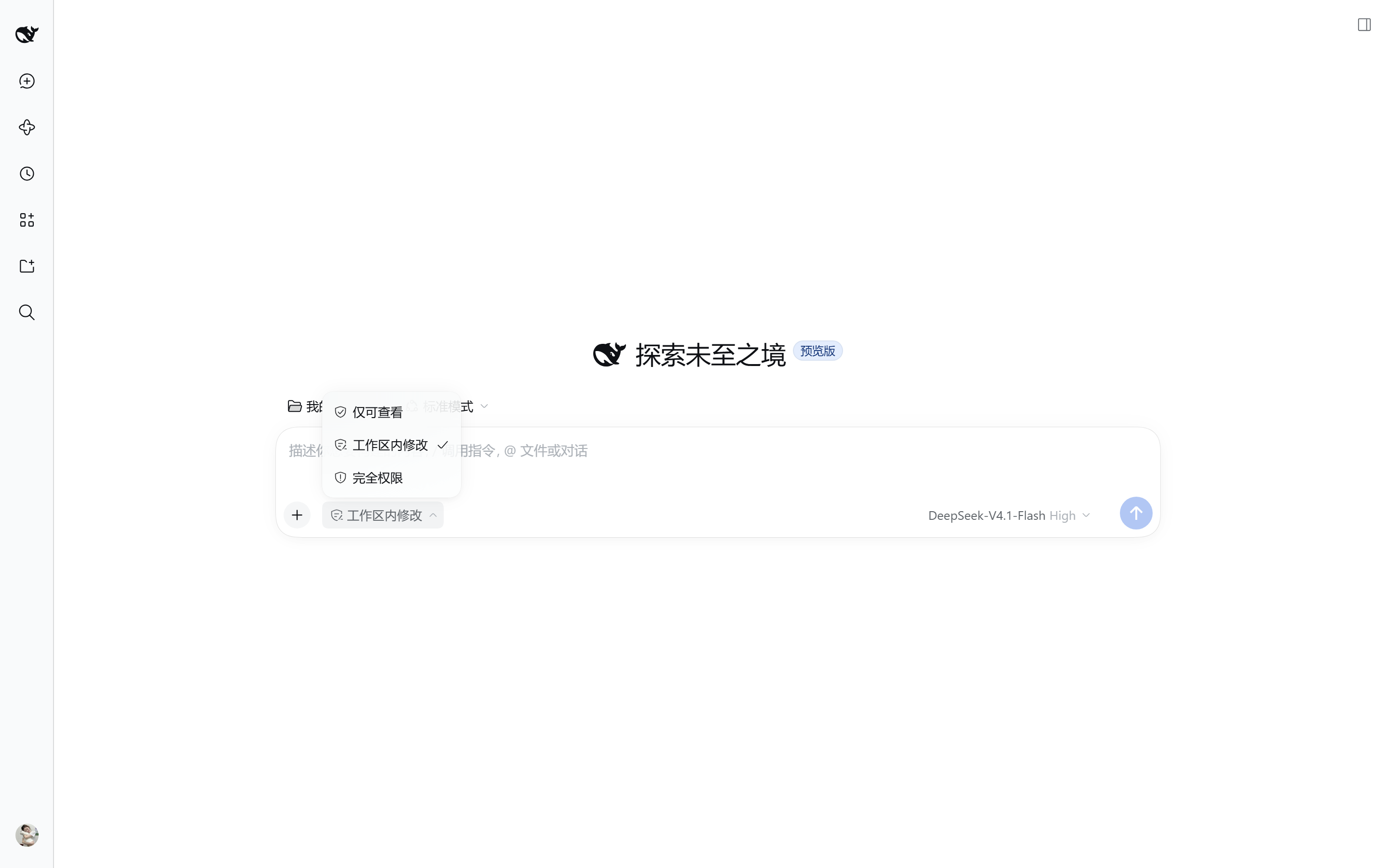
Menu 3 mức quyền hạn: Chỉ xem, Sửa trong Workspace và Toàn quyền.
Nhiều người hay bật thẳng lên Toàn quyền (完全权限) để AI không hỏi xin phép nhiều lần, nhưng mức này cho phép AI sửa bất kỳ file nào trên toàn bộ máy tính. Hàng ngày bạn chỉ nên để ở mức Sửa trong Workspace (工作区内修改), hoặc tạo riêng một thư mục trống chỉ chứa các file cần xử lý để đảm bảo an toàn.
Phụ lục: Địa chỉ 8 Plugin được nhắc tới trong bài
- DSH Market:
https://github.com/2BingLing/dsh-market - DSH Context:
https://github.com/bowenliang123/dsh-context - DeepSeek Design:
https://github.com/Devin-AXIS/deepseek-design - Browser Skills:
https://github.com/Tencent/BrowserSkill - DSH Computer Use Win:
https://github.com/Yu-tao-Li/dsh-computer-use-win - Univer Office:
https://github.com/dream-num/dsh-univer-office - Skin Cá Voi (Whale Girl Theme):
https://github.com/Small-tailqwq/dsh-deep-whale - AuraBot:
https://github.com/aureth-labs/dsh-aurabot-qq
All rights reserved