
Hướng dẫn cấu hình GitHub Remote MCP cho Codex CLI trên Windows để đọc trực tiếp Issue và PR
Trong quá trình dùng Codex CLI trên Windows PowerShell để đọc hiểu mã nguồn hoặc điều tra lỗi (bug) của dự án, thao tác làm giảm hiệu suất nhiều nhất là phải liên tục chuyển cửa sổ giữa terminal và trình duyệt để copy ngữ cảnh từ GitHub. Mô tả lỗi nằm ở Issue, trong khi lịch sử thảo luận và review code lại nằm ở các Pull Request (PR). Mỗi lần kiểm tra một đầu việc khác, bạn lại phải copy tiêu đề, nội dung, trạng thái và bình luận dán vào khung chat; chỉ cần trên GitHub có thêm bình luận mới hoặc PR vừa được merge là đoạn văn bản bạn vừa dán đã bị lệch so với thực tế.
Bài thực hành (Hands-on Lab) này ghi lại toàn bộ quá trình mình kết nối trực tiếp codex-cli 0.172.0 trên Windows với dịch vụ Remote MCP (Model Context Protocol) chính thức của GitHub (kiểm chứng thực tế ngày 26/11/2026). Thay vì phải cài Docker hay dùng gói npx cũ đã bị ngừng bảo trì, chúng ta sẽ kết nối thẳng qua giao thức HTTPS, phân tách rõ quyền hạn bằng biến môi trường và nghiệm thu bằng bản ghi lệnh gọi công cụ (github/issue_read và github/pull_request_read) trên kho lưu trữ thực tế.
1. Thiết kế bài Lab kiểm chứng và Kiến trúc 3 tầng bảo mật
Nhiều bài viết cũ hướng dẫn khai báo command = "npx" kèm gói @modelcontextprotocol/server-github và điền trực tiếp chuỗi PAT vào file cấu hình. Hiện tại kho npm đó đã bị đưa vào trạng thái lưu trữ (Archived), rất dễ gây lỗi spawn npx ENOENT trên Windows PowerShell và tiềm ẩn nguy cơ lộ khóa bảo mật nếu vô tình đẩy file cấu hình lên git.
Trong bài Lab này, mình sử dụng GitHub Official Remote MCP (https://api.githubcopilot.com/mcp/) với mục tiêu kiểm chứng rất cụ thể như bảng dưới đây:
| Hạng mục trong bài Lab | Thông số cấu hình thực tế | Tiêu chí nghiệm thu đạt yêu cầu (Pass Criteria) |
|---|---|---|
| Môi trường máy trạm | Windows PowerShell, codex-cli 0.172.0 |
Chạy codex --version hiển thị đúng phiên bản; không cần cài Docker hay Node.js |
| Tầng gọi mô hình (Lớp 1) | Crazyrouter (wire_api = "responses", biến OPENAI_API_KEY) |
Khởi động phiên chat trả lời được câu kiểm tra cơ bản trước khi gắn MCP |
| Tầng kết nối MCP (Lớp 2) | Endpoint https://api.githubcopilot.com/mcp/ |
Lệnh codex mcp list báo enabled, gõ /mcp trong phiên chat hiển thị danh sách tool |
| Tầng xác thực GitHub (Lớp 3) | Fine-grained PAT lưu trong biến GITHUB_PAT_TOKEN |
Chỉ mở quyền Read-only cho Issues và Pull requests trên kho được chọn |
| Dữ liệu kiểm chứng thực tế | Issue #3917 và PR #3454 thuộc kho github/github-mcp-server |
Log thực thi xuất hiện github/issue_read và github/pull_request_read, khớp 100% với trang web GitHub |
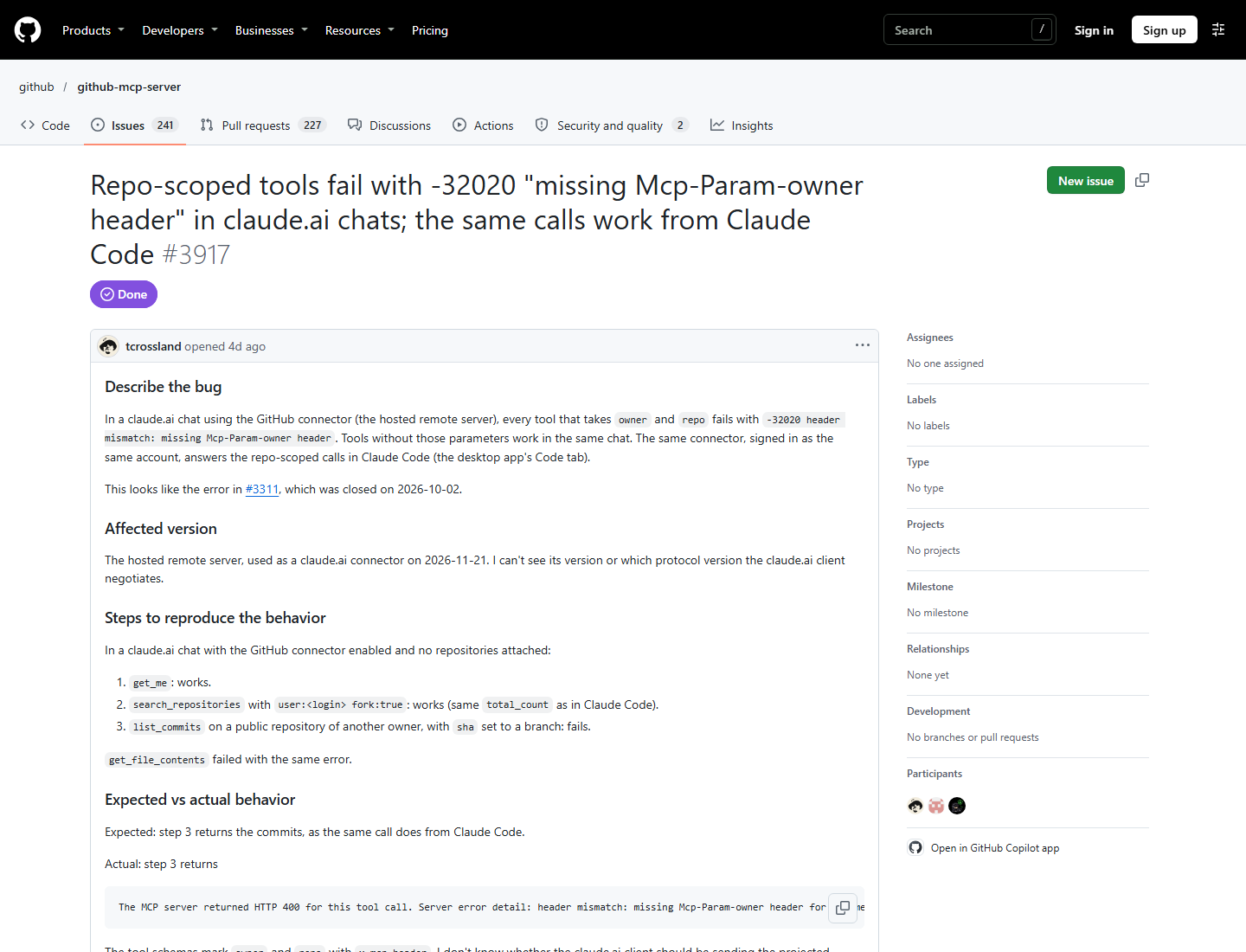
Đối tượng kiểm chứng số 1: Trang Issue #3917 thực tế trên kho github/github-mcp-server.
Việc tách kiến trúc thành 3 tầng độc lập (Tầng Model → Tầng Remote MCP → Tầng GitHub PAT) giúp bạn khóa chặt phạm vi lỗi: nếu Lớp 1 chưa thông thì Codex không thể trả lời chat bình thường; nếu Lớp 2 chưa thông thì /mcp không hiện công cụ; còn nếu Lớp 3 thiếu quyền thì lệnh gọi tool sẽ trả về mã lỗi HTTP 401/403/404.
2. Thực hành cấu hình từng bước trên Windows (Không cần Docker)
Trước khi chỉnh sửa file cấu hình cá nhân tại %USERPROFILE%\.codex\config.toml (ví dụ C:\Users\Alice\.codex\config.toml), hãy lưu ý quy tắc truyền tham số cho công cụ GitHub: tên kho luôn viết theo định dạng owner/repo (như github/github-mcp-server), còn mã số Issue và PR chỉ truyền số nguyên (3917, 3454), bỏ ký hiệu # ở đầu.
Bước 2.1: Cấu hình và kiểm tra riêng Tầng Model (Lớp 1)
Để tránh nhầm lẫn lỗi API của mô hình với lỗi của GitHub MCP, mình kiểm tra kết nối mô hình trước. Do thường xuyên chuyển đổi giữa nhiều mô hình khi làm việc trên terminal, mình cấu hình cổng kết nối thống nhất qua Crazyrouter ngay trong file %USERPROFILE%\.codex\config.toml.
Trong khối [model_providers.crazyrouter], bạn khai báo 4 trường: name = "Crazyrouter", env_key = "OPENAI_API_KEY" (chỉ ghi tên biến môi trường chứa khóa API, không ghi khóa thật vào file), wire_api = "responses", và điền giá trị base_url dưới đây:
https://cn.crazyrouter.com/v1
Nếu bạn cần tra cứu danh sách Model ID đang mở hoặc kiểm tra đơn giá token trước khi chạy lệnh, hãy xem tại trang danh mục model và bảng giá của Crazyrouter.
Mở PowerShell và chạy lệnh codex -c model_provider=crazyrouter -m gpt-6-sol (thay gpt-6-sol bằng tên model khả dụng trong tài khoản của bạn), sau đó yêu cầu mô hình trả lời một câu xác nhận ngắn. Khi giao diện hiển thị provider là crazyrouter và phản hồi bình thường, Lớp 1 đã sẵn sàng.
Bước 2.2: Tạo GitHub Fine-grained PAT và nạp biến môi trường (Lớp 3)
Truy cập vào GitHub theo đường dẫn Settings → Developer settings → Personal access tokens → Fine-grained tokens → Generate new token để tạo mã thông báo chỉ đọc:
- Thiết lập phạm vi tài khoản và kho lưu trữ
- Token name & Expiration: Đặt tên dễ nhớ (ví dụ
codex-github-read) và chọn thời hạn 30 hoặc 60 ngày. - Resource owner: Chọn đúng cá nhân hoặc Tổ chức (Organization) sở hữu kho lưu trữ. Nếu bạn cần đọc kho của công ty/tổ chức mà quên không đổi trường này sang tên Organization, danh sách bên dưới sẽ không hiển thị kho đó.
- Repository access: Chọn
Only select repositoriesvà tích chọn đúng kho cần làm việc.
- Token name & Expiration: Đặt tên dễ nhớ (ví dụ
- Thiết lập quyền chỉ đọc tối thiểu (Least Privilege)
- Trong mục Repository permissions, chuyển Issues sang
Read-onlyvà Pull requests sangRead-only(mục Metadata sẽ tự động được gánRead-only). - Nếu sau này cần đọc thêm file mã nguồn trong kho, bạn chỉ cần mở thêm Contents → Read-only. Không bật bất kỳ quyền
Read and writenào khi chỉ làm tác vụ tra cứu.
- Trong mục Repository permissions, chuyển Issues sang
- Đưa vào biến môi trường Windows và kiểm tra không lộ khóa
- Mở Edit environment variables for your account → Environment Variables, tạo mới một biến trong phần User variables với tên
GITHUB_PAT_TOKENvà dán chuỗi PAT vừa tạo vào. - Đóng cửa sổ PowerShell hiện tại và mở một cửa sổ PowerShell mới, sau đó chạy lệnh kiểm tra an toàn (không in chuỗi token ra màn hình):
if ([string]::IsNullOrWhiteSpace($env:GITHUB_PAT_TOKEN)) { 'GITHUB_PAT_TOKEN chua duoc thiet lap' } else { 'GITHUB_PAT_TOKEN da duoc thiet lap' }. Đảm bảo kết quả trả về làGITHUB_PAT_TOKEN da duoc thiet lap.
- Mở Edit environment variables for your account → Environment Variables, tạo mới một biến trong phần User variables với tên
Bước 2.3: Đăng ký GitHub Remote MCP Endpoint vào Codex (Lớp 2)
Theo hướng dẫn cài đặt GitHub MCP Server chính thức cho Codex, bạn chỉ cần chạy 2 lệnh sau trong PowerShell terminal (hoặc tự thêm khối [mcp_servers.github] tương đương vào .codex/config.toml, chỉ chọn 1 trong 2 cách):
- Đăng ký endpoint:
codex mcp add github --url https://api.githubcopilot.com/mcp/ --bearer-token-env-var GITHUB_PAT_TOKEN - Kiểm tra trạng thái:
codex mcp list(xác nhậngithubở trạng tháienabledvới kiểu xác thựcBearer token)
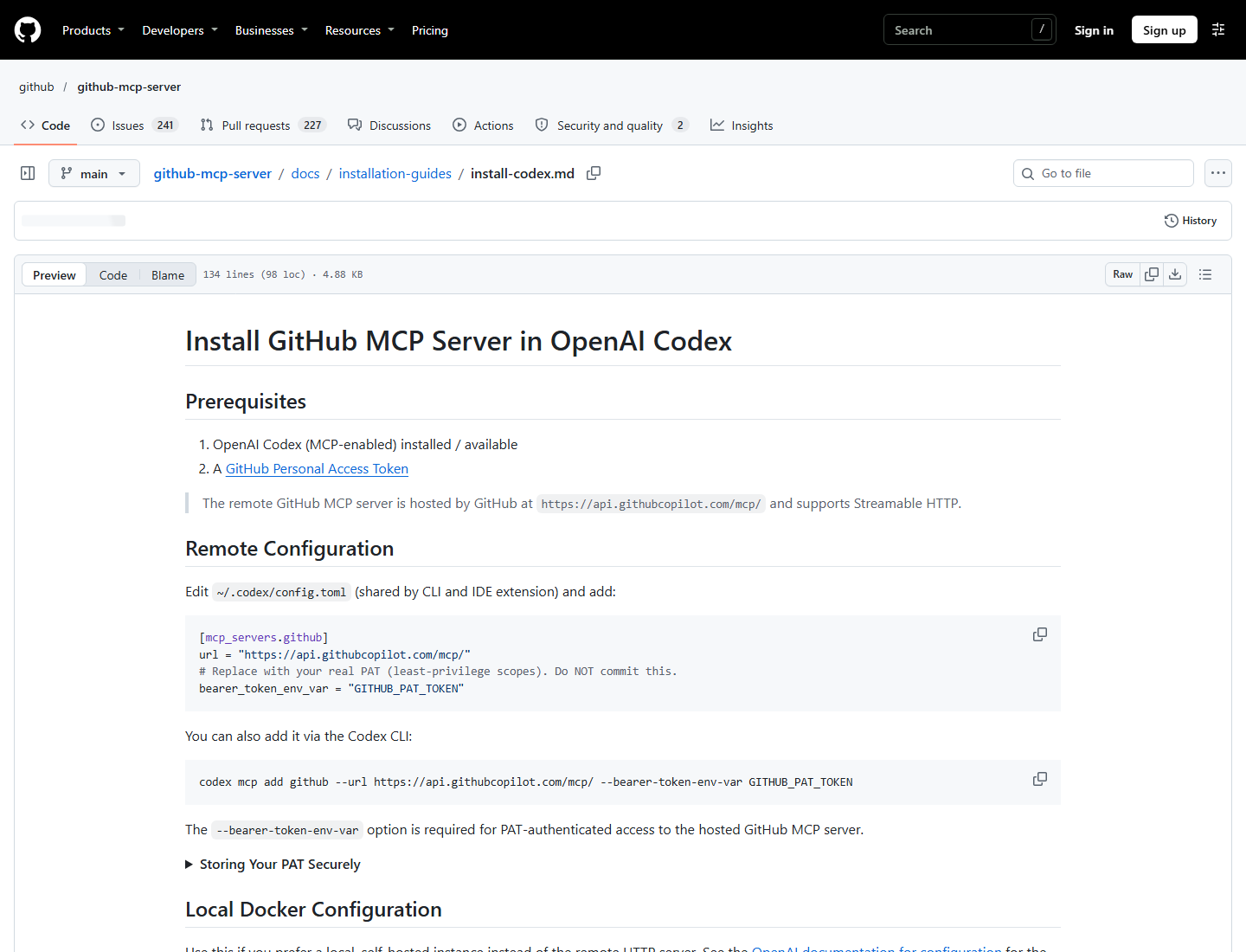
Hướng dẫn chính thức của GitHub về địa chỉ Remote MCP và cờ biến môi trường xác thực.
Mẹo bảo mật với Read-only Endpoint: Tham số
-s read-onlycủa Codex CLI chỉ khóa quyền ghi file trên ổ cứng máy tính của bạn chứ không khóa quyền gọi API lên GitHub. Nếu muốn phía máy chủ GitHub ẩn toàn bộ các công cụ ghi (write tools), bạn có thể đổi URL cấu hình thành"https://api.githubcopilot.com/mcp/readonly".
3. Nghiệm thu thực tế: Kiểm tra Log gọi hàm và bẫy "Tương quan ≠ Nhân quả"
Sau khi bật lại Codex CLI và gõ /mcp vào khung chat để xác nhận danh sách tool dưới nhánh github đã tải thành công, mình gửi câu lệnh kiểm chứng chỉ đọc dưới đây (nguyên văn câu lệnh tiếng Trung sử dụng trong phiên test thực tế để yêu cầu đọc Issue #3917 và PR #3454 của kho github/github-mcp-server mà không dùng shell):
请只使用GitHub MCP工具,读取github/github-mcp-server的Issue #3917,并读取该仓库PR #3454的标题和状态。回复两行事实及链接,不要使用shell或修改任何内容。
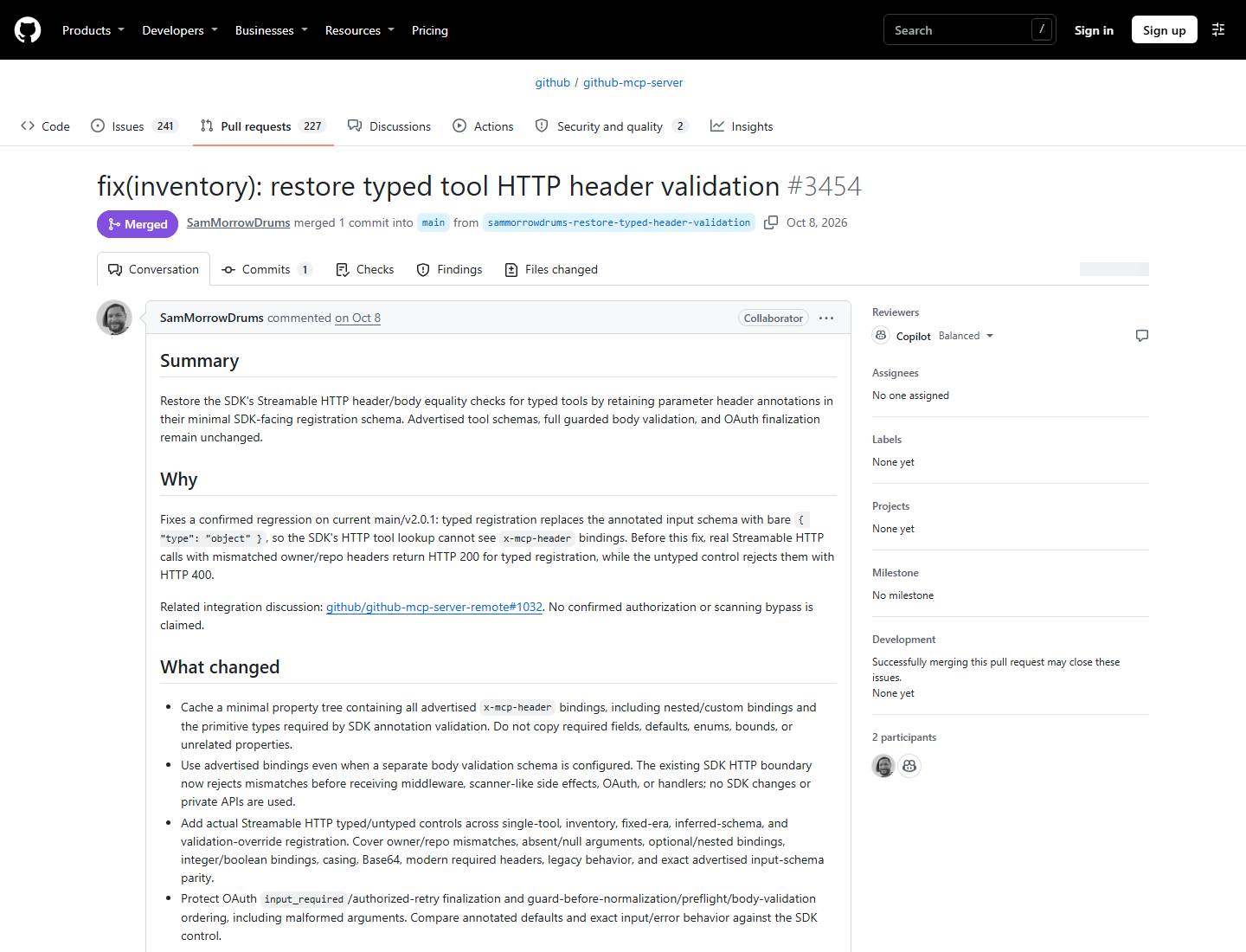
Đối tượng kiểm chứng số 2: Trang PR #3454 trên kho github/github-mcp-server hiển thị trạng thái Merged.
Khi nghiệm thu kết quả, đừng chỉ nhìn vào đoạn văn bản trả lời cuối cùng mà hãy kiểm tra 3 điểm cốt lõi sau:
- Xác nhận lệnh gọi hàm thực tế trong Execution Log
- Nhật ký thực thi của phiên làm việc ghi nhận rõ ràng hai lệnh gọi nối tiếp nhau:
github/issue_readvàgithub/pull_request_read. Chỉ khi thấy hai lệnh gọi công cụ này xuất hiện trong log thì kết nối MCP mới thực sự hoạt động.
- Nhật ký thực thi của phiên làm việc ghi nhận rõ ràng hai lệnh gọi nối tiếp nhau:
- Đối chiếu từng trường thông tin với trang web GitHub
- Kết quả từ
github/issue_read(Issue #3917): Trả về trạng tháiclosedvà tiêu đề chính xác từng chữRepo-scoped tools fail with -32020 "missing Mcp-Param-owner header" in claude.ai chats; the same calls work from Claude Code. - Kết quả từ
github/pull_request_read(PR #3454): Trả về trạng tháimergedvà tiêu đề chính xácfix(inventory): restore typed tool HTTP header validation.
- Kết quả từ
- Cảnh giác với hiện tượng mô hình tự suy diễn mối quan hệ nhân quả
- Cả Issue #3917 và PR #3454 đều xoay quanh cơ chế kiểm tra HTTP Header trong
github-mcp-server. Tuy nhiên, PR #3454 đã được merge trước khi Issue #3917 được mở, và trang Issue #3917 không hề gắn PR #3454 làm bản vá sửa lỗi cho nó. Kinh nghiệm rút ra là: khi dùng Codex đọc nhiều Issue và PR cùng lúc, hãy yêu cầu mô hình liệt kê trạng thái, mốc thời gian và liên kết tham chiếu trước, tuyệt đối không để mô hình tự gộp hai sự việc có cùng từ khóa thành kết luận "PR #3454 đã sửa lỗi cho Issue #3917".
- Cả Issue #3917 và PR #3454 đều xoay quanh cơ chế kiểm tra HTTP Header trong
4. Bảng chẩn đoán lỗi nhanh theo mã trạng thái (Troubleshooting Matrix)
Nếu gặp lỗi trong lúc thực hành, bạn có thể tra cứu trực tiếp theo bảng triệu chứng và cách khắc phục dưới đây:
| Triệu chứng / Mã lỗi gặp phải | Nguyên nhân gốc rễ (Root Cause) | Thao tác kiểm tra và khắc phục nhanh |
|---|---|---|
| Chat thông thường cũng lỗi hoặc treo | Lỗi ở Lớp 1 (Model Provider), chưa liên quan tới GitHub MCP | Kiểm tra lại tên model_provider, mã model ở cờ -m, địa chỉ base_url và biến môi trường OPENAI_API_KEY |
Có github trong codex mcp list nhưng gõ /mcp trống trơn |
Chưa khởi động lại phiên Codex hoặc gõ nhầm URL endpoint | Thoát hẳn Codex CLI rồi bật lại phiên mới; kiểm tra url phải đúng là https://api.githubcopilot.com/mcp/ |
Lỗi 401 Unauthorized khi gọi tool |
Biến GITHUB_PAT_TOKEN chưa nạp vào terminal hoặc PAT đã hết hạn |
Chạy lại lệnh kiểm tra IsNullOrWhiteSpace ngay trên cửa sổ PowerShell đó; kiểm tra xem có điền nhầm chuỗi token thật vào trường bearer_token_env_var không |
Lỗi 403 Forbidden hoặc báo SAML SSO |
Thiếu quyền Read-only, chờ Organization duyệt, hoặc chạm ngưỡng Rate Limit |
Kiểm tra quyền Issues/Pull requests của Fine-grained PAT; nếu dùng Classic PAT với tổ chức có SAML SSO thì nhấn Configure SSO → Authorize; nếu báo API rate limit exceeded thì đợi cửa sổ giới hạn làm mới |
Kho công khai đọc được, kho riêng tư báo 404 Not Found |
GitHub ẩn kho riêng tư thành lỗi 404 khi PAT chưa được cấp quyền truy cập kho đó | Xác nhận tài khoản mở được kho đó trên trình duyệt, sau đó vào cài đặt PAT kiểm tra lại Resource owner và tích chọn kho đó trong mục Repository access |
Log khởi động xuất hiện lỗi 502 Bad Gateway |
Có thể do một MCP server cục bộ khác trên máy bị lỗi chứ không phải github |
Xem kỹ tên dịch vụ đứng trước lỗi 502 (trong lần test đầu của mình, dịch vụ magpie-artifacts báo lỗi 502; sau khi tạm tắt dịch vụ không liên quan đó đi thì github chạy hoàn toàn bình thường) |
All rights reserved