


GitKraken Desktop (UI) Bài học 6: Quản lý Working Directory — Phân biệt các trạng thái file và thao tác Stage/Unstage tốc độ cao
Khi làm việc với Git CLI, một trong những thói quen phổ biến nhưng tiềm ẩn nhiều rủi ro nhất của lập trình viên là nhắm mắt gõ combo git add . rồi git commit -m "...". Chỉ cần một phút mất tập trung, câu lệnh git add . sẽ gom sạch mọi file nháp, file cấu hình test локал hoặc những đoạn console.log / var_dump chưa kịp xóa đẩy thẳng vào lịch sử dự án. Ngược lại, nếu gõ git add <đường_dẫn_file> cho từng file một trên Terminal khi bạn vừa sửa tới 15–20 file ở các thư mục sâu khác nhau thì lại quá tốn thời gian.
Bước sang Chương 2: Quản lý Thay đổi & Nghệ thuật Commit, chúng ta sẽ bắt đầu với Bài học 6 để làm chủ hoàn toàn khu vực Working Directory (// WIP) trên GitKraken Desktop. Bạn sẽ nắm vững cách đọc vị màu sắc trạng thái của từng file chỉ trong 1 giây, chuyển đổi chế độ hiển thị cây thư mục thông minh và thao tác Stage / Unstage hay Discard (Hủy thay đổi) ở tốc độ cao mà không bao giờ sợ đẩy nhầm file rác.
1. Nút // WIP — Trạm kiểm soát Working Directory & Staging Area
Trên GitKraken Desktop, ngay khoảnh khắc bạn sửa một dòng code, thêm một ảnh mới hoặc xóa một file trong IDE (như VS Code hay JetBrains), cây đồ thị Commit Graph sẽ tự động xuất hiện một dòng đặc biệt nằm ngay trên đỉnh của nhánh hiện tại mang tên // WIP (Work In Progress).
Dưới đây là giao diện khi bạn bấm chọn vào nút // WIP trên đồ thị — toàn bộ khu vực Commit Panel ở cột bên phải sẽ lập tức hiển thị hai ngăn rõ rệt là Unstaged Files (Working Directory) và Staged Files (Staging Area/Index):
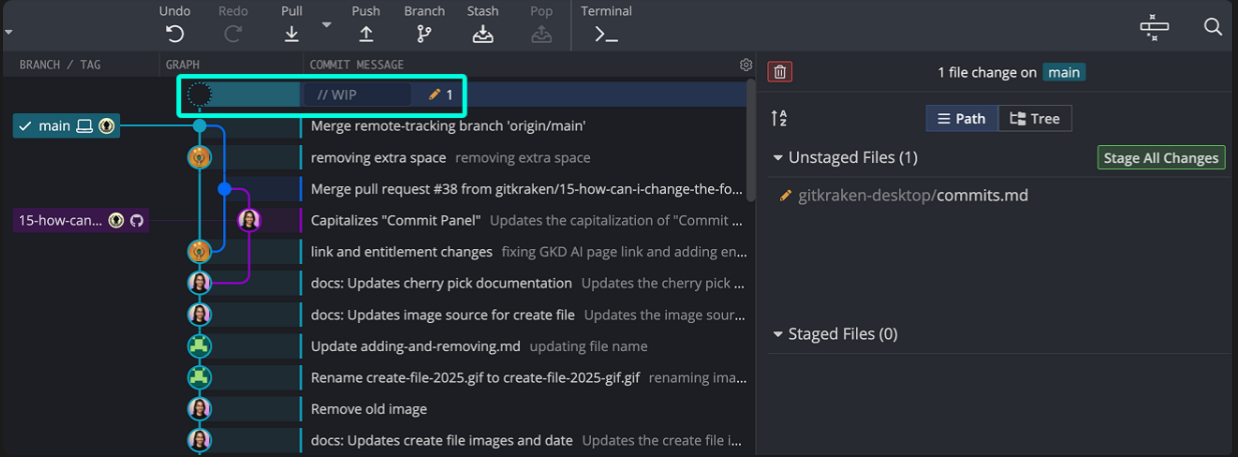
Sự khác biệt giữa hai ngăn này trong Commit Panel phản ánh chính xác kiến trúc 3 tầng của Git:
-
Unstaged Files (Ngăn trên): Chứa mọi thay đổi đang nằm trên ổ cứng của bạn (Working Directory) nhưng chưa được chọn để đưa vào bản commit sắp tới.
-
Staged Files (Ngăn dưới): Chứa các file đã được bạn "nhặt" vào giỏ hàng (Staging Area / Index). Khi bạn nhấn nút Commit, chỉ những file nằm trong ngăn Staged Files này mới được đóng gói vào lịch sử; các file còn nằm ở Unstaged Files sẽ được giữ nguyên trạng thái cho lần làm việc tiếp theo.
2. Giải mã hệ thống Icon & Màu sắc trạng thái File
Thay vì phải gõ git status và đọc từng dòng chữ modified:, new file:, deleted:, GitKraken sử dụng hệ thống biểu tượng kèm màu sắc trực quan ngay bên cạnh tên file trong Commit Panel.
Chỉ cần liếc mắt qua cột bên phải, bạn có thể phân biệt ngay 5 trạng thái file quan trọng nhất:
| Biểu tượng & Màu sắc | Trạng thái trong Git | Ý nghĩa thực tế |
|---|---|---|
Dấu cộng [+] (Màu xanh lá) |
Added / Untracked |
File hoàn toàn mới vừa được tạo ra, chưa từng tồn tại trong commit trước đó. |
Cây bút [✎] (Màu vàng cam) |
Modified |
File đã có trong kho chứa và vừa bị chỉnh sửa nội dung bên trong. |
Dấu trừ [-] (Màu đỏ) |
Deleted |
File đã bị xóa khỏi ổ cứng so với commit gần nhất. |
Mũi tên [→] (Màu xanh dương / Tím) |
Renamed / Moved |
File vừa được đổi tên hoặc di chuyển sang thư mục khác (Git nhận diện được khi nội dung bên trong giữ nguyên độ tương đồng cao). |
Dấu chấm than [!] (Màu đỏ cam) |
Conflicted |
File đang bị xung đột code khi Merge/Rebase/Pop Stash, bắt buộc phải xử lý trước khi Commit. |
3. Tối ưu góc nhìn: Chuyển đổi Path View, Tree View và Bộ lọc trạng thái
Khi bạn thực hiện một đợt Refactor lớn làm thay đổi 50–100 file cùng lúc, danh sách file hiển thị dài dằng dặc sẽ rất khó kiểm soát. Ở góc trên bên phải của khung Unstaged Files và Staged Files, GitKraken cung cấp bộ công cụ chuyển đổi góc nhìn cực kỳ linh hoạt:
-
Path View (Chế độ mặc định): Hiển thị danh sách phẳng kèm đường dẫn đầy đủ (Ví dụ:
src/controllers/AuthController.php). Chế độ này rất hợp khi bạn chỉ sửa ít file (dưới 10 file) và muốn nhìn toàn bộ trong một mặt phẳng. -
Tree View (Chế độ cây thư mục): Khi bấm vào biểu tượng sơ đồ cây, các file sẽ được gom gọn vào từng thư mục cha - con giống hệt thanh Explorer trên VS Code.
- Điểm ăn tiền của Tree View: Bạn có thể di chuột vào tên một Thư mục (ví dụ: thư mục
tests/hoặcmigrations/) và bấm Stage Folder để đưa toàn bộ các file bên trong thư mục đó xuống ngăn Staged chỉ bằng 1 cú click!
- Điểm ăn tiền của Tree View: Bạn có thể di chuột vào tên một Thư mục (ví dụ: thư mục
-
Bộ lọc theo trạng thái (Filter Icons): Ngay cạnh nút Tree View, bạn có thể bấm tích/bỏ tích vào các biểu tượng Thêm (Xanh), Sửa (Vàng), Xóa (Đỏ) để lọc riêng nhóm file mình đang muốn kiểm tra (Ví dụ: chỉ lọc các file màu đỏ để kiểm tra xem mình có lỡ tay xóa nhầm file hệ thống nào không).
4. Thao tác Stage & Unstage tốc độ cao
GitKraken thiết kế cơ chế đưa file lên/xuống giữa Unstaged và Staged sao cho bạn tốn ít thao tác chuột và bàn phím nhất:
-
Stage / Unstage từng file đơn lẻ: Di chuột vào tên file bất kỳ, nút Stage File (màu xanh lá) hoặc Unstage File (màu đỏ/xám) sẽ hiện ra ngay bên phải dòng đó.
-
Chọn nhiều file cùng lúc (Multi-select):
-
Giữ phím
Ctrl(hoặcCmdtrên Mac) + Click chuột trái để chọn rời rạc nhiều file khác nhau. -
Giữ phím
Shift+ Click chuột trái từ file đầu đến file cuối để bôi đen cả một cụm danh sách liền kề, sau đó bấm Stage X selected files.
-
-
Stage All / Unstage All: Nằm cố định ở thanh tiêu đề của ngăn Unstaged/Staged — tương đương với lệnh
git add -Avàgit restore --staged ., dùng khi bạn đã kiểm tra kỹ và muốn gom (hoặc trả lại) toàn bộ danh sách trong 1 tích tắc. -
Dùng phím
Space(Phím cách) vàEnter: Khi bạn đang click chọn một file để đọc code Diff ở màn hình giữa, chỉ cần nhấn phím mũi tênLên / Xuốngđể duyệt qua từng file và bấmEnter(hoặcSpacetùy thiết lập) để Stage nhanh mà không cần rời tay khỏi bàn phím.
5. "Dọn dẹp hiện trường" với Discard Changes (Và cách cứu code khi lỡ tay Discard)
Trong lúc debug lỗi, bạn thường xuyên chèn thêm các dòng in log (fmt.Println, dd(), console.log) vào 4–5 file khác nhau. Sau khi tìm ra nguyên nhân lỗi, thay vì phải mở lại từng file trong IDE và bấm Ctrl + Z để xóa từng dòng, bạn có thể khôi phục file đó về trạng thái nguyên bản ngay trên GitKraken:
-
Khôi phục 1 file về nguyên gốc: Trong ngăn Unstaged Files, nhấn Chuột phải vào file muốn hủy bỏ thay đổi -> chọn Discard changes (hoặc bấm biểu tượng thùng rác nhỏ khi di chuột qua).
-
Xóa sạch mọi thay đổi nháp trong toàn dự án: Nhấn vào biểu tượng Thùng rác (Discard all changes) ở góc trên cùng của cột Commit Panel (ngay cạnh chữ Unstaged Files). Toàn bộ các file bị sửa sẽ quay về như mới (tương đương lệnh
git checkout -- .kết hợpgit clean -fdxóa luôn cả các file Untracked mới tạo).
Mẹo cứu hộ cực đắt giá trên GitKraken: Trên Git CLI truyền thống, nếu bạn chưa từng
git addhoặcgit commitmà lỡ gõgit checkout -- .để xóa thay đổi, toàn bộ số code bạn vừa gõ trong mấy tiếng đồng hồ sẽ bốc hơi vĩnh viễn không cách nào lấy lại được bằnggit reflog! Nhưng nếu bạn bấm Discard changes bên trong giao diện của GitKraken Desktop, ứng dụng sẽ âm thầm tạo một bản sao lưu ẩn trước khi xóa. Nếu phát hiện mình vừa bấm Discard nhầm, bạn chỉ cần bình tĩnh nhấn ngay nút Undo trên thanh Toolbar phía trên cùng (hoặc nhấnCtrl + Z/Cmd + Zngay trong GitKraken) — toàn bộ những dòng code vừa bị Discard sẽ sống lại nguyên vẹn 100%!
Tổng kết Bài học 6 & Chuẩn bị cho Bài học 7
Qua Bài học 6, bạn đã biến khu vực // WIP và Commit Panel thành một bộ lọc kiểm duyệt code sắc bén: phân biệt rõ từng loại thay đổi qua màu sắc, gom nhóm thông minh bằng Tree View, và tận dụng lưới an toàn Discard + Undo của GitKraken để giữ cho Working Directory luôn sạch sẽ.
Mẹo chèn hình ảnh khi bạn xuất bản bài viết:
Chèn 1 ảnh chụp so sánh ngang (Side-by-side) giữa chế độ Path View và Tree View ở mục 3 để người đọc thấy ngay sự gọn gàng khi gom theo thư mục.
Chèn 1 ảnh GIF ngắn (3 giây) quay thao tác bấm Discard changes một file rồi bấm nút Undo trên Toolbar để file đó hiện trở lại — đây là tính năng rất ít người biết nhưng lại cực kỳ thực tế.
Tuy nhiên, sẽ có một tình huống thực tế xảy ra: Nếu bạn lỡ viết chung 2 tính năng khác nhau (hoặc vừa fix bug vừa format lại code) nằm bên trong CÙNG MỘT FILE, làm sao để chỉ đưa 10 dòng fix bug ở đầu file vào Commit số 1, còn 20 dòng tính năng mới ở cuối file để lại cho Commit số 2?
All rights reserved
