


GitKraken Desktop (UI) Bài học 5: Khởi tạo dự án (Init), Clone Repository và cấu hình .gitignore trực quan trên UI
Khi bắt đầu một dự án mới, thao tác quen thuộc của nhiều anh em lập trình viên là mở Terminal gõ git init, lên mạng tìm mẫu file .gitignore cho đúng ngôn ngữ mình đang viết (Node.js, Go, PHP/Laravel, C++...), rồi mở trình duyệt lên GitHub/GitLab tạo một kho chứa (Repository) trống và gõ hàng loạt lệnh git remote add origin... để đẩy code lên. Nếu lỡ quên tạo .gitignore trước khi bấm commit đầu tiên, toàn bộ thư mục nặng nề như node_modules/, vendor/ hay file biến môi trường nhạy cảm .env sẽ lập tức bị đẩy thẳng lên server!
Trong Bài học 5, chúng ta sẽ giải quyết trọn vẹn quy trình Khởi tạo (Init), Sao chép (Clone) và Quản lý .gitignore ngay trên giao diện đồ họa của GitKraken Desktop — nhanh gọn, có sẵn kho mẫu chuẩn cho mọi ngôn ngữ và đặc biệt là xử lý luôn được tình huống "cứu hộ" khi bạn lỡ tay commit nhầm file rác.
1. Khởi tạo dự án mới (Init) kèm .gitignore và License chuẩn chỉnh
Trên GitKraken, bạn có thể tạo một Repository mới hoàn toàn dưới máy tính (Local), hoặc tạo đồng thời cả dưới máy lẫn trên tài khoản GitHub/GitLab/Bitbucket (nhờ tính năng Integrations đã kết nối ở Bài học 2).
Để mở bảng quản lý dự án, nhấn vào biểu tượng Thư mục (Repository Management) ở góc trên cùng bên trái màn hình (hoặc dùng phím tắt Ctrl + N cho Init, Ctrl + O để mở bảng quản lý trên Windows/Linux; Cmd + N / Cmd + O trên macOS).
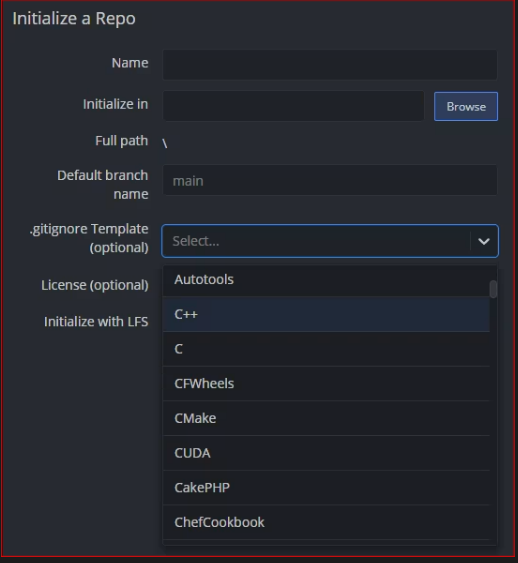
Dưới đây là giao diện Init của GitKraken Desktop, nơi bạn có thể chọn sẵn mẫu .gitignore theo ngôn ngữ lập trình và giấy phép mã nguồn mở (License) ngay từ lúc tạo kho chứa mà không cần tự tạo file thủ công:
1.1. Khởi tạo dự án Local (Init -> Local Only)
Nếu bạn đang có sẵn một thư mục code trên máy hoặc muốn tạo một dự án nháp chưa cần đẩy lên mạng:
-
Chọn tab Init -> Local Only.
-
New repository path: Chọn thư mục chứa dự án của bạn.
-
Default branch name: Mặc định sẽ lấy tên nhánh bạn đã cài ở Bài 1 (
mainhoặcmaster). -
.gitignoreTemplate (Cực kỳ hữu ích): Bấm vào danh sách thả xuống và gõ tên công nghệ bạn đang dùng (Ví dụ:Node,Go,Laravel,VisualStudio,Python,Unity...). GitKraken sẽ tự động nạp file.gitignorechuẩn quốc tế của GitHub cho ngôn ngữ đó. -
License (Tùy chọn): Nếu làm dự án Open Source, bạn có thể chọn ngay giấy phép
MIT,Apache 2.0hoặcGPLv3. -
Nhấn Create Repository. Ngay lập tức, GitKraken sẽ tạo cho bạn Initial Commit đầu tiên chứa sẵn file
README.md,.gitignorevàLICENSEsạch đẹp!
1.2. Khởi tạo dự án đồng bộ thẳng lên Cloud (Init -> GitHub / GitLab / Bitbucket)
Thay vì phải mở trình duyệt web để bấm New Repository, bạn chọn trực tiếp tab GitHub.com (hoặc GitLab / Bitbucket) ngay trong mục Init:
-
Chọn Account / Organization sở hữu dự án.
-
Đặt tên kho chứa (Name), chọn chế độ Public hoặc Private.
-
Chọn luôn
.gitignoreTemplate tương tự như trên rồi bấm Create Repository and Clone. GitKraken sẽ tự động gọi API tạo repo trên server, sau đó kéo thẳng về thư mục dưới máy bạn và nối sẵn đường dẫnorigin!
2. Clone Repository: Tận dụng danh sách tích hợp và "Shallow Clone"
Khi tham gia vào một dự án đã có sẵn trên server, bạn chuyển sang mục Clone (File -> Clone Repo).
Dưới đây là màn hình Clone của GitKraken Desktop, hỗ trợ cả việc dán URL truyền thống lẫn tìm kiếm trực tiếp tên dự án từ các tài khoản đã liên kết, kèm theo tùy chọn Shallow Clone cho các dự án khổng lồ:
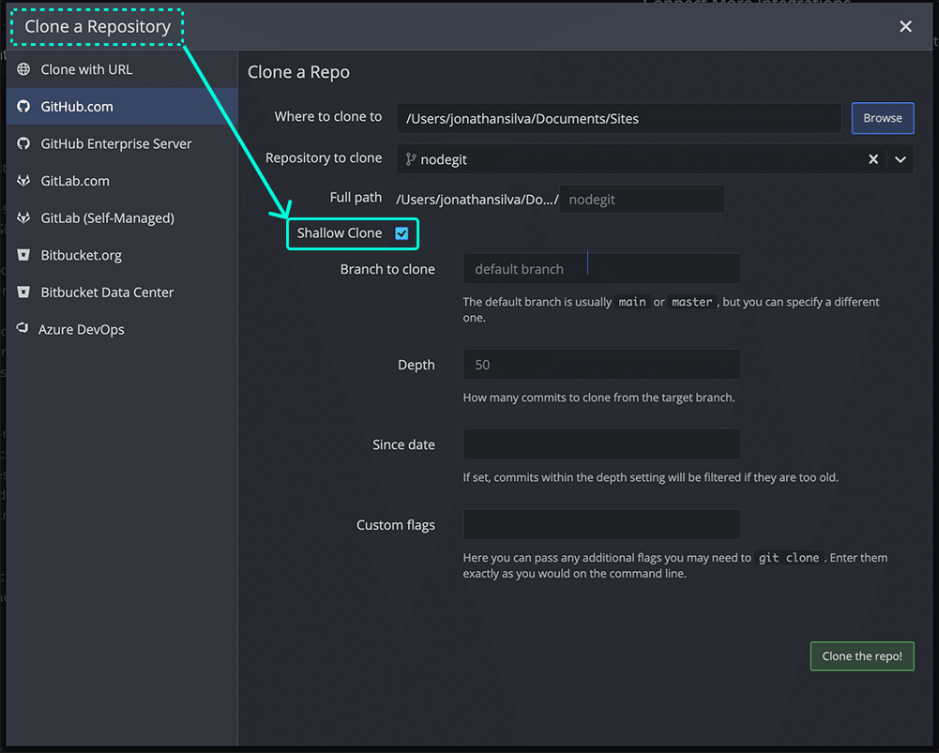
Tại đây, bạn có 2 cách tiếp cận kèm 1 vũ khí tối ưu tốc độ:
-
Cách 1 — Clone không cần tìm link (Qua Integrations): Bấm vào mục
GitHub.com/GitLabở cột bên trái. GitKraken sẽ liệt kê toàn bộ các dự án mà tài khoản (trong Profile hiện tại) của bạn có quyền truy cập. Bạn chỉ cần gõ vài chữ cái để lọc tên repo, chọn thư mục lưu (Where to clone to) và nhấn Clone the repo!. -
Cách 2 — Clone bằng URL (
Clone with URL): Dùng khi bạn muốn kéo một dự án mã nguồn mở bất kỳ qua đường dẫn HTTPS hoặc SSH (git@github.com:...).
Vũ khí bí mật cho dự án lớn —
Shallow Clone: Khi bạn clone một dự án lâu đời (Monorepo có tuổi đời 5–10 năm với hàng chục nghìn commit và dung lượng.gitlên tới vài GB), việc tải toàn bộ lịch sử về máy sẽ rất mất thời gian. Hãy tích vào ô Perform a shallow clone và nhập số lượng commit gần nhất muốn tải (ví dụ:1hoặc50commits). GitKraken sẽ thực thi ngầm lệnhgit clone --depth=N, giúp bạn kéo dự án về máy chỉ trong vài giây! Sau này nếu cần xem lịch sử sâu hơn, bạn vẫn có thể bấm Unshallow ngay trên giao diện.
3. Cấu hình .gitignore trực quan bằng Chuột Phải (Không cần mở file gõ tay)
Trong quá trình code, sẽ phát sinh rất nhiều file cấu hình cá nhân, file log (debug.log), thư mục build (dist/, build/) hoặc thư mục cấu hình IDE (.vscode/, .idea/) mà bạn không muốn đưa vào Git. Thay vì phải mở file .gitignore lên và tự gõ đường dẫn dễ bị sai cú pháp (như nhầm dấu / ở đầu hay cuối), bạn có thể thao tác trực tiếp trên Commit Panel của GitKraken:
-
Nhấn vào nút
// WIPtrên đỉnh Commit Graph để nhìn thấy danh sách các file mới phát sinh ở mục Unstaged Files bên phải. -
Nhấn Chuột phải trực tiếp vào file hoặc thư mục bạn muốn bỏ qua, di chuột vào dòng Ignore và chọn 1 trong 3 cấp độ:
| Tùy chọn trong menu Ignore | Kết quả ghi vào .gitignore |
Khi nào nên sử dụng? |
|---|---|---|
Ignore <tên_file> |
/duong_dan/toi/file.txt |
Chỉ bỏ qua đúng 1 file cụ thể ở đường dẫn đó (ví dụ: bỏ qua file .env ở thư mục gốc chứa biến môi trường/bí mật). |
Ignore all .ext files |
*.log (hoặc *.tmp, *.bak) |
Bỏ qua toàn bộ các file có cùng đuôi mở rộng đó ở mọi nơi trong dự án (như file log, file tạm, file backup). |
Ignore all files in <thư_mục> |
ten_thu_muc/ |
Bỏ qua nguyên cả một thư mục và toàn bộ nội dung bên trong nó (ví dụ: node_modules/, vendor/, .idea/). |
Ngay khi bạn vừa bấm chọn, GitKraken sẽ tự động tạo file .gitignore (nếu chưa có) hoặc tự động chèn thêm dòng cấu hình chuẩn xác vào cuối file .gitignore hiện tại, đồng thời làm biến mất ngay các file rác đó khỏi danh sách chờ commit!
4. Cứu hộ thực chiến: Đã thêm vào .gitignore nhưng file vẫn hiện trong diện theo dõi?
Đây là câu hỏi kinh điển mà 99% lập trình viên đều từng gặp: "Tại sao tôi đã thêm file .env (hoặc thư mục .idea/) vào .gitignore rồi, nhưng mỗi khi tôi sửa file đó, GitKraken vẫn báo file bị thay đổi (Modified) và đòi Commit?"
Nguyên nhân gốc rễ: File .gitignore chỉ có tác dụng chặn các file Untracked (chưa từng được đưa vào Git). Nếu trước đó bạn hoặc đồng nghiệp đã lỡ tay commit file đó vào lịch sử dù chỉ 1 lần, Git đã đưa nó vào bộ nhớ đệm theo dõi (Tracked Index).
Trên Git CLI, bạn sẽ phải gõ lệnh git rm -r --cached <tên_file> để xóa khỏi bộ nhớ đệm của Git mà vẫn giữ lại file vật lý trên ổ cứng. Còn trên GitKraken Desktop, thao tác này được xử lý cực kỳ an toàn:
-
Mở thanh tìm kiếm file bằng phím tắt
Ctrl + P(Cmd + P), gõView all files(hoặc tích chọn ô View all files trong Commit Panel khi bấm vào commit mới nhất). -
Tìm đến file/thư mục đang bị Git theo dõi nhầm, nhấn Chuột phải và chọn Stop Tracking File (hoặc dùng kết hợp với menu Ignore).
-
Nếu phiên bản dự án của bạn có cả một thư mục lớn bị lỡ commit từ trước, bạn chỉ cần nhấn
Alt + Tmở Terminal tích hợp ngay dưới đáy GitKraken và chạy 1 dòng duy nhất:Bash
git rm -r --cached ten_thu_muc_hoac_file -
Quay lại nút
// WIP, bạn sẽ thấy GitKraken ghi nhận trạng thái xóa file đó khỏi kho lưu trữ (màu đỏ trong Staged Files) nhưng file thật trên máy bạn vẫn còn nguyên vẹn 100%. Hãy bấm Commit thay đổi này là giải quyết dứt điểm!
Tổng kết Chương 1 & Bước sang Chương 2
Chúc mừng bạn đã hoàn thành trọn vẹn 5 bài học của Chương 1! Tính đến thời điểm này, bạn đã nắm trong tay một quy trình thiết lập môi trường GitKraken Desktop bài bản từ đầu đến cuối:
-
Cài đặt và khóa cấu hình chuẩn (
AutoCRLF,Default Branch). -
Tự động hóa 100% việc sinh và đẩy khóa
SSH Keyslên GitHub/GitLab/Bitbucket. -
Phân tách rạch ròi tài khoản Công ty và Cá nhân bằng
Multiple Profiles. -
Đọc vị toàn bộ giao diện 3 cột (
Left Panel,Commit Graph,Commit Panel). -
Khởi tạo (
Init), sao chép (Clone) dự án lớn và kiểm soát chặt chẽ.gitignore.
Mẹo chèn hình ảnh khi bạn xuất bản bài viết:
- Chèn 1 ảnh GIF ngắn (4 giây) ở mục
3quay lại cảnh click chuột phải vào một file.logtrong Unstaged Files -> chọnIgnore -> Ignore all .log filesvà cảnh hàng loạt file.logbiến mất ngay lập tức. Hiệu ứng thị giác này cực kỳ đã mắt!
Từ Bài học 6 (Mở đầu Chương 2: Quản lý Thay đổi & Nghệ thuật Commit), chúng ta sẽ đi sâu vào từng thao tác làm việc với code hàng ngày: Quản lý Working Directory — Phân biệt các trạng thái file và thao tác Stage/Unstage tốc độ cao!
All rights reserved
