


GitKraken Desktop (UI) Bài học 3: Quản lý Multiple Profiles — Tách biệt hoàn toàn tài khoản Công ty và Cá nhân chỉ với 1 cú click
Nếu bạn vừa làm việc tại công ty (sử dụng tài khoản GitLab/Bitbucket nội bộ với email doanh nghiệp), vừa duy trì các dự án cá nhân hoặc freelance trên GitHub (sử dụng email riêng), chắc hẳn bạn đã ít nhất một lần rơi vào tình huống dở khóc dở cười: Lỡ tay dùng email cá nhân để commit vào kho code của công ty, hoặc đẩy hàng chục commit lên GitHub nhưng bảng đóng góp (Contribution Graph) không hề hiện chấm xanh nào vì dính email công ty.
Trên Git CLI truyền thống, để xử lý triệt để bài toán này, bạn phải cấu hình includeIf phức tạp trong .gitconfig kết hợp với việc chia các Host alias dài dòng trong ~/.ssh/config. Nhưng với tính năng Multiple Profiles trên GitKraken Desktop, mỗi Profile sẽ đóng vai trò như một "không gian định danh độc lập" — giữ riêng tên tác giả, email, cặp khóa SSH và cả các kết nối tích hợp (Integrations).
Trong Bài học 3, chúng ta sẽ thiết lập hệ thống đa hồ sơ (Multiple Profiles) để chuyển đổi qua lại giữa chế độ "Làm việc công ty" và "Code cá nhân" chỉ với đúng 1 cú click chuột.
1. Một Profile trong GitKraken bao gồm những gì?
Khác với việc chỉ đổi user.name và user.email đơn thuần, một Profile trong GitKraken đóng gói trọn vẹn 4 thành phần cốt lõi:
-
Thông tin định danh (Git Config):
Author NamevàAuthor Emailriêng biệt. -
Kết nối tích hợp (Integrations): Tài khoản GitHub, GitLab, Bitbucket và Jira/Trello gắn riêng với hồ sơ đó.
-
Khóa bảo mật (SSH & GPG Keys): Cặp khóa SSH Private/Public Key và GPG Signing Key độc lập, không đụng chạm đến các Profile khác.
-
Danh sách Tab dự án đang mở: Khi bạn chuyển từ Profile Cá nhân sang Profile Công ty, GitKraken có thể tự động nhớ và mở lại đúng các tab dự án thuộc về công ty đó.
Dưới đây là giao diện quản lý và chỉnh sửa Profile trong GitKraken Desktop — nơi bạn thiết lập biểu tượng (Avatar), tên hồ sơ cùng thông tin định danh tác giả cho từng môi trường làm việc:
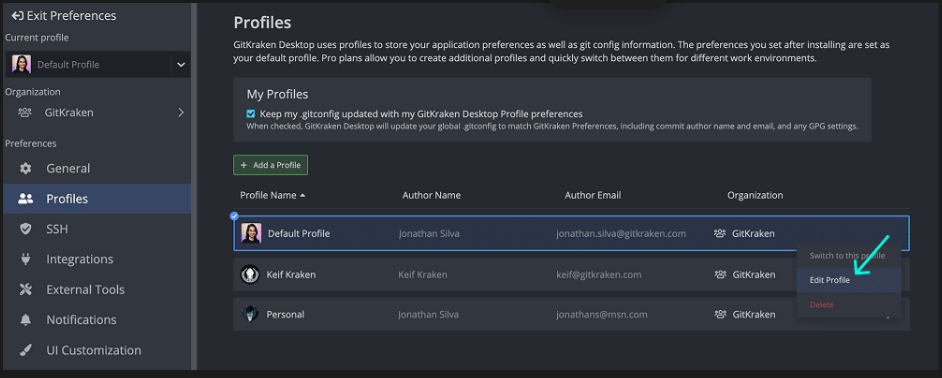
2. Hướng dẫn tạo và phân tách 2 Profile: "Work" & "Personal"
Giả sử ở Bài học 1 và 2, bạn đã dùng Profile mặc định (Default) cho tài khoản Cá nhân. Bây giờ chúng ta sẽ đổi tên nó cho rõ nghĩa và tạo thêm một Profile mới chuyên phục vụ công việc tại công ty.
Bước 1: Chuẩn hóa lại Profile Cá nhân
-
Nhấn vào biểu tượng Avatar hồ sơ ở góc trên cùng bên phải màn hình (cạnh biểu tượng bánh răng Preferences), chọn Manage Profiles (hoặc vào
Preferences -> Profiles). -
Di chuột vào Profile
Default, bấm biểu tượng chỉnh sửa:-
Profile Name: Đổi thành
Personal(hoặcFreelance). -
Icon: Chọn một biểu tượng dễ nhận biết (ví dụ: hình ngôi nhà hoặc chiếc tay cầm chơi game).
-
Author Name & Email: Kiểm tra lại tên và email cá nhân gắn với GitHub của bạn.
-
-
Nhấn Save Changes.
Bước 2: Tạo Profile mới cho Công ty ("Work")
-
Ngay tại màn hình Profiles, nhấn nút + New Profile.
-
Điền đầy đủ các thông số dành riêng cho môi trường doanh nghiệp:
-
Profile Name: Đặt là
Work - TenCongTy(Ví dụ:Work - Enterprise). -
Icon: Chọn biểu tượng chiếc cặp sách (Briefcase) hoặc tòa nhà để nhìn thoáng qua trên thanh công cụ là phân biệt được ngay.
-
Author Name: Họ và tên đầy đủ theo quy chuẩn nhân sự công ty.
-
Author Email: Email do công ty cấp (Ví dụ:
hoang.nh@tencongty.vn).
-
-
Nhấn Create Profile và chọn Switch to Profile để kích hoạt hồ sơ vừa tạo.
3. Gắn SSH Key và Integration riêng cho từng Profile
Sau khi đã chuyển sang đứng ở Profile Work, bạn sẽ nhận thấy mục Integrations của hồ sơ này hoàn toàn trắng tinh — không hề bị lẫn với tài khoản GitHub cá nhân ở Profile trước. Đây chính là lúc bạn áp dụng lại kiến thức ở Bài học 2:
-
Đảm bảo góc trên bên phải đang hiển thị icon của Profile
Work. -
Mở Preferences -> Integrations, kết nối vào GitLab Self-Managed (hoặc GitHub/Bitbucket của công ty).
-
Nhấn
Generate SSH key and add to GitLab. GitKraken sẽ sinh một cặp SSH Key hoàn toàn mới (ví dụ:gitkraken_work_rsa) dành riêng cho Profile này. -
Vào mục Preferences -> SSH của Profile
Work, kiểm tra chắc chắn rằng ôUse local SSH agentđang được BỎ CHỌN (Unchecked).
| Thành phần cấu hình | Profile 1: Personal | Profile 2: Work |
|---|---|---|
| Author Email | email.canhan@gmail.com |
ten.nhanvien@congty.vn |
| Tích hợp (Integration) | GitHub.com (Tài khoản riêng) | GitLab Self-Managed (Server nội bộ) |
| SSH Key quản lý | Tự động dùng key id_rsa_personal |
Tự động dùng key id_rsa_work |
| Use local SSH agent | Tắt (Unchecked) | Tắt (Unchecked) |
Tại sao phải tắt
Use local SSH agentở cả 2 Profile? Khi tắt tùy chọn này, mỗi lần bạn bấm chuyển Profile ở góc phải màn hình, trình quản lý SSH nội bộ của GitKraken sẽ lập tức nạp đúng file Private Key của Profile đó vào phiên làm việc hiện tại. Bạn có thể Push/Pull trên cả hai nơi mà không bao giờ gặp lỗiPermission deniedhay bị máy chủ từ chối vì gửi nhầm khóa SSH của tài khoản kia!
4. Mẹo thực chiến: Khóa chặt Email cho từng Repo cụ thể
Trong quá trình làm việc thực tế, đôi khi bạn đang đứng ở Profile Work nhưng lại bấm mở nhanh một tab dự án cá nhân để xem code và tiện tay bấm Commit luôn mà quên chuyển Profile. Để chống lại sự "đãng trí" này một cách tuyệt đối, GitKraken cho phép bạn ghim cứng thông tin Author cho từng Repository riêng lẻ:
-
Mở dự án mà bạn muốn cố định email.
-
Mở bảng Preferences (
Ctrl + ,hoặcCmd + ,). -
Nhìn xuống góc dưới cùng của thanh menu bên trái (phần Repository Specific — chỉ áp dụng cho dự án đang mở), chọn Git Config.
-
Bỏ tích ô Keep in sync with profile (Không đồng bộ theo Profile chung) và điền cứng
Name+Emailcho riêng dự án đó.
Khi thiết lập như vậy, dù bạn có đang bật Profile nào đi chăng nữa, hễ commit vào dự án này thì GitKraken vẫn luôn dùng đúng địa chỉ email đã được khóa cứng!
Tổng kết Bài học 3 & Chuẩn bị cho Bài học 4
Với bộ ba bài học đầu tiên (Cài đặt chuẩn -> Tự động hóa SSH -> Đa hồ sơ Multiple Profiles), bạn đã xây dựng xong một nền tảng làm việc cực kỳ chuyên nghiệp, bảo mật và tách biệt rõ ràng giữa công việc công ty với dự án cá nhân.
Mẹo chèn hình ảnh khi bạn xuất bản bài viết:
Chèn 1 ảnh GIF ngắn (3–4 giây) quay thao tác bấm vào icon Avatar ở góc trên bên phải và chọn chuyển đổi mượt mà từ Profile
PersonalsangWork.Chèn 1 ảnh chụp màn hình mục
Repository Specific -> Git Configở phần 4 để độc giả thấy rõ nút Keep in sync with profile.
Từ Bài học 4, chúng ta sẽ chính thức bước vào phần cốt lõi trên màn hình làm việc hàng ngày: Giải phẫu giao diện trung tâm — Cách đọc Commit Graph, Left Panel và Commit Panel như một chuyên gia!
All rights reserved
