


Dùng T3 Code với Codex và Claude Code trên cùng dự án: cài đặt, cấu hình và giới hạn đã kiểm tra
Khi giao cùng một yêu cầu cho Codex và Claude Code, câu hỏi đầu tiên không phải là mô hình nào viết code nhanh hơn. Cần biết mỗi agent đang dùng cấu hình nào, ghi tệp vào đâu và làm sao giữ lại cả hai kết quả để so sánh. Nếu hai tác vụ cùng sửa index.html trong một thư mục, kết quả của tác vụ đến sau có thể che mất kết quả trước đó.
T3 Code giải quyết phần điều phối ấy bằng project, provider, thread và Git worktree. Tôi đã dùng hai provider có sẵn để giao cùng một bài nhỏ cho Codex và Claude Code trong một dự án Git. Bài viết đi từ cách cài trên Windows đến cách chuẩn bị hai provider, cấu hình Crazyrouter cho từng giao thức và những gì lần chạy này thực sự chứng minh được.
T3 Code quản lý phần nào trong một tác vụ nhiều agent?
T3 Code không phải mô hình mới. Trong giao diện của nó, provider là agent cùng cấu hình chạy, thread là cuộc trao đổi cho một tác vụ, còn worktree là thư mục làm việc riêng gắn với cùng repository Git. Codex hoặc Claude Code vẫn là bên đọc tệp, tạo mã và phản hồi. T3 Code giúp ta tìm lại tác vụ và giữ thay đổi ở đúng chỗ.
Ba thành phần này giải quyết ba câu hỏi khác nhau:
- Ai thực hiện? Chọn provider Codex hoặc Claude Code khi tạo thread.
- Yêu cầu và phản hồi ở đâu? Mỗi thread lưu ngữ cảnh của công việc đó.
- Tệp được ghi ở đâu? Chọn worktree riêng khi các tác vụ trong cùng dự án có thể sửa cùng tên tệp.
Nếu chỉ thỉnh thoảng hỏi một agent, thêm lớp quản lý này có thể không cần thiết. Worktree có ích khi hai nhánh công việc cùng tồn tại và ta muốn kiểm tra từng bản trước khi chọn. Nó tách tệp trong lúc chạy, nhưng không tự hợp nhất hai bản hay bảo đảm bản nào đúng.
Giao hai agent trong T3 Code một bài đủ nhỏ để tự kiểm tra
Tôi không dùng một codebase lớn để thử. Yêu cầu cho cả hai agent là tạo trang quản lý đề tài bài viết chạy offline: nhập tiêu đề và nền tảng đăng, đánh dấu hoàn thành, lọc theo trạng thái, giữ dữ liệu sau khi tải lại trang, có thông báo khi danh sách trống và thao tác được trên màn hình hẹp. Đầu ra là trang HTML có thể mở bằng trình duyệt.
Điều đáng giữ trong prompt không chỉ là danh sách tính năng mà còn là hành động kiểm tra. Ví dụ: “Thêm một đề tài, tải lại trang vẫn thấy nó; đánh dấu hoàn thành rồi chuyển sang bộ lọc chưa hoàn thành thì nó biến mất.” Với tiêu chí như vậy, một người không quen đọc mã vẫn có thể mở sản phẩm và biết chức năng chính đã chạy hay chưa.
Hai agent được giao cùng yêu cầu trong hai thread của cùng dự án Git, mỗi tác vụ sửa tệp ở worktree riêng. Cả hai tạo được trang offline và đều thực hiện những thao tác cơ bản nêu trên. Điểm khác nhau nằm ở trường nền tảng đăng: bản Codex cho nhập tự do, bản Claude Code dùng danh sách chọn. T3 Code giữ cả hai tệp index.html ở hai thư mục, nhờ đó có thể mở từng bản để so sánh mà không nhầm lẫn chúng.
Sau đó tôi yêu cầu Claude Code đọc tệp của Codex. Nó phát hiện tình huống hai tab trình duyệt cùng sửa danh sách có thể làm một lần cập nhật bị ghi đè bởi trạng thái cũ của tab còn lại. Đây là vấn đề của trang được tạo, không phải lỗi lưu dữ liệu của T3 Code. Lần này chỉ dừng ở đọc và phát hiện; tôi chưa giao bản sửa lại cho Codex và chưa kiểm tra một bản đã sửa.
Cài T3 Code trên Windows rồi chọn đúng môi trường chạy
Tài liệu cài đặt của T3 Code đưa ra hai lối vào trên Windows. Nếu muốn ứng dụng desktop, dùng winget install T3Tools.T3Code trên máy có winget hoặc tải bản Windows tại GitHub Releases. Nếu muốn lệnh t3 và giao diện web cục bộ, chạy irm https://t3.codes/install.ps1 | iex trong PowerShell, sau đó chạy t3 để mở dịch vụ. Chỉ cần chọn một cách để bắt đầu.
Ở lần thử này, T3 Code v0.1.10 đã có sẵn trên máy. Tôi không cài lại, vì thế các lệnh phía trên là đường cài theo tài liệu, không phải kết quả đo của một lần cài mới. Sau khi mở ứng dụng, thêm thư mục dự án cần thao tác. Muốn dùng worktree cho hai tác vụ song song thì dự án đó cần là repository Git; các câu hỏi chỉ để tham khảo không cần ép vào worktree.
Trước khi cấu hình provider, xác định thread sẽ chạy ở môi trường nào. Nếu project chạy trên Windows, kiểm tra CLI và thông tin xác thực ở Windows. Nếu chọn WSL, phải chuẩn bị CLI và xác thực trong đúng môi trường WSL. Một agent đã hoạt động ở hệ điều hành bên ngoài không chứng minh nó hoạt động ở môi trường mà thread vừa chọn.
Kích hoạt Codex và Claude Code trong phần Providers
Vào Settings → Providers. Với mỗi agent, chuẩn bị CLI tương ứng và hoàn thành phương thức đăng nhập hoặc xác thực API mà bạn định dùng. Tạo thread mới rồi chọn đúng instance của Codex hoặc Claude Code trong bộ chọn mô hình. Nếu T3 Code không tìm được CLI, kiểm tra PATH của môi trường đã chọn; tài liệu provider cho Codex và Claude Code cũng hướng dẫn đặt Binary path thủ công.
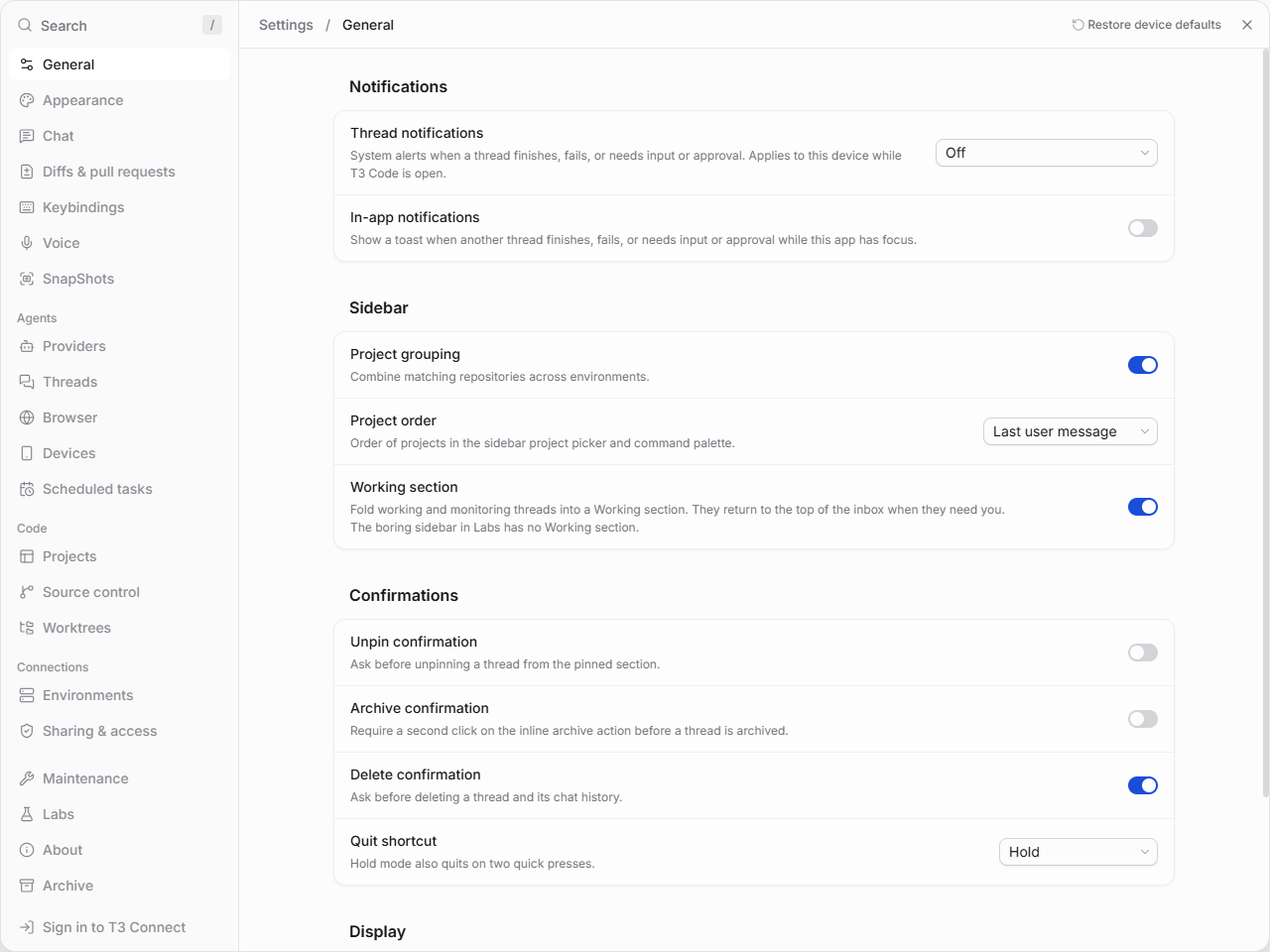
Trong Settings có lối vào để quản lý provider và worktree.
Thấy tên provider trên màn hình mới chỉ là thấy chỗ cấu hình. Phép kiểm tra hữu ích hơn là tạo thread, gửi một yêu cầu không sửa tệp và chờ phản hồi thực tế. Sau đó cho agent đọc một dự án tạm, cuối cùng mới giao thay đổi tệp. Trong bài thử song song, hai provider có sẵn đã trả lại tệp nên có thể xác nhận chúng hoạt động trong môi trường đó ở thời điểm thử.
Hai provider này không phải các instance Crazyrouter tạo mới ở phần tiếp theo. Không nên lấy một lần chạy bằng cấu hình cũ làm bằng chứng cho cấu hình API mới.
Cấu hình Crazyrouter cho Codex: dùng Responses và CODEX_HOME riêng
Muốn Codex gửi yêu cầu qua Crazyrouter, trước hết tạo API key và kiểm tra model dự định dùng có nằm trong quyền của key. Trên Windows, tạo thư mục .codex-crazyrouter riêng trong hồ sơ người dùng, lưu tệp config.toml ở đó. Khi tạo Codex instance mới trong T3 Code, đặt CODEX_HOME path trỏ tới thư mục này. Cách tách cấu hình giúp tránh ghi đè phần đăng nhập Codex đang dùng.
Trong config.toml, đặt model_provider = "crazyrouter". Phần [model_providers.crazyrouter] cần có name = "Crazyrouter", base_url = "https://api.crazyrouter.com/v1", env_key = "OPENAI_API_KEY" và wire_api = "responses". Trường model phải là ID model mà key thật sự gọi được. Hướng dẫn cấu hình Codex của Crazyrouter có bố cục tệp đầy đủ để đối chiếu.
Trong instance của T3 Code, thêm OPENAI_API_KEY ở Environment variables và đánh dấu giá trị là Sensitive. Không đặt key trong config.toml hay ảnh chụp màn hình. Lưu xong, tạo thread mới và chọn instance vừa thiết lập. Một yêu cầu ngắn không sửa tệp là bước đầu để biết CLI và model có trả lời qua đường cấu hình này hay không.
Cấu hình Claude Code: Base URL không thêm /v1
Claude Code dùng đường giao thức khác. Tạo một Claude instance riêng trong Settings → Providers, đặt CLAUDE_CONFIG_DIR path tới thư mục cấu hình độc lập rồi khai báo các biến sau trong Environment variables:
ANTHROPIC_BASE_URL:https://api.crazyrouter.com.ANTHROPIC_AUTH_TOKEN: API key Crazyrouter, đặt Sensitive.ANTHROPIC_API_KEY: để trống để giá trị cũ không ảnh hưởng instance này.ANTHROPIC_MODEL: ID model Claude mà key được phép dùng.
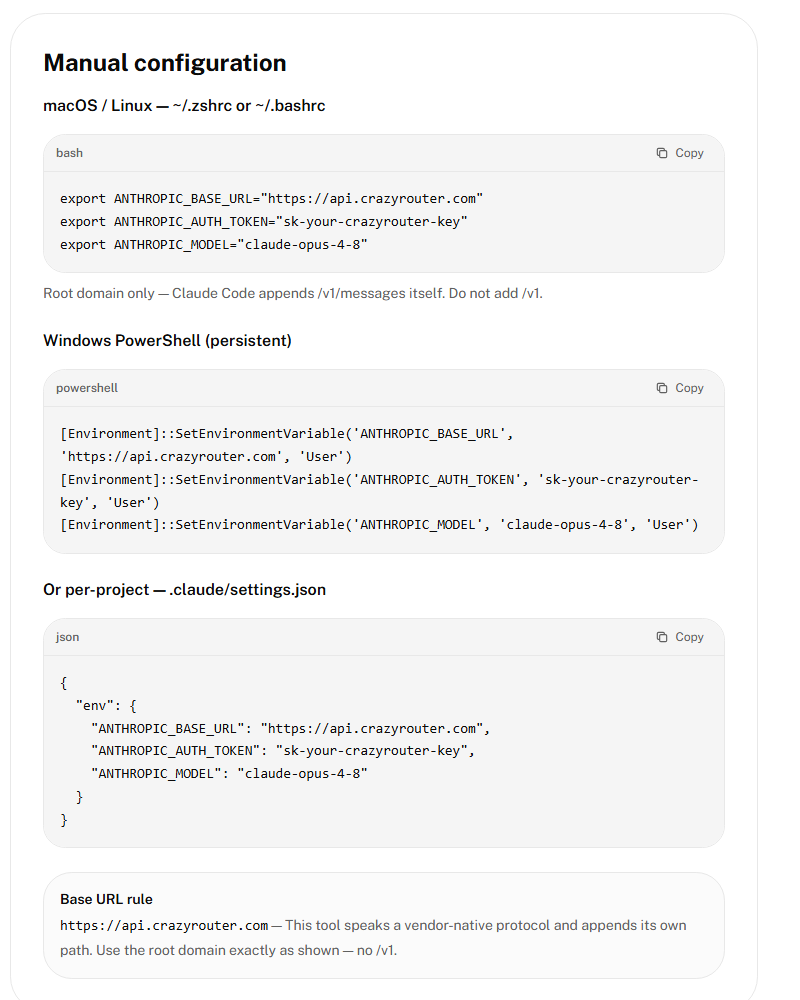
Khác biệt nhỏ ở địa chỉ rất dễ gây lỗi. Codex dùng Responses với Base URL kết thúc bằng /v1; Claude Code tự nối đường /v1/messages, vì vậy ANTHROPIC_BASE_URL chỉ là tên miền gốc. Không sao chép nguyên Base URL của Codex sang Claude Code. Tài liệu tích hợp Claude Code của Crazyrouter ghi rõ quy tắc này. Trong T3 Code, địa chỉ API và key thuộc phần biến môi trường của instance, không phải Launch arguments.
Đã gọi được API có đồng nghĩa T3 Code đã chạy thông chưa?
Ngày 19/11/2026, tôi gọi trực tiếp hai tuyến của Crazyrouter. /v1/responses với gpt-5.1-codex-mini và /v1/messages với claude-haiku-4-5 đều trả lại đúng đoạn chữ yêu cầu. Codex CLI cũng phản hồi khi được chạy với một thư mục cấu hình độc lập. Các kết quả đó cho thấy hai tuyến API và cấu hình Codex CLI hoạt động trong môi trường thử lúc ấy.
Phần chưa có bằng chứng là Claude Code CLI với cấu hình tách riêng và các instance Crazyrouter mới được tạo trong T3 Code đi hết một tác vụ từ đầu đến cuối. Do đó, không thể nói “đã nối T3 Code với cả hai agent qua Crazyrouter” chỉ vì hai endpoint trả về dữ liệu. Để kiểm tra thật, hãy đi qua từng nấc: provider khởi động, thread mới nhận phản hồi, agent đọc được project tạm rồi mới sửa tệp. Nếu thất bại, đối chiếu ID model, quyền của key, Base URL và môi trường chạy của instance.
Đó cũng là cách đọc đúng kết quả của bài thử song song: hai trang HTML đến từ provider cũ đang dùng được; thử nghiệm API sau đó là một phép kiểm tra kết nối riêng. Chúng bổ sung thông tin cho nhau nhưng không thay thế bằng chứng của cùng một chuỗi chạy.
Khi nào nên dùng T3 Code với hai agent?
Nếu chỉ nhờ một agent sửa một tệp thỉnh thoảng mới phát sinh, dùng trực tiếp agent có thể gọn hơn. T3 Code hữu ích hơn khi bạn cần giao nhiều việc trong cùng repository, muốn giữ mỗi cuộc trao đổi rõ ràng và muốn mở riêng từng kết quả trước khi quyết định bản nào được đưa trở lại nhánh chính.
Với bài chọn đề tài ở trên, điều có giá trị không phải là “hai agent đều hoàn thành” mà là tôi vẫn có hai bản để mở, thấy một khác biệt về cách nhập nền tảng và nhờ agent thứ hai chỉ ra lỗi đồng bộ giữa hai tab. Bước tiếp theo chưa được thực hiện: chọn bản hợp nhu cầu, giao lại lỗi có thể tái hiện, rồi tự thao tác sau khi sửa. Git worktree giữ các phương án; kiểm tra và quyết định vẫn thuộc về người dùng dự án.
Các thao tác với thread và worktree có thể đối chiếu thêm trong tài liệu T3 Code. Khi cấu hình API, dùng đúng tài liệu Codex hoặc Claude Code ở bước tương ứng; đừng xem việc nhìn thấy một provider trong Settings là kết quả cuối cùng.
All rights reserved
