

Cách tạo video AI từ ảnh và văn bản với Omni Flash
Có ảnh sản phẩm rồi nhưng chưa biết làm video thế nào? Đây là tình huống khá quen thuộc khi chuẩn bị nội dung cho landing page, bài đăng mạng xã hội hoặc bản demo gửi khách hàng. Bạn có thể bắt đầu bằng một cảnh đơn giản: sản phẩm đặt trên bàn, ánh sáng từ cửa sổ và máy quay tiến lại gần.
Bài viết này giới thiệu cách tiếp cận đó với Omni Flash, một công cụ tạo video AI trực tuyến. Phần dưới gồm quy trình bắt đầu, ví dụ prompt và những điểm nên kiểm tra trước khi dùng video.
Omni Flash làm được gì?
Theo thông tin giới thiệu của sản phẩm, Omni Flash nhận đầu vào là văn bản, hình ảnh hoặc video tham chiếu để tạo video ngắn. Công cụ chạy trên trình duyệt, không cần cài phần mềm hay tự thiết lập API key.
Nếu chưa có hình ảnh, bạn có thể mô tả cảnh muốn tạo bằng văn bản. Nếu đã có ảnh sản phẩm, bạn có thể dùng ảnh làm tham chiếu rồi mô tả chuyển động mong muốn. Đây là hai cách bắt đầu dễ hình dung cho người mới tìm hiểu cách làm video bằng AI.
Trang sản phẩm cũng giới thiệu credit dùng thử cho người mới. Vì vậy, nên hiểu “miễn phí” ở đây là có hạn mức để thử, không phải tạo video không giới hạn.
Bắt đầu từ một cảnh quay cụ thể
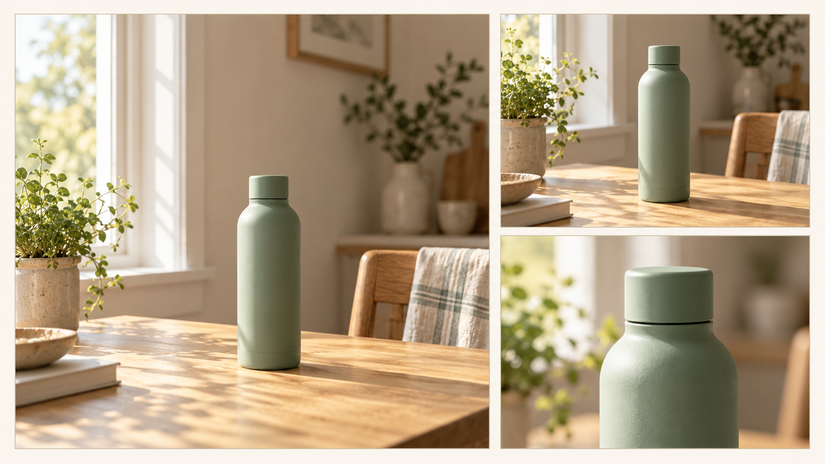
Giả sử bạn cần một đoạn video giới thiệu bình giữ nhiệt. Đừng vội yêu cầu nhiều góc quay, người mẫu, hiệu ứng và chữ quảng cáo trong cùng một lần.
Trước tiên, hãy xác định ba điều:
- Người xem cần nhìn thấy gì? Ví dụ: hình dáng của chiếc bình.
- Trong cảnh có chuyển động nào? Ví dụ: máy quay tiến chậm về phía sản phẩm.
- Video sẽ đặt ở đâu? Ví dụ: phần giới thiệu trên landing page.
Khi mục tiêu rõ, bạn cũng dễ đánh giá kết quả hơn. Một cảnh đẹp nhưng làm sai hình dáng sản phẩm vẫn chưa đáp ứng yêu cầu.
Cách tạo video từ ảnh với Omni Flash
1. Chuẩn bị ảnh tham chiếu
Chọn ảnh thấy rõ sản phẩm, ít vật thể che khuất và có nền tương đối gọn. Với ví dụ bình giữ nhiệt, một ảnh chụp riêng chiếc bình sẽ giúp bạn xác định rõ chủ thể cần giữ lại.
Nếu chỉ muốn thử ý tưởng hình ảnh, bạn có thể bắt đầu bằng văn bản mà chưa cần ảnh.
2. Viết prompt mô tả cảnh và chuyển động
Prompt là phần mô tả bạn gửi cho công cụ. Không cần viết dài; hãy nói rõ chủ thể, bối cảnh và điều cần chuyển động.
Ví dụ minh họa cho ảnh chiếc bình:
Chiếc bình giữ nhiệt trong ảnh đặt trên bàn gỗ cạnh cửa sổ. Ánh sáng buổi sáng dịu. Máy quay tiến chậm về phía chiếc bình, sản phẩm đứng yên. Giữ màu sắc và hình dáng như ảnh tham chiếu. Không thêm chữ vào video.
Đây là prompt gợi ý để bắt đầu, không phải cam kết về kết quả đầu ra.
3. Tạo video, xem lại rồi sửa từng điểm
Theo quy trình trên trang sản phẩm, bạn đăng nhập, nhập mô tả, thêm ảnh hoặc clip tham chiếu nếu cần, sau đó tạo video. Khi có kết quả, xem trước rồi tải xuống.
Nếu cảnh chưa đúng ý, hãy sửa một điểm mỗi lần. Chẳng hạn, giữ nguyên bối cảnh và chỉ đổi “máy quay tiến chậm” thành “máy quay đứng yên”. Cách ghi lại từng thay đổi như vậy giúp bạn biết phiên bản nào phù hợp hơn với mục tiêu ban đầu.
Chưa có ảnh? Thử tạo video từ văn bản
Với cảnh minh họa cho một bài viết công nghệ, bạn có thể bắt đầu bằng mô tả như sau:
Một góc làm việc nhỏ với laptop trên bàn, cạnh đó là cuốn sổ và tách cà phê. Ánh sáng tự nhiên từ bên trái. Máy quay di chuyển nhẹ từ trái sang phải. Không có người, không thêm chữ hoặc logo.
Ở bước này, mục tiêu chỉ là xác định bố cục và không khí của cảnh. Nếu cần thể hiện giao diện ứng dụng hoặc thao tác sử dụng chính xác, nên quay màn hình thật rồi dùng cảnh minh họa ở phần mở đầu hoặc chuyển đoạn.
Kiểm tra gì trước khi đưa video vào bài đăng?
Hãy xem lại video theo yêu cầu sử dụng, thay vì chỉ xem cảnh có bắt mắt hay không:
- Hình dáng và màu sắc sản phẩm có đúng với ảnh gốc không?
- Có chi tiết nào thay đổi bất thường giữa các khung hình không?
- Chuyển động có làm người xem mất tập trung khỏi chủ thể không?
- Chữ hoặc logo xuất hiện trong cảnh có chính xác không?
Nếu cần thông điệp bán hàng, bạn có thể thêm chữ ở bước dựng sau để chủ động kiểm soát nội dung và vị trí. Với sản phẩm phần mềm, cũng nên phân biệt rõ cảnh minh họa với hình ảnh mô tả chức năng thật.
Bạn có thể bắt đầu với Omni Flash bằng một ảnh có sẵn và một chuyển động đơn giản. Khi đã có cảnh phù hợp, hãy phát triển thêm các cảnh còn lại. Một yêu cầu nhỏ, rõ ràng sẽ cho bạn cơ sở tốt hơn để nhận xét và chỉnh sửa bản video tiếp theo.
All rights reserved
