


Bảo vệ người non-tech, người cao tuổi và trẻ em khỏi nội dung độc hại trên Internet: Đừng chỉ dựa vào lời nhắc “cẩn thận”
Internet ngày càng dễ sử dụng, nhưng điều đó cũng đồng nghĩa với việc lừa đảo trực tuyến, website cờ bạc, quảng cáo độc hại, nội dung người lớn và các ứng dụng không an toàn có thể tiếp cận bất kỳ ai chỉ sau một cú chạm.
Với những người hiểu công nghệ, một tên miền lạ, một trang đăng nhập giả hay một ứng dụng yêu cầu quyền bất thường có thể tạo ra cảm giác nghi ngờ ngay lập tức.
Nhưng với trẻ em, người cao tuổi hoặc người ít tiếp xúc với công nghệ, việc phân biệt đâu là quảng cáo, đâu là nút tải xuống giả, đâu là website ngân hàng thật và đâu là website phishing không hề đơn giản.
Vì vậy, thay vì chỉ nói:
“Thấy link lạ thì đừng bấm.”
Chúng ta nên thiết kế hệ thống để ngay từ đầu họ khó có thể truy cập vào những thứ nguy hiểm.
Một mô hình tương đối hiệu quả cho gia đình là kết hợp 3 lớp bảo vệ: DNS Filtering → Device/Application Control → Con người và tài chính.

Lớp 1: Dùng DNS để chặn nguy hiểm trước khi website được mở
DNS có thể hiểu đơn giản giống như “danh bạ của Internet”.
Khi bạn nhập:
example.com
thiết bị phải hỏi DNS để biết website đó nằm ở địa chỉ IP nào.
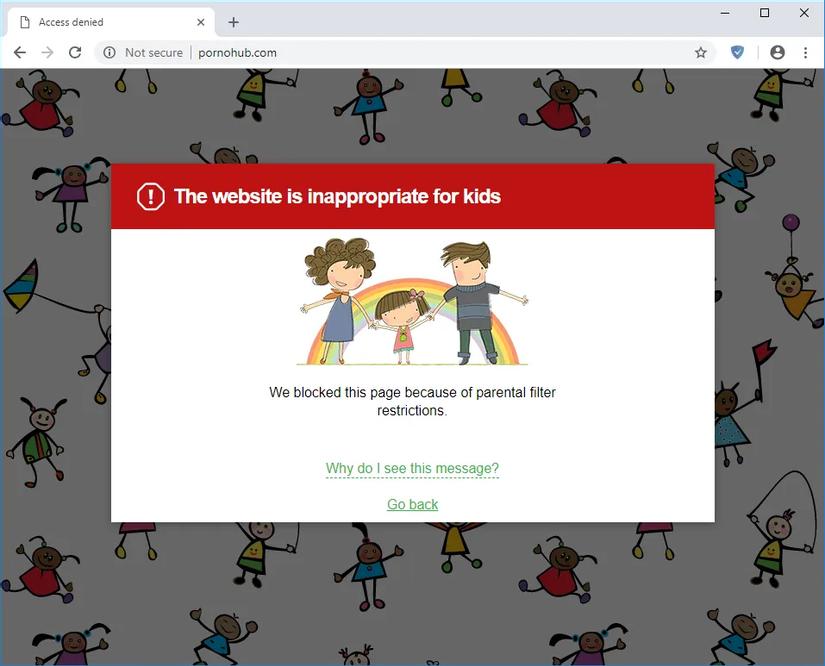
Nếu DNS phát hiện tên miền thuộc danh sách quảng cáo, website người lớn, phishing hoặc website độc hại, nó có thể từ chối phân giải tên miền ngay từ đầu.
Điều này đặc biệt hữu ích với người non-tech vì họ gần như không cần thao tác gì.
Một giải pháp khá dễ triển khai là AdGuard DNS.
AdGuard DNS có chế độ Family Protection, hiện hỗ trợ chặn quảng cáo, tracker, nội dung người lớn và bật Safe Search/Safe Mode khi dịch vụ hỗ trợ.
Ví dụ có thể sử dụng DNS-over-HTTPS:
https://family.adguard-dns.com/dns-query
Hoặc DNS IPv4:
94.140.14.15
94.140.15.16
Nếu cấu hình DNS ngay trên router, toàn bộ thiết bị trong gia đình kết nối Wi-Fi có thể được hưởng lớp lọc này mà không cần cài riêng từng máy.
TV, điện thoại, tablet, laptop và nhiều thiết bị IoT đều có thể được bảo vệ ở một mức nhất định.
Không chỉ web đen: phishing và lừa đảo mới là thứ đặc biệt đáng quan tâm
Với người cao tuổi, nguy hiểm đôi khi không phải nội dung 18+ mà là những website kiểu:
“Bạn đã trúng thưởng 50 triệu.”
“Tài khoản ngân hàng của bạn sắp bị khóa.”
“Nhấn vào đây để nhận quà.”
“Cài ứng dụng này để nhân viên ngân hàng hỗ trợ.”
Hay nguy hiểm hơn là website có tên gần giống ngân hàng, Facebook, Google hoặc dịch vụ quen thuộc.
AdGuard DNS Private có các tính năng bảo mật nhằm ngăn truy cập những tên miền được xác định là malware, phishing và scam. Hệ thống cũng có khả năng chặn tên miền mới đăng ký — một kỹ thuật thường được kẻ lừa đảo sử dụng để dựng website phishing trong thời gian ngắn.
AdGuard DNS cũng hỗ trợ các security blocklist chuyên dùng để lọc website gian lận và phishing.
Nhưng cần hiểu một điều quan trọng:
DNS không phải antivirus và cũng không phải hệ thống chống lừa đảo tuyệt đối.
Website lừa đảo mới có thể xuất hiện trước khi hệ thống kịp nhận diện. Kẻ xấu cũng có thể gửi nội dung lừa đảo thông qua Facebook, Telegram, Messenger hoặc những nền tảng hoàn toàn hợp pháp.
Do đó DNS chỉ nên được coi là lớp phòng thủ đầu tiên.
Website cá độ, cờ bạc và nội dung không phù hợp
Nếu sử dụng Private AdGuard DNS, người quản trị có thể thiết lập Parental Control, blocklist, User Rules và lọc theo nhóm website.
AdGuard hiện cho phép lọc hơn 20 nhóm nội dung và dịch vụ, đồng thời có thể chặn website hoặc dịch vụ cụ thể.
Đây là điểm rất hữu ích khi muốn bảo vệ trẻ em hoặc những thành viên dễ bị quảng cáo cờ bạc dụ dỗ.
Ví dụ, ngoài danh sách có sẵn, người quản trị có thể bổ sung những domain cá độ, website quảng cáo hoặc tên miền độc hại mới phát hiện vào blacklist.
Trong thực tế, mình sẽ ưu tiên cấu hình theo hướng:
Ads/Tracking → Malware/Phishing/Scam → Adult → Gambling → domain tùy chỉnh.
Không nên kỳ vọng danh sách DNS có thể chặn 100% website cờ bạc. Các hệ thống này liên tục đổi domain, dùng domain phụ, link rút gọn và thậm chí chuyển người dùng qua Telegram hoặc ứng dụng riêng.
Nhưng nếu chặn được phần lớn điểm tiếp xúc ban đầu, xác suất một người non-tech vô tình bước vào hệ thống đó sẽ giảm đi rất nhiều.
Lớp 2: Chặn luôn việc cài ứng dụng không mong muốn
DNS giải quyết phần website khá tốt.
Nhưng một vấn đề khác nguy hiểm không kém là:
“Có người bảo tôi cài app này.”
Đây là lúc cần thêm Parental Control / Family Management ở cấp hệ điều hành.

Android: Google Family Link
Với trẻ em sử dụng Android hoặc Chromebook, Google Family Link cho phép phụ huynh quản lý ứng dụng trên thiết bị, bao gồm việc cho phép hoặc chặn ứng dụng, quản lý quyền ứng dụng, giới hạn thời gian sử dụng và kiểm soát nội dung.
Phụ huynh cũng có thể yêu cầu phê duyệt trước khi trẻ tải một số nội dung từ Google Play.
Điều đó giúp giải quyết một vấn đề mà DNS không làm được:
Website đã bị chặn chưa chắc ứng dụng đã bị chặn.
Một đứa trẻ có thể không truy cập được website cá cược nhưng vẫn tải một ứng dụng liên quan nếu Store cho phép.
Vì vậy DNS và Family Link nên được sử dụng cùng nhau thay vì chọn một trong hai.
iPhone/iPad: Family Sharing + Screen Time
Apple cũng có cơ chế tương tự.
Thông qua Family và Screen Time, phụ huynh có thể hạn chế nội dung web, giới hạn ứng dụng theo độ tuổi, ngăn cài hoặc xóa ứng dụng và hạn chế mua hàng trong ứng dụng.
Tính năng Ask to Buy cho phép trẻ gửi yêu cầu trước khi tải hoặc mua ứng dụng và phụ huynh có thể duyệt hoặc từ chối từ thiết bị của mình.
Đây là mô hình mình đánh giá hợp lý:
Trẻ muốn cài app → gửi yêu cầu → phụ huynh kiểm tra → đồng ý hoặc từ chối.
Không phải sau khi có chuyện mới kiểm tra xem con đã cài gì.
Windows: Microsoft Family Safety
Trong hệ sinh thái Microsoft, Family Safety có thể kiểm soát ứng dụng, trò chơi, thời gian sử dụng và một số nội dung web.
Microsoft xác nhận bộ lọc ứng dụng và trò chơi hoạt động trên Windows và Xbox; việc lọc web/search phụ thuộc vào các trình duyệt và môi trường được hỗ trợ.
Với máy tính gia đình, còn một biện pháp rất đơn giản nhưng cực kỳ hiệu quả:
Không để người sử dụng hằng ngày dùng tài khoản Administrator.
Hãy tạo tài khoản Standard User cho trẻ hoặc người không rành máy tính và giữ tài khoản Administrator riêng.
Khi phần mềm muốn can thiệp sâu vào hệ thống, nó sẽ khó được cài đặt một cách vô thức hơn.
Với người cao tuổi thì sao?
Không nên bê nguyên mô hình “quản lý trẻ em” sang người cao tuổi.
Mục tiêu không phải là giám sát họ.
Mục tiêu là giảm số quyết định kỹ thuật mà họ buộc phải đưa ra.
Một chiếc điện thoại dành cho bố mẹ hoặc ông bà có thể được cấu hình sẵn DNS chống quảng cáo/phishing, tắt quyền cài ứng dụng từ nguồn không xác định, bật xác thực cho App Store/Play Store và giữ màn hình chính đơn giản với những ứng dụng thực sự cần thiết.
Nếu một người chỉ cần:
Zalo, Messenger, YouTube, trình duyệt, ứng dụng ngân hàng, gọi điện và camera,
thì chẳng có lý do gì thiết bị phải luôn ở trạng thái “ai gửi file APK gì cũng có thể cài”.
Càng ít cửa ngõ không cần thiết, bề mặt tấn công càng nhỏ.
Lớp 3: Bảo vệ tiền — vì cuối cùng hacker thường nhắm tới đây
Có một điều DNS, antivirus hay Family Control đều không thể chặn hoàn toàn:
Người dùng tự chuyển tiền cho kẻ lừa đảo.
Nếu nạn nhân nhận được cuộc gọi:
“Cháu đang cấp cứu, chuyển tiền ngay.”
“Công an yêu cầu chuyển tiền để xác minh.”
“Nhân viên ngân hàng cần mã OTP.”
thì không một DNS nào có thể tự động hiểu toàn bộ tình huống đó.
Vì vậy với người dễ bị lừa đảo, lớp cuối cùng nên nằm ở chính quy trình tài chính.
Gia đình nên thống nhất nguyên tắc:
Không cung cấp OTP, mật khẩu hoặc mã PIN cho bất kỳ ai. Không cài ứng dụng theo hướng dẫn qua điện thoại. Không chuyển khoản vì một cuộc gọi tạo cảm giác khẩn cấp. Với số tiền lớn, gọi lại cho người thân bằng số điện thoại đã lưu trước đó để xác minh.
Đây đôi khi là lớp bảo vệ quan trọng hơn cả phần mềm.
Đừng biến bảo vệ thành giám sát
Một hệ thống Family tốt không phải hệ thống ghi lại mọi thứ người thân làm.
Với trẻ em, việc quản lý cần thay đổi theo độ tuổi và mức độ trưởng thành.
Với người lớn tuổi, cần giải thích rõ thiết bị đang được thiết lập những gì.
Mục tiêu nên là:
Chặn thứ nguy hiểm — không phải theo dõi con người.
Ví dụ, DNS chỉ cần biết domain nào cần chặn. Không nhất thiết phải biến hệ thống thành công cụ kiểm tra mỗi ngày xem bố mẹ hay con cái đã truy cập những gì.
Bảo mật và quyền riêng tư nên đi cùng nhau.
DNS cũng có thể bị vượt qua
Một điều người quản trị mạng cần lưu ý là đổi DNS trên router chưa có nghĩa mọi thiết bị chắc chắn sử dụng DNS đó.
Người dùng hoặc ứng dụng có thể sử dụng VPN, Private DNS, DNS-over-HTTPS riêng hoặc một số cơ chế khác để bỏ qua DNS của router.
DNS cũng không thể nhìn thấy nội dung bên trong một website HTTPS hợp lệ.
Ví dụ:
facebook.com
là một domain hợp pháp.
DNS có thể cho phép Facebook hoặc chặn toàn bộ Facebook, nhưng không thể dễ dàng quyết định:
“Bài đăng này là bình thường nhưng bài đăng kia quảng cáo cá độ nên phải chặn.”
Đó là lý do bảo vệ gia đình không nên phụ thuộc vào một công nghệ duy nhất.
Mô hình mình khuyên dùng cho gia đình
Thay vì cài hàng loạt ứng dụng bảo mật rồi nghĩ rằng đã an toàn, hãy xây một hệ thống nhiều lớp:
Internet → DNS Filtering → Router → Thiết bị → Family Control → Người dùng
Ở lớp DNS, chặn quảng cáo, tracking, malware, phishing, scam, nội dung 18+ và các nhóm website không mong muốn.
Ở thiết bị, hạn chế việc cài ứng dụng, đặc biệt là APK hoặc phần mềm không rõ nguồn gốc.
Ở tài khoản, sử dụng Family Link, Apple Family/Screen Time hoặc Microsoft Family Safety phù hợp với từng hệ sinh thái.
Ở tài chính, yêu cầu xác thực mạnh và tạo thói quen kiểm tra lại trước khi chuyển tiền.
Và cuối cùng vẫn phải có một lớp quan trọng nhất:
giáo dục người sử dụng.
Công nghệ không thể đảm bảo một đứa trẻ sẽ không bao giờ thấy nội dung xấu.
DNS không thể đảm bảo bố mẹ sẽ không bao giờ nhận được một cuộc gọi lừa đảo.
Family Control cũng không thể nhận biết mọi ứng dụng độc hại tồn tại trên Internet.
Nhưng nếu chúng ta kết hợp nhiều lớp bảo vệ, thay vì để một người phải tự đưa ra 100 quyết định an toàn mỗi ngày, hệ thống có thể tự loại bỏ 80–90 tình huống không cần thiết trước khi chúng xuất hiện trước mắt họ.
Đó mới là giá trị thực sự của việc sử dụng DNS Filtering và Family Control.
Bảo mật tốt không phải bắt người dùng trở thành chuyên gia công nghệ.
Bảo mật tốt là thiết kế hệ thống để ngay cả khi người dùng không hiểu công nghệ, họ vẫn khó mắc phải những sai lầm nguy hiểm.
All rights reserved
